
NetChai Meetingدليل الاستخدام
كيفية استخدام NetChai Meeting
- 07.الدردشة
- 08.مشاركة الملفات
- 09.مغادرة الاجتماع
- 10.السبورة البيضاء
تشغيل NetChai Meeting
1. افتح «الدروس» ثم «الحجوزات والسجل الأخير» من قائمة الأعضاء. ستجد صفًا باسم «NetChai Meeting» في منطقة معلومات الدرس كما هو موضح أدناه. عند حلول موعد بدء الدرس، اضغط على الزر الوردي «الدخول إلى NetChai Meeting».
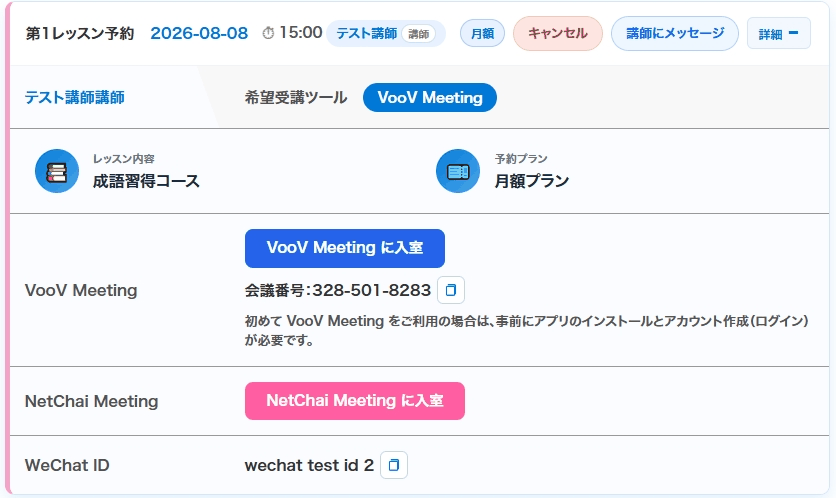
2. يتم فتح NetChai Meeting في علامة تبويب جديدة بالمتصفح.
* إذا ظهرت رسالة تطلب السماح بالوصول إلى الكاميرا والميكروفون لموقع netchai.online، اضغط على "السماح أثناء زيارة الموقع".
تسجيل الدخول
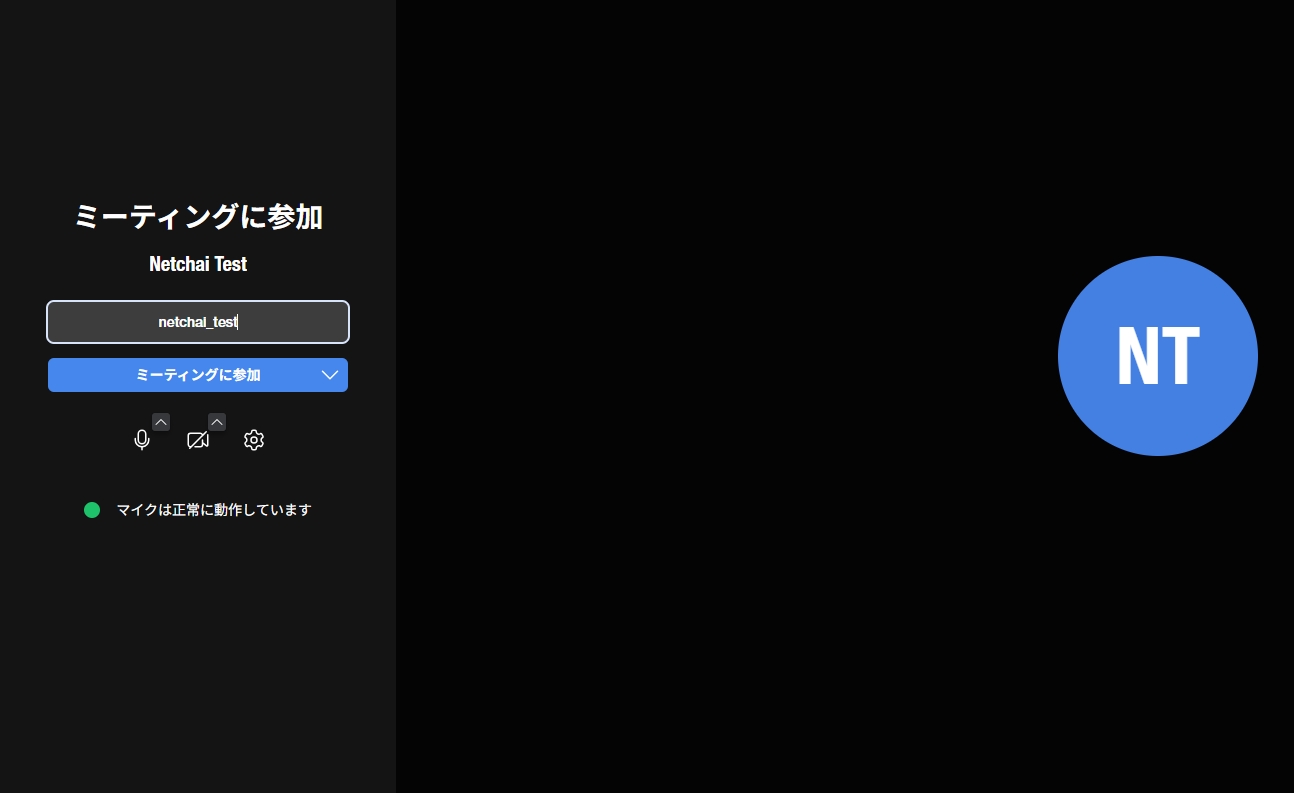
1. عند ظهور شاشة NetChai Meeting كما هو موضح أدناه، أدخل اسمك في الحقل الموجود أعلى الزر الأزرق على اليسار. أي اسم مناسب. ثم اضغط على الزر الأزرق "الانضمام إلى الاجتماع" أدناه.
2. لا حاجة لإدخال كلمة مرور. عند الدخول باستخدام الزر الموجود في موقع NetChai، ستنتقل مباشرة إلى غرفة درسك.
3. بمجرد التحقق من تسجيل الدخول، تظهر شاشة NetChai Meeting ويمكنك بدء الدرس.
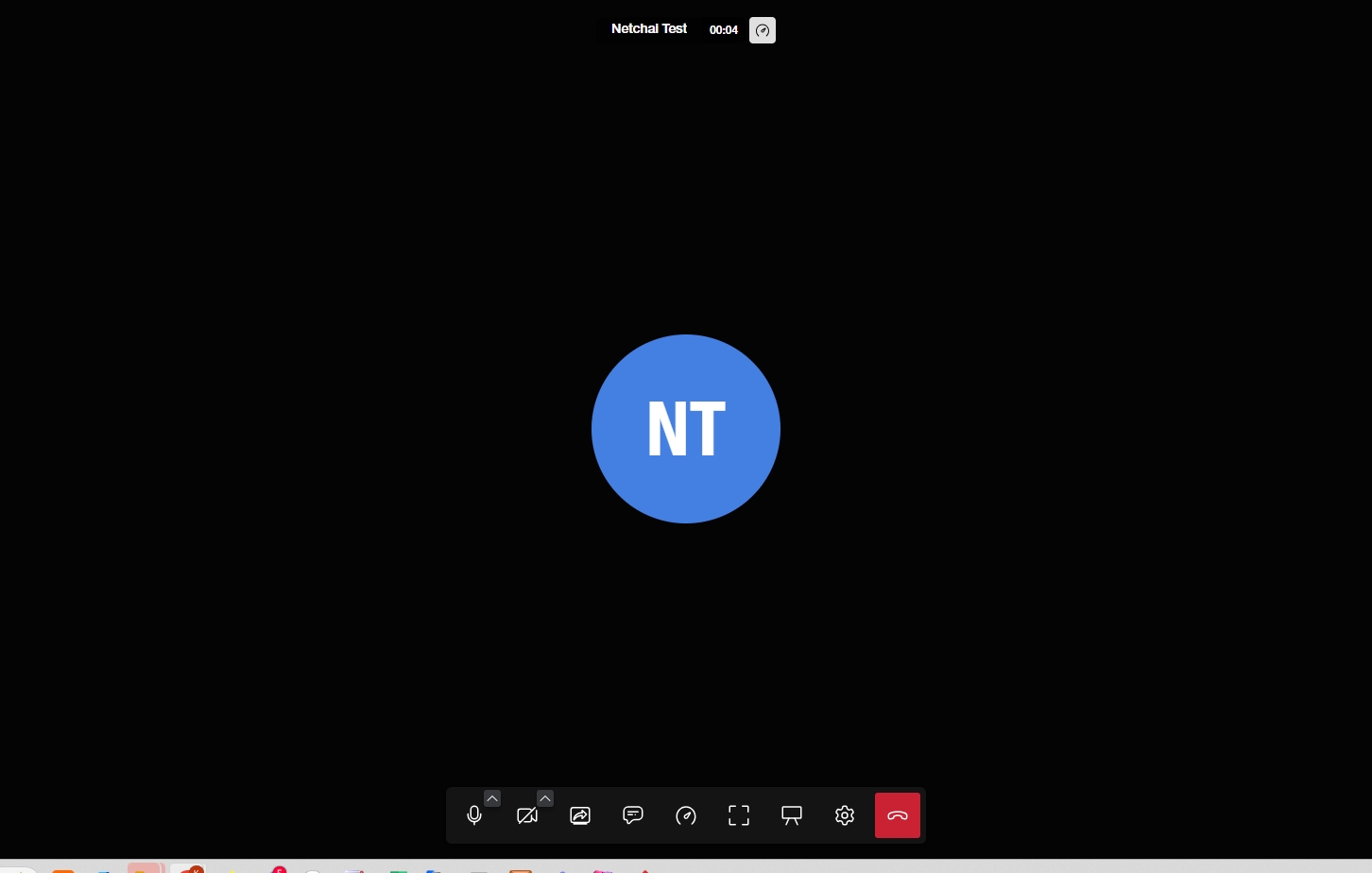
* استخدم الأيقونات الموجودة أسفل الشاشة لضبط الميكروفون والسماعة وكاميرا الويب. يمكنك أيضًا استخدام نافذة الدردشة والسبورة البيضاء.
اختبار الأجهزة قبل الدرس
إذا لاحظتم بعد بدء الدرس أن "صوتكم لا يصل" أو "لا يمكنكم سماع الصوت"، فلن تتمكنوا من حضور ذلك الدرس. يمكنكم في أي وقت تجربة الميكروفون والسماعة وكاميرا الويب الخاصة بكم من قائمة الأعضاء "كيفية استخدام أدوات الدرس" ← "اختبار NetChai Meeting".
2. ستفتح شاشة التأكيد قبل الدخول. تحقّق من ظهور صورة الكاميرا الخاصة بك.
3. يمكنك اختيار الميكروفون الذي تستخدمه من السهم بجانب أيقونة الميكروفون. إذا ظهر تفاعل عند التحدث، فهذا يعني أن الميكروفون يعمل بشكل طبيعي.
4. اضغط على "تشغيل صوت الاختبار" للتحقق من صدور الصوت من مكبر الصوت (سماعة الأذن).
5. بعد الانتهاء من التحقق، أغلق التبويب كما هو. يمكنك أيضاً الضغط على "الانضمام إلى الاجتماع" للدخول إلى غرفة خاصة بك وحدك والتحقق من الإعدادات بمزيد من التفصيل.
<تنبيه>
・لا يمكن للمعلمين الدخول إلى غرفة اختبار NetChai Meeting. يرجى الدخول إلى الدرس كالمعتاد من زر الدخول في "قائمة الحجوزات والسجل الأخير".
الميكروفون والسماعات
1. قبل تسجيل الدخول: اضغط على أيقونة الإعدادات (الأقصى يمينًا من بين الأزرار الثلاثة أسفل اليسار). بعد تسجيل الدخول: اضغط على أيقونة الإعدادات (الثانية من اليمين أسفل الشاشة).
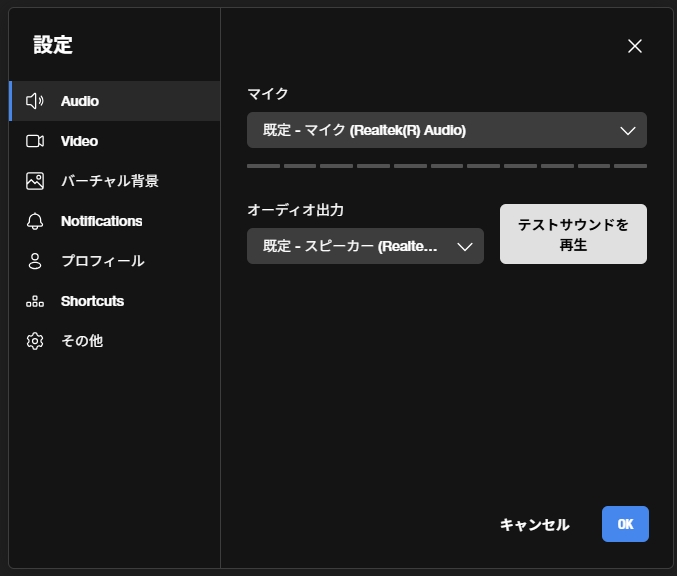
2. في شاشة الإعدادات، اختر "Audio" أعلى اليسار لضبط الميكروفون ومكبرات الصوت.
اضغط على "تشغيل صوت الاختبار" لاختبار السماعات. إذا استجاب مقياس مستوى الميكروفون، فهذا يعني أن الميكروفون يعمل أيضًا بشكل صحيح.
كاميرا الويب
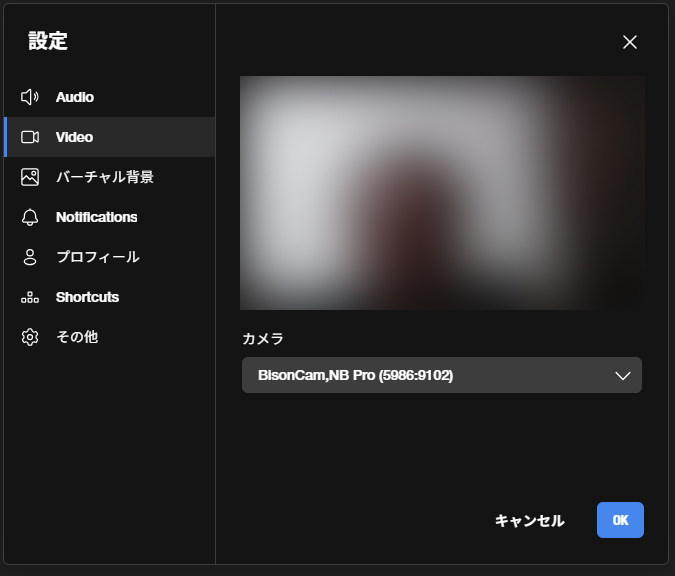
1. قبل تسجيل الدخول: اضغط على أيقونة الإعدادات (الأقصى يمينًا من بين الأزرار الثلاثة أسفل اليسار). بعد تسجيل الدخول: اضغط على أيقونة الإعدادات (الثانية من اليمين أسفل الشاشة).
2. في شاشة الإعدادات، اختر "Video" (الثاني من الأعلى) لضبط كاميرا الويب.
الخلفية الافتراضية
1. قبل تسجيل الدخول: اضغط على أيقونة الإعدادات (الأقصى يمينًا من بين الأزرار الثلاثة أسفل اليسار). بعد تسجيل الدخول: اضغط على أيقونة الإعدادات (الثانية من اليمين أسفل الشاشة).
2. في شاشة الإعدادات، اختر "Virtual Background" (الثاني من الأعلى) لضبط الخلفية الافتراضية.
الدردشة
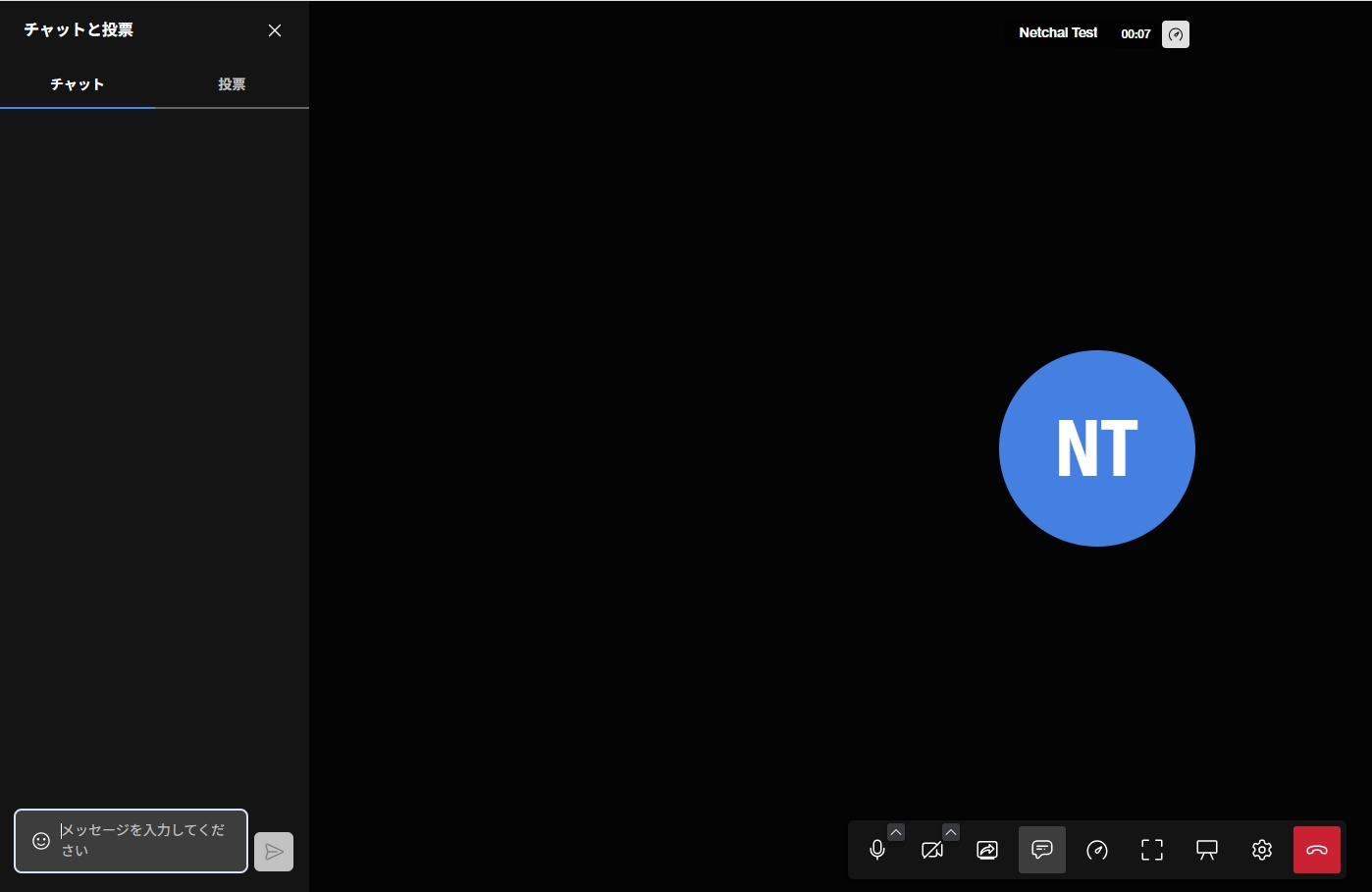
1. بعد تسجيل الدخول، اضغط على أيقونة الدردشة، وهي الأيقونة الرابعة من اليسار أسفل الشاشة.
2. تظهر لوحة الدردشة على الجانب الأيسر.
مشاركة الملفات
أثناء الدرس، يمكنك أنت ومعلّمك إرسال الملفات لبعضكما البعض. يمكنك إرسال أشياء مثل المواد المطبوعة أو صور لما كتبته.
* لم تتم ترجمة هذه الميزة إلى اليابانية بعد، لذا تظهر بالإنجليزية. يُرجى اتباع التسميات الإنجليزية الموضحة أدناه.
1. اضغط على أيقونة الدردشة (علامة فقاعة الكلام)، وهي الرابعة من اليسار بين الأيقونات الموجودة أسفل الشاشة. ستفتح شاشة الدردشة على الجانب الأيسر من الشاشة.
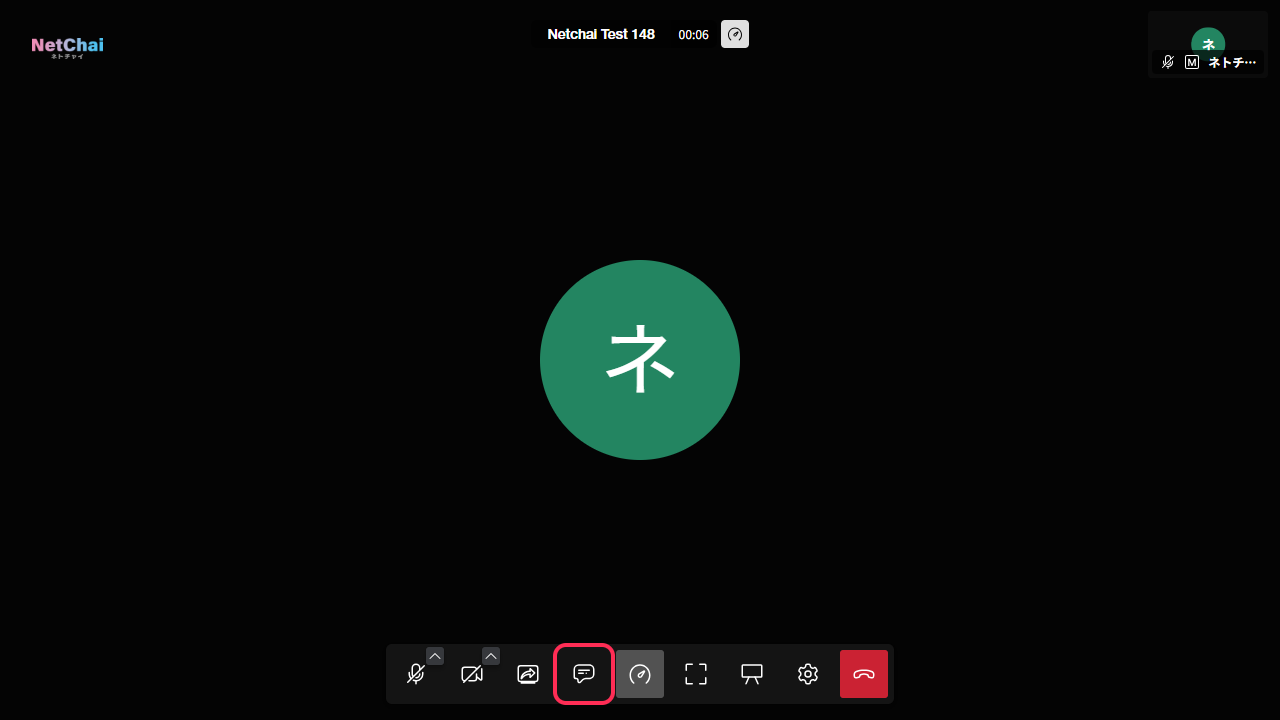
2. توجد في أعلى شاشة الدردشة ثلاث أيقونات مرتبة (من اليسار: "الدردشة"، "التصويت"، "Files"). اضغط على أيقونة المستند في أقصى اليمين للتبديل إلى "Files".
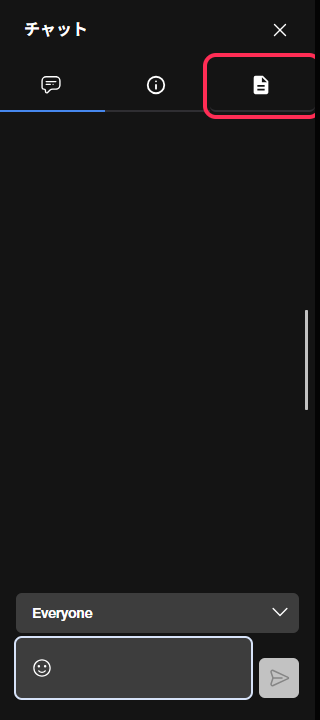
3. اضغط على زر "Share file" الأزرق أدناه، واختر الملف الذي تريد إرساله. يمكنك أيضاً سحب الملف وإفلاته مباشرة (يمكن إفلاته في أي مكان على الشاشة).
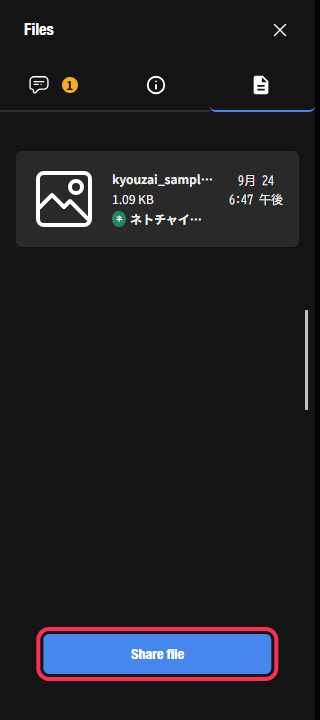
4. بعد الإرسال، سيظهر إشعار على شاشة الطرف الآخر ويُدرَج الملف ضمن «Files». يمكن للمستلم حفظه بالضغط على «Download».
* الحد الأقصى لحجم كل ملف هو 50 ميغابايت. لا يمكن إرسال الملفات الأكبر من ذلك.
* يمكن لكل من المعلّم والطالب إرسال الملفات.
* يُرجى تنزيل أي ملفات تستلمها وحفظها أثناء استمرار الدرس.
مغادرة الاجتماع
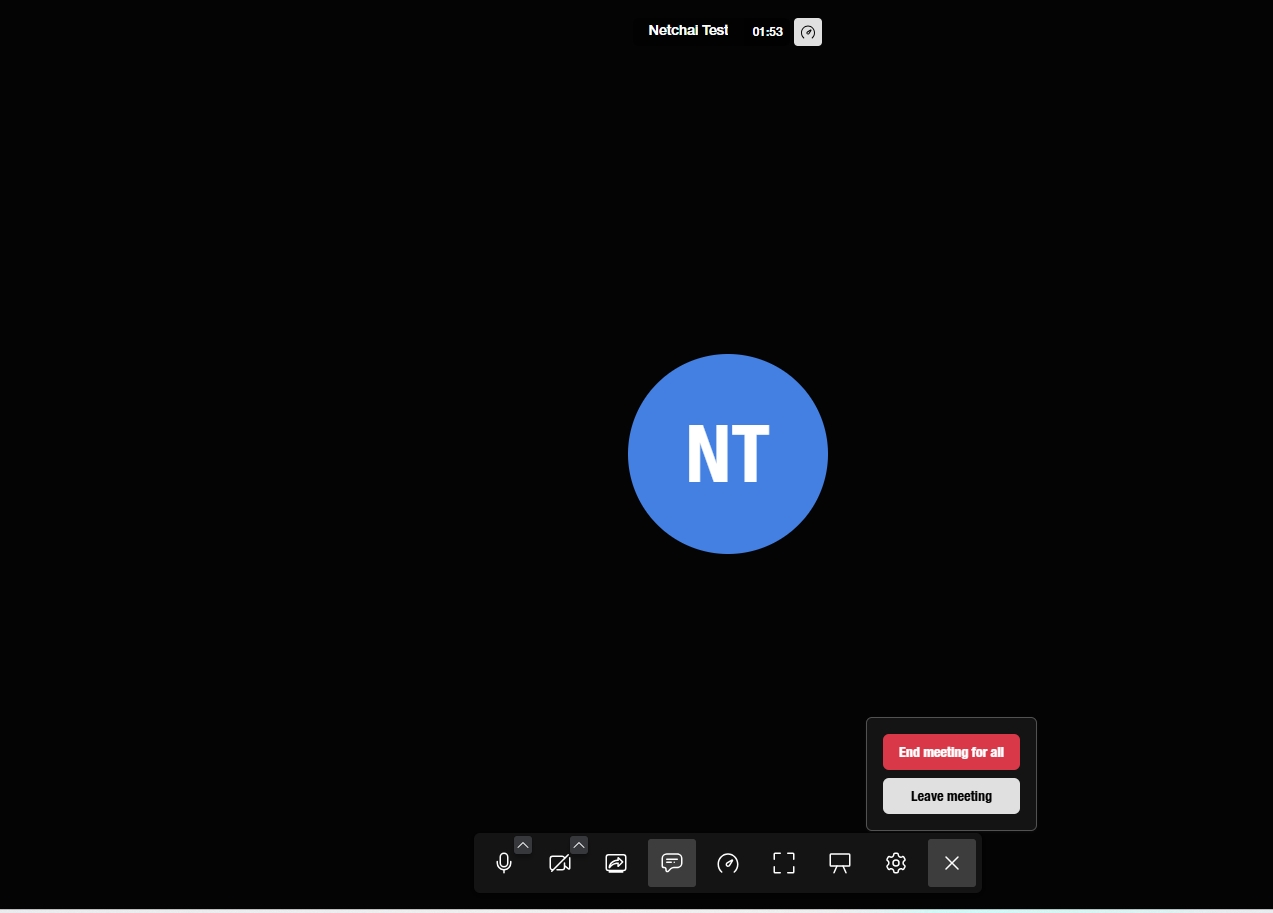
1. اضغط على أيقونة المغادرة الحمراء في أقصى يمين الأيقونات أسفل الشاشة.
2. اضغط على الزر الأحمر أعلاه. سينتهي الاجتماع.
السبورة البيضاء
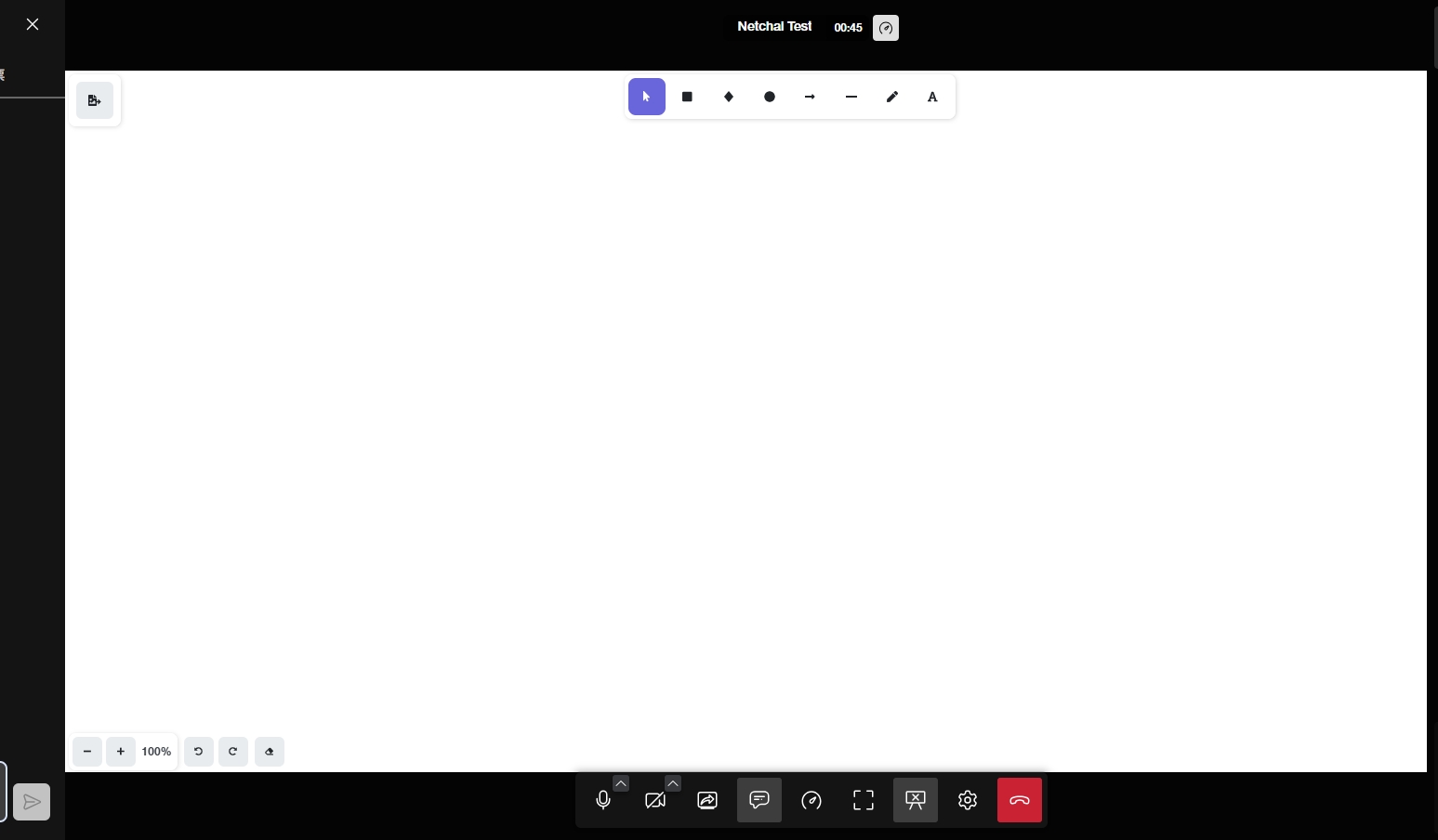
1. اضغط على أيقونة السبورة البيضاء، وهي الثالثة من اليمين في شريط الأدوات السفلي.
2. تظهر السبورة البيضاء على الشاشة.
* السبورة مشتركة، ويمكن لك ولمعلّمك الكتابة عليها معًا.
إذا لم يصل صوتك، أو لم تتمكن من سماع أي شيء
* السبب الأكثر شيوعًا ليس «حظر المتصفح للوصول»، بل أحد هذين السببين: «كتم الصوت» أو «اختيار ميكروفون خاطئ». يُرجى التحقق بالترتيب التالي.
<أولًا، حدّد الجانب الذي توجد فيه المشكلة>
- تسمع معلّمك لكن صوتك لا يصله ← المشكلة في ميكروفونك (راجع النقاط 1-3 أدناه)
- صوتك يصل إلى معلّمك لكنك لا تسمعه ← المشكلة في السماعة أو سماعات الأذن (راجع النقطة 4 أدناه)
- لا يصل الصوت ولا الصورة في أي اتجاه، لكن الدردشة تعمل ← قد تكون المشكلة في اتصالك بالإنترنت (راجع النقطة 6 أدناه)
1. تأكد من أنك لست في وضع كتم الصوت.
إذا كان هناك خط مائل على أيقونة الميكروفون أسفل الشاشة، فهذا يعني أن صوتك مكتوم. اضغط عليها لإلغاء الكتم. وإذا كان لسماعة الرأس أو سلك سماعة الأذن مفتاح كتم فعلي، يُرجى التحقق منه أيضًا.
2. إذا كنت تستخدم سماعات أذن بميكروفون، تأكد من إدخال القابس بالكامل. فإذا لم يُدخَل بالكامل، قد تسمع الصوت بينما لا يتم التعرف على الميكروفون وحده.
3. تأكد من اختيار الميكروفون الصحيح.
في قسم «Audio» بشاشة الإعدادات، تأكد من اختيار الجهاز الذي تستخدمه حاليًا. إذا تحدثت أثناء الضغط على «تشغيل صوت تجريبي»، سيتفاعل شريط مستوى الميكروفون أعلاه. فإذا تفاعل، فهذا يعني أن ميكروفونك يعمل بشكل جيد.
للاطلاع على كيفية ضبط الميكروفون والسماعة واختبارهما اضغط هنا
4. إذا تعذّر عليك سماع معلّمك، تأكد من أن مستوى صوت الكمبيوتر ليس مكتومًا أو عند الصفر، ومن عدم اختيار جهاز مختلف بينما سماعات الأذن موصولة. في قسم «Audio» بشاشة الإعدادات، اضغط على «تشغيل صوت تجريبي» وتحقق مما إذا كنت تسمعه.
5. إذا كانت تطبيقات مكالمات أخرى (مثل Zoom وTeams وVooV Meeting وWeChat وغيرها) لا تزال قيد التشغيل، فقد تتنافس على استخدام الميكروفون والكاميرا. يُرجى إغلاقها جميعًا قبل بدء الدرس.
6. إذا لم يساعد أي مما سبق، جرّب مغادرة الغرفة والدخول إليها من جديد، ثم إعادة تشغيل المتصفح، ثم إعادة تشغيل الكمبيوتر، بهذا الترتيب. وإذا كانت شبكة Wi-Fi لديك غير مستقرة، يُرجى أيضًا تجربة اتصال آخر مثل الاتصال السلكي أو مشاركة إنترنت الهاتف الذكي.
إذا لم تُحل المشكلة، يُرجى التواصل مع الإدارة عبر خاصية الرسائل في «الحجوزات والسجل الأخير». إخبارنا بالنقاط التالية سيساعدنا على تحديد السبب بسرعة.
- هل تمكنت من استخدام الدردشة؟ (نعم / لا)
- هل تمكنت من سماع صوت معلّمك؟ (نعم / لا)
- هل سمعت أي صوت عند الضغط على «تشغيل صوت تجريبي»؟
- المتصفح الذي تستخدمه (Chrome أو Edge أو Safari أو Firefox) ونوع جهازك (Windows أو Mac أو iPhone أو Android)
- تاريخ الدرس ووقته واسم معلّمك
السماح بالوصول إلى الكاميرا والميكروفون في المتصفح
عند دخولك لأول مرة، سيعرض المتصفح نافذة منبثقة تقول شيئًا مثل «يريد netchai.online استخدام الكاميرا والميكروفون». إذا اخترت «حظر» هنا، ستظل الكاميرا والميكروفون غير قابلين للاستخدام من بعد ذلك.
أولًا، أغلق تبويب NetChai Meeting ثم ادخل مرة أخرى. عند ظهور النافذة المنبثقة، اختر «السماح أثناء زيارة الموقع» (أو «سماح»).
إذا لم تظهر النافذة المنبثقة، فهذا يعني أن اختيار «حظر» السابق قد تم تذكّره. يُرجى تغيير الإعداد باتباع الخطوات أدناه الخاصة بمتصفحك.
<Google Chrome (كمبيوتر)>
1. اضغط على أيقونة «المزيد» أعلى يمين Chrome (ثلاث نقاط عمودية) ثم اختر «الإعدادات».
2. اختر «الخصوصية والأمان» ثم «إعدادات الموقع».
3. ضمن «الأذونات»، اختر «الكاميرا» أو «الميكروفون».
4. إذا ظهر «netchai.online» ضمن «غير مسموح له باستخدام الكاميرا (الميكروفون)»، اختره وغيّره إلى «سماح».
<Microsoft Edge>
1. اضغط على «الإعدادات والمزيد» أعلى يمين Edge (ثلاث نقاط) ثم اختر «الإعدادات».
2. من القائمة الجانبية، اختر «الخصوصية والبحث والخدمات» ثم «أذونات الموقع» ثم «كل المواقع». وقد يكون العنصر الجانبي في بعض الإصدارات باسم «ملفات تعريف الارتباط وأذونات الموقع».
3. اختر «netchai.online».
4. غيّر «الكاميرا» و«الميكروفون» إلى «سماح».
<Safari (Mac)>
1. من شريط القوائم أعلى الشاشة، اختر «Safari» ثم «الإعدادات».
2. اضغط على «المواقع الإلكترونية».
3. اختر «الكاميرا» من القائمة على اليسار، ثم اختر «سماح» من القائمة المنسدلة بجانب «netchai.online».
4. اضبط «الميكروفون» على «سماح» بالطريقة نفسها.
<Firefox>
1. افتح «الإعدادات» في Firefox واختر «الخصوصية والأمان».
2. مرّر لأسفل حتى قسم «الأذونات» واضغط على «الإعدادات...» الخاص بـ«الكاميرا» أو «الميكروفون».
3. إذا كان «netchai.online» مضبوطًا على «حظر»، غيّره إلى «سماح»، أو احذفه ثم ادخل الغرفة من جديد.
* إذا وضعت علامة على «تذكّر هذا القرار» في النافذة المنبثقة الخاصة بالأذونات، فلن تُسأل في كل مرة.
إعدادات الكمبيوتر أو الهاتف الذكي نفسه
حتى لو سمحتَ بالوصول في متصفحك، لن يعمل ذلك إذا كانت الكاميرا أو الميكروفون محظورين في إعدادات الكمبيوتر أو الهاتف الذكي نفسه. إذا لم تساعد الخطوات أعلاه، يُرجى التحقق من هذه الإعدادات أيضًا.
<Windows 11>
1. افتح «ابدأ» ثم «الإعدادات» ثم «الخصوصية والأمان» ثم «أذونات التطبيقات» ثم «الميكروفون».
2. تأكد من تفعيل «الوصول إلى الميكروفون».
3. تأكد من تفعيل «السماح للتطبيقات بالوصول إلى الميكروفون».
4. تأكد من تفعيل «السماح لتطبيقات سطح المكتب بالوصول إلى الميكروفون».
5. طبّق الأمر نفسه على الكاميرا: اذهب إلى «الإعدادات» ثم «الخصوصية والأمان» ثم «الكاميرا»، وفعّل «الوصول إلى الكاميرا» و«السماح للتطبيقات بالوصول إلى الكاميرا».
<Windows 10>
1. افتح «ابدأ» ثم «الإعدادات» ثم «الخصوصية» ثم «الميكروفون».
2. تأكد من تفعيل «الوصول إلى الميكروفون لهذا الجهاز».
3. تأكد من تفعيل «السماح للتطبيقات بالوصول إلى الميكروفون».
4. تأكد من تفعيل «السماح لتطبيقات سطح المكتب بالوصول إلى الميكروفون».
5. طبّق الأمر نفسه على الكاميرا: فعّلها من «الإعدادات» ثم «الخصوصية» ثم «الكاميرا».
<Mac>
1. اختر «إعدادات النظام» من قائمة Apple.
2. اختر «الخصوصية والأمان» من الشريط الجانبي.
3. اختر «الميكروفون» وفعّل المتصفح الذي تستخدمه (Chrome أو Safari وغيرهما).
4. فعّل «الكاميرا» بالطريقة نفسها.
* إذا كنت تستخدم Safari على جهاز Mac، فستحتاج أيضًا إلى تنفيذ خطوات Safari الواردة أعلاه في «السماح بالوصول إلى الكاميرا والميكروفون في المتصفح». يُرجى ملاحظة أن كلا الإعدادين مطلوبان.
<iPhone / iPad>
1. افتح «الإعدادات» ثم «الخصوصية والأمان».
2. اضغط على «الميكروفون» وفعّل Safari (أو Chrome).
3. فعّل «الكاميرا» بالطريقة نفسها.
* تظهر نقطة خضراء أعلى الشاشة أثناء استخدام الكاميرا، ونقطة برتقالية عند استخدام الميكروفون فقط. فإذا لم تظهر أي منهما أثناء الدرس، فهذا يعني أن الكاميرا والميكروفون لا يعملان.
<Android>
1. افتح Chrome واضغط على أيقونة «المزيد» على يمين شريط العنوان.
2. اضغط على «الإعدادات» ثم «إعدادات الموقع» ثم «الكاميرا» أو «الميكروفون».
3. إذا ظهر «netchai.online» ضمن المواقع المحظورة، اختره واضغط على «سماح».
إذا لم تمنح تطبيق Chrome إذن الميكروفون على الهاتف نفسه، فستحتاج أيضًا إلى تفعيله من «أذونات التطبيقات» في إعدادات Android.
