
NetChai Meetingの使い方
NetChai Meetingの使い方
- 01.NetChai Meetingの立ち上げ方
- 02.ログイン方法
- 03.レッスン前に機材をテストする
- 04.マイク・スピーカーの調整・テスト
- 05.ウェブカメラの調整・テスト
- 06.バーチャル背景の設定
- 07.チャット画面の表示
- 08.ファイルの受け渡し
- 09.NetChai Meetingを退出する
- 10.ホワイトボードを使用する
NetChai Meetingの立ち上げ方
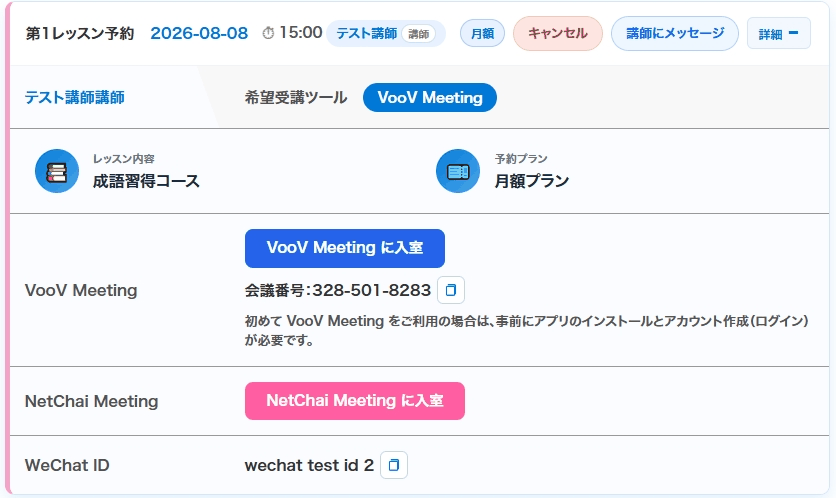
1.会員メニュー「レッスン」>「予約一覧・直近履歴」を開くと、下記のようにレッスン情報欄に「NetChai Meeting」の項目がございます。レッスンの開始時刻になりましたら、ピンク色の「NetChai Meeting に入室」ボタンを押して下さい。
2.NetChai Meetingの画面がウェブブラウザの別タブで起動します。
※もし「netchai.onlineが次の許可を求めています カメラの使用 マイクの使用」とポップアップが表示されれば、「サイトのアクセス時のみ許可する」を押して下さい。
ログイン方法
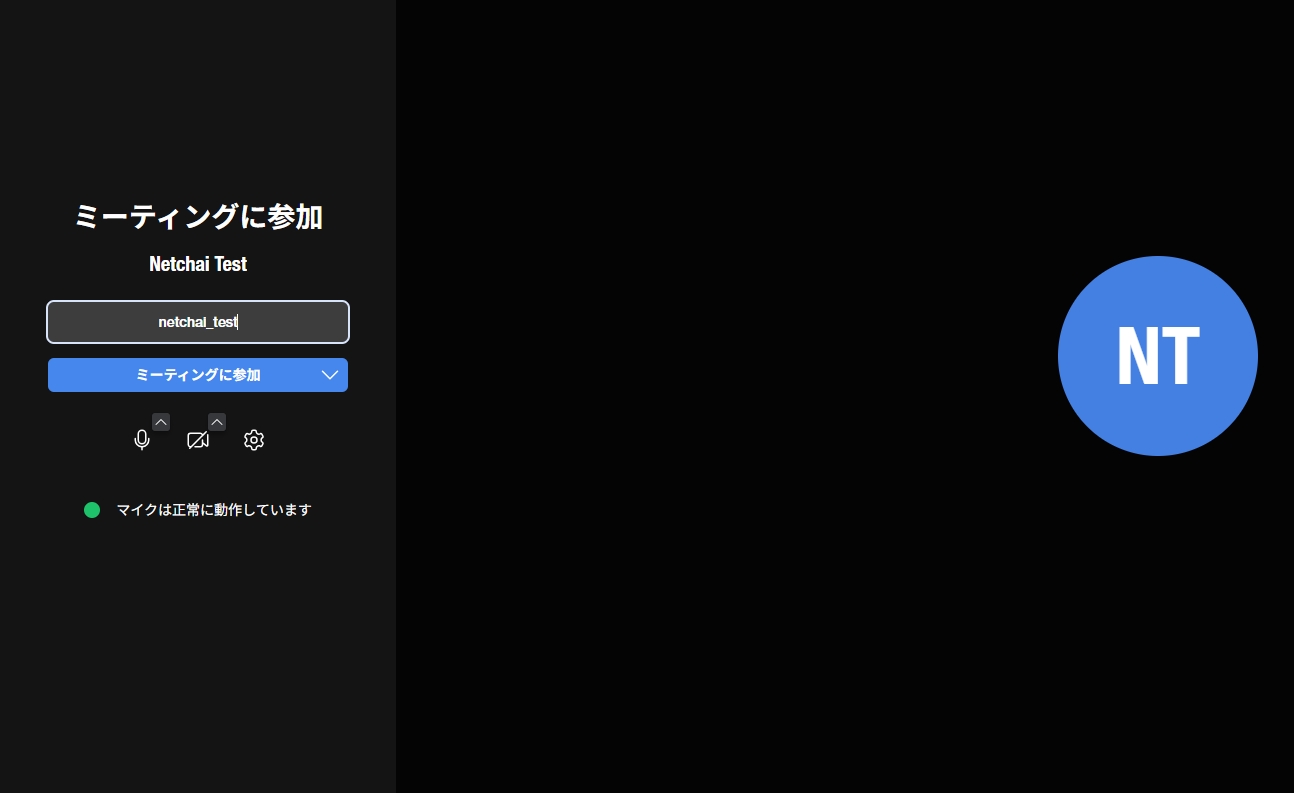
1.下記のようにNetChai Meetingの画面が立ち上がったら、画面左側の青いボタンの上にある枠に、ユーザー名か講師がそれとわかる名前を入力して下さい。(なんでも結構です) 入力したらその下の青い「ミーティングに参加」ボタンを押して下さい。
2.パスワードの入力は不要です。ネトチャイのサイトからボタンでご入室いただくと、そのままレッスンの部屋に入れます。
3.ログインが認証されると下記のようにNetChai Meetingの画面が表示されますので、この状態でご受講していただけます。
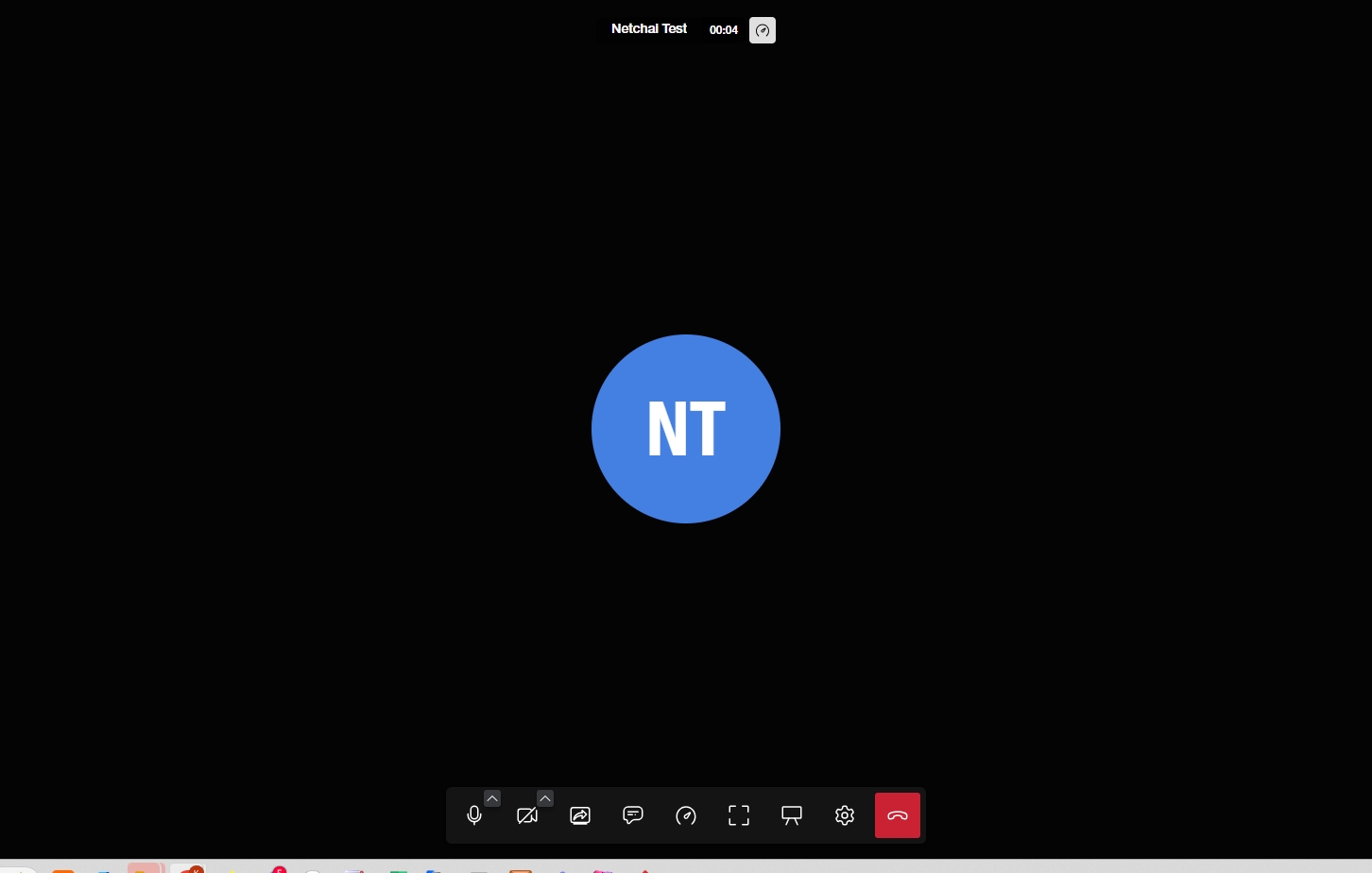
※画面下のアイコンで、マイク・スピーカー・ウェブカメラの設定をしていただけます。またチャット画面やホワイトボードをご利用いただけます。
レッスン前に機材をテストする
レッスンが始まってから「声が届かない」「音が聞こえない」と気づくと、その回のレッスンが受けられなくなってしまいます。会員メニューの「受講ツールの使い方」>「NetChai Meetingテスト」から、いつでもご自身のマイク・スピーカー・ウェブカメラをお試しいただけます。
2.入室前の確認画面が開きます。ご自身のカメラ映像が映っているかをご確認下さい。
3.マイクのアイコンの横にある矢印から、お使いのマイクを選べます。声を出したときに反応があれば、マイクは正常です。
4.「テストサウンドを再生」を押すと、スピーカー(イヤホン)から音が出るかを確認できます。
5.確認が終わりましたら、そのままタブを閉じて下さい。「ミーティングに参加」を押すと、1人だけの部屋に入って、さらに詳しく設定を確認することもできます。
<ご注意>
・NetChai Meetingテストの部屋には講師は入れません。レッスンは、いつもどおり「予約一覧・直近履歴」の入室ボタンからご入室下さい。
マイク・スピーカーの調整・テスト
1.下記のログイン前の画面では左側の下にある3つのボタンのうちの一番右側にある設定アイコンを押して下さい。ログイン後の画面の場合には画面下部にあるアイコンのうちの一番右から2つ目の設定アイコンを押して下さい。
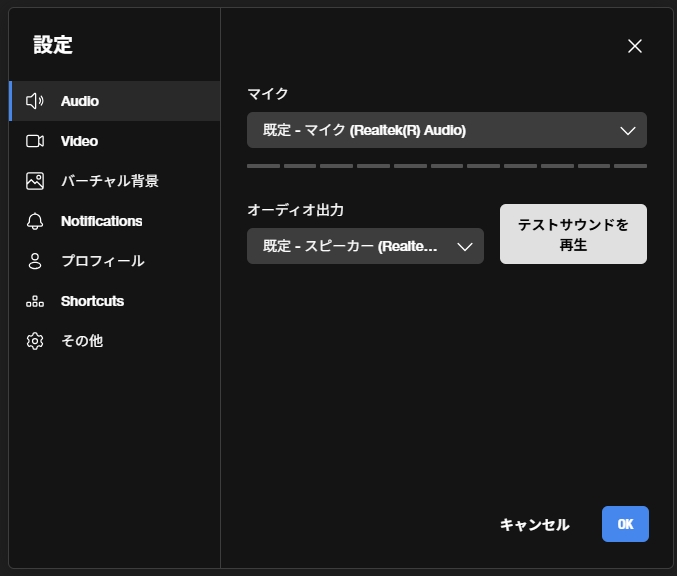
2.設定画面が開いたら、左側の一番上の「Audio」を選択して下さい。マイクとオーディオ出力(スピーカー)が設定できます。
また「テストサウンドを再生」を押すとスピーカーのテストが可能です。テスト中に音が出ると、上のマイクのボリュームが上がります(反応があります)ので、そうなればマイクも正常にご利用できます。
ウェブカメラの調整・テスト
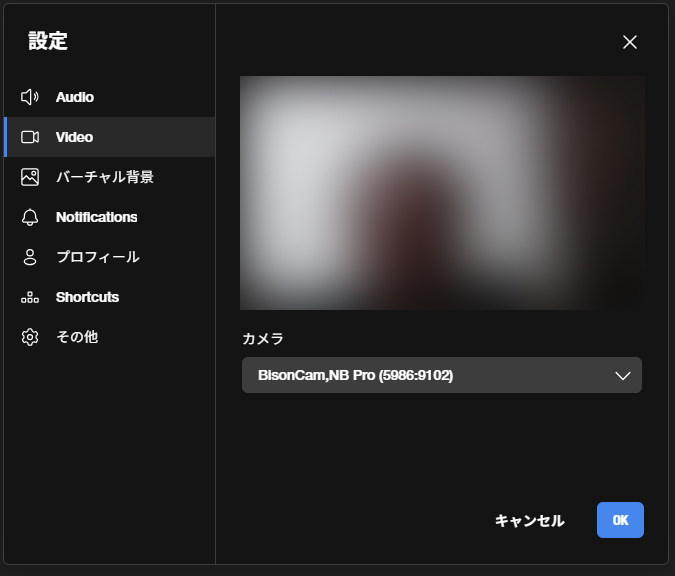
1.下記のログイン前の画面では左側の下にある3つのボタンのうちの一番右側にある設定アイコンを押して下さい。ログイン後の画面の場合には画面下部にあるアイコンのうちの一番右から2つ目の設定アイコンを押して下さい。
2.設定画面が開いたら、左側の上から2番目の「Video」を選択して下さい。ウェブカメラが設定できます。
バーチャル背景の設定
1.下記のログイン前の画面では左側の下にある3つのボタンのうちの一番右側にある設定アイコンを押して下さい。ログイン後の画面の場合には画面下部にあるアイコンのうちの一番右から2つ目の設定アイコンを押して下さい。
2.設定画面が開いたら、左側の上から2番目の「バーチャル背景」を選択して下さい。バーチャル背景の設定が設定できます。
チャット画面の表示
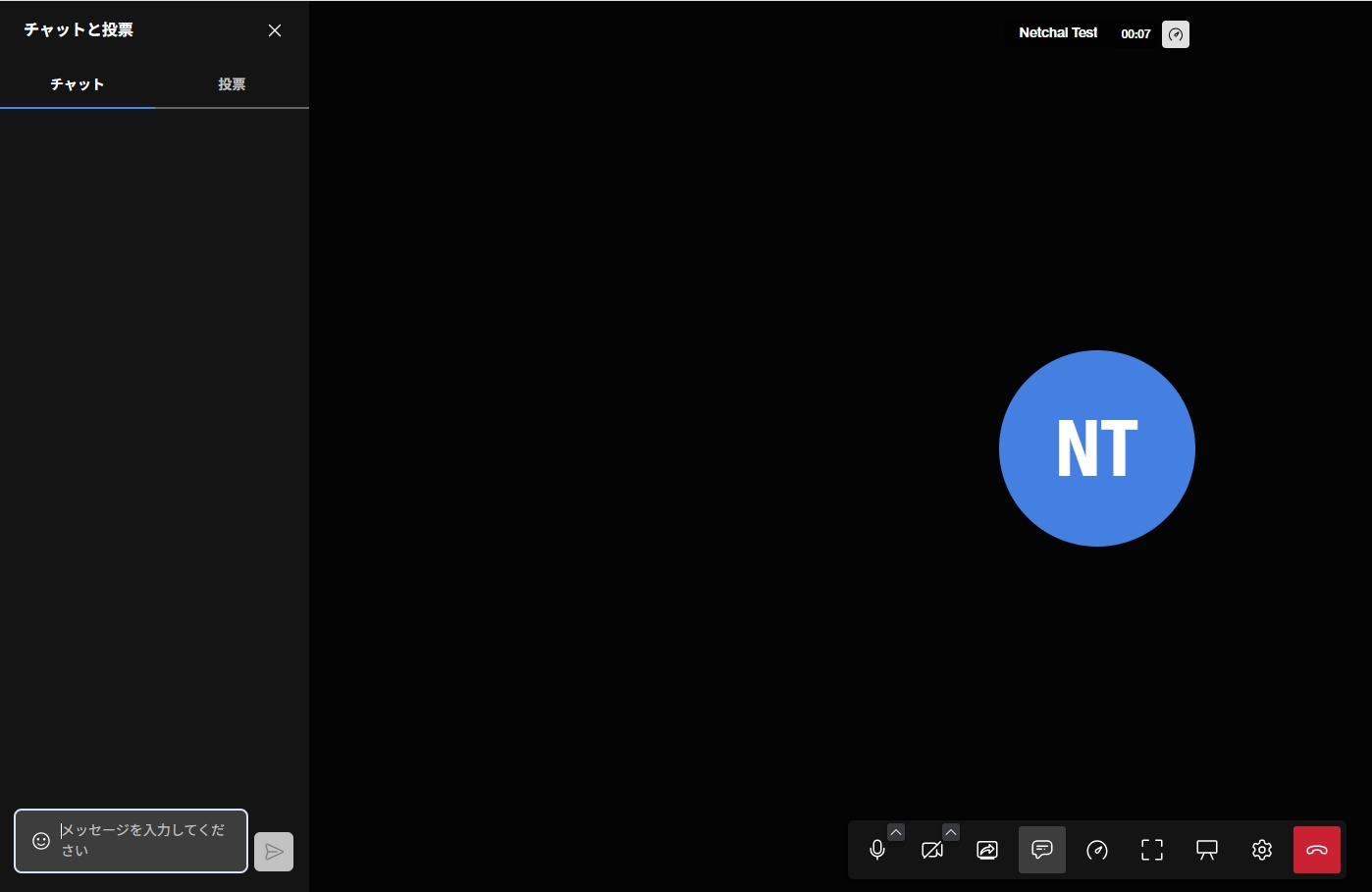
1.ログインしたら、画面の下にあるアイコンのうち、左から4番目のチャットアイコンを押して下さい。
2.画面の左側にチャット画面が表示されます。
ファイルの受け渡し
レッスン中に、講師と生徒の間でファイルを受け渡すことができます。教材のプリントや、書いたものの写真などをお送りいただけます。
※この機能は現在まだ日本語化されておらず、画面の表示が英語になります。下記の英語のとおりにお進み下さい。
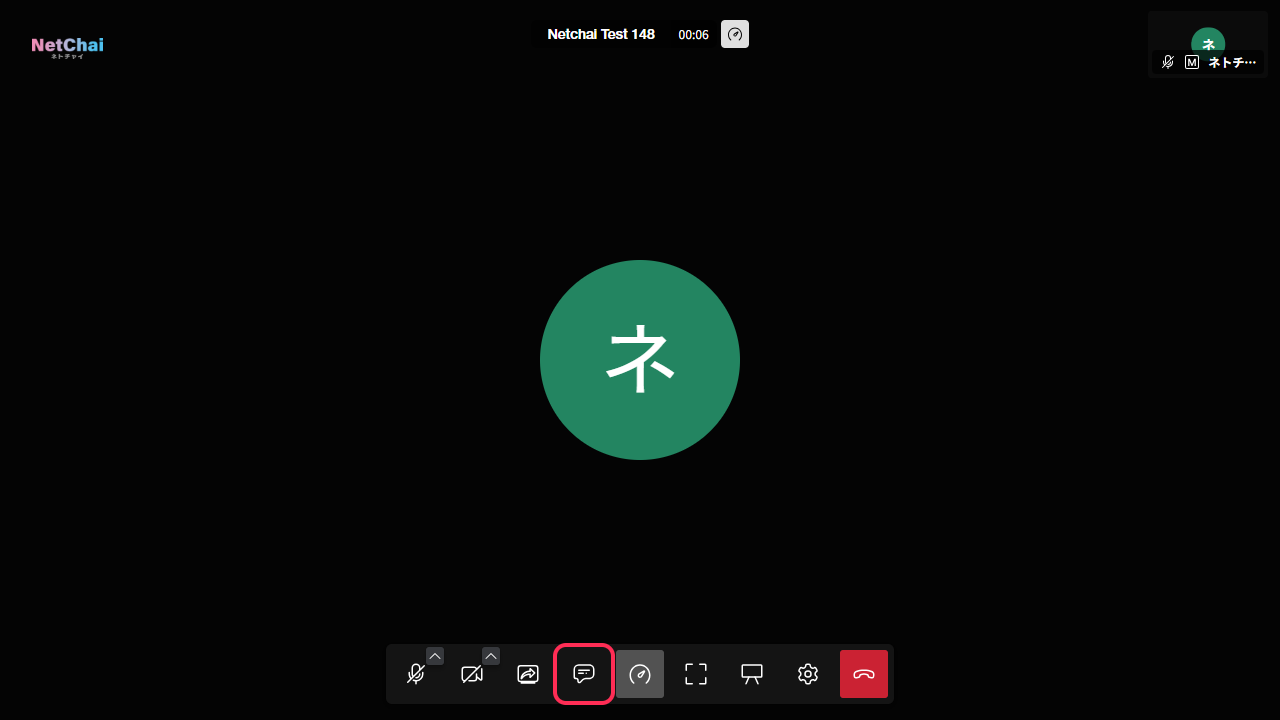
1.画面の下にあるアイコンのうち、左から4番目のチャットアイコン(吹き出しのマーク)を押して下さい。画面の左側にチャット画面が開きます。
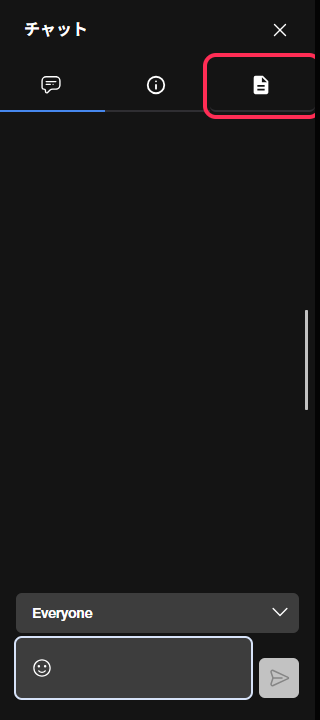
2.チャット画面の上には、アイコンが3つ並んでいます(左から「チャット」「投票」「Files」)。一番右の書類のマークを押して、「Files」に切り替えて下さい。
3.下にある青い「Share file」ボタンを押して、お送りしたいファイルを選んで下さい。ファイルをそのままドラッグ&ドロップしていただくこともできます(画面のどこに落としていただいても構いません)。
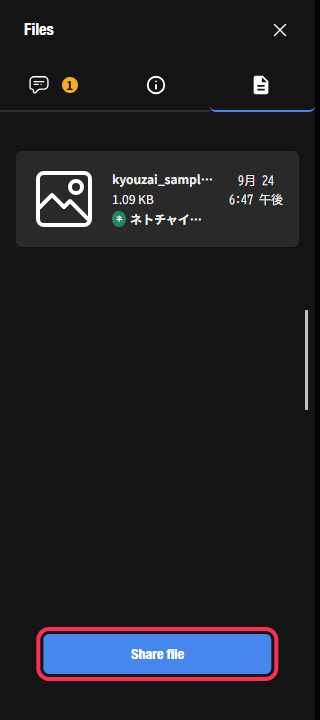
4.送信すると、相手の画面にお知らせが表示され、「Files」の一覧に並びます。受け取る側は「Download」を押すと保存できます。
※ファイルは1つあたり50MBまでです。それより大きいファイルは送信できません。
※講師・生徒のどちらからでもお送りいただけます。
※受け取ったファイルは、レッスン中にダウンロードして保存して下さい。
NetChai Meetingを退出する
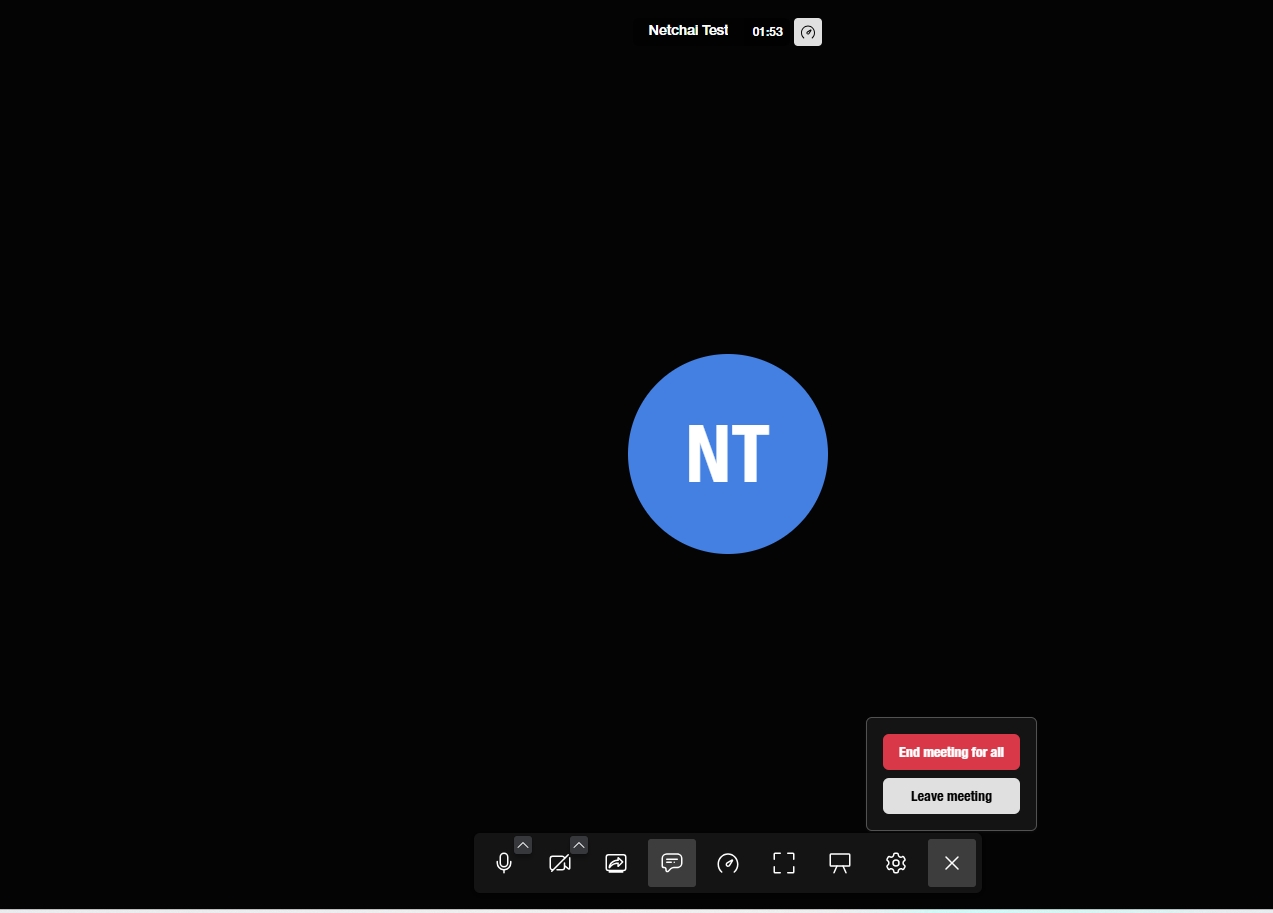
1.画面の下にあるアイコンのうち、一番右の赤い退出アイコンを押して下さい。
2.上の赤いボタンを押して下さい。ミーティングが終了します。
ホワイトボードを使用する
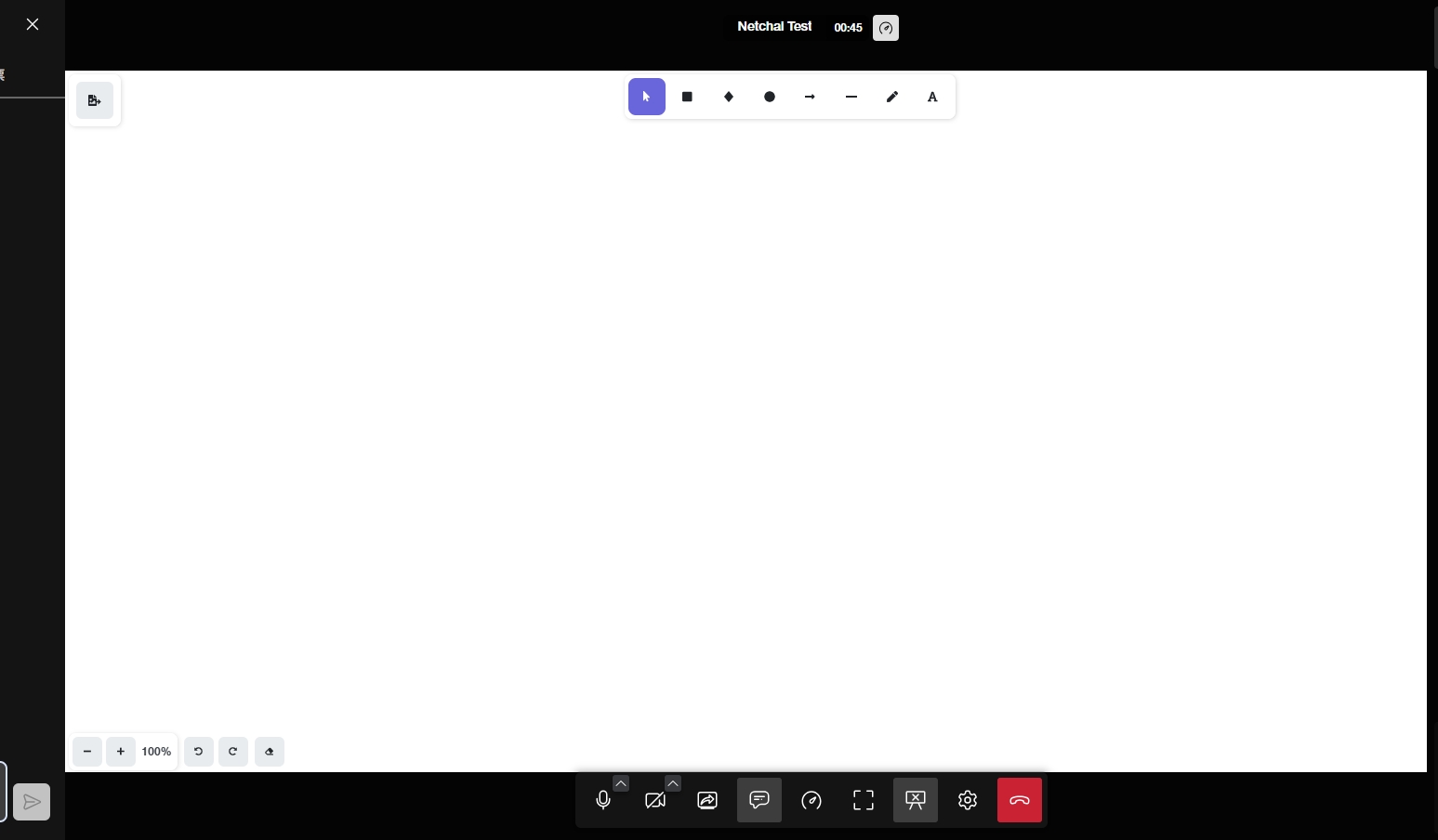
1.画面の下にあるアイコンのうち、右から3つ目のホワイトボードのアイコンを押して下さい。
2.画面にホワイトボードが表示されます。
※ このホワイトボードは講師と生徒共通で使用できます。(両者が同じホワイトボードに記入できます。)
声が届かない・音が聞こえないときは
※いちばん多い原因は「ブラウザが許可していないこと」ではなく、「ミュートになっている」「使うマイクが違うものになっている」の2つです。下記の順番でご確認下さい。
<まず、どちらの問題かを確かめて下さい>
・講師の声は聞こえるが、こちらの声が届かない → ご自身のマイクの問題です(下記1〜3をご確認下さい)
・こちらの声は届いているが、講師の声が聞こえない → ご自身のスピーカー・イヤホンの問題です(下記4をご確認下さい)
・声も映像もお互いに届かないが、チャットは打てる → 通信(回線)側の可能性があります(下記6をご確認下さい)
1.ミュート(消音)になっていないかご確認下さい。
画面下のマイクのアイコンに斜線が入っていたらミュートです。押して解除して下さい。ヘッドセットやイヤホンのケーブルに物理的なミュートスイッチが付いている場合は、そちらもご確認下さい。
2.マイク付きイヤホンをお使いの場合は、プラグが奥までしっかり差し込まれているかご確認下さい。差し込みが浅いと、音は聞こえるのにマイクだけ認識されないことがあります。
3.使用するマイクが正しく選ばれているかご確認下さい。
設定画面の「Audio」で、いまお使いの機器が選ばれているかをご確認下さい。「テストサウンドを再生」を押しながら声を出すと、上のマイクのボリュームが反応します。反応があればマイクは正常です。
マイク・スピーカーの調整・テストの手順はこちら
4.講師の声が聞こえない場合は、パソコン本体の音量が消音・ゼロになっていないか、イヤホンを挿しているのに別の機器が選ばれていないかをご確認下さい。設定画面の「Audio」で「テストサウンドを再生」を押し、音が聞こえるかお試し下さい。
5.他の通話アプリ(Zoom・Teams・VooV Meeting・WeChat など)が起動したままだと、マイクやカメラを取り合ってしまうことがあります。レッスン前にすべて終了して下さい。
6.ここまで試しても直らない場合は、いったん退出して入り直す、ブラウザを再起動する、パソコンを再起動する、の順にお試し下さい。Wi-Fiが不安定な場合は、有線接続やスマートフォンのテザリングなど、別の回線でもお試し下さい。
それでも解決しない場合は、「予約一覧・直近履歴」のメッセージ機能で事務局までご連絡下さい。その際、次の点をお知らせいただけますと原因を早く特定できます。
・チャットは打てましたか(打てた/打てない)
・講師の声は聞こえましたか(聞こえた/聞こえない)
・「テストサウンドを再生」で音は出ましたか
・お使いのブラウザ(Chrome・Edge・Safari・Firefox)とパソコンの種類(Windows・Mac・iPhone・Android)
・レッスンの日時と担当講師名
ブラウザでカメラ・マイクを許可する
初めてご入室いただくとき、ブラウザに「netchai.onlineが次の許可を求めています カメラの使用 マイクの使用」というポップアップが表示されます。ここで「許可しない」を選んでしまうと、以後ずっとカメラとマイクが使えません。
まずは、いったんNetChai Meetingのタブを閉じて、もう一度入り直してみて下さい。ポップアップが表示されたら「サイトへのアクセス時のみ許可する」(または「許可」)を選んで下さい。
ポップアップが表示されない場合は、以前の「許可しない」が記憶されています。お使いのブラウザに合わせて、下記の手順で設定を変更して下さい。
<Google Chrome(パソコン)>
1.Chromeの右上にある「その他アイコン」(縦に点が3つ並んだマーク)を押し、「設定」を選びます。
2.「プライバシーとセキュリティ」→「サイトの設定」を選びます。
3.「権限」の中の「カメラ」または「マイク」を選びます。
4.「カメラ(マイク)の使用を許可しないサイト」の中に「netchai.online」があれば選び、「許可」に変更します。
<Microsoft Edge>
1.Edgeの右上にある「設定など」(点が3つ並んだマーク)を押し、「設定」を選びます。
2.左側の「プライバシー、検索、サービス」→「サイトのアクセス許可」→「すべてのサイト」を選びます。お使いのバージョンによっては、左側の項目が「Cookie とサイトのアクセス許可」になっています。
3.「netchai.online」を選びます。
4.「カメラ」と「マイク」を「許可」に変更します。
<Safari(Mac)>
1.画面上部のメニューバーで「Safari」>「設定」を選びます。
2.「Webサイト」をクリックします。
3.左側のリストで「カメラ」を選び、「netchai.online」の横のメニューで「許可」を選びます。
4.同じように「マイク」も「許可」にします。
<Firefox>
1.Firefoxの「設定」を開き、「プライバシーとセキュリティ」を選びます。
2.「許可設定」のところまで下にスクロールし、「カメラ」または「マイク」の「設定…」を押します。
3.「netchai.online」が「ブロック」になっていたら、「許可」に変更するか、いったん削除して入り直して下さい。
※許可を求めるポップアップで「今後も同様に処理する」にチェックを入れておくと、毎回たずねられなくなります。
パソコン・スマートフォン本体の設定
ブラウザで許可していても、パソコンやスマートフォン本体の設定でカメラ・マイクがブロックされていると使えません。上記を試しても直らない場合は、こちらもご確認下さい。
<Windows 11>
1.「スタート」→「設定」→「プライバシーとセキュリティ」→「アプリのアクセス許可」→「マイク」を開きます。
2.「マイク アクセス」がオンになっていることをご確認下さい。
3.「アプリがマイクにアクセスできるようにする」がオンになっていることをご確認下さい。
4.「デスクトップ アプリがマイクにアクセスできるようにする」がオンになっていることをご確認下さい。
5.カメラも同じように、「設定」→「プライバシーとセキュリティ」→「カメラ」で「カメラ アクセス」と「アプリがカメラにアクセスできるようにする」をオンにして下さい。
<Windows 10>
1.「スタート」→「設定」→「プライバシー」→「マイク」を開きます。
2.「このデバイスのマイク アクセス」がオンになっていることをご確認下さい。
3.「アプリによるマイクへのアクセスを許可する」がオンになっていることをご確認下さい。
4.「デスクトップ アプリによるマイクへのアクセスを許可する」がオンになっていることをご確認下さい。
5.カメラも同じように、「設定」→「プライバシー」→「カメラ」でオンにして下さい。
<Mac>
1.アップルメニューから「システム設定」を選びます。
2.サイドバーの「プライバシーとセキュリティ」を選びます。
3.「マイク」を選び、お使いのブラウザ(Chrome・Safari など)をオンにします。
4.同じように「カメラ」もオンにします。
※Macでsafariをお使いの場合は、これに加えて上記「ブラウザでカメラ・マイクを許可する」のSafariの手順も必要です。両方の設定が必要な点にご注意下さい。
<iPhone・iPad>
1.「設定」→「プライバシーとセキュリティ」を開きます。
2.「マイク」をタップし、Safari(またはChrome)をオンにします。
3.同じように「カメラ」もオンにします。
※カメラを使用しているときは画面の上に緑色、マイクだけを使用しているときはオレンジ色の印が表示されます。レッスン中にどちらも表示されていない場合は、カメラ・マイクが動いていません。
<Android>
1.Chromeを開き、アドレスバーの右にある「その他アイコン」をタップします。
2.「設定」→「サイトの設定」→「カメラ」または「マイク」をタップします。
3.ブロックされているサイトに「netchai.online」があれば選び、「許可」をタップします。
スマートフォン本体でChromeにマイクの権限を与えていない場合は、Android本体の「アプリの権限」からも有効にする必要があります。
