
Teams دليل الاستخدام - التحقق من حساب Microsoft وتسجيله
التحقق من حساب Microsoft وتسجيله
إذا سجّلت الدخول إلى Teams بحساب Microsoft، فأنت تعرفه بالفعل. أما إذا سجّلت الدخول باسم Skype، فقد لا تعرف حساب Microsoft الخاص بك — أو قد لا يكون لديك حساب أصلًا.
يشرح هذا الدليل كيفية التحقق من حساب Microsoft وتسجيله وإنشائه.
التحقق من حساب Microsoft الخاص بك
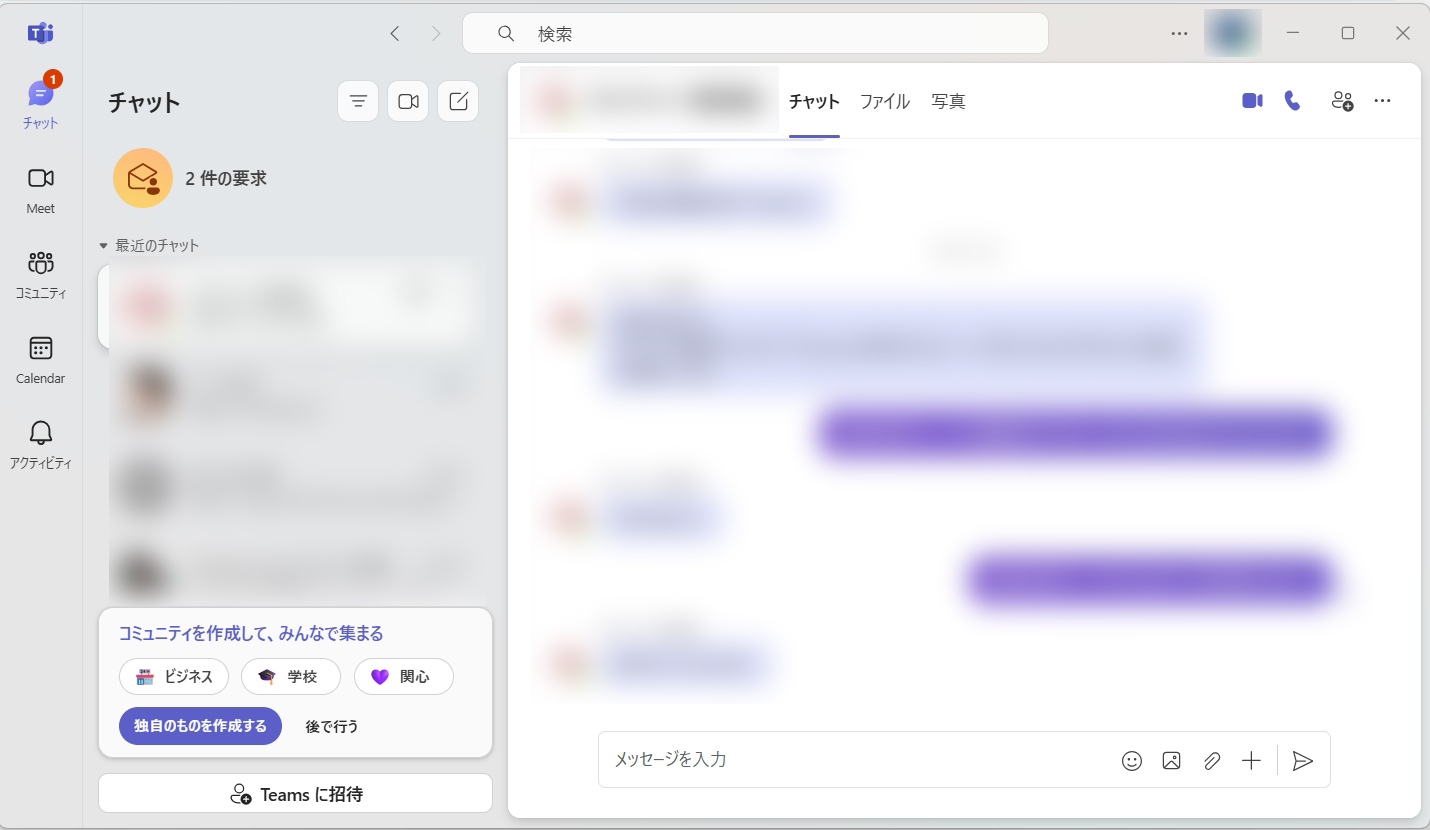
افتح Teams وسجّل الدخول. انقر على "..." الموجودة على يسار أيقونة ملفك الشخصي أعلى اليمين، ثم انقر على "الإعدادات" أعلى القائمة.
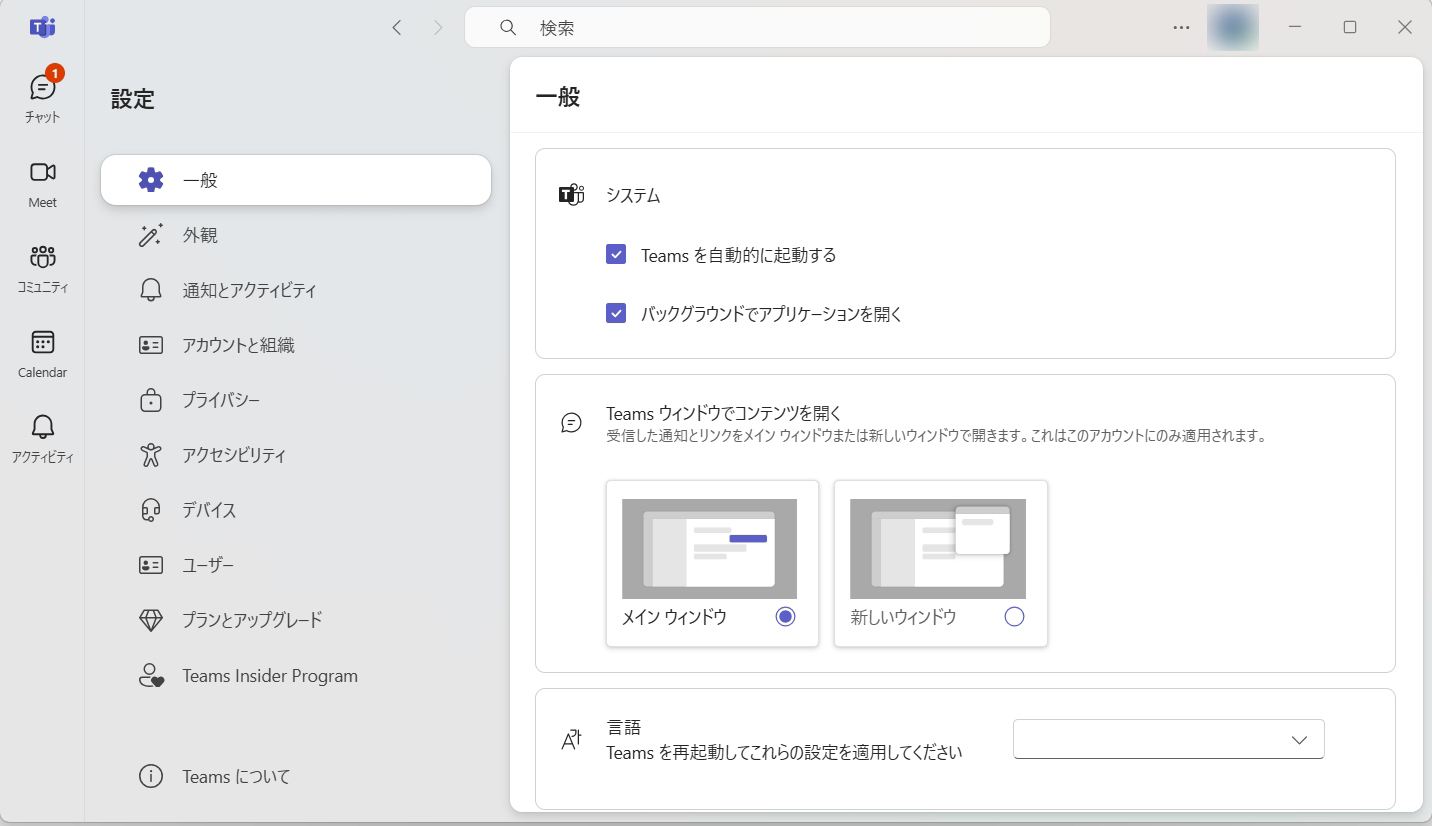
في القائمة الجانبية اليسرى، انقر على "الحسابات والمؤسسات".
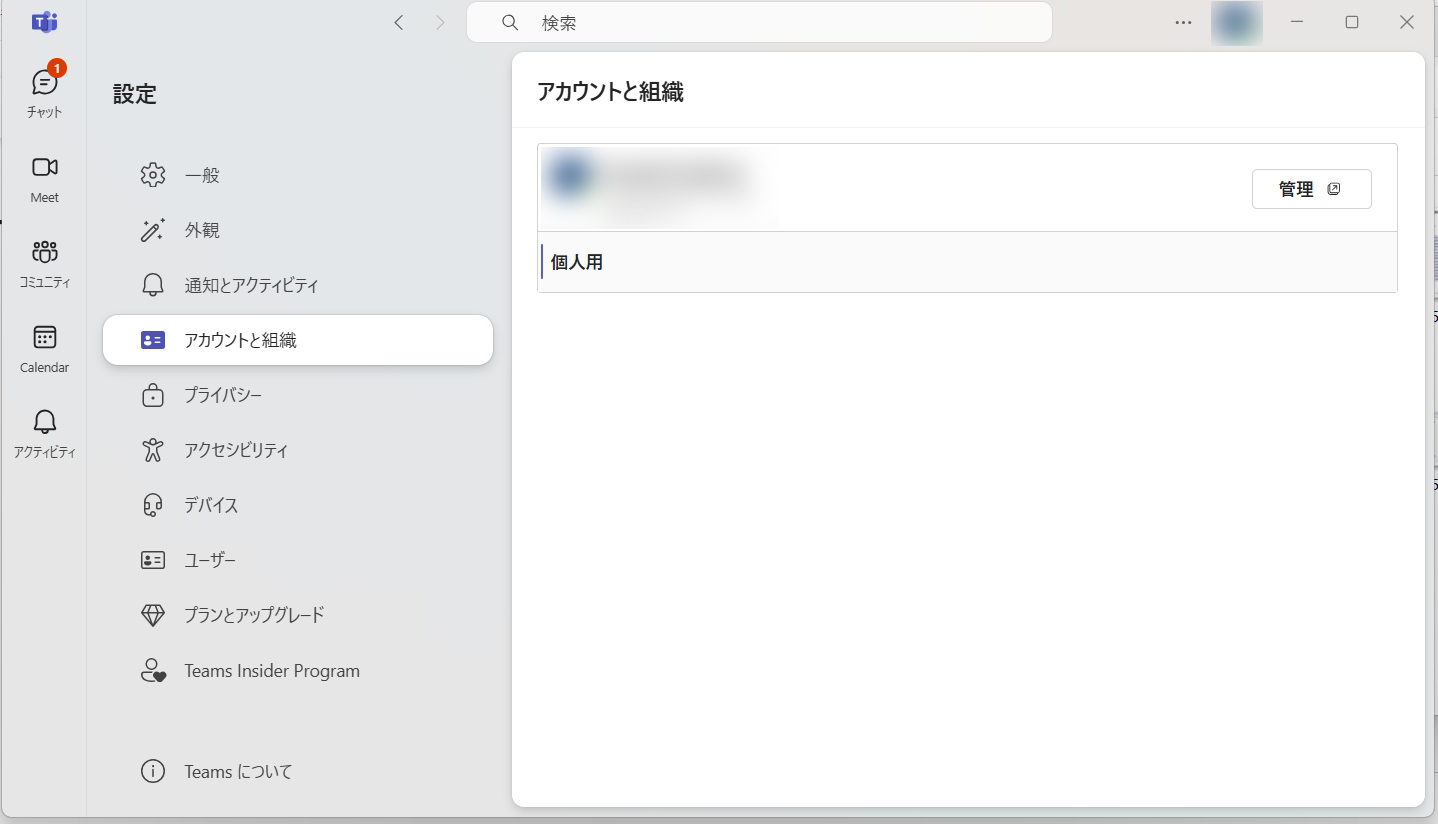
يظهر حسابك على اليمين. انقر على "إدارة".
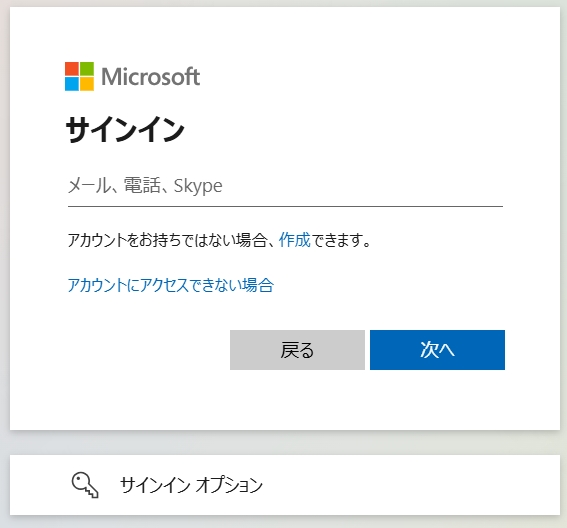
ستفتح صفحة حساب Microsoft في متصفحك. سجّل الدخول. استخدم الحساب وكلمة المرور نفسيهما اللذين تستخدمهما في Teams.
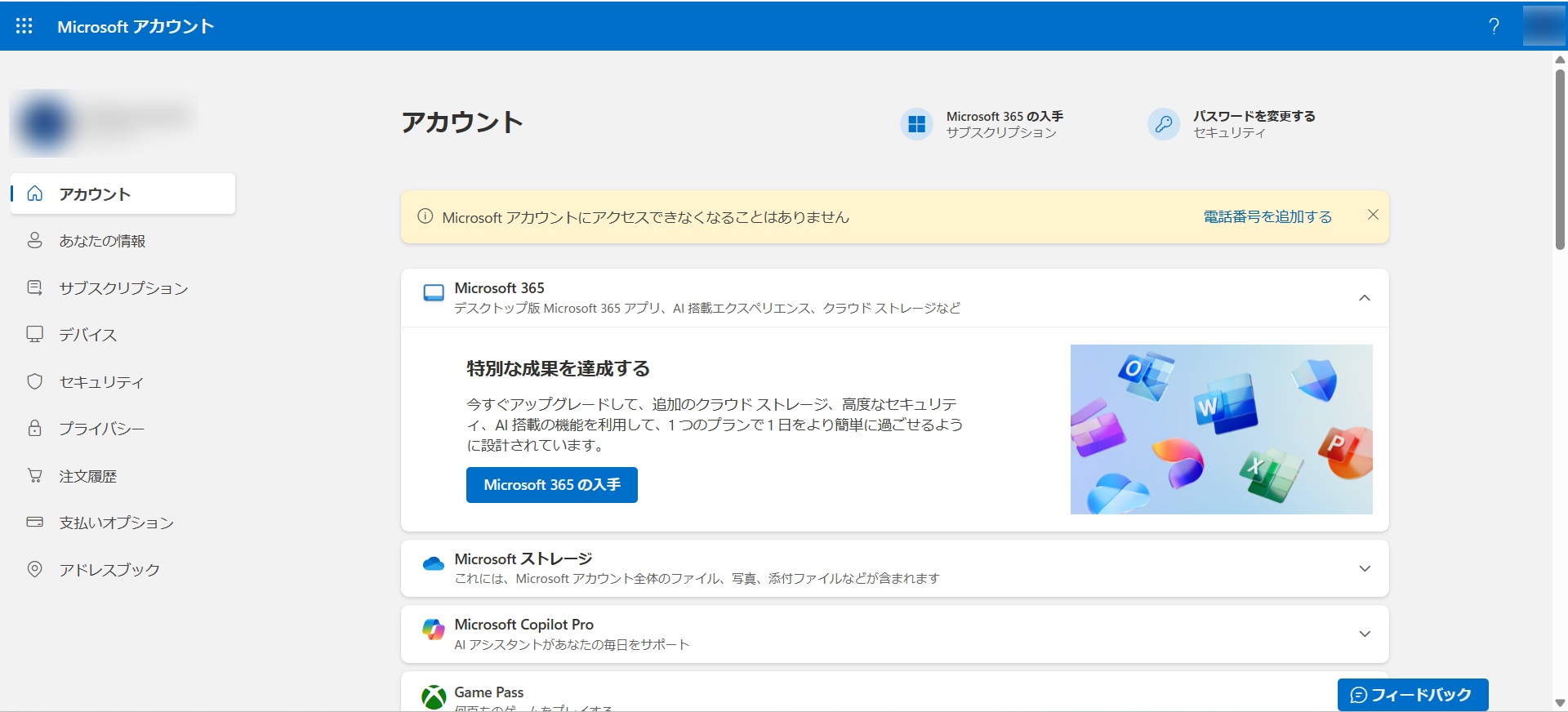
سجّل الدخول إلى صفحة حساب Microsoft، ثم انقر على "معلوماتك" في القائمة الجانبية اليسرى.
في صفحة "معلوماتك"، تحقق من عنوان البريد الإلكتروني ضمن "معلومات الحساب". هذا هو حساب Microsoft الخاص بك.
بعد التأكيد، انتقل إلى الخطوة 4: سجّل حساب Microsoft الخاص بك في NetChai.
يحتاج معلّمك إلى هذا للتواصل معك — يُرجى تسجيله.
الخطوة 4: سجّل حساب Microsoft الخاص بك في NetChai
* إذا كان لديك عدة عناوين بريد إلكتروني، فالعنوان الموجود في الأعلى هو عنوان الدخول الرئيسي.
إذا لم يظهر أي بريد إلكتروني ضمن "معلومات الحساب"، فلا يوجد حساب Microsoft مرتبط بك. يجب عليك إنشاء حساب Microsoft جديد. انتقل إلى "إنشاء حساب Microsoft جديد" أدناه.
إنشاء حساب Microsoft جديد
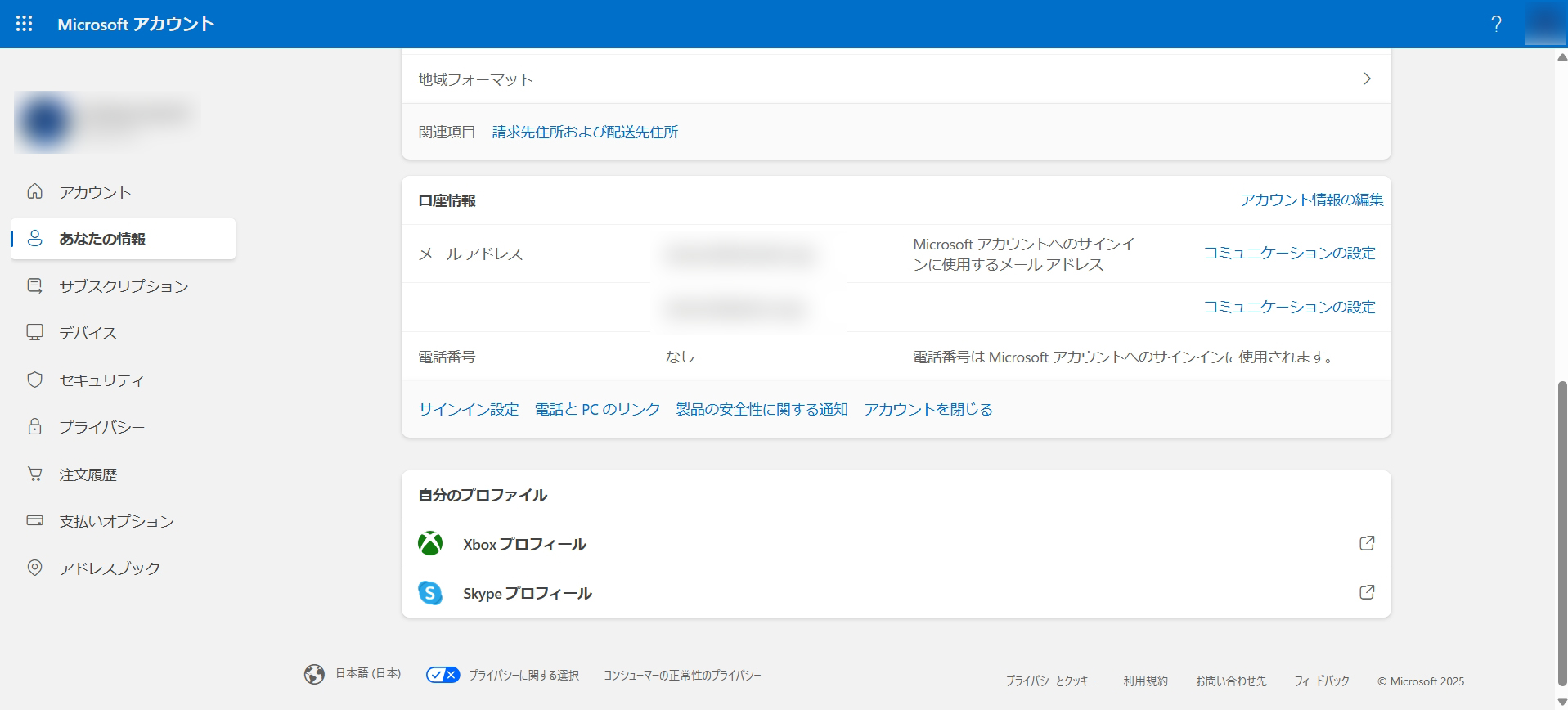
انقر على "تعديل معلومات الحساب" على الجانب الأيمن من قسم "معلومات الحساب".
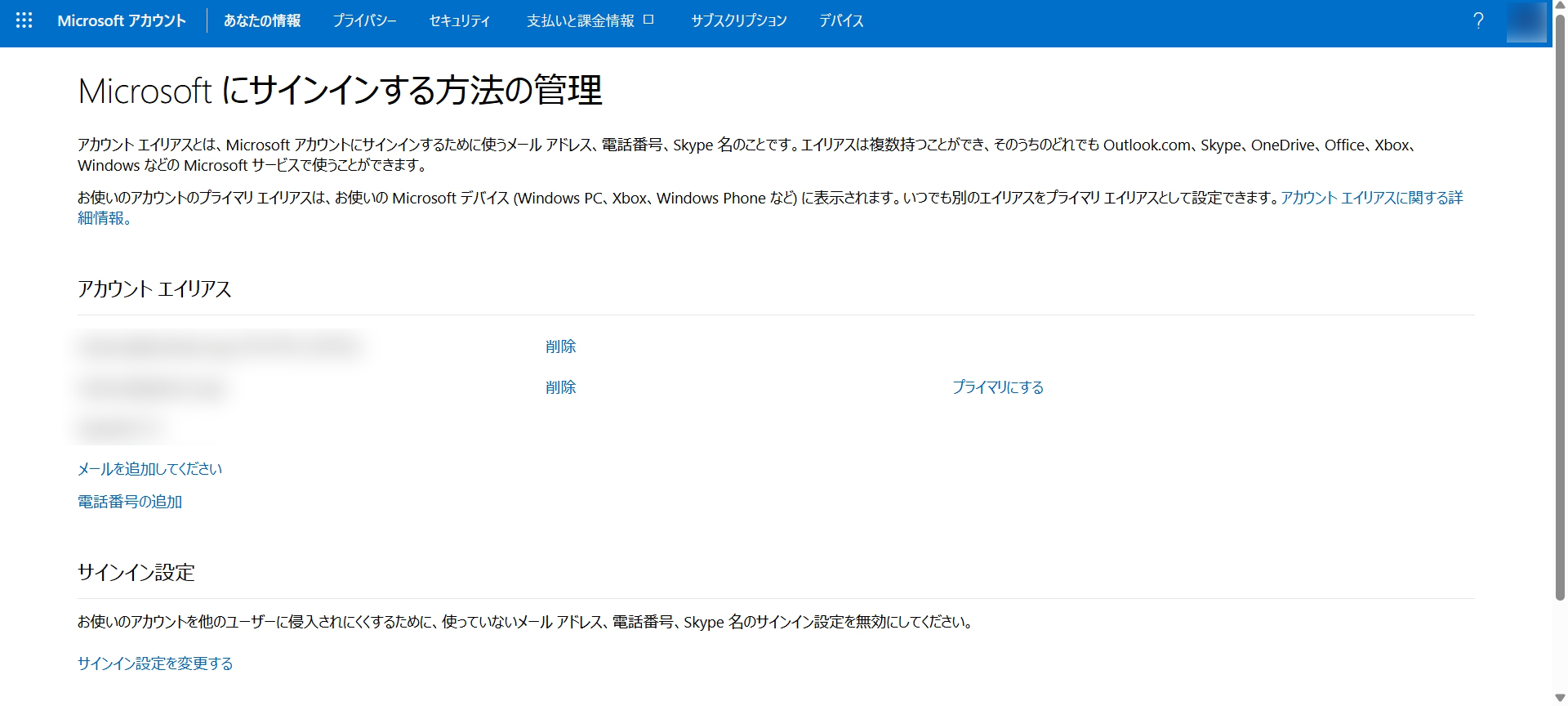
في صفحة "إدارة طريقة تسجيل الدخول إلى Microsoft"، انقر على "إضافة بريد إلكتروني".
في صفحة "إضافة اسم مستعار"، أدخل عنوان حساب Microsoft الذي تريده في حقل "إنشاء عنوان بريد إلكتروني جديد وإضافته كاسم مستعار".
أدخل أي نص قبل "@" واختر أحد النطاقين بعده. إذا لم يكن لديك تفضيل، استخدم اسم Skype الخاص بك قبل "@" و"outlook.jp" بعده.
بعد التأكد من حساب Microsoft الخاص بك، انتقل إلى الخطوة 4: تسجيله في NetChai.
يحتاج معلّمك إلى هذا للتواصل معك — يُرجى تسجيله.
الخطوة 4: سجّل حساب Microsoft الخاص بك في NetChai
