
Teams دليل الاستخدام - اختبار الميكروفون والسماعات وكاميرا الويب
اختبار الميكروفون والسماعات وكاميرا الويب
على عكس Skype، لا يحتوي Teams على ميزة مخصصة لمكالمات الاختبار (اعتبارًا من 1 أبريل 2025).
لا يزال بإمكانك التحقق من كاميرا الويب والميكروفون مسبقًا باتباع الخطوات أدناه.
لا يمكن اختبار السماعات هنا. شغّل صوتًا على جهاز الكمبيوتر للتأكد من سماعه، وتحقق من اختيار السماعات الصحيحة.
اختبار كاميرا الويب (تطبيق Windows)
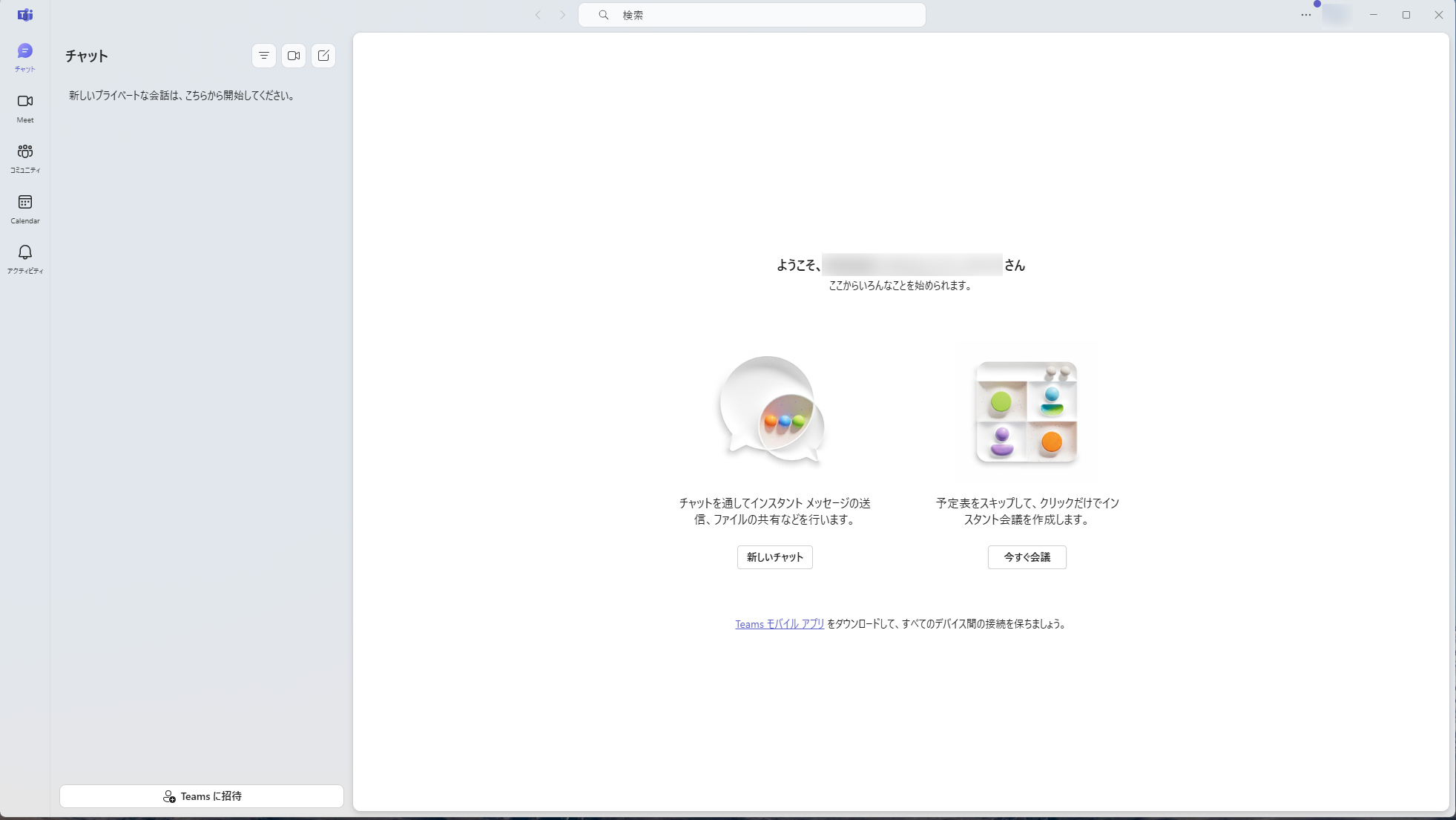
انقر على أيقونة "المحادثة" في أعلى يسار Teams. (تخطَّ هذه الخطوة إذا كنت بالفعل في شاشة المحادثة.)
بجانب عنوان "المحادثة" الكبير، انقر على الأيقونة الوسطى (كاميرا الفيديو).
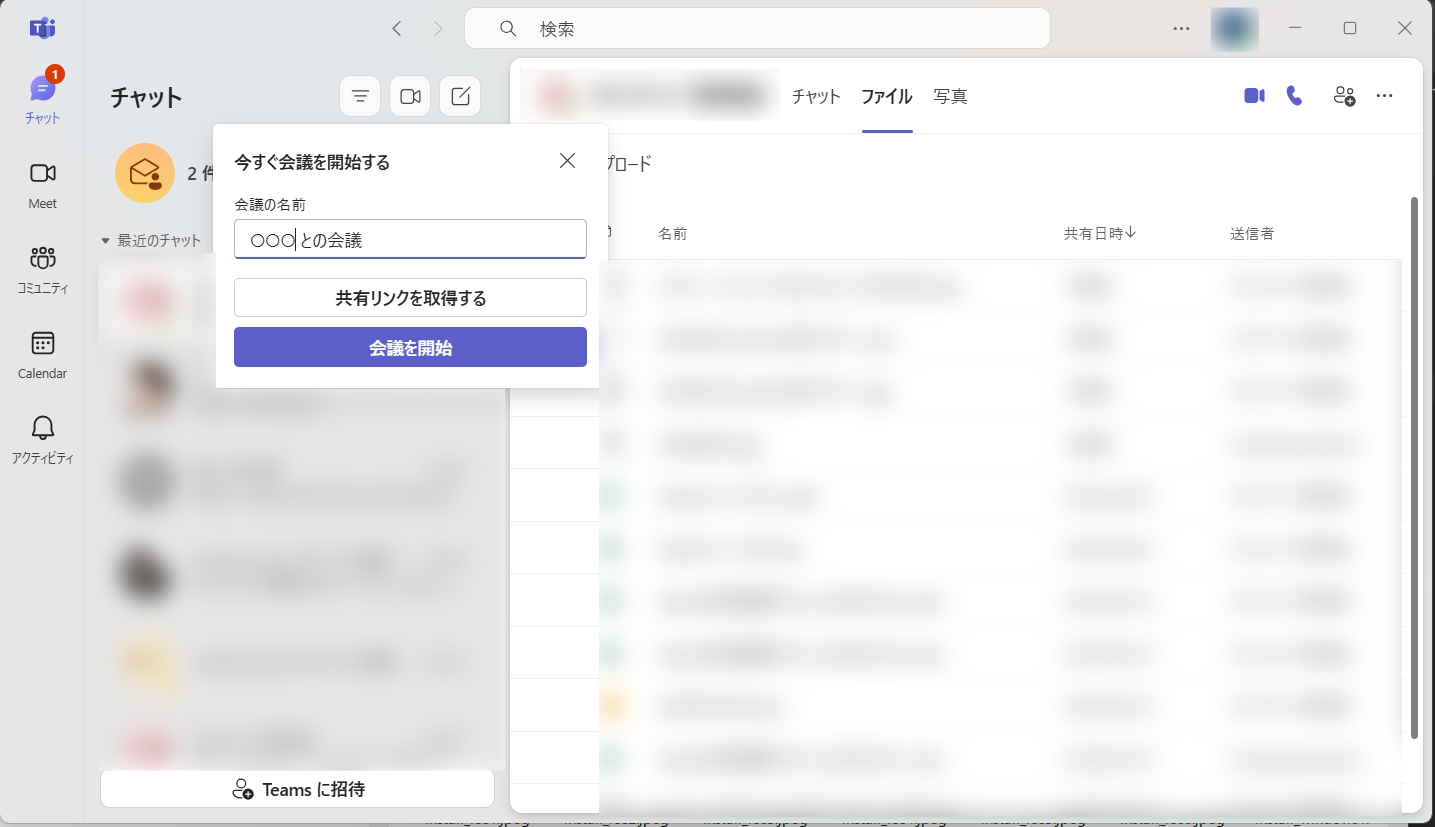
عند ظهور شاشة "بدء اجتماع الآن"، انقر على "بدء الاجتماع".
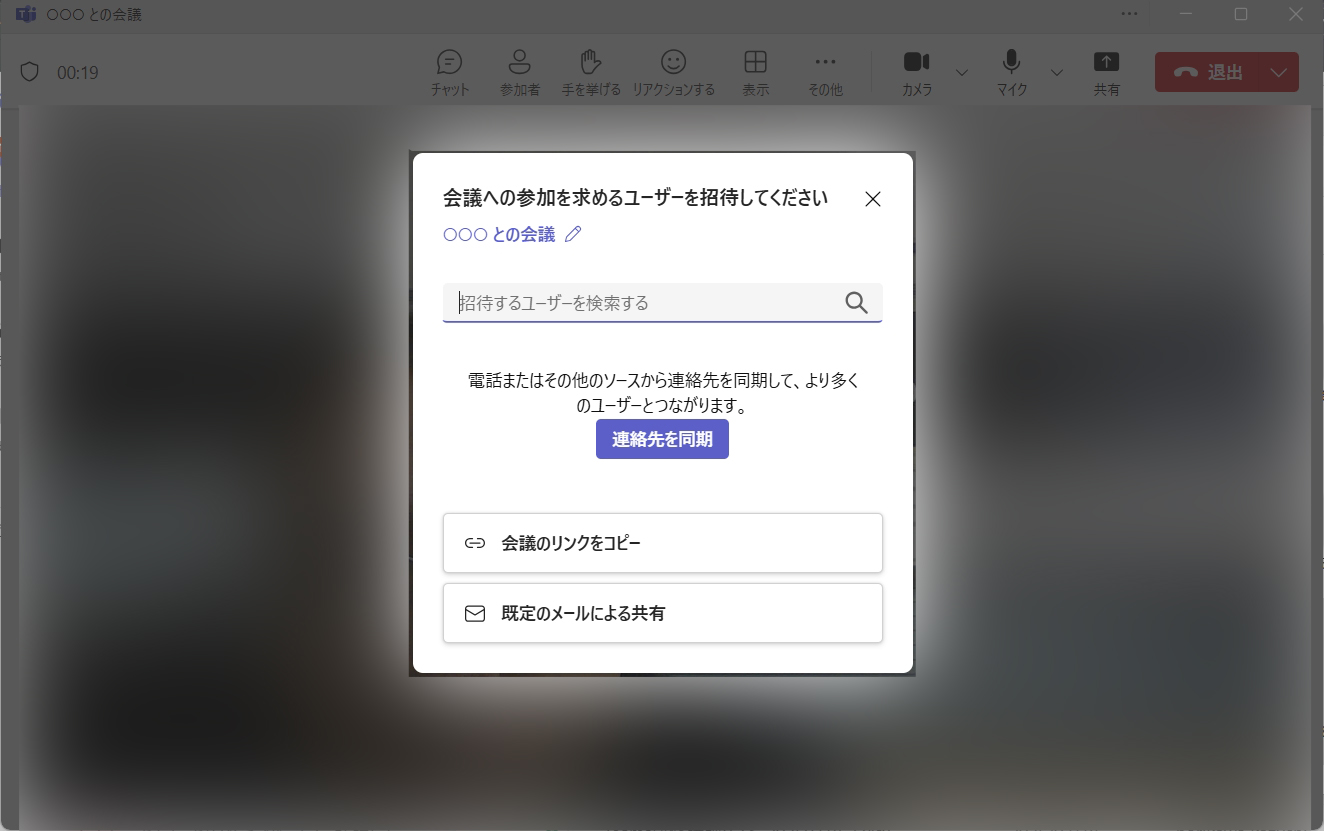
أغلق نافذة "دعوة أشخاص للانضمام إليك" بالنقر على علامة X.
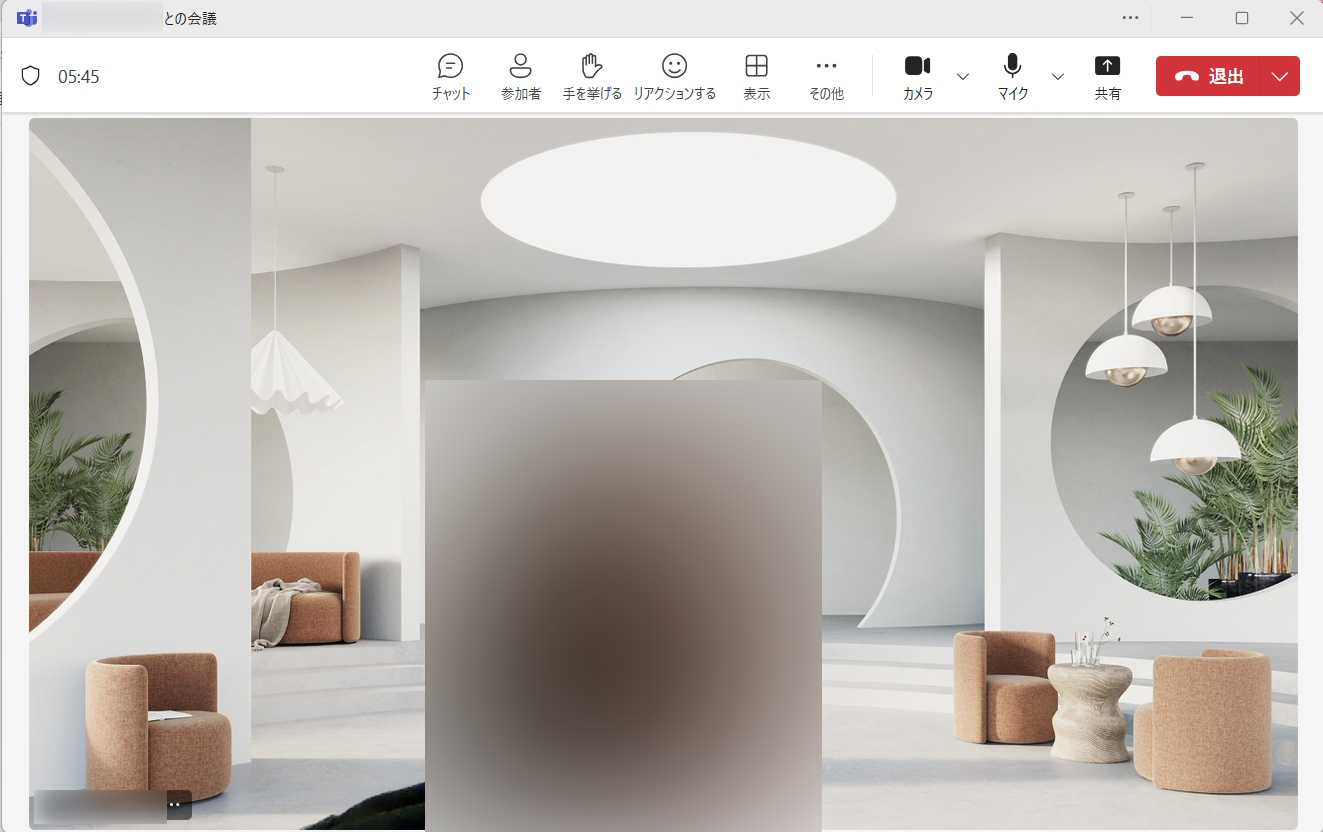
تفتح شاشة الاجتماع. إذا ظهر الفيديو الخاص بك، فإن كاميرا الويب تعمل.
إذا لم يظهر الفيديو الخاص بك، انقر على السهم المتجه لأسفل بجانب أيقونة الكاميرا أعلى اليمين.
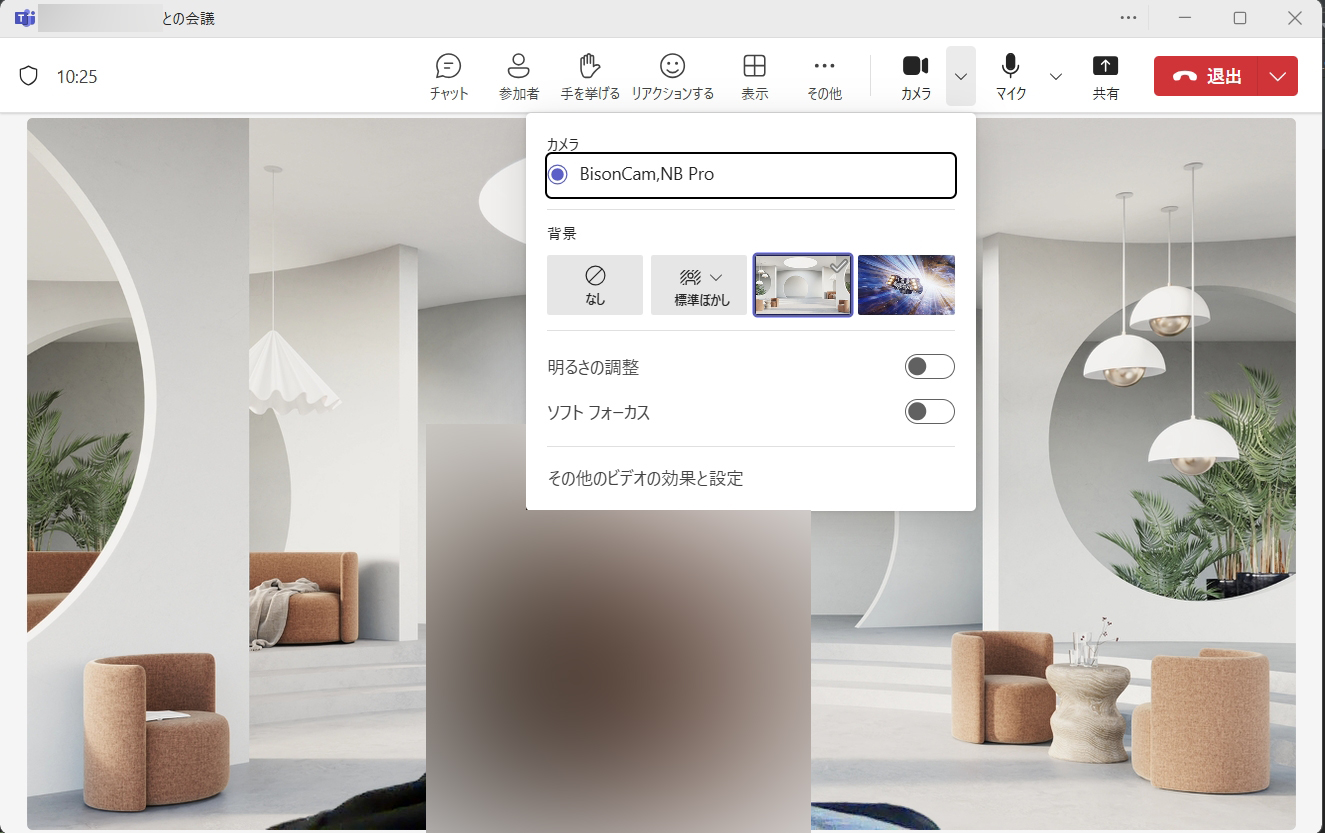
انقر على "المزيد من تأثيرات الفيديو والإعدادات" في الأسفل.
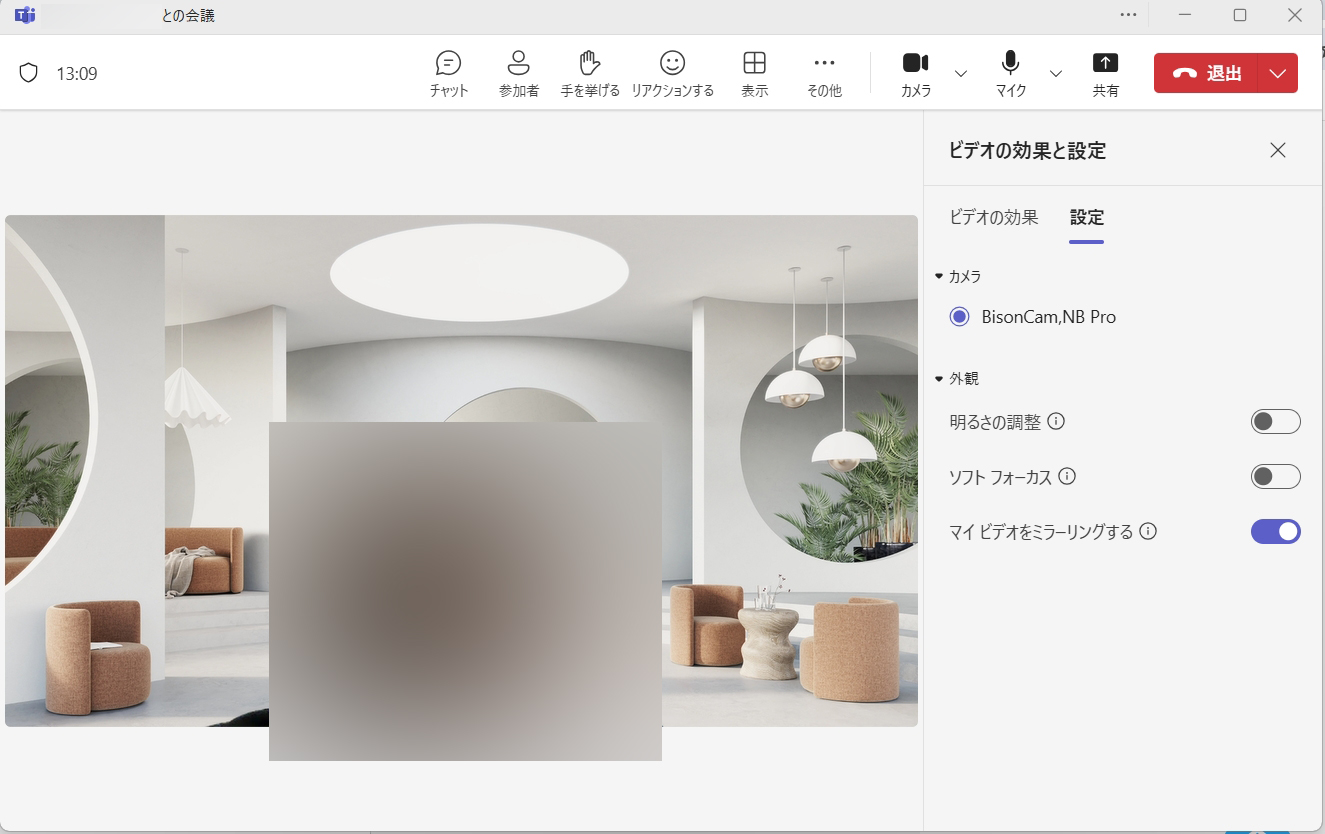
في اللوحة الموجودة على اليمين، انتقل إلى تبويب "الإعدادات" واختر "الكاميرا". إذا ظهر الفيديو الخاص بك بعد اختيارها، فأنت جاهز تمامًا.
اختبار كاميرا الويب (تطبيق Windows)
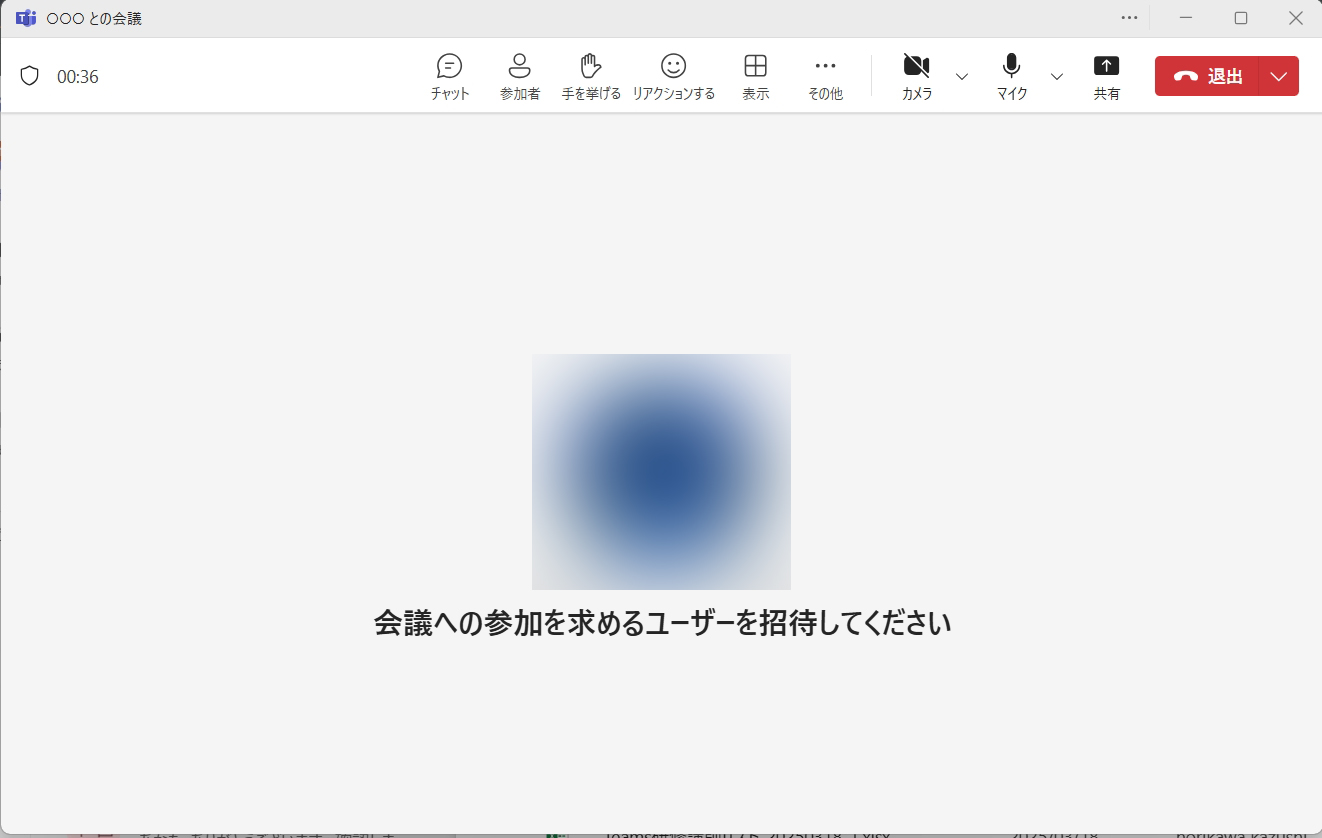
انقر على السهم المتجه لأسفل بجانب أيقونة الميكروفون أعلى يمين Teams.
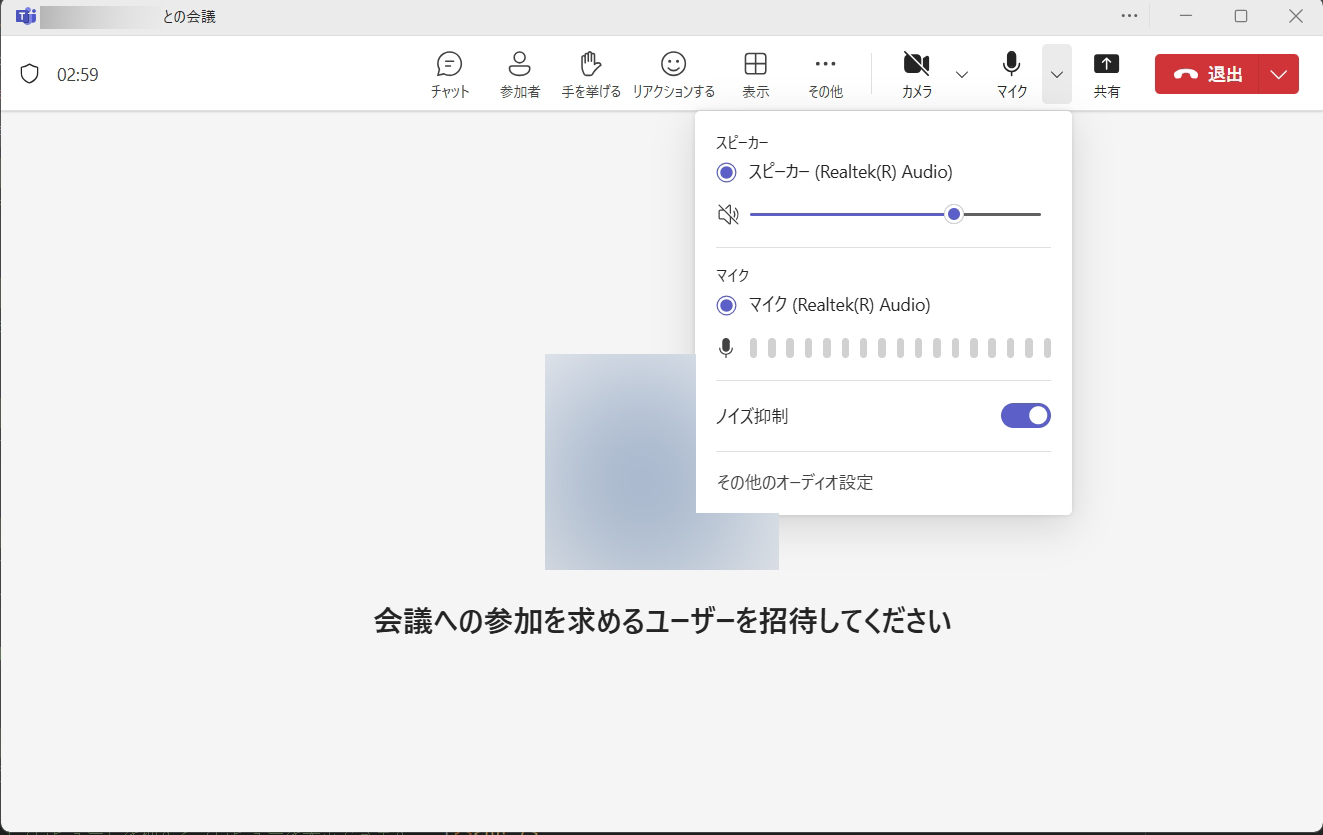
يظهر "السماعة" و"الميكروفون". قل شيئًا في الميكروفون. إذا استجاب الميكروفون، فهو يعمل بشكل صحيح.
* لا يمكن اختبار السماعات هنا. تأكد من اختيار السماعات الصحيحة.
