
VooV Meeting دليل الاستخدام - طريقة عرض سجل الدردشة
طريقة عرض سجل الدردشة
يمكنكم مراجعة الكلمات والتعبيرات التي أرسلها المعلم عبر الدردشة أثناء الدرس من VooV Meeting حتى بعد انتهاء الدرس. يرجى استخدامها للمراجعة.
فتح "جميع الاجتماعات"
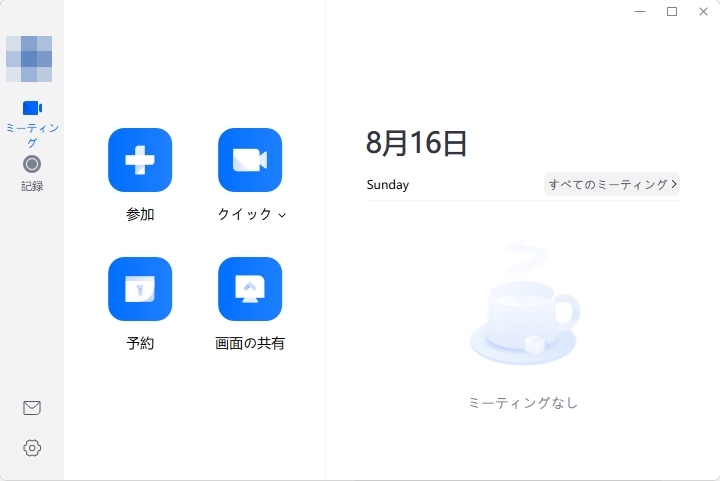
1. افتح تطبيق VooV Meeting وسجّل الدخول، ثم اضغط على "جميع الاجتماعات" الموجودة على الجانب الأيمن من الشاشة الرئيسية.
عرض دردشة الدروس السابقة
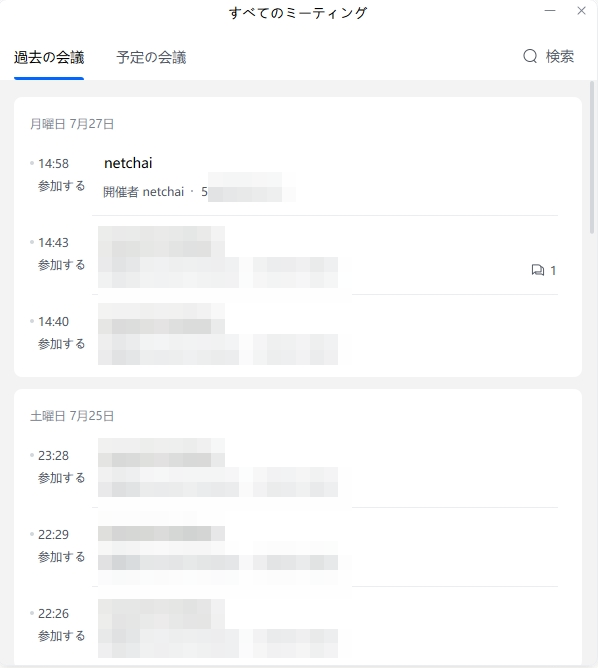
1. يعرض تبويب "الاجتماعات السابقة" الدروس (الاجتماعات) التي شاركت فيها حتى الآن، مرتبة من الأحدث إلى الأقدم.
2. تظهر أيقونة فقاعة الكلام مع عدد الرسائل على الجانب الأيمن للدروس التي تحتوي على سجل دردشة. اضغط على الدرس الذي يحمل هذه الأيقونة.
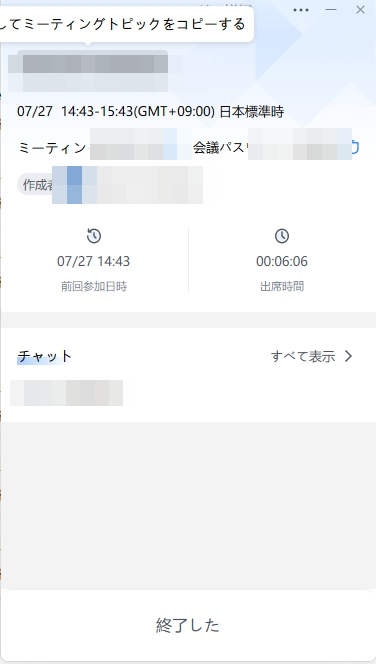
3. ستظهر تفاصيل الدرس. اضغط على "عرض الكل" في حقل "الدردشة".
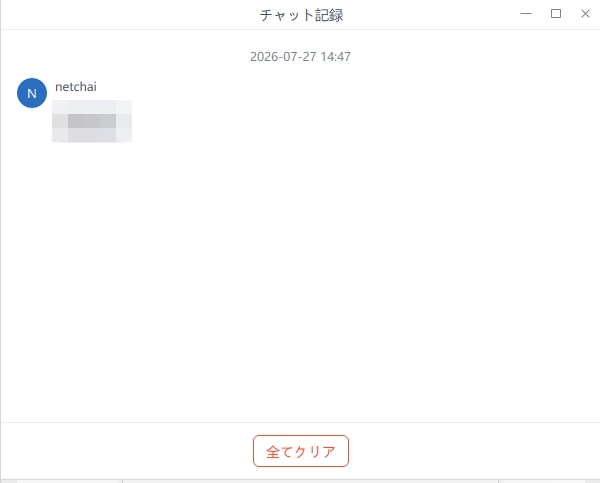
4. ستفتح شاشة "سجل الدردشة"، حيث يمكنك الاطّلاع على محتوى الدردشة أثناء الدرس.
5. عند البحث عن درس سابق، يمكنك أيضاً استخدام "بحث" في الزاوية العلوية اليمنى من شاشة "جميع الاجتماعات".
<تنبيه>
・تظهر أيقونة فقاعة الكلام فقط في الاجتماعات التي جرى فيها إرسال أو استلام رسائل دردشة أثناء الدرس.
・يمكنكم الاطلاع على سجل الدردشة فقط إذا سجّلتم الدخول بنفس الحساب الذي استخدمتموه أثناء حضور الدرس.
・يرجى الانتباه إلى أن الضغط على "مسح الكل" الموجود أسفل شاشة "سجل الدردشة" سيؤدي إلى حذف سجل الدردشة الخاص بذلك الدرس.
