
VooV Meeting دليل الاستخدام - طريقة التثبيت وطريقة تسجيل الحساب
طريقة التثبيت وطريقة تسجيل الحساب
التثبيت على Windows
1. افتح صفحة التنزيل الرسمية لـ VooV Meeting أدناه، ثم اضغط على زر "Download".
فتح صفحة التنزيلسيتم فتح الموقع الرسمي voovmeeting.com
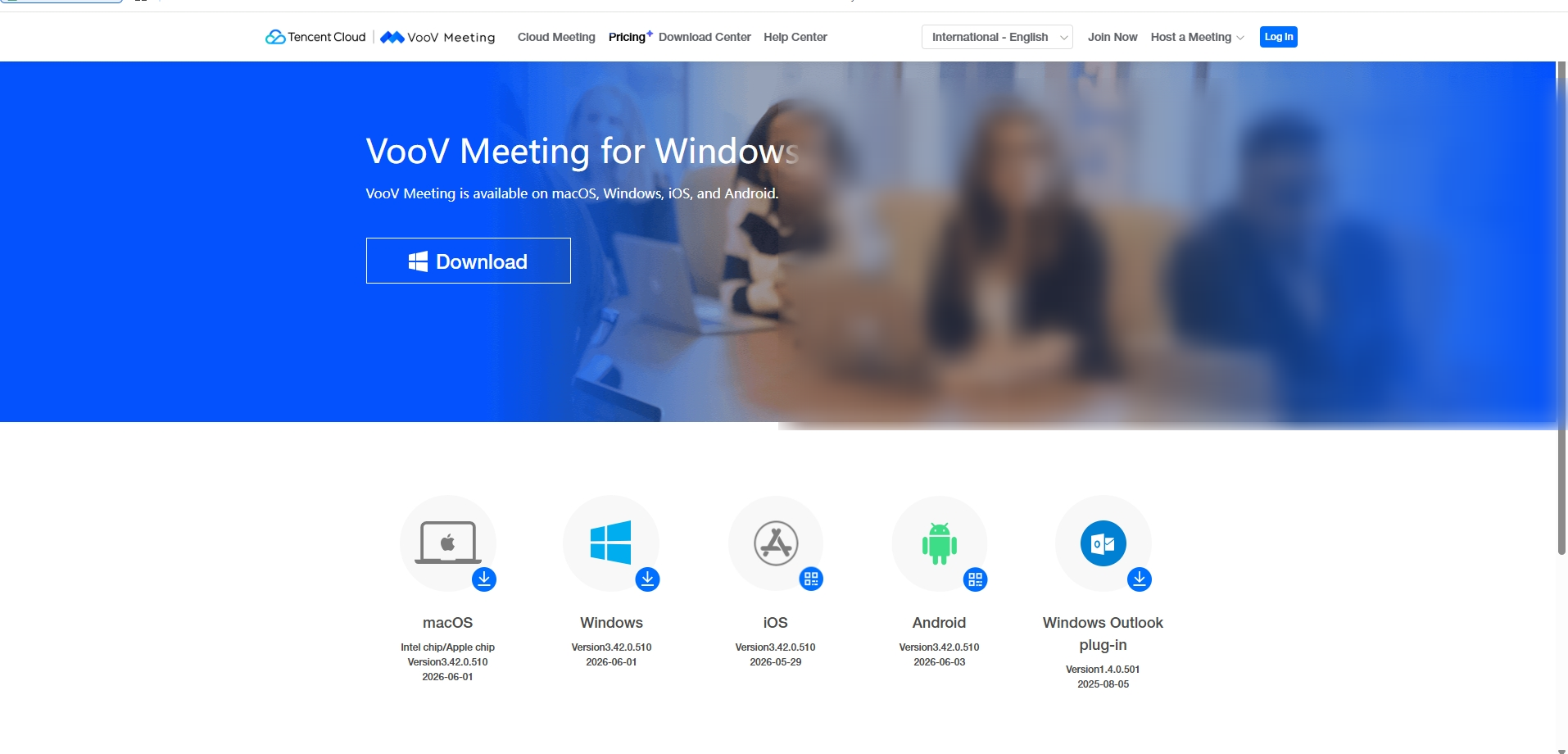
2. سيبدأ التنزيل تلقائياً. إذا لم يبدأ، اضغط على "Click here to Download" في الشاشة التالية.

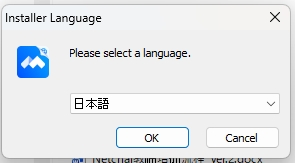
3. انقر نقراً مزدوجاً على ملف التثبيت الذي قمت بتنزيله. عند ظهور شاشة اختيار اللغة، اختر "اليابانية" واضغط على "OK".
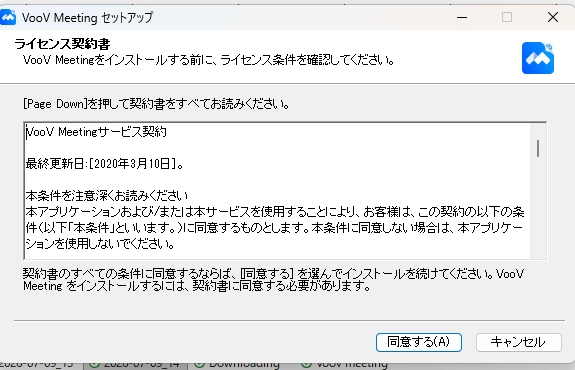
4. ستظهر اتفاقية الترخيص. تحقّق من محتواها ثم اضغط على "موافق".
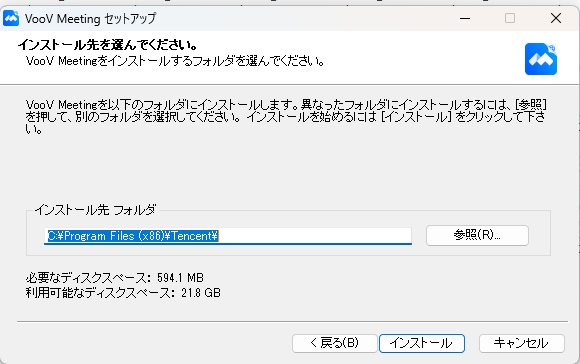
5. هذه شاشة اختيار مجلد التثبيت. عادةً، اضغط على "تثبيت" مباشرة دون تغيير.
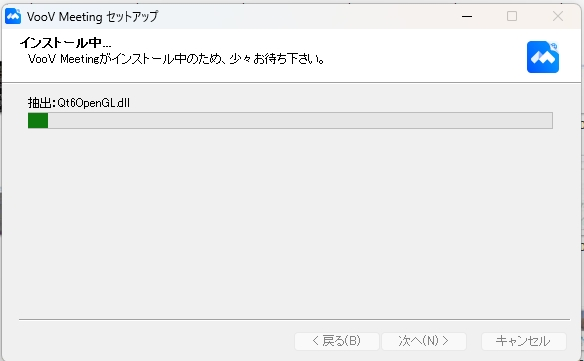
6. سيبدأ التثبيت، يُرجى الانتظار قليلاً حتى ينتهي.
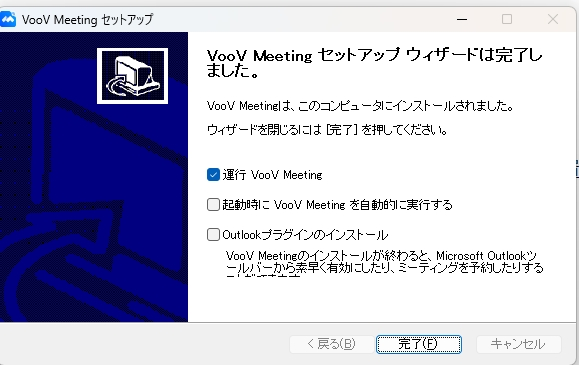
7. عند ظهور "اكتمل معالج الإعداد"، اضغط على "إنهاء". سيتم تشغيل VooV Meeting.
8. إذا كنت تستخدمه لأول مرة، ستظهر شاشة تسجيل الدخول، فتابع إلى تسجيل الحساب. عند اكتمال تسجيل الحساب، ستظهر شاشة رئيسية كما هو موضح أدناه.

طريقة تسجيل الحساب من هنا
التثبيت على Mac
1. افتح صفحة التنزيل الرسمية لـ VooV Meeting أدناه.
فتح صفحة التنزيلسيتم فتح الموقع الرسمي voovmeeting.com

2. اختر "macOS" في الصفحة لتنزيله. اختر "Apple chip" (مثل M1/M2/M3) أو "Intel chip" حسب جهاز Mac الذي تستخدمه.
3. افتح الملف الذي قمت بتنزيله، واتبع الإرشادات الظاهرة على الشاشة لإتمام التثبيت. بعد انتهاء التثبيت، تابع إلى تسجيل الحساب.
طريقة تسجيل الحساب من هنا
التثبيت على iPhone وiPad
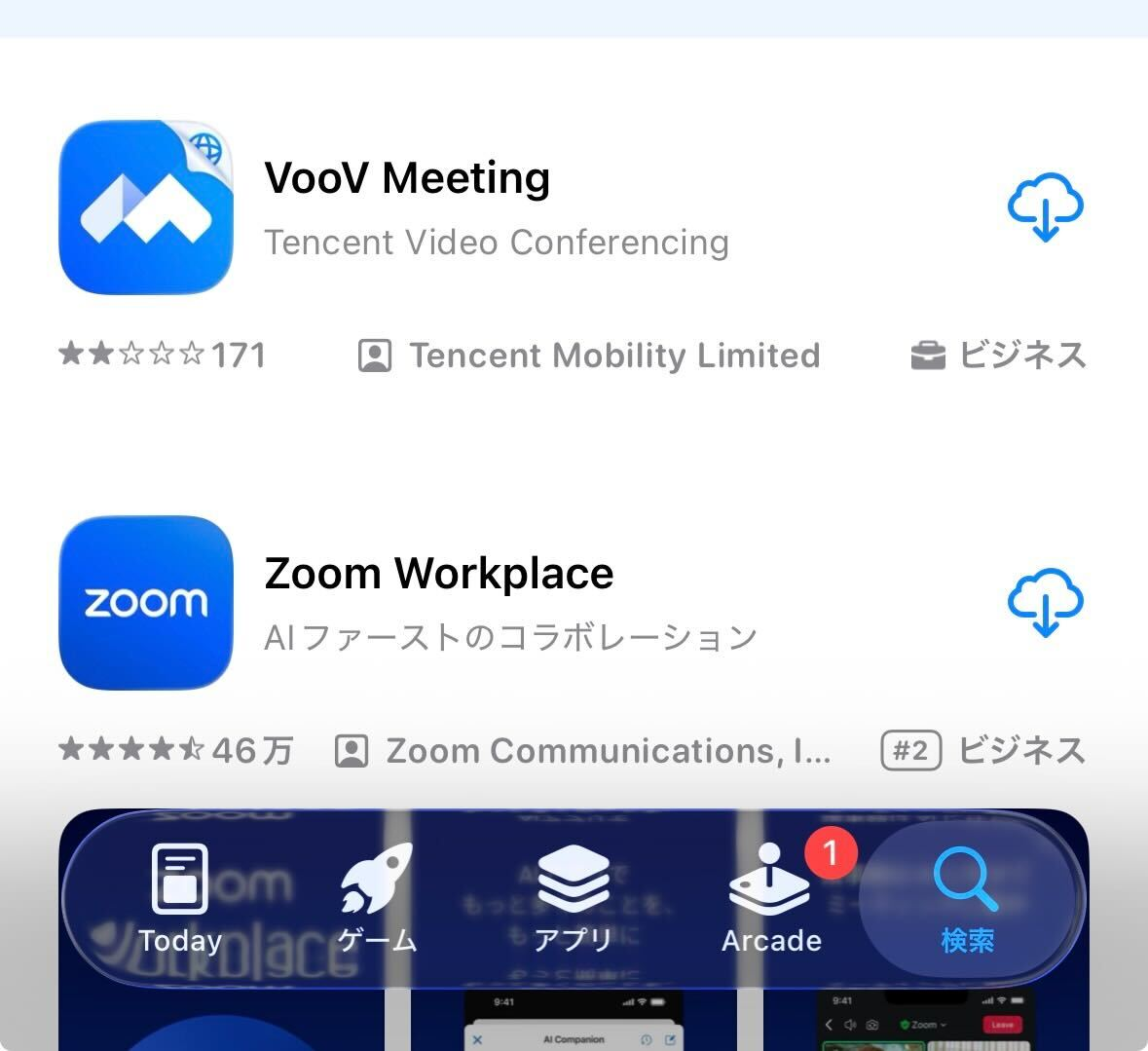
1. افتح App Store وابحث عن "VooV Meeting"، ثم قم بتثبيته (الحصول عليه).
فتح App Storeستفتح صفحة VooV Meeting في App Store
2. بعد اكتمال التثبيت، اضغط على "فتح" لتشغيل التطبيق، ثم تابع إلى تسجيل الحساب.
طريقة تسجيل الحساب من هنا
التثبيت على Android
1. افتح متجر Google Play وابحث عن "VooV Meeting"، ثم قم بتثبيته.
فتح Google Playستفتح صفحة VooV Meeting في Google Play
2. بعد اكتمال التثبيت، اضغط على "فتح" لتشغيل التطبيق، ثم تابع إلى تسجيل الحساب.
※ إذا كنت تستخدم جهازاً مثل Chromebook لا يمكنه تثبيت VooV Meeting من Google Play، يُرجى اختيار "NetChai Meeting" أو "WeChat" كأداة للدرس عند الحجز.
طريقة تسجيل الحساب (مشتركة)
يمكن إجراء تسجيل الحساب بنفس الخطوات سواء من الكمبيوتر أو الهاتف الذكي. يتم التسجيل باستخدام عنوان البريد الإلكتروني ورمز التحقق الذي يصلكم على ذلك البريد. (الشاشات الموضحة هي مثال من الهاتف الذكي)
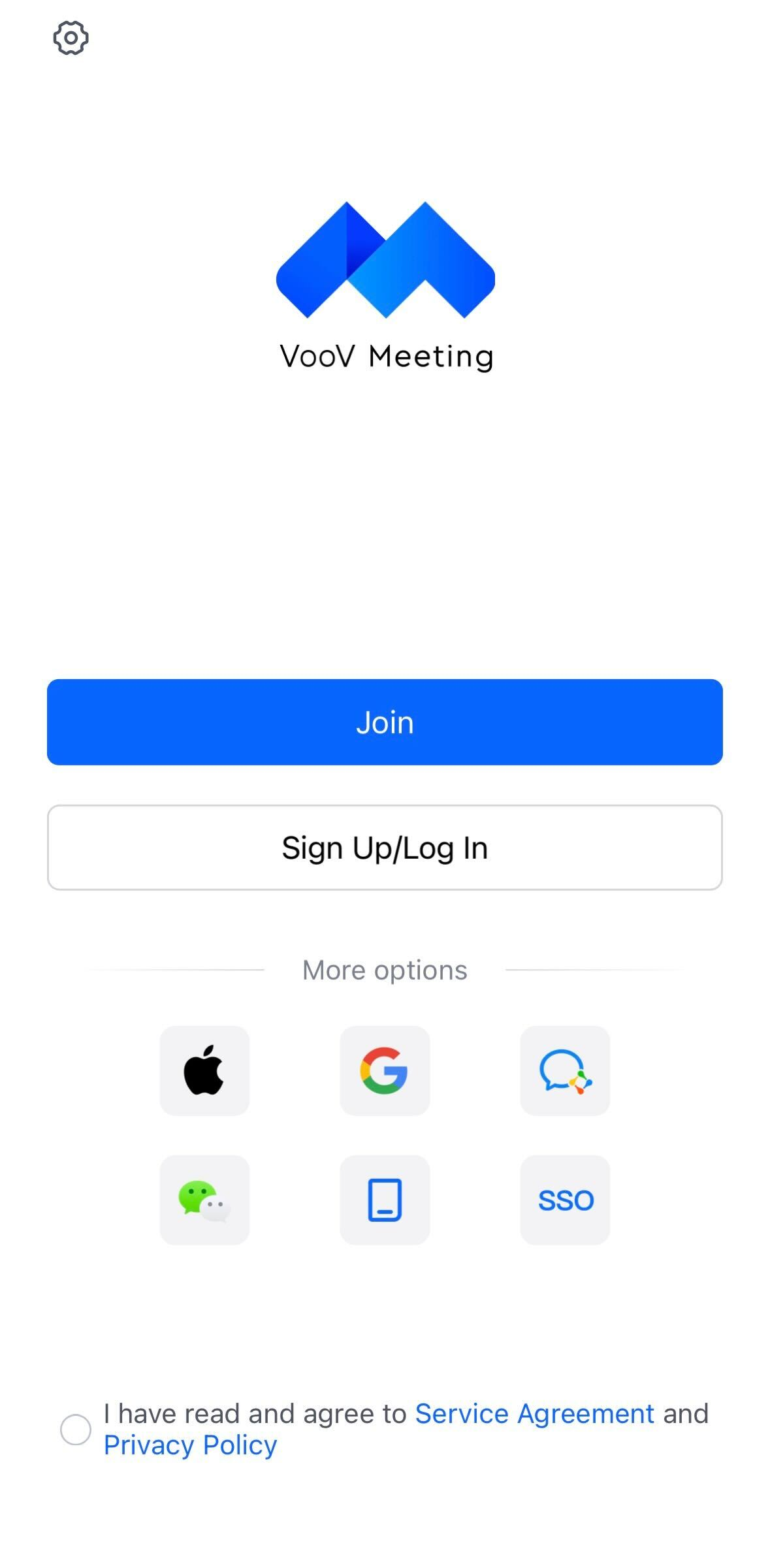
1. افتح التطبيق واضغط على "Sign Up/Log In" (التسجيل/تسجيل الدخول).
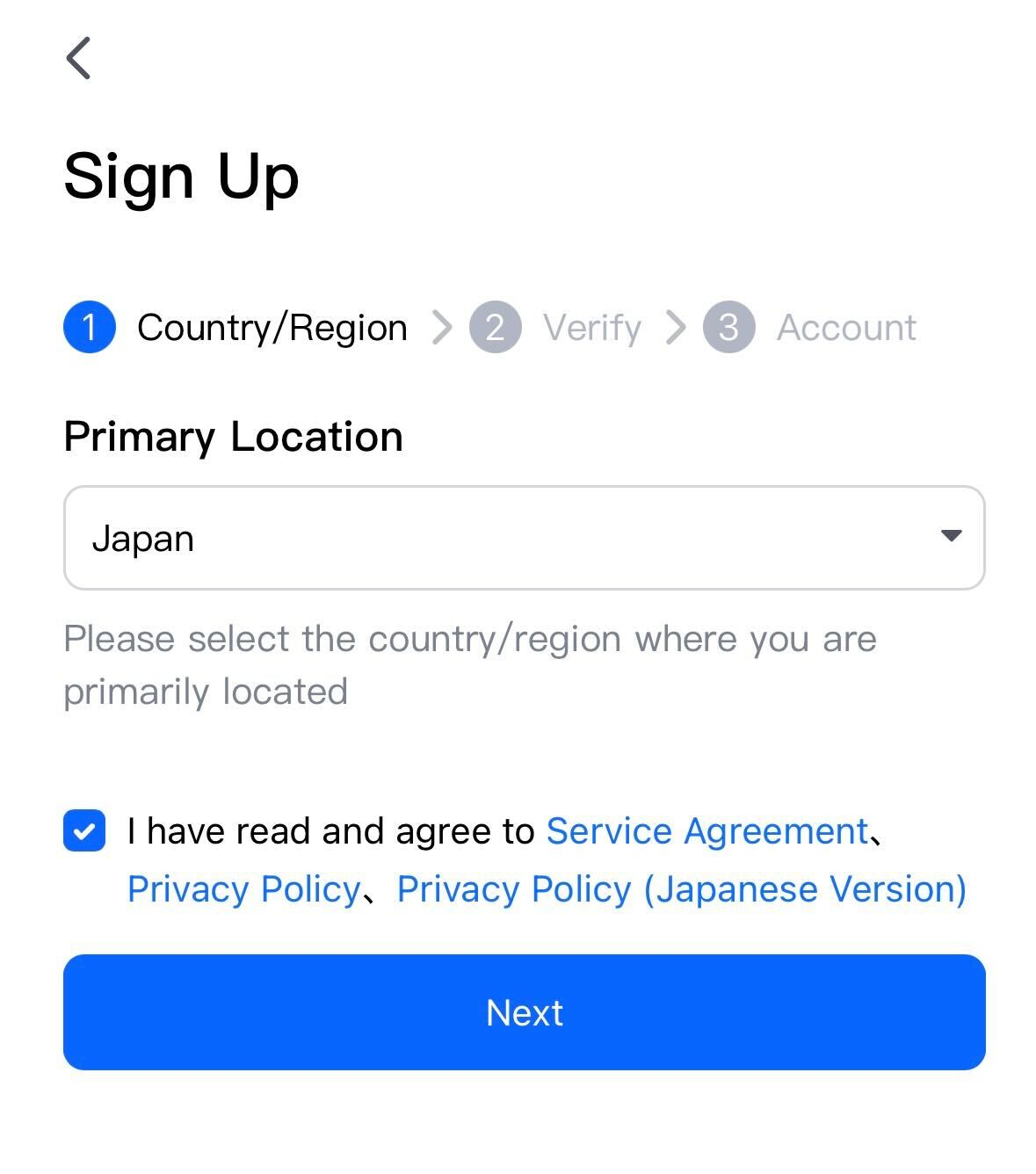
2. انتقل إلى "Sign Up" (تسجيل جديد)، واختر "Japan" (اليابان) في حقل البلد/المنطقة (Country/Region)، ثم ضع علامة الموافقة على الشروط واضغط على "Next".
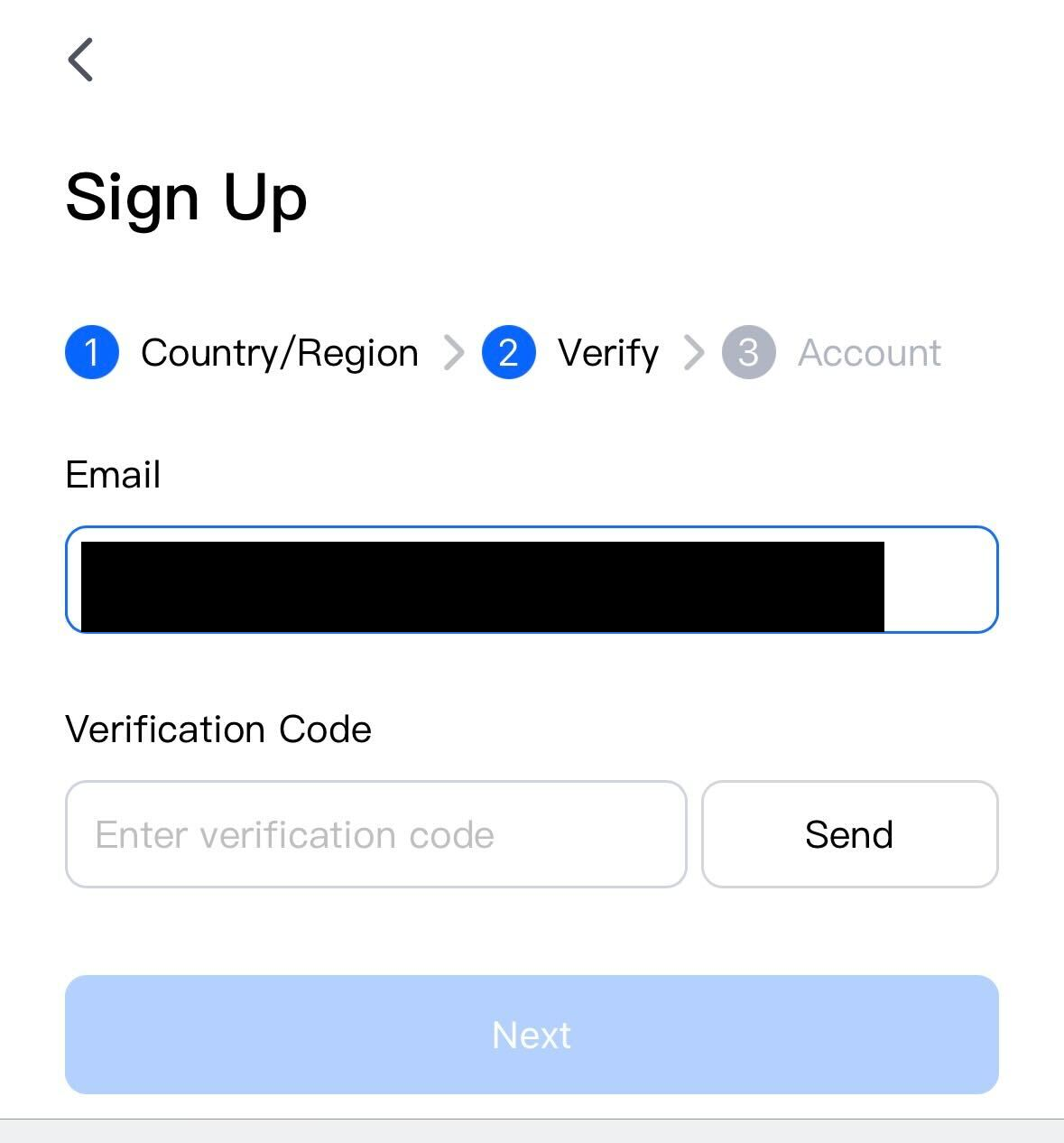
3. أدخل عنوان بريدك الإلكتروني واضغط على "Send"، وستصلك رسالة تحتوي على رمز التحقق. أدخل الرمز الذي وصلك في حقل "Verification Code" ثم اضغط على "Next".
(الذي يصلكم عبر البريد الإلكتروني ليس كلمة مرور، بل رمز تحقق مكوّن من 6 أرقام. إذا لم يصلكم حتى بعد الانتظار بضع دقائق، يرجى التحقق أيضًا من مجلد الرسائل غير المرغوب فيها.)
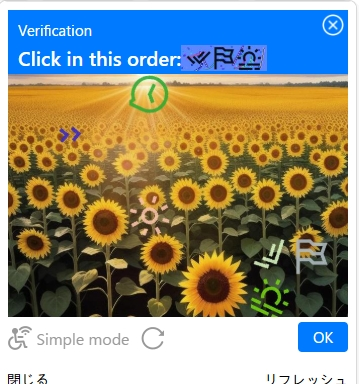
1. يظهر في الشريط الأزرق نص "Click in this order:" (يُرجى الضغط بهذا الترتيب) مع ثلاث علامات صغيرة.
2. نفس العلامات مخفية في الصورة أدناه. اضغط بالترتيب على العلامات الظاهرة في الجانب الأيمن تحت "Click in this order:" (يُرجى الضغط بهذا الترتيب)، ثم اضغط على العلامة المطابقة لها في الصورة واحدة تلو الأخرى. بعد الضغط، ستظهر الأرقام ①②③.
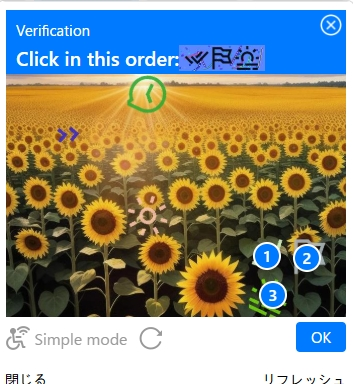
3. بعد الضغط على العلامات الثلاث جميعها، اضغط على زر "OK" الأزرق في أسفل اليمين.
4. عند النجاح، ستختفي الصورة وسيصلك عبر البريد الإلكتروني رقم مكوّن من 6 أرقام (رمز التحقق).
※ إذا تعذّر عليك العثور على العلامة، اضغط على "تحديث" في أسفل اليمين لتغيير الصورة. يمكنك إعادة المحاولة عدد المرات الذي تريده.
※ في حالات نادرة، قد يظهر نوع آخر من التحقق يطلب منك "تحريك المقبض إلى اليمين لملء قطعة اللغز الناقصة". في هذه الحالة، حرّك القطعة حتى تتطابق تماماً مع الفراغ الناقص ثم ارفع يدك.
※ إذا لم تصلك الرسالة بعد الانتظار لعدة دقائق، يُرجى التحقق من مجلد البريد العشوائي.
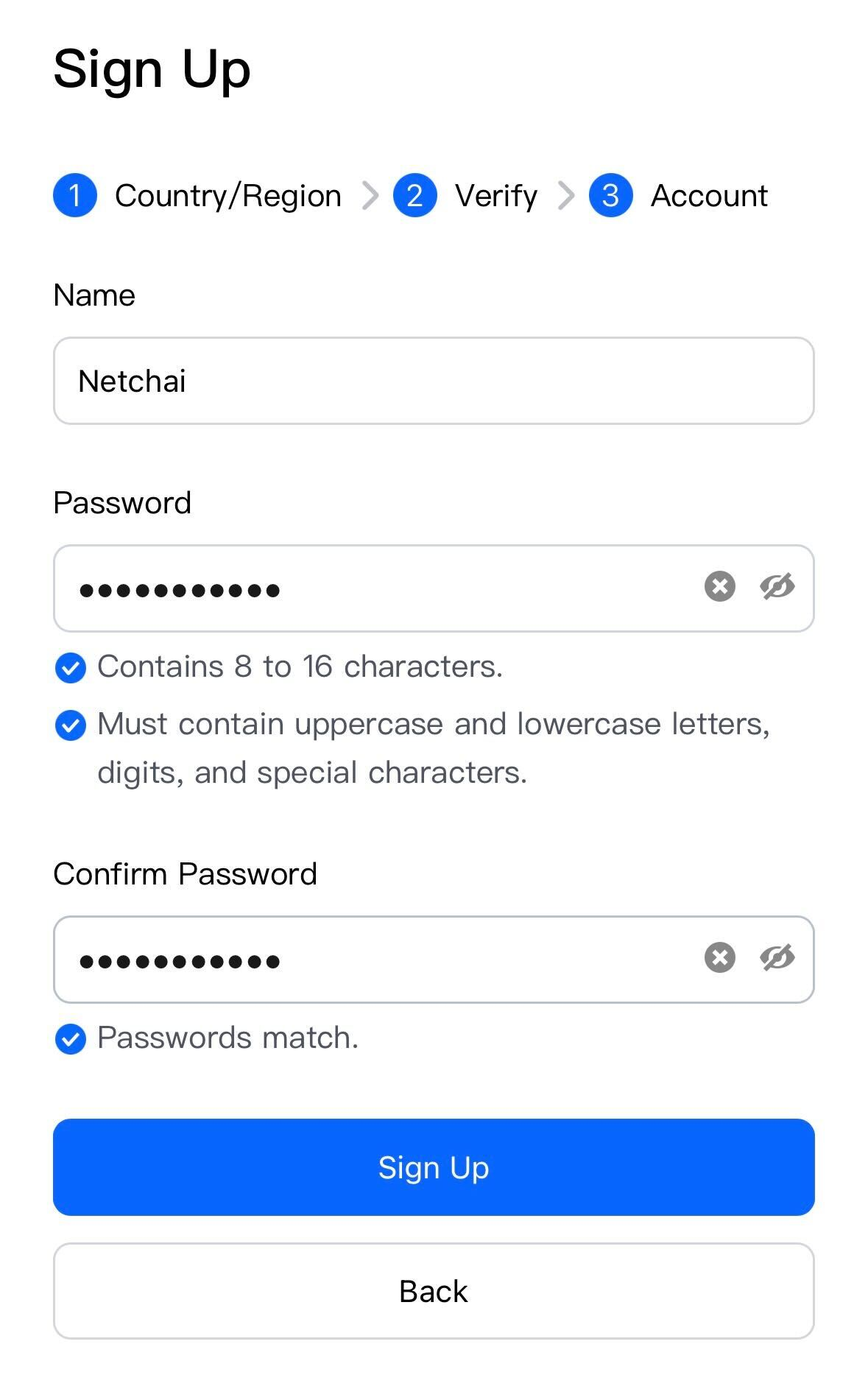
4. حدّد اسم العرض (Name) وكلمة المرور (Password) ثم اضغط على "Sign Up". يجب أن تتكوّن كلمة المرور من 8 إلى 16 حرفاً وتحتوي على أحرف كبيرة وصغيرة وأرقام ورموز.
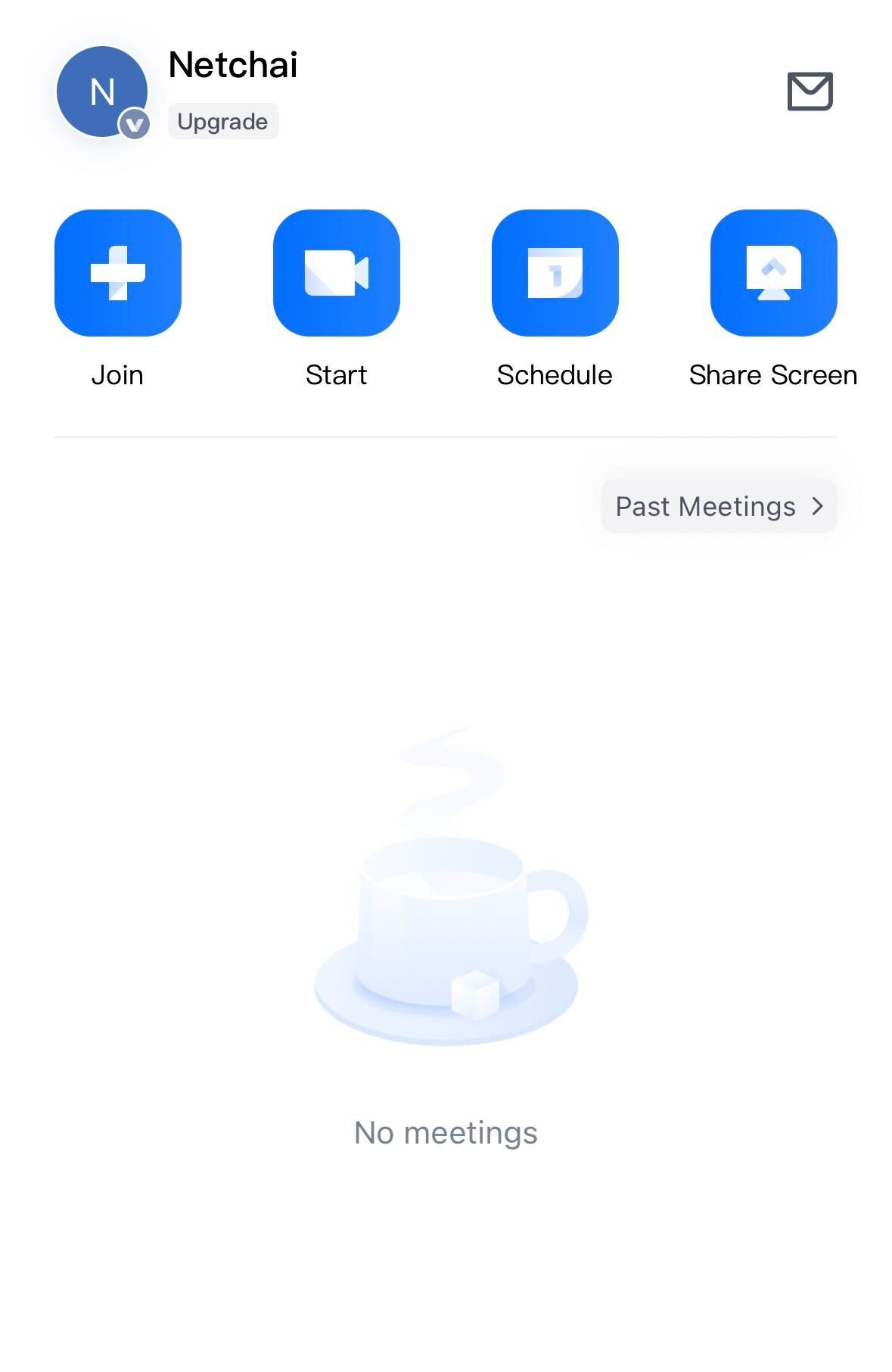
5. عند ظهور هذه الشاشة الرئيسية، يكون تسجيل الحساب قد اكتمل.
※ يُنصح بأن يكون الاسم (Name) المعروض في VooV Meeting هو اسم المستخدم الخاص بك في NetChai (الاسم الذي تستخدمه لتسجيل الدخول)، لتسهيل تعرّف المعلّم عليك. لا حاجة لتسجيل اسمك الحقيقي.
طريقة تغيير لغة العرض إلى اليابانية
يدعم VooV Meeting العرض باللغة اليابانية، وعادةً ما يتم عرضه تلقائياً باللغة اليابانية وفقاً لإعدادات اللغة في جهاز الكمبيوتر أو الهاتف الذكي الذي تستخدمه.
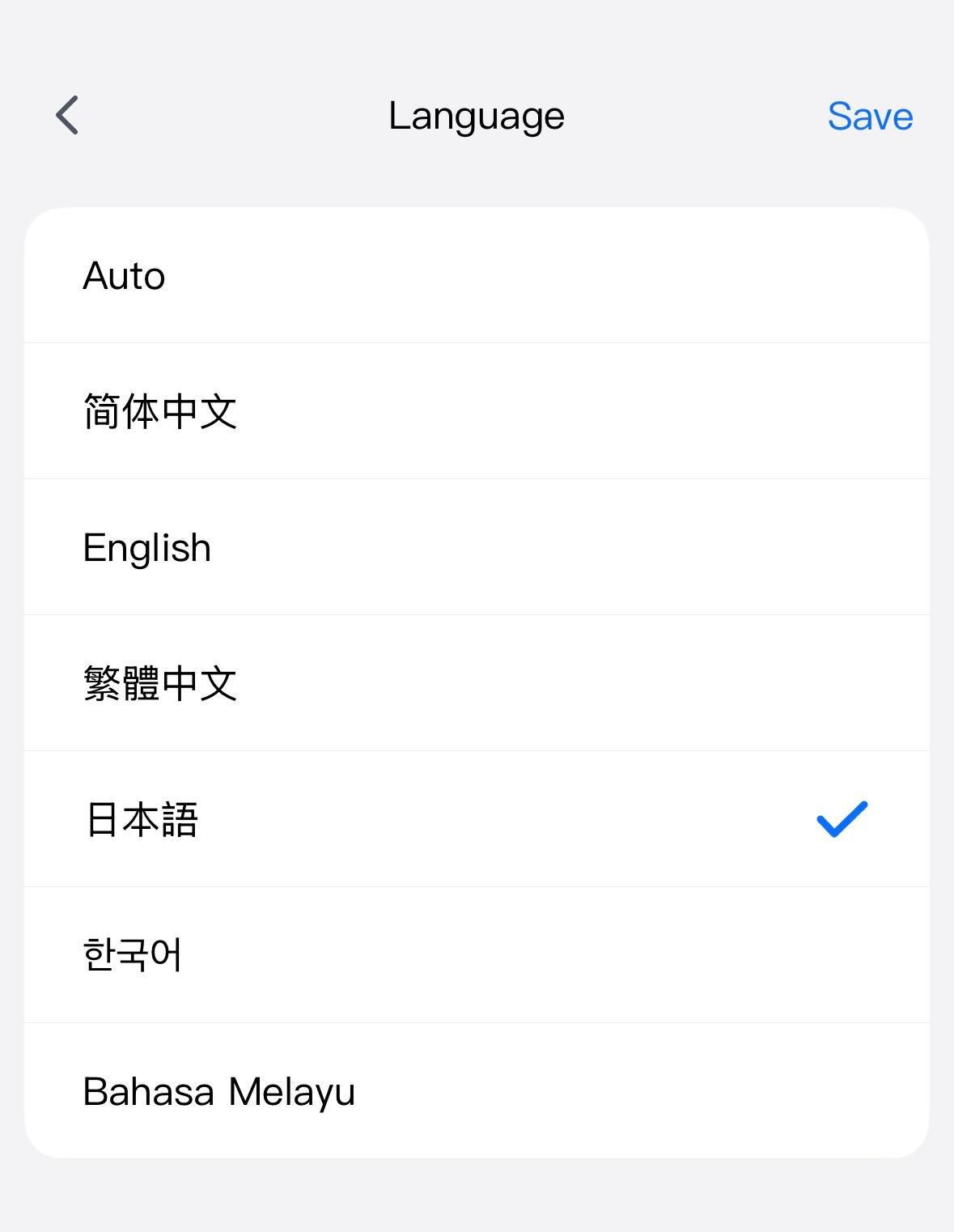
إذا ظهر التطبيق باللغة الإنجليزية أو الصينية، فيرجى اختيار "اليابانية" من الإعدادات (أيقونة الترس) ← "عام" (General) ← "اللغة" (Language). على الهاتف الذكي، يتحول العرض إلى اليابانية بعد إعادة تشغيل VooV Meeting مرة واحدة بعد الاختيار.
بعد الانتهاء من التثبيت وتسجيل الحساب، يرجى الاطلاع على طريقة حضور الدرس.
طريقة حضور الدرس عبر VooV Meeting من هنا
