
VooV Meeting دليل الاستخدام - كيفية ضبط الميكروفون والسماعة
كيفية ضبط الميكروفون والسماعة
فتح شاشة الإعدادات (كمبيوتر)
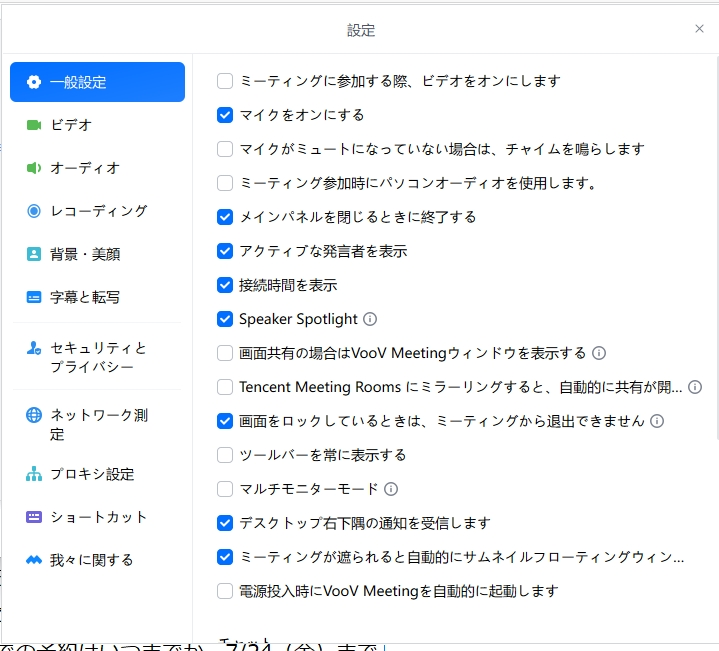
1. شغّل VooV Meeting وسجّل الدخول، ثم اضغط على أيقونة الإعدادات (أيقونة الترس) في الشاشة الرئيسية.
2. عند فتح شاشة الإعدادات، اختر «Audio» من القائمة على اليسار. يمكنك من هناك ضبط السماعة والميكروفون واختبارهما.
اختيار السماعة واختبارها
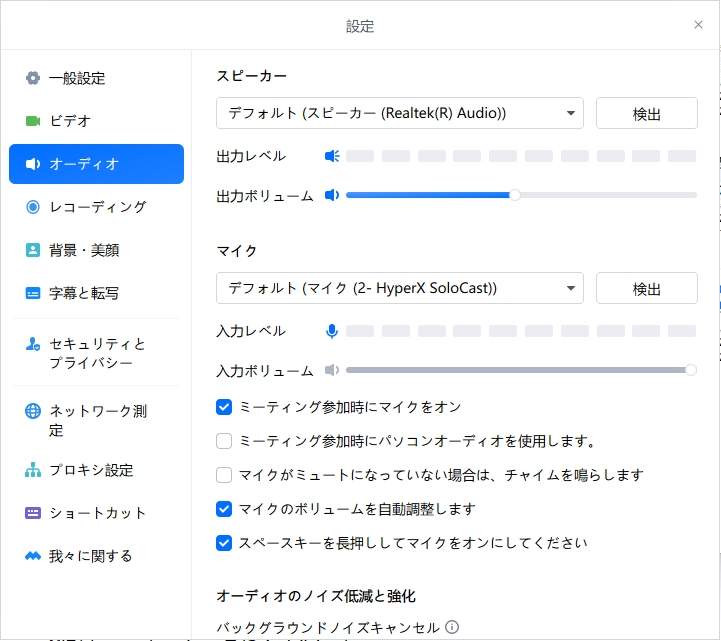
1. في حقل «Speaker»، اختر السماعة (أو سماعات الأذن/الرأس) التي تريد استخدامها.
2. اضغط على زر «Test» وسيتم تشغيل صوت تجريبي. إذا سمعته، فكل شيء على ما يرام. وإذا لم تسمعه، اختر جهازًا آخر وحاول مرة أخرى.
3. إذا كان الصوت منخفضًا جدًا أو مرتفعًا جدًا، اضبطه باستخدام شريط تمرير «Output volume».
اختيار الميكروفون واختباره
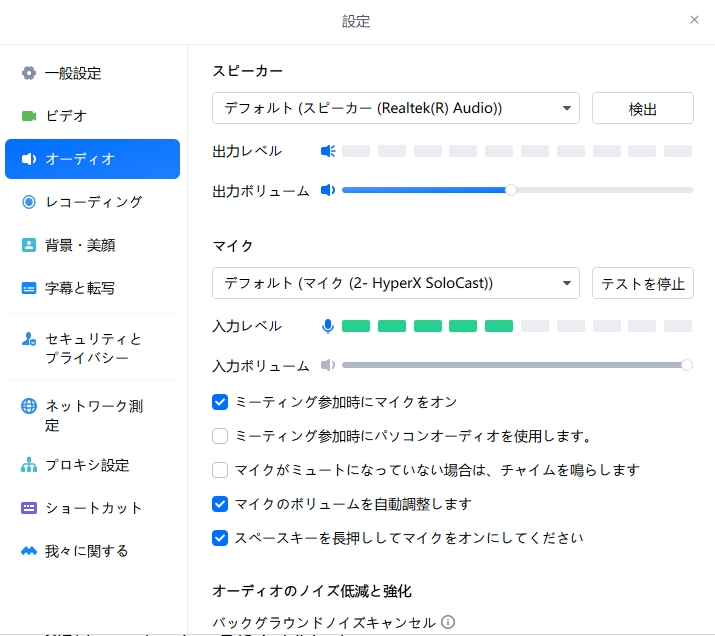
1. في حقل «Microphone»، اختر الميكروفون الذي تريد استخدامه.
2. اضغط على زر «Test» وتحدث في الميكروفون، وسيتفاعل «Input level» باللون الأخضر. فإذا تفاعل، فكل شيء على ما يرام. وبعد التحقق، اضغط على «Stop testing». وإذا لم يكن هناك أي تفاعل، اختر جهازًا آخر وحاول مرة أخرى.
3. إذا أخبرك أحد بأن صوتك منخفض جدًا، اضبطه باستخدام «Input volume». (إذا كانت خانة «Automatically adjust microphone volume» مفعّلة، فسيتم الضبط تلقائيًا.)
الضبط أثناء الدرس
1. استخدم أيقونة الميكروفون أسفل يسار الشاشة لتشغيل كتم الصوت أو إيقافه. إذا لم يتمكن معلّمك من سماعك، تحقق أولًا من أنك لست في وضع كتم الصوت.
2. اضغط على السهم (^) بجانب أيقونة الميكروفون لتبديل الميكروفون أو السماعة، أو لفتح إعدادات الصوت، حتى أثناء الدرس.
نقاط يجب مراعاتها عند أخذ الدروس عبر الهاتف الذكي
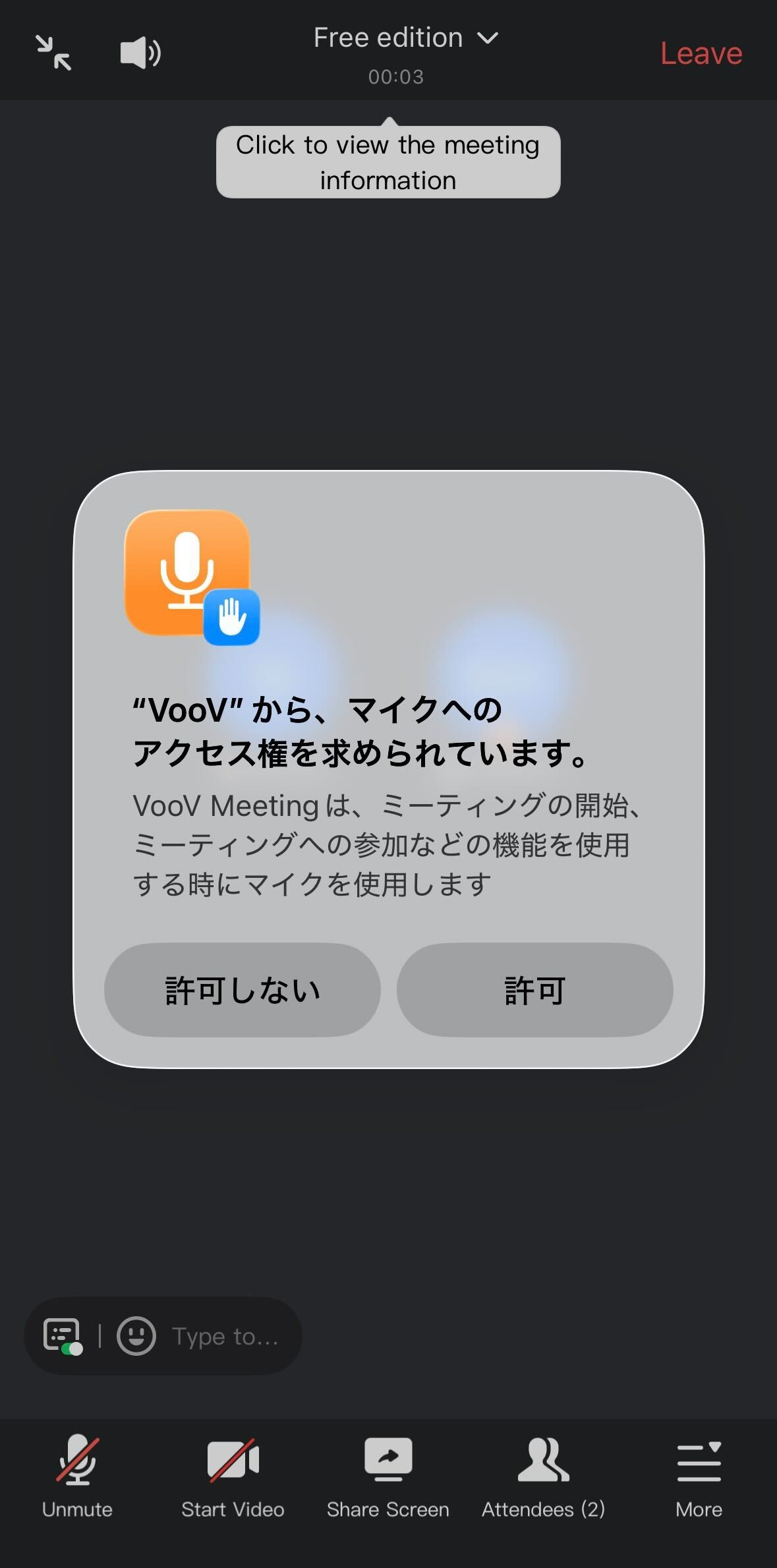
1. عند الانضمام إلى الدرس عبر الهاتف الذكي، يتصل VooV Meeting بالصوت تلقائيًا. عند أول استخدام، ستظهر رسالة تفيد بأن «VooV» يطلب الوصول إلى الميكروفون. احرص على اختيار «سماح». فإذا اخترت «عدم السماح»، لن يتمكن معلّمك من سماعك.
2. استخدم أيقونة الميكروفون (كتم الصوت) أسفل الشاشة لتشغيل كتم الصوت أو إيقافه. إذا لم يتمكن معلّمك من سماعك، تحقق أولًا من أنك لست في وضع كتم الصوت.
إعدادات الكمبيوتر أو الهاتف الذكي نفسه
حتى لو اخترتَ الجهاز الصحيح داخل VooV Meeting، لن يعمل ذلك إذا كان الميكروفون أو الكاميرا محظورين في إعدادات الكمبيوتر أو الهاتف الذكي نفسه. إذا لم يتفاعل «Input level» إطلاقًا عند الضغط على «Test»، يُرجى التحقق مما يلي.
<Windows 11>
1. افتح «ابدأ» ثم «الإعدادات» ثم «الخصوصية والأمان» ثم «أذونات التطبيقات» ثم «الميكروفون».
2. تأكد من تفعيل «الوصول إلى الميكروفون».
3. تأكد من تفعيل «السماح للتطبيقات بالوصول إلى الميكروفون».
4. تأكد من تفعيل «السماح لتطبيقات سطح المكتب بالوصول إلى الميكروفون». يندرج VooV Meeting ضمن هذه المجموعة.
5. طبّق الأمر نفسه على الكاميرا: اذهب إلى «الإعدادات» ثم «الخصوصية والأمان» ثم «الكاميرا»، وفعّل «الوصول إلى الكاميرا» و«السماح للتطبيقات بالوصول إلى الكاميرا».
<Windows 10>
1. افتح «ابدأ» ثم «الإعدادات» ثم «الخصوصية» ثم «الميكروفون».
2. تأكد من تفعيل «الوصول إلى الميكروفون لهذا الجهاز».
3. تأكد من تفعيل «السماح للتطبيقات بالوصول إلى الميكروفون».
4. تأكد من تفعيل «السماح لتطبيقات سطح المكتب بالوصول إلى الميكروفون».
5. طبّق الأمر نفسه على الكاميرا: فعّلها من «الإعدادات» ثم «الخصوصية» ثم «الكاميرا».
<Mac>
1. اختر «إعدادات النظام» من قائمة Apple.
2. اختر «الخصوصية والأمان» من الشريط الجانبي.
3. اختر «الميكروفون» وفعّل VooV Meeting (腾讯会议).
4. فعّل «الكاميرا» بالطريقة نفسها.
<iPhone / iPad>
1. افتح «الإعدادات» ثم «الخصوصية والأمان».
2. اضغط على «الميكروفون» وفعّل VooV Meeting.
3. فعّل «الكاميرا» بالطريقة نفسها.
* تظهر نقطة خضراء أعلى الشاشة أثناء استخدام الكاميرا، ونقطة برتقالية عند استخدام الميكروفون فقط. فإذا لم تظهر أي منهما أثناء الدرس، فهذا يعني أن الكاميرا والميكروفون لا يعملان.
<Android>
1. من جهازك، اذهب إلى «الإعدادات» ثم «التطبيقات» واختر VooV Meeting.
2. افتح «الأذونات» واسمح بـ«الميكروفون» و«الكاميرا».
إذا تعذّر عليك سماع أي شيء، أو لم يصل صوتك
يُرجى التحقق من النقاط التالية بالترتيب.
1. تحقق مما إذا كنت في وضع كتم الصوت (انظر إلى أيقونة الميكروفون أسفل الشاشة).
2. تحقق مما إذا كان مستوى صوت الكمبيوتر أو الهاتف الذكي منخفضًا جدًا أو مكتومًا.
3. تحقق من اختيار السماعة والميكروفون الصحيحين في إعدادات الصوت (وإذا كنت تستخدم سماعات أذن، تحقق من اختيارها).
4. إذا كنت تستخدم سماعات أذن بتقنية Bluetooth، تحقق من اتصالها بشكل صحيح.
5. تحقق مما إذا كان تطبيق آخر (مثل Zoom أو Teams وغيرهما) لا يزال يستخدم الميكروفون. أغلق التطبيق قيد التشغيل وحاول مرة أخرى.
6. إذا استمرت المشكلة، أغلق VooV Meeting وأعد فتحه، أو أعد تشغيل الكمبيوتر أو الهاتف الذكي.
7. تحقق من أن VooV Meeting مسموح له باستخدام الميكروفون والكاميرا في إعدادات الكمبيوتر أو الهاتف الذكي نفسه.
للاطلاع على إعدادات الكمبيوتر أو الهاتف الذكي اضغط هنا
8. إذا لم تظهر الصورة، تحقق أيضًا من أن غطاء عدسة الكاميرا (الغالق) غير مغلق ومن أن أيقونة الفيديو أسفل الشاشة غير مطفأة. في نظام Windows، لا يمكن لأكثر من تطبيق واحد استخدام الكاميرا في الوقت نفسه، لذا أغلق أي تطبيقات مكالمات أخرى ثم أعد فتح VooV Meeting.
إذا لم تُحل المشكلة، يُرجى التواصل مع الإدارة عبر خاصية الرسائل في «الحجوزات والسجل الأخير».
