
NetChai Meeting的使用方法
NetChai Meeting使用方法
- 01.NetChai Meeting的启动方法
- 02.登录方法
- 03.上课前测试设备
- 04.麦克风与扬声器的调整与测试
- 05.网络摄像头的调整与测试
- 06.设置虚拟背景
- 07.显示聊天窗口
- 08.文件传送
- 09.退出NetChai Meeting
- 10.使用白板
NetChai Meeting的启动方法
1.打开会员菜单「课程」>「预约一览・最近记录」,在课程信息栏中会看到如下所示的「NetChai Meeting」项目。到了上课时间,请点击粉色的「进入 NetChai Meeting」按钮。
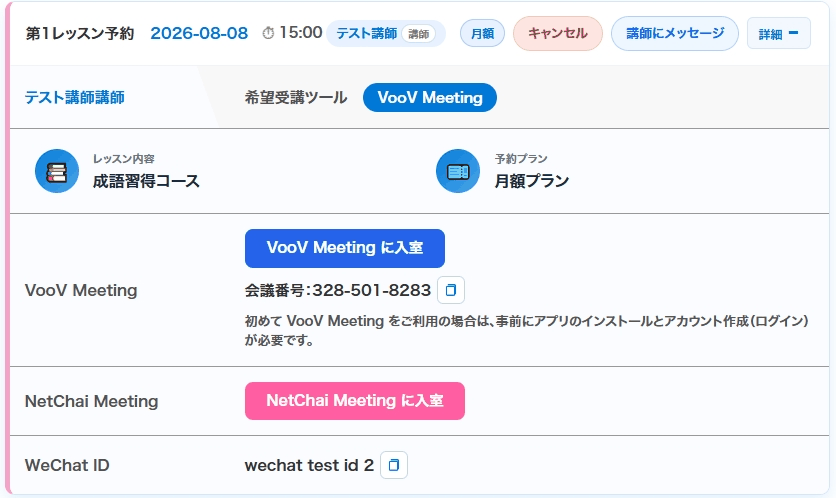
2.NetChai Meeting的页面将在浏览器的新标签页中打开。
※如果弹出“netchai.online请求以下权限:使用摄像头、使用麦克风”的窗口,请点击“仅在访问该网站时允许”。
登录方法
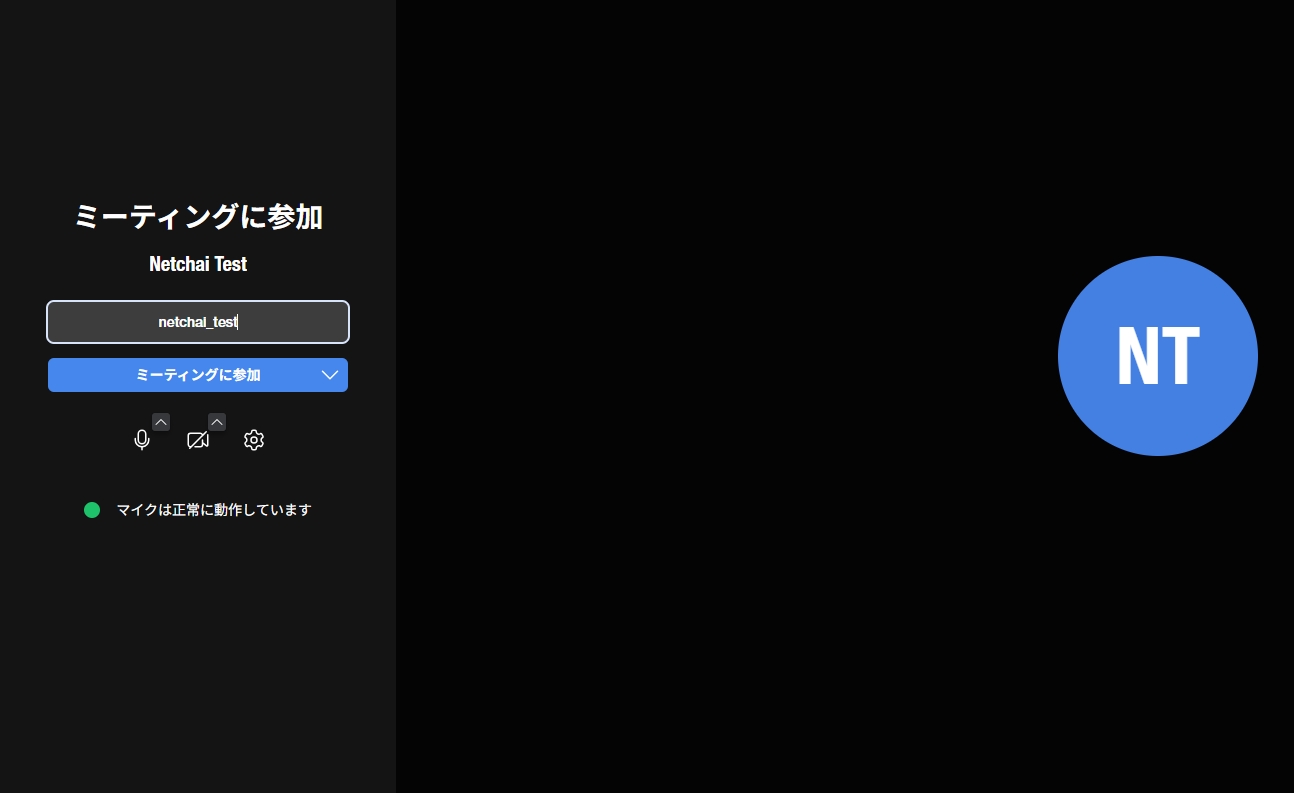
1.如下图所示,NetChai Meeting画面打开后,请在屏幕左侧蓝色按钮上方的输入框中,输入用户名或能让教师认出您的名字。(任何名字都可以) 输入完成后,请点击下方蓝色的“加入会议”按钮。
2.无需输入密码。通过网络中文网站上的按钮进入,即可直接进入上课房间。
3.登录验证通过后,将显示如下NetChai Meeting页面,您即可在此状态下开始上课。
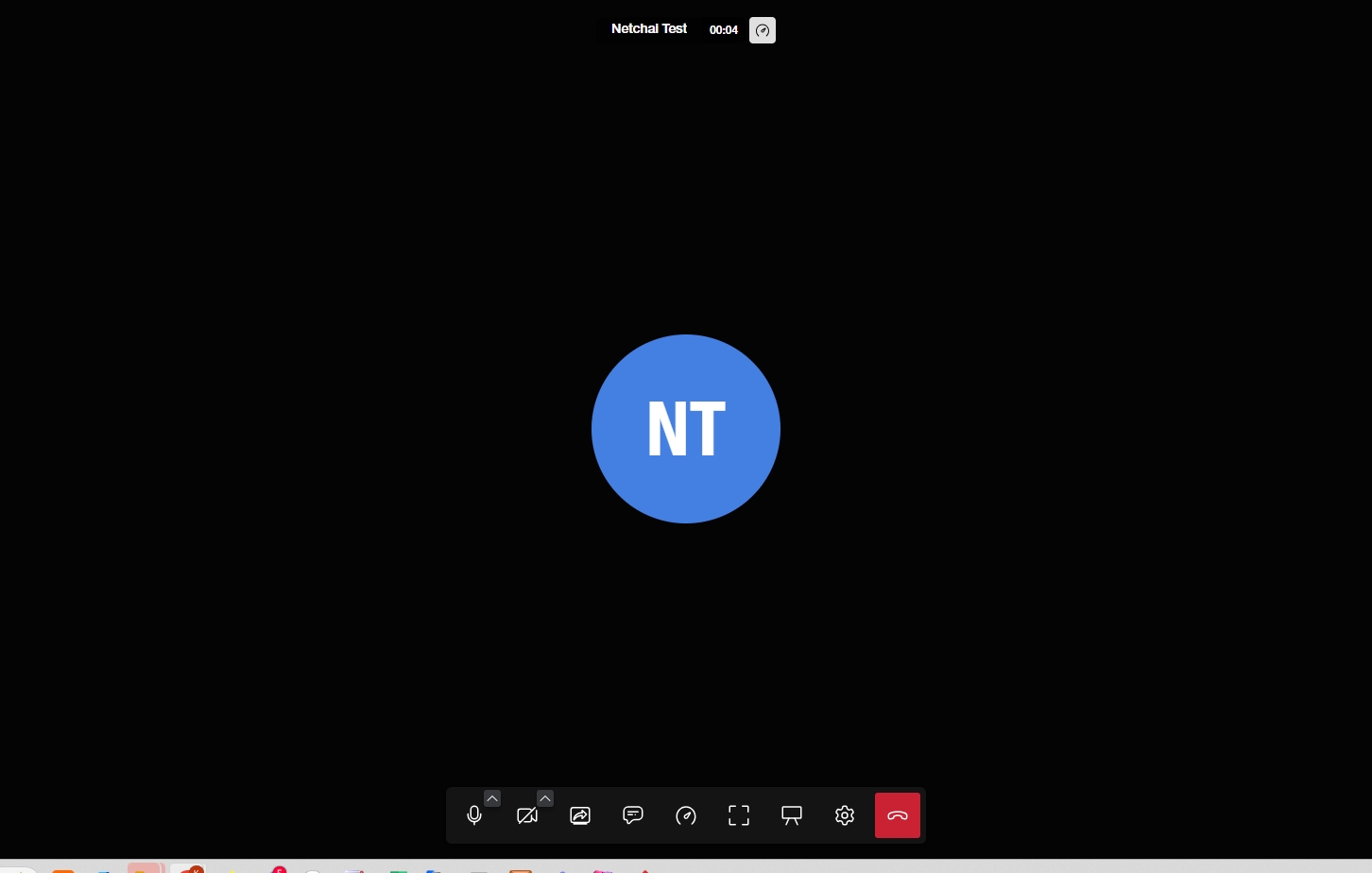
※通过画面下方的图标,可以设置麦克风・扬声器・摄像头。也可以使用聊天窗口和白板。
上课前测试设备
如果在课程开始后才发现“声音传不出去”或“听不到声音”,当次课程就可能无法正常进行。您可以随时通过会员菜单的“上课工具的使用方法”>“NetChai Meeting测试”来测试自己的麦克风、扬声器和摄像头。
2. 会打开进入会议前的确认画面。请确认是否能看到自己的摄像头画面。
3. 点击麦克风图标旁边的箭头,即可选择您使用的麦克风。如果发出声音时有反应,说明麦克风正常。
4. 点击“播放测试声音”,即可确认扬声器(耳机)是否能发出声音。
5. 确认完毕后,直接关闭该标签页即可。点击“参加会议”,还可以进入只有您一人的房间,进一步确认各项设置。
<注意事项>
・老师无法进入NetChai Meeting测试房间。上课时请照常通过“预约列表・最近记录”的进入按钮进入教室。
麦克风与扬声器的调整与测试
1.在下图所示的登录前画面中,请点击左下方3个按钮中最右侧的设置图标。如果是登录后的画面,请点击屏幕下方图标中从右数第2个设置图标。
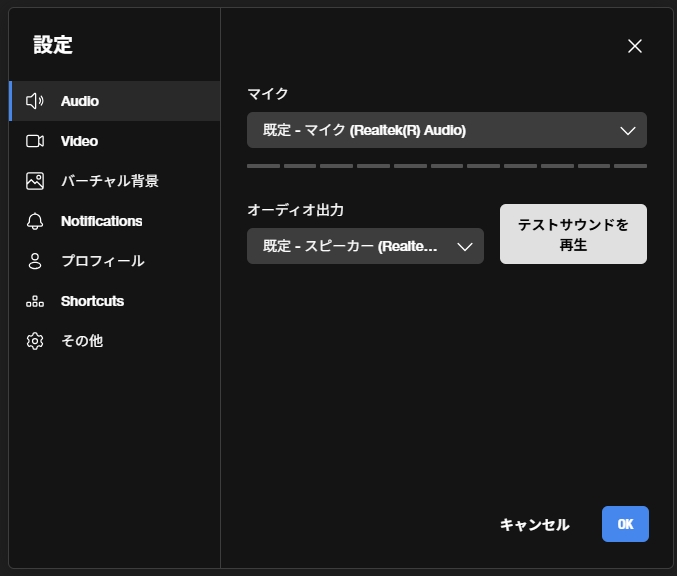
2.打开设置页面后,请选择左侧最上方的“Audio”,即可设置麦克风和音频输出(扬声器)。
另外,点击“播放测试声音”即可测试扬声器。测试中如能听到声音,上方麦克风的音量条会随之上升(有反应),出现这种情况即表示麦克风也可以正常使用。
网络摄像头的调整与测试
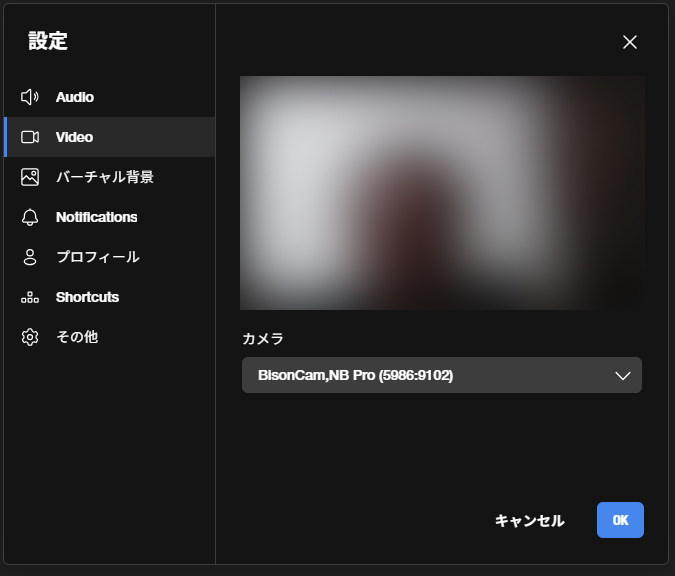
1.在下图所示的登录前画面中,请点击左下方3个按钮中最右侧的设置图标。如果是登录后的画面,请点击屏幕下方图标中从右数第2个设置图标。
2.打开设置页面后,请选择左侧从上数第2项“Video”,即可设置网络摄像头。
设置虚拟背景
1.在下图所示的登录前画面中,请点击左下方3个按钮中最右侧的设置图标。如果是登录后的画面,请点击屏幕下方图标中从右数第2个设置图标。
2.打开设置页面后,请选择左侧从上数第2项“虚拟背景”,即可设置虚拟背景。
显示聊天窗口
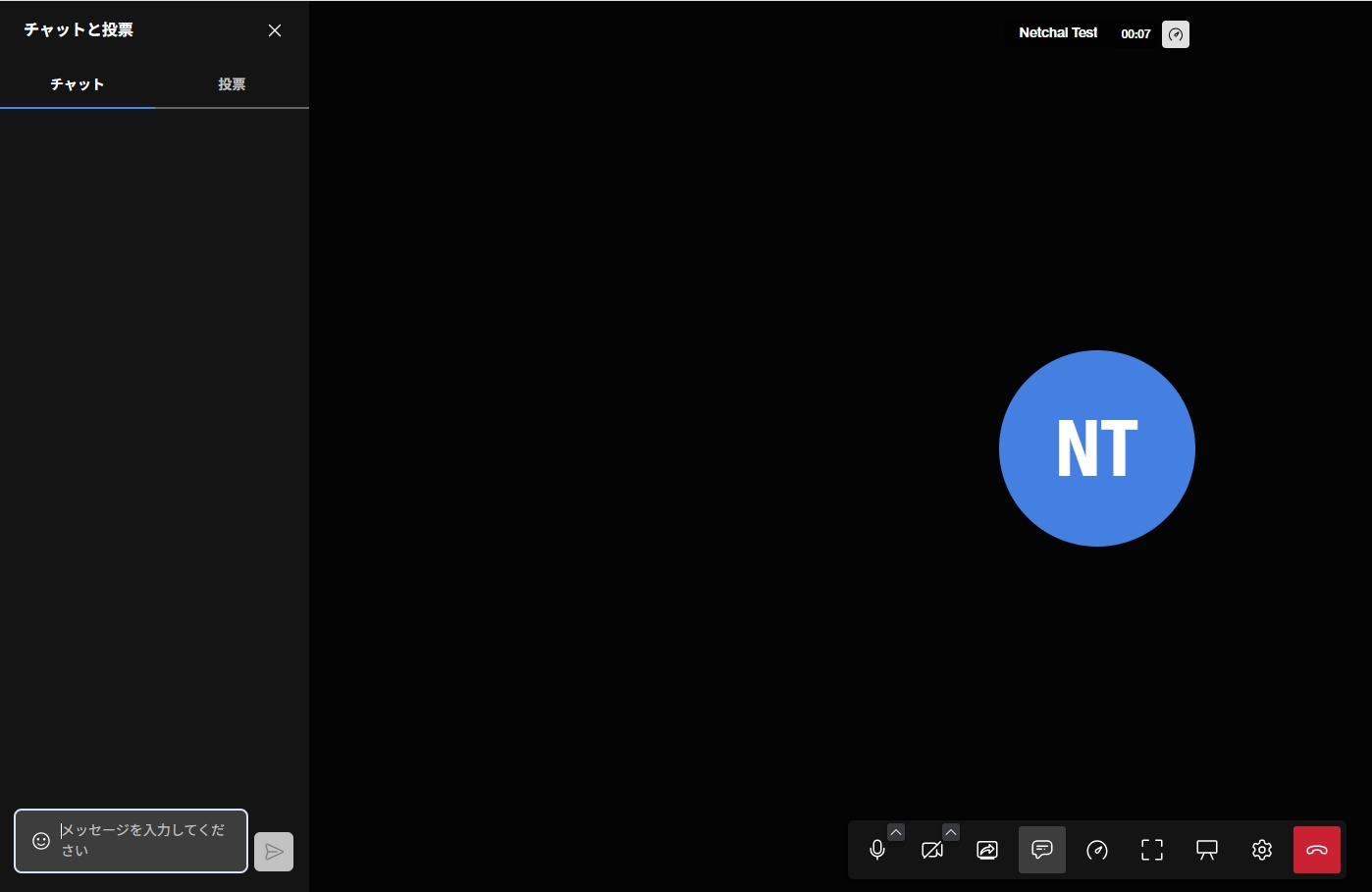
1.登录后,请点击屏幕下方图标中从左数第4个聊天图标。
2.屏幕左侧将显示聊天窗口。
文件传送
上课过程中,老师和学员之间可以互相传送文件。可以发送教材的打印件、或所写内容的照片等。
※此功能目前尚未日语化,画面显示为英文。请按照下面的英文提示操作。
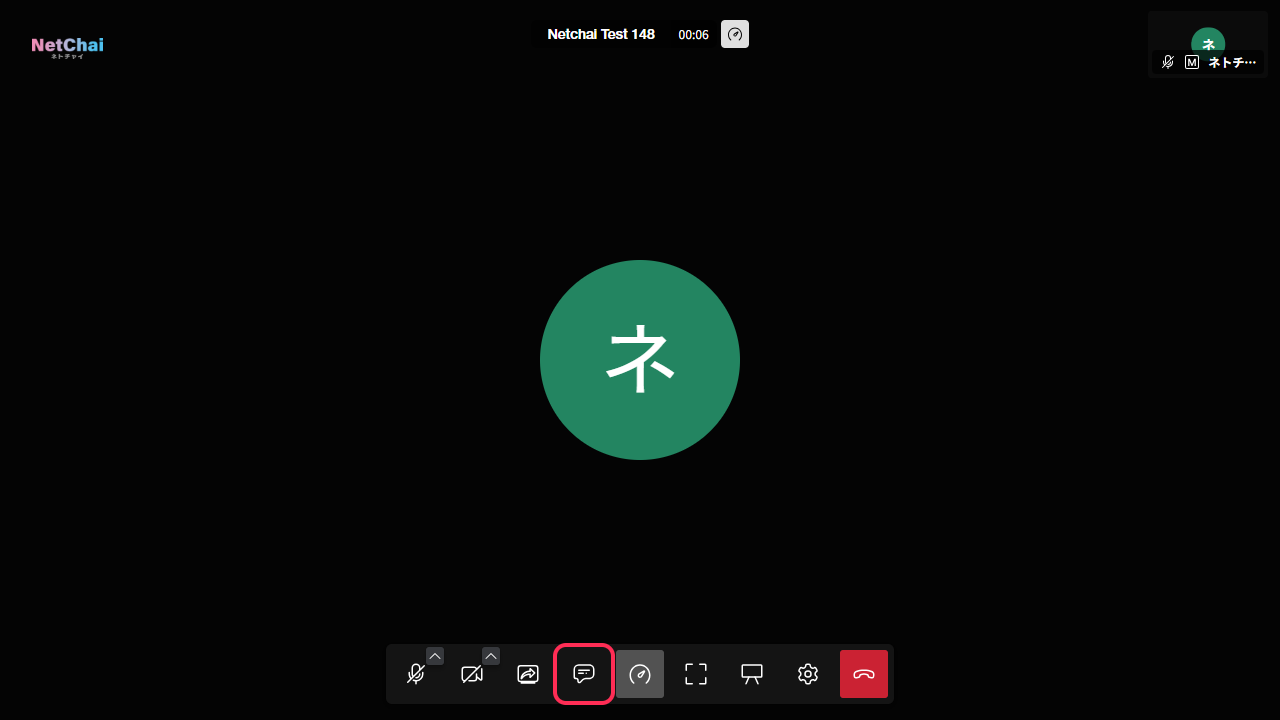
1.请点击画面下方图标中从左数第4个的聊天图标(对话气泡标志)。聊天窗口会在画面左侧打开。
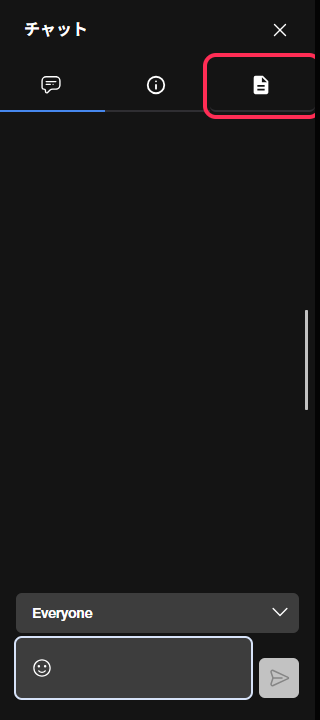
2.聊天窗口上方并排有3个图标(从左到右依次为「聊天」「投票」「Files」)。请点击最右侧的文档图标,切换到「Files」。
3.请点击下方蓝色的「Share file」按钮,选择要发送的文件。也可以直接拖放文件(放在画面任何位置都可以)。
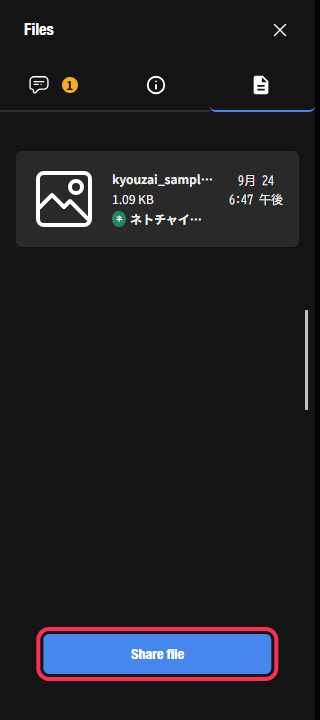
4.发送后,对方画面上会显示通知,文件会列在「Files」列表中。接收方点击「Download」即可保存。
※每个文件最大为50MB。超过此大小的文件无法发送。
※老师和学员双方都可以发送。
※收到的文件请在上课期间下载保存。
退出NetChai Meeting
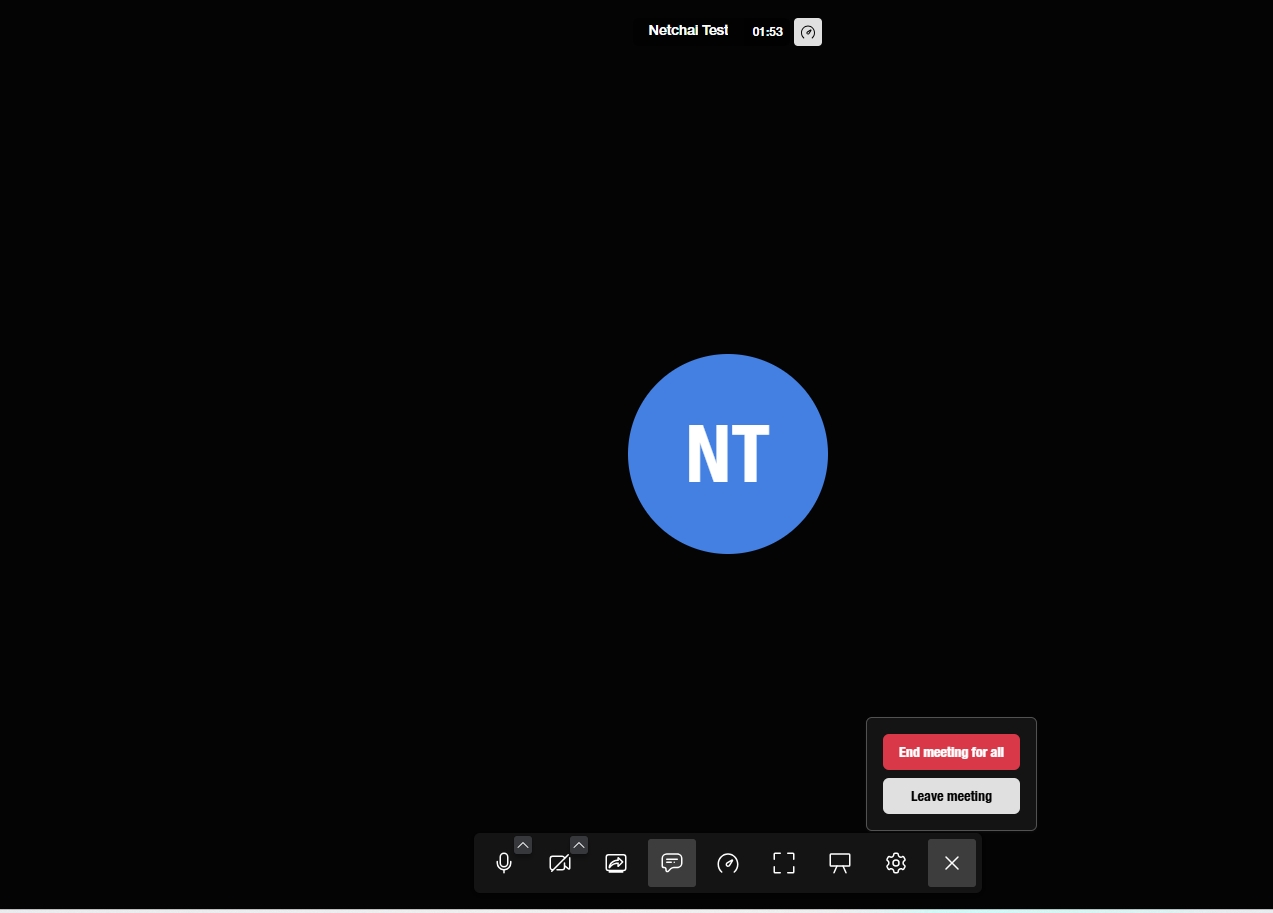
1.请点击画面下方图标中最右侧的红色退出图标。
2.请点击上方的红色按钮,会议即告结束。
使用白板
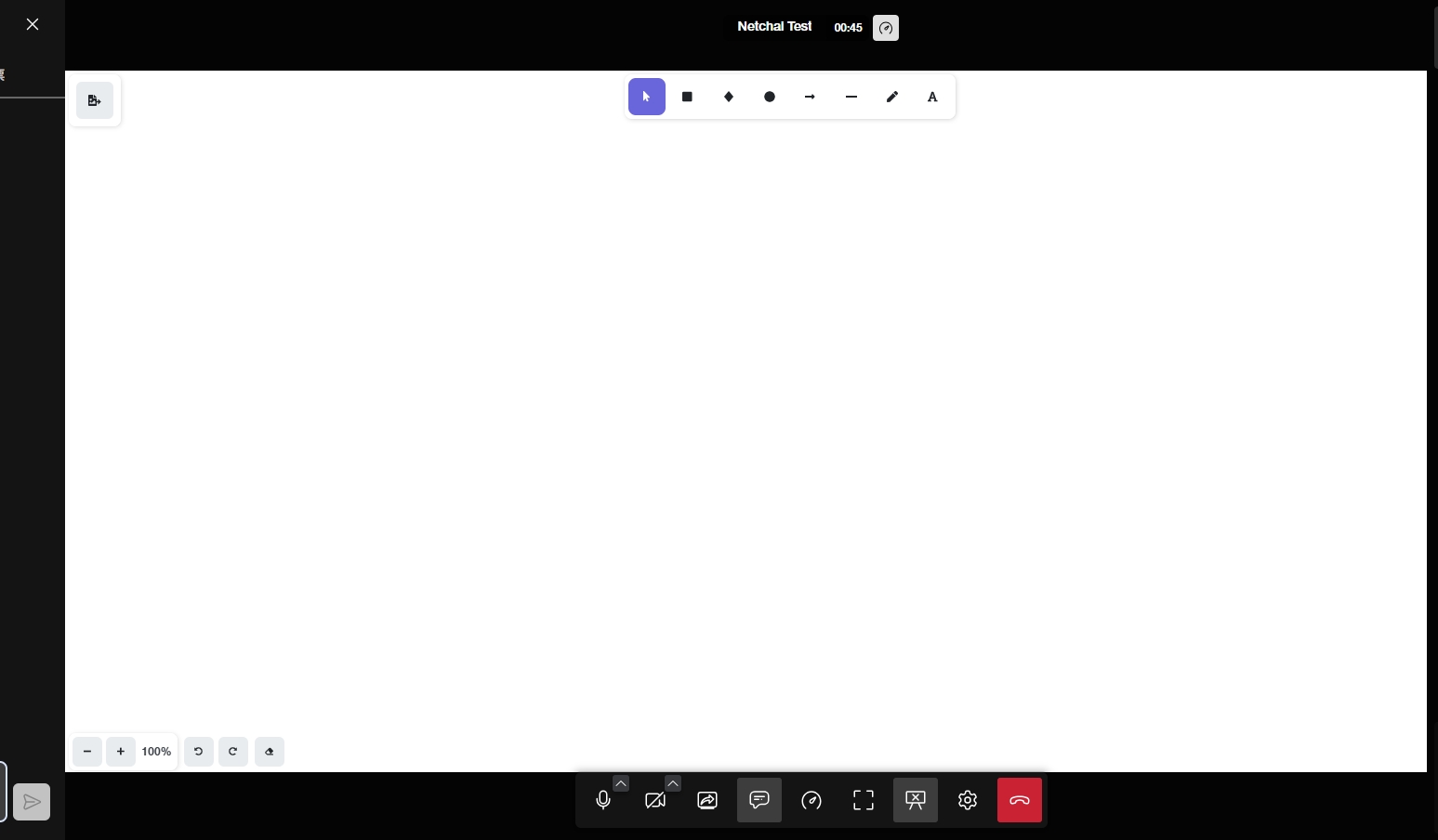
1.请点击屏幕下方图标中从右数第3个白板图标。
2.屏幕上将显示白板。
※ 此白板可供教师和学员共同使用。(双方可以在同一块白板上书写。)
对方听不到您的声音、或您听不到声音时
※最常见的原因并不是「浏览器未允许」,而是「处于静音状态」「选择了错误的麦克风」这两点。请按以下顺序确认。
<首先,请确认是哪一方面的问题>
・能听到老师的声音,但自己的声音传不过去 → 是您麦克风的问题(请确认下面的1〜3)
・自己的声音能传过去,但听不到老师的声音 → 是您扬声器・耳机的问题(请确认下面的4)
・声音和画面双方都传不过去,但可以打字聊天 → 可能是网络(线路)方面的问题(请确认下面的6)
1.请确认是否处于静音(Mute)状态。
如果画面下方的麦克风图标上有斜线,即为静音状态。请点击解除。如果耳机或耳麦的线上带有实体静音开关,也请一并确认。
2.使用带麦克风的耳机时,请确认插头是否已插到底。插入过浅时,可能会出现能听到声音但唯独麦克风无法被识别的情况。
3.请确认是否选择了正确的麦克风。
请在设置画面的「Audio」中确认是否选择了当前使用的设备。按住「播放测试音」并出声时,上方的麦克风音量条会有反应。有反应即表示麦克风正常。
麦克风・扬声器的调整・测试步骤请点击这里
4.听不到老师的声音时,请确认电脑本身的音量是否被静音或调为零,以及是否在插着耳机的情况下选择了其他设备。请在设置画面的「Audio」中点击「播放测试音」,确认是否能听到声音。
5.如果其他通话应用(Zoom・Teams・VooV Meeting・WeChat 等)仍在运行,可能会争用麦克风和摄像头。请在上课前全部关闭。
6.如果以上都试过仍未解决,请依次尝试:退出后重新进入、重启浏览器、重启电脑。Wi-Fi不稳定时,也请尝试有线连接或智能手机热点等其他网络。
如果仍未解决,请通过「预约一览・最近记录」的留言功能联系事务局。届时如能告知以下几点,将有助于我们尽快查明原因。
・是否能打字聊天(能/不能)
・是否能听到老师的声音(能/不能)
・点击「播放测试音」时是否有声音
・所使用的浏览器(Chrome・Edge・Safari・Firefox)和设备类型(Windows・Mac・iPhone・Android)
・上课的日期时间和负责老师的姓名
在浏览器中允许使用摄像头和麦克风
首次进入时,浏览器会弹出「netchai.online 请求以下权限 使用摄像头 使用麦克风」的提示。如果在此选择了「不允许」,之后将一直无法使用摄像头和麦克风。
请先关闭 NetChai Meeting 的标签页,再重新进入一次。弹出提示时,请选择「仅在访问本站点时允许」(或「允许」)。
如果没有弹出提示,说明之前的「不允许」已被记住。请根据您使用的浏览器,按以下步骤更改设置。
<Google Chrome(电脑)>
1.点击 Chrome 右上角的「更多」图标(竖排三个点的标记),选择「设置」。
2.选择「隐私和安全」→「网站设置」。
3.在「权限」中选择「摄像头」或「麦克风」。
4.如果在「不允许使用摄像头(麦克风)的网站」中有「netchai.online」,请选中并改为「允许」。
<Microsoft Edge>
1.点击 Edge 右上角的「设置及其他」(三个点的标记),选择「设置」。
2.在左侧选择「隐私、搜索和服务」→「网站权限」→「所有网站」。根据版本不同,左侧的项目可能显示为「Cookie 和网站权限」。
3.选择「netchai.online」。
4.将「摄像头」和「麦克风」改为「允许」。
<Safari(Mac)>
1.在画面上方的菜单栏中选择「Safari」>「设置」。
2.点击「网站」。
3.在左侧列表中选择「摄像头」,在「netchai.online」旁边的菜单中选择「允许」。
4.用同样的方法将「麦克风」也设为「允许」。
<Firefox>
1.打开 Firefox 的「设置」,选择「隐私与安全」。
2.向下滚动到「权限」处,点击「摄像头」或「麦克风」的「设置…」。
3.如果「netchai.online」被设为「阻止」,请改为「允许」,或先删除后重新进入。
※在请求权限的弹窗中勾选「记住此决定」后,就不会每次都询问了。
电脑・智能手机本身的设置
即使在浏览器中已允许,如果在电脑或智能手机本身的设置中摄像头・麦克风被禁用,仍然无法使用。若上述方法无效,请一并确认以下内容。
<Windows 11>
1.打开「开始」→「设置」→「隐私和安全性」→「应用权限」→「麦克风」。
2.请确认「麦克风访问」已开启。
3.请确认「让应用访问你的麦克风」已开启。
4.请确认「让桌面应用访问你的麦克风」已开启。
5.摄像头也一样,请在「设置」→「隐私和安全性」→「摄像头」中开启「摄像头访问」和「让应用访问你的摄像头」。
<Windows 10>
1.打开「开始」→「设置」→「隐私」→「麦克风」。
2.请确认「此设备的麦克风访问权限」已开启。
3.请确认「允许应用访问你的麦克风」已开启。
4.请确认「允许桌面应用访问你的麦克风」已开启。
5.摄像头也一样,请在「设置」→「隐私」→「摄像头」中开启。
<Mac>
1.从苹果菜单中选择「系统设置」。
2.选择侧边栏中的「隐私与安全性」。
3.选择「麦克风」,开启您所使用的浏览器(Chrome・Safari 等)。
4.用同样的方法开启「摄像头」。
※在 Mac 上使用 Safari 时,除此之外还需要完成上面「在浏览器中允许使用摄像头和麦克风」中 Safari 的步骤。请注意两处设置都需要。
<iPhone・iPad>
1.打开「设置」→「隐私与安全性」。
2.点按「麦克风」,开启 Safari(或 Chrome)。
3.用同样的方法开启「摄像头」。
※使用摄像头时画面上方会显示绿色标记,仅使用麦克风时会显示橙色标记。上课时如果两者都没有显示,说明摄像头・麦克风没有在工作。
<Android>
1.打开 Chrome,点按地址栏右侧的「更多」图标。
2.点按「设置」→「网站设置」→「摄像头」或「麦克风」。
3.如果被阻止的网站中有「netchai.online」,请选中并点按「允许」。
如果在手机本身尚未给予 Chrome 麦克风权限,还需要在 Android 系统的「应用权限」中一并开启。
