
Teams的使用方法 - 微软账户的确认与注册方法
微软账户的确认与注册方法
使用微软账户登录Teams的用户应该知道自己的微软账户;但如果是使用Skype用户名等方式登录,则可能不清楚自己的微软账户,甚至可能根本没有注册过微软账户。
因此,这里将说明如何确认和注册微软账户,以及如何新建微软账户。
微软账户的确认方法
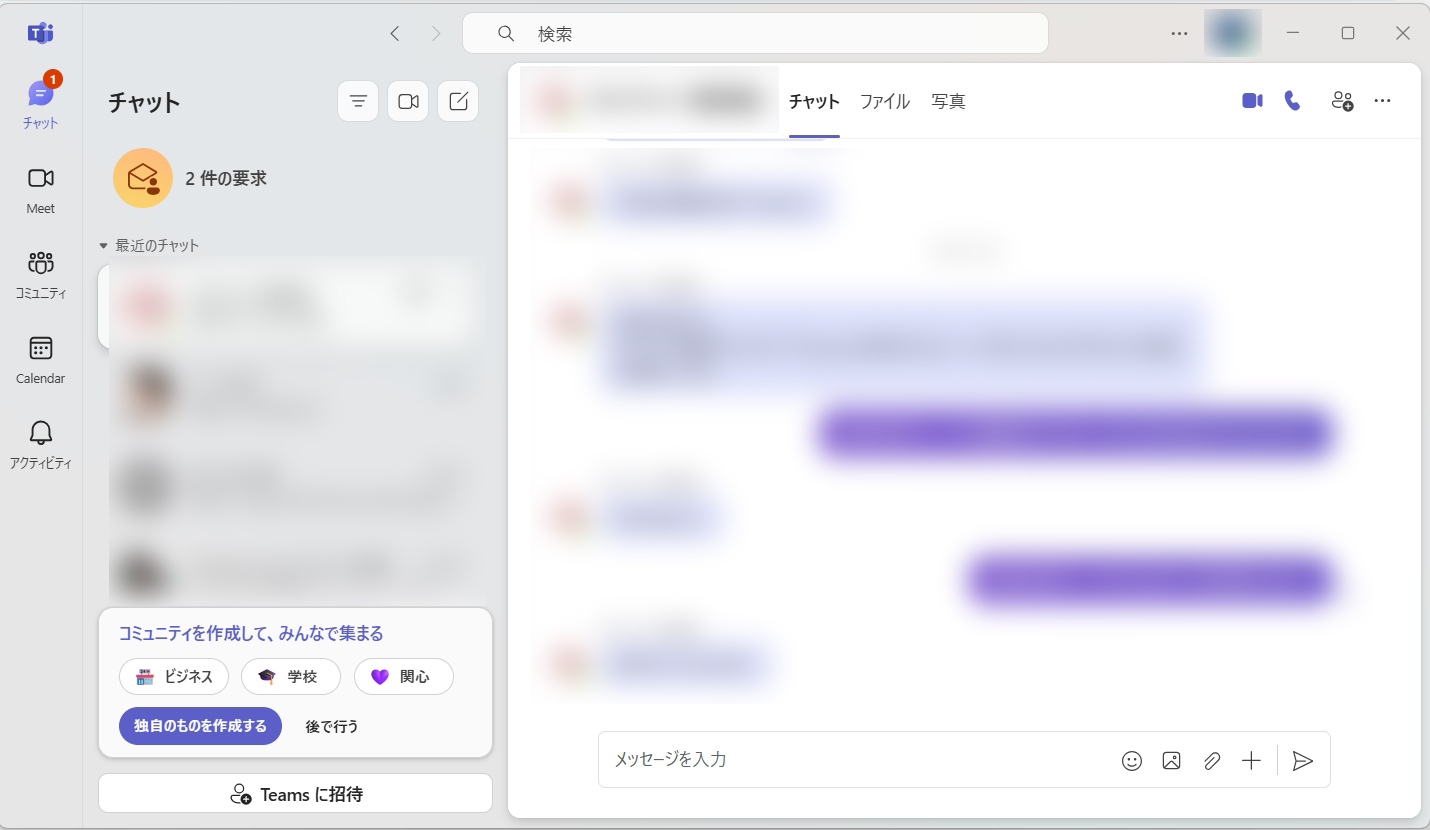
启动Teams并登录后,请点击Teams界面右上角圆形头像左侧的“・・・”,然后点击其中最上方的“设置”。
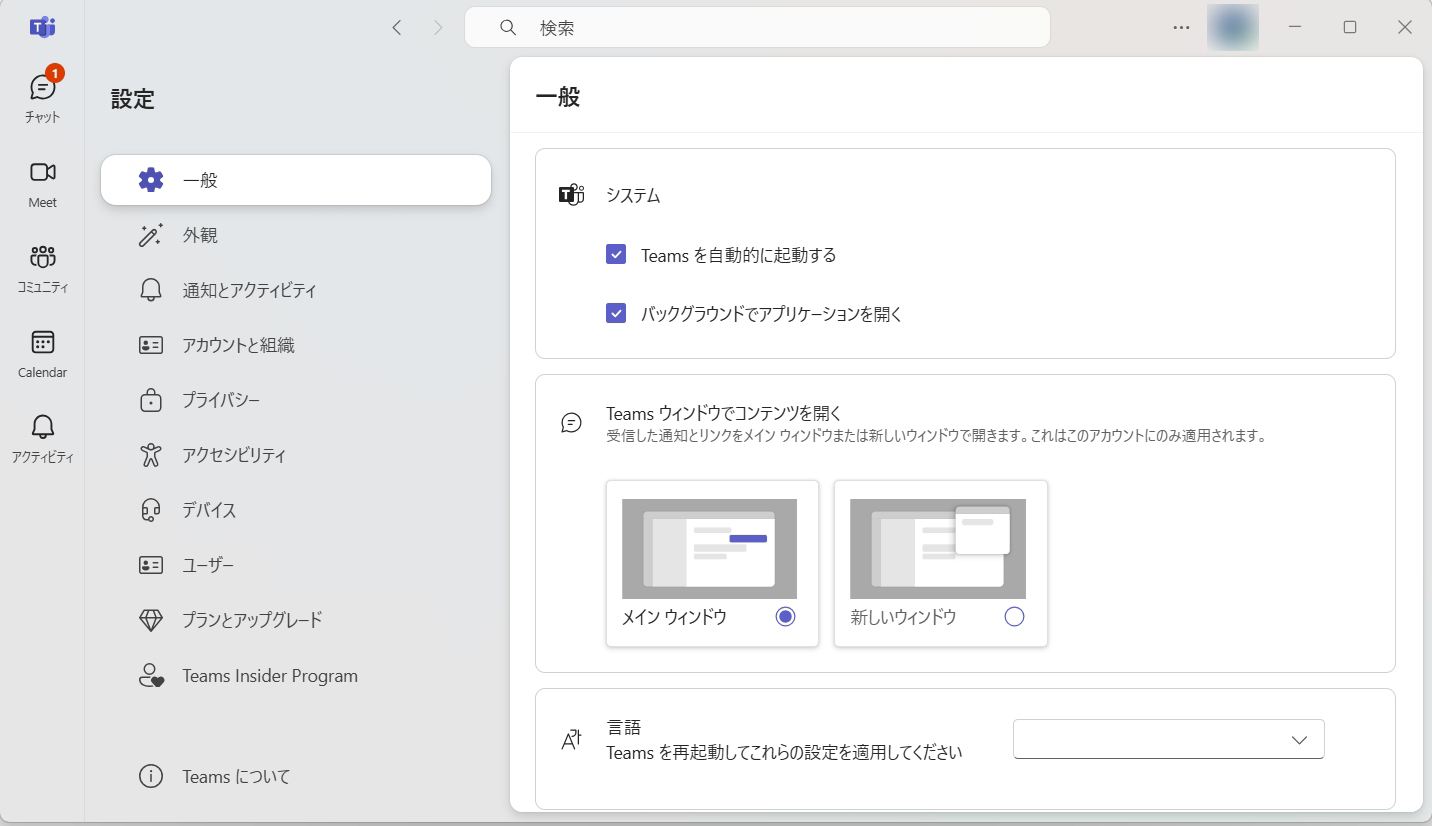
左侧菜单中有“账户和组织”,请点击它
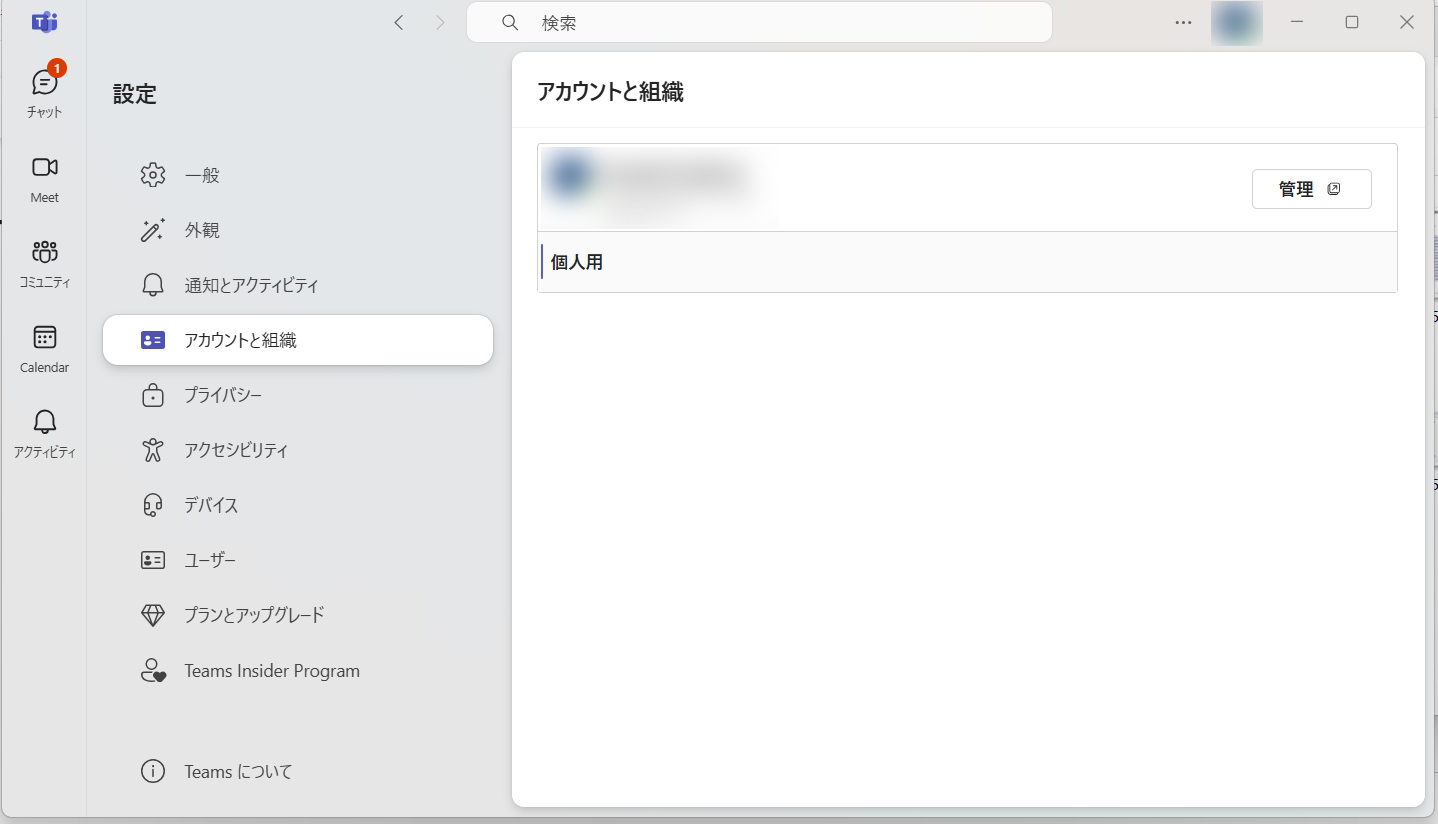
右侧会显示您的账户,请点击“管理”。
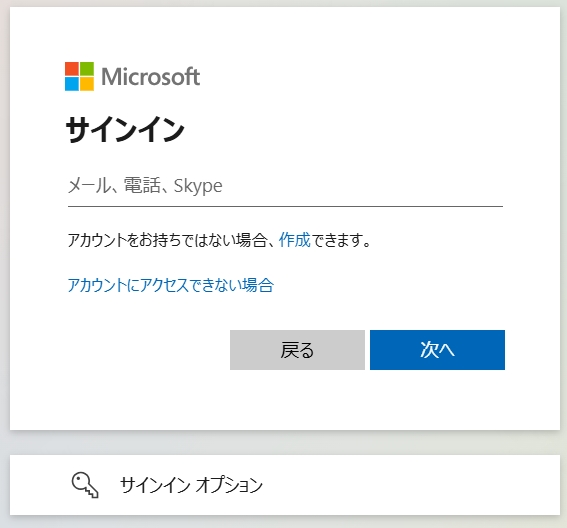
网页浏览器会打开Microsoft账户页面,请在此登录。 您可以使用与登录Teams相同的账户和密码登录。
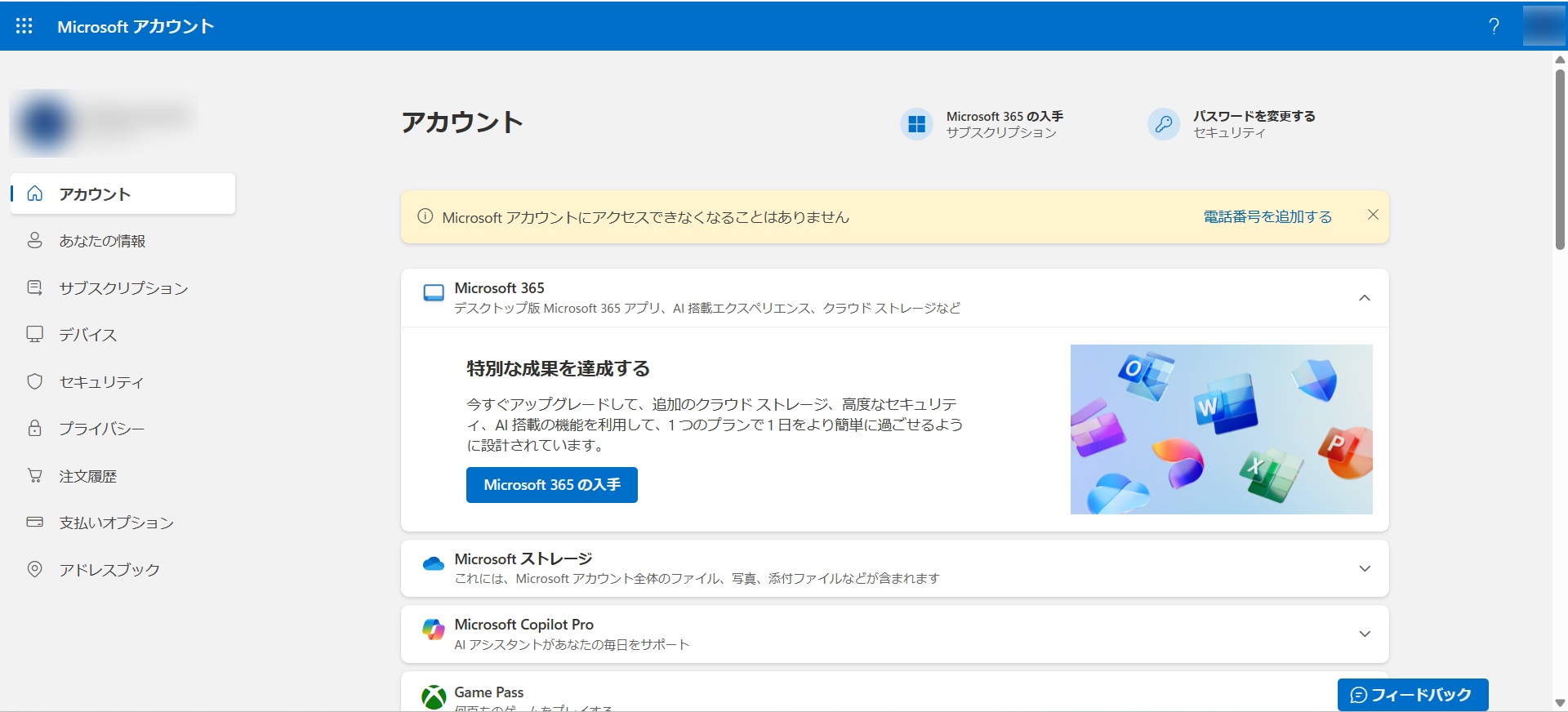
登录Microsoft账户页面后,左侧菜单中有“你的信息”,请点击它。
此时会打开“你的信息”页面,请确认“账户信息”一栏中的邮箱地址。 这就是您的微软账户。
确认好微软账户后,请进入最后的步骤“④在NetChai网站上注册的方法”。
这是教师与您联系所必需的信息,请务必注册。
④在NetChai网站上注册微软账户的方法请点击这里
※如果有多个邮箱地址,最上方的是用于登录的主邮箱地址。
如果“账户信息”一栏中没有邮箱地址,则说明不存在微软账户(即关联的邮箱地址)。 因此,您需要新建并注册一个微软账户(邮箱地址),请进入下一节“微软账户的创建与注册方法”。
微软账户的创建与注册方法
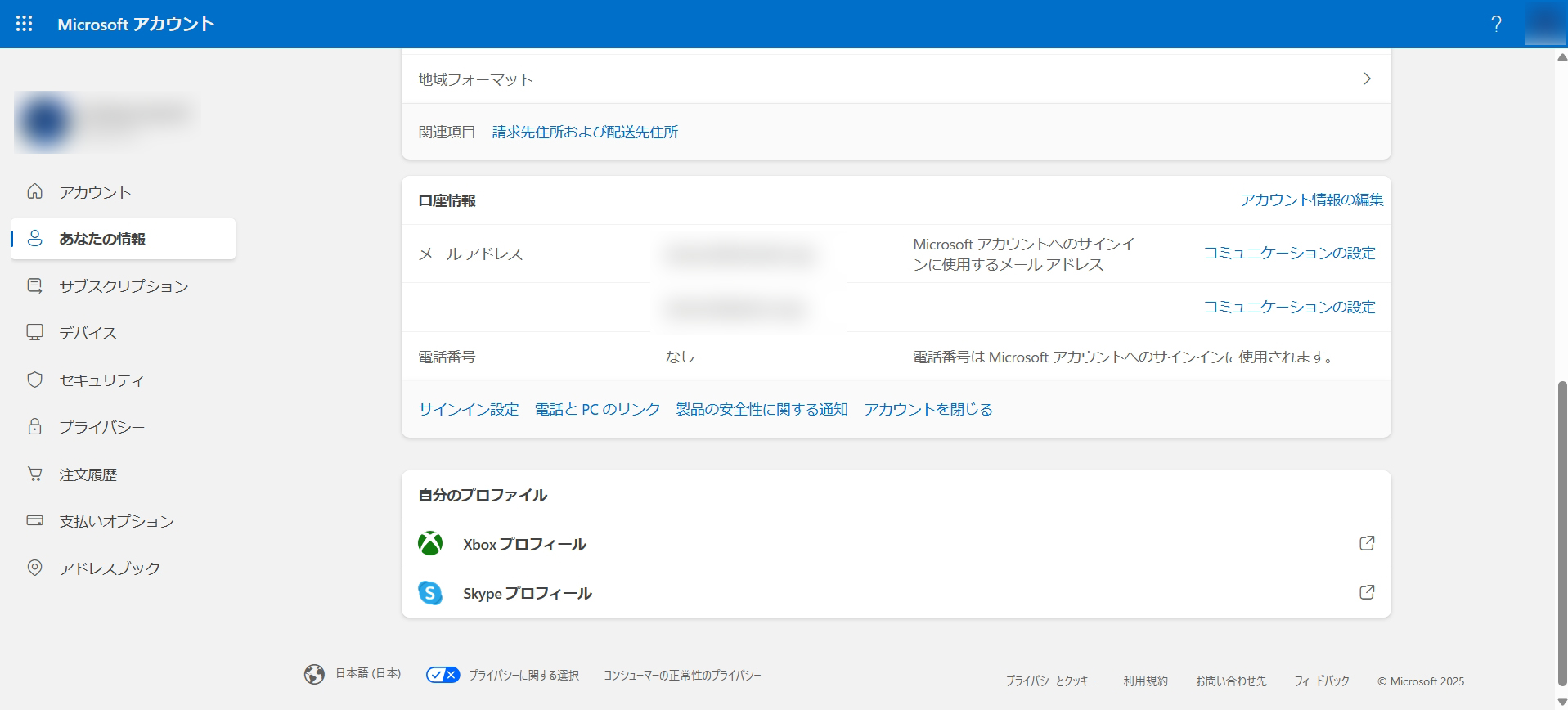
“账户信息”一栏右侧有“编辑账户信息”,请点击它。
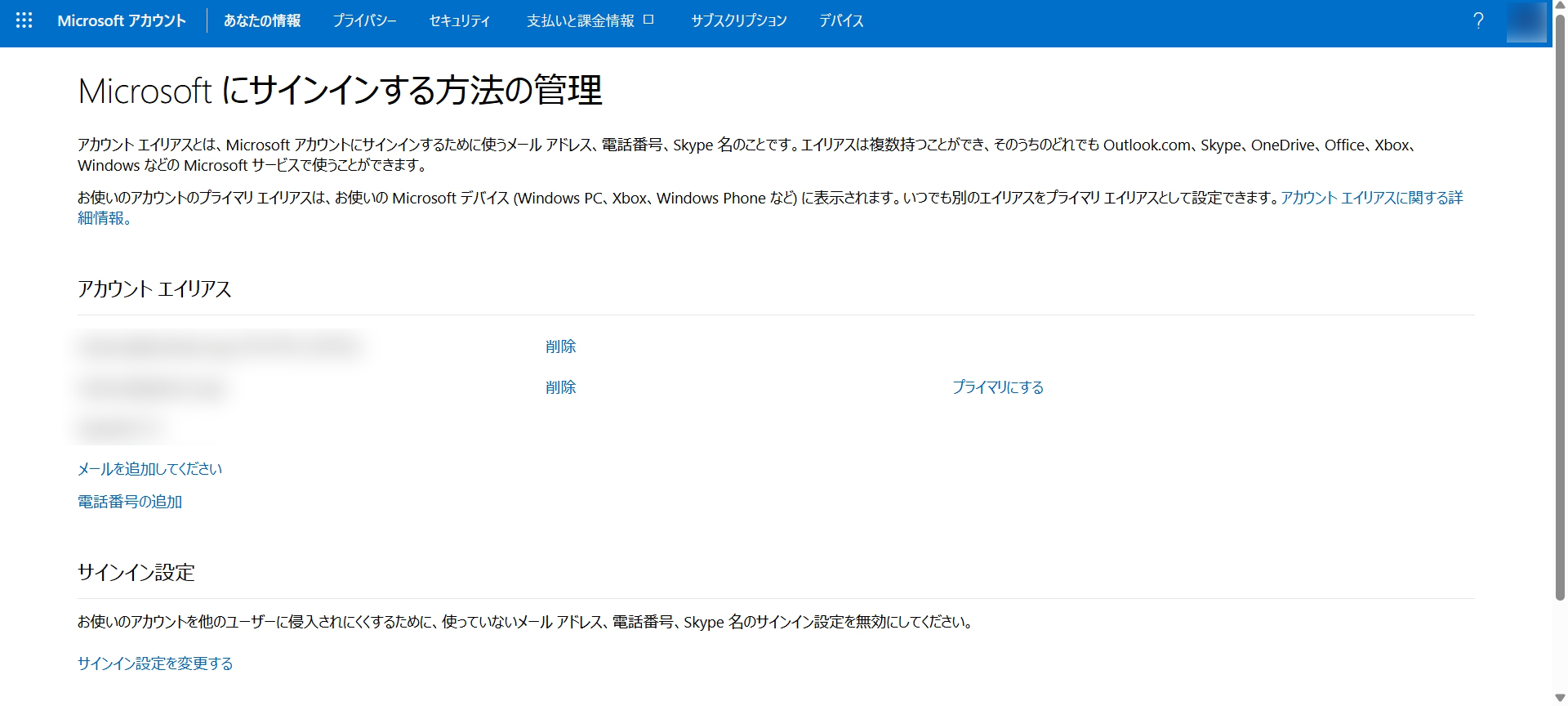
此时会打开“管理登录Microfost的方式”页面,请点击“添加电子邮件”。
此时会打开“添加别名”页面,请在上方的“新建电子邮件地址并将其添加为别名”中输入您想要的微软账户。
“@”左侧可输入任意字符串,“@”右侧可任选您喜欢的选项。如果没有特别要求,@左侧使用与Skype用户名相同的字符串,右侧选择最上方的“ooutlook.jp”即可。
确认好微软账户后,请进入最后的步骤“④在NetChai网站上注册的方法”。
这是教师与您联系所必需的信息,请务必注册。
④在NetChai网站上注册微软账户的方法请点击这里
