
Teams的使用方法 - 麦克风、扬声器、摄像头的测试方法
麦克风、扬声器、摄像头的测试方法
与Skype不同,截至2025年4月1日,Teams尚未提供测试通话功能。
因此,您可以通过以下方法事先检查摄像头和麦克风。
另外,扬声器无法在此处检查,请确认电脑播放声音时能正常听到,并且所设置的扬声器与电脑中设置的相同。
Windows应用版摄像头的测试方法
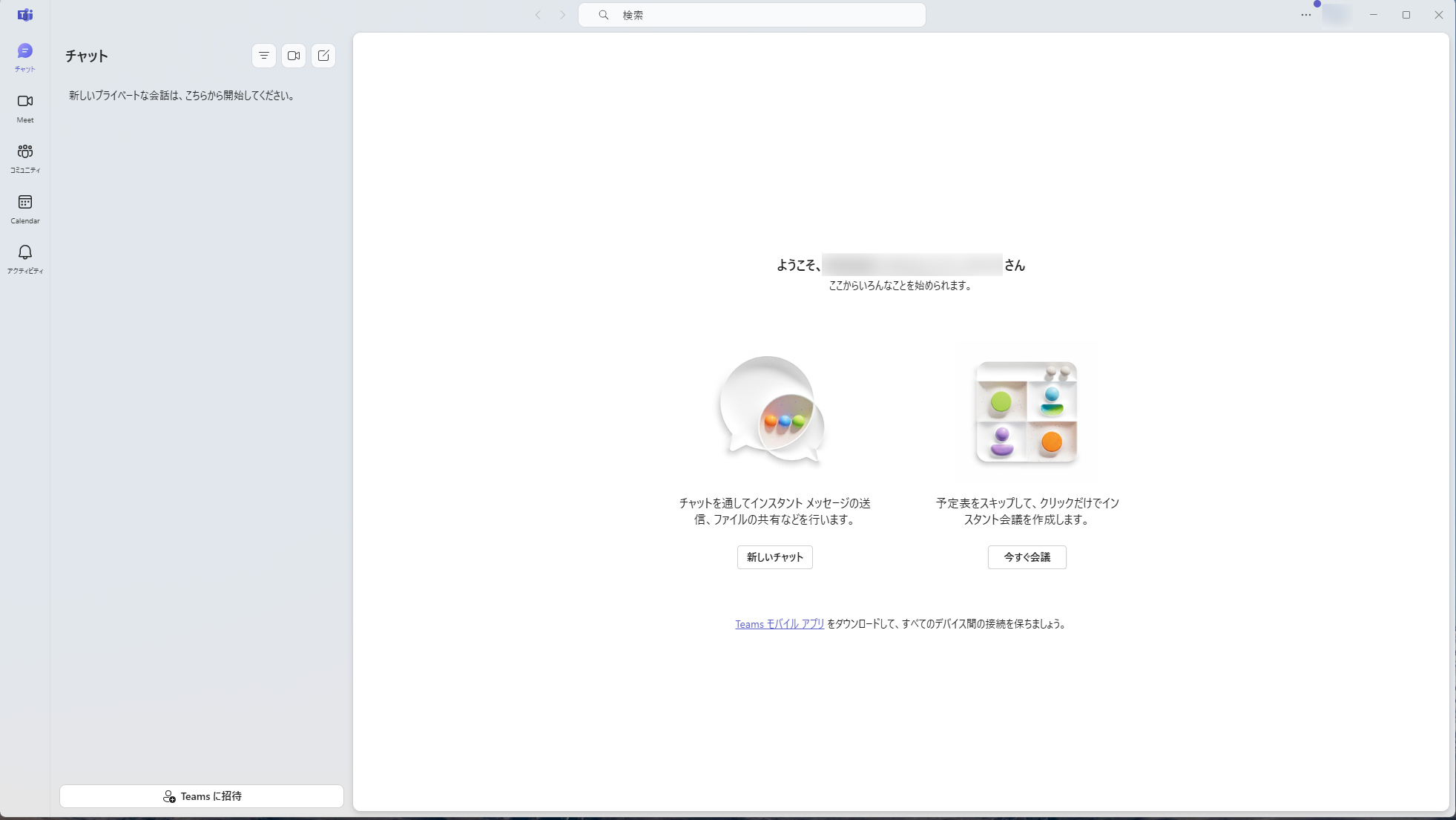
请点击Teams界面最左侧上方标有小字“聊天”的图标。(如果已处于“聊天”界面则无需此操作)
左上方较大的“聊天”右侧有3个图标,请点击中间显示视频样式的图标。
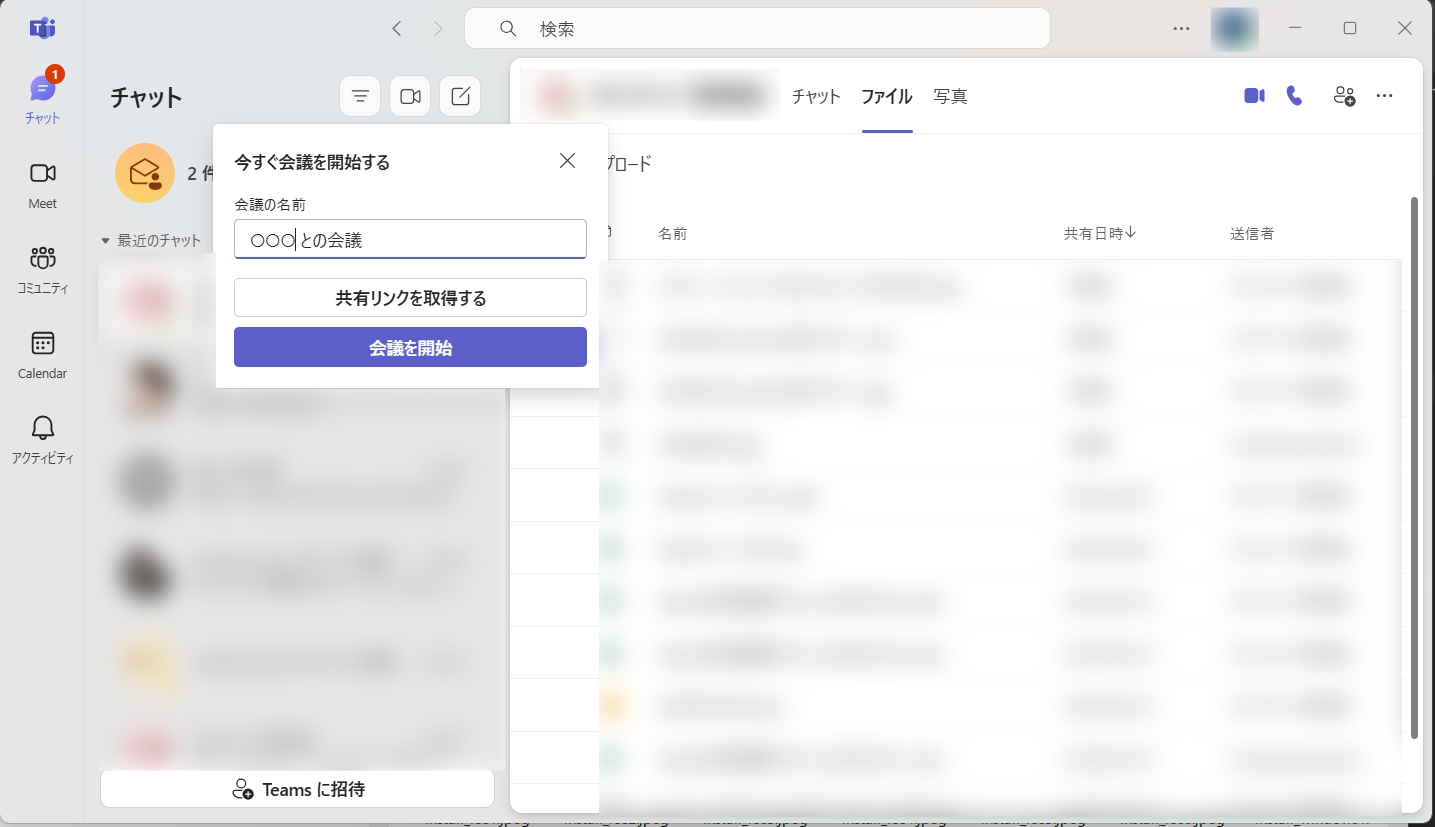
此时会显示“立即开始会议”界面,请点击“开始会议”。
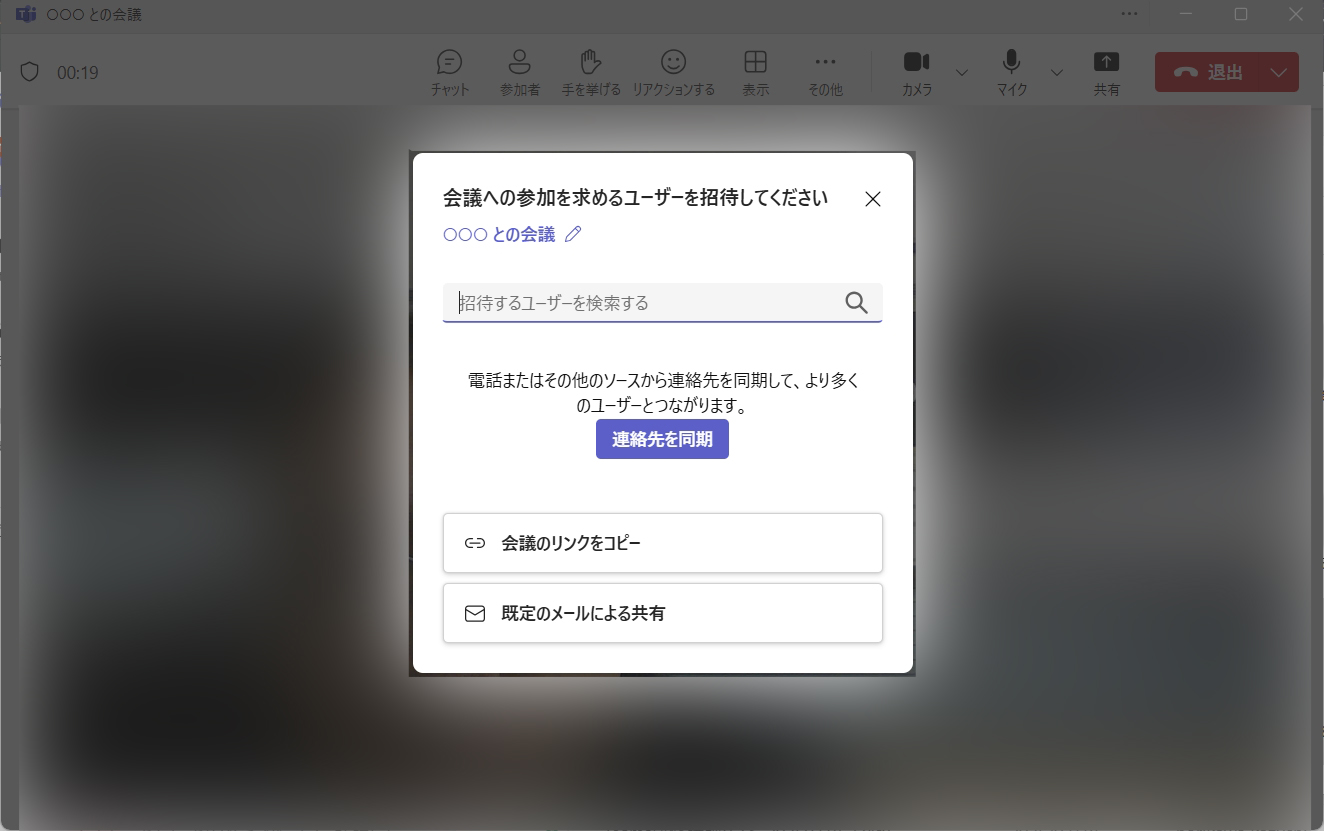
此时会出现“邀请用户加入会议”的界面,请点击右侧的×将其关闭。
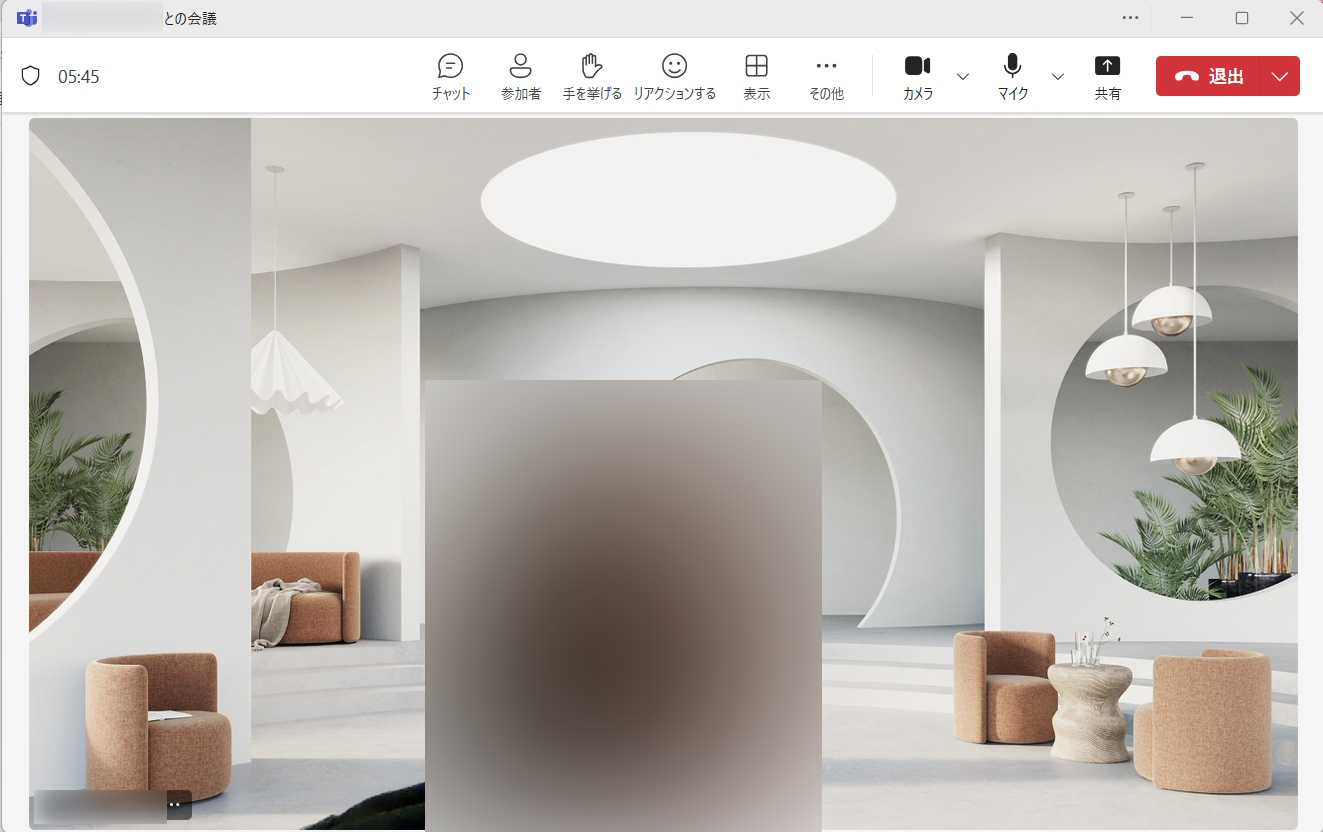
然后会议界面会启动,请确认自己的影像是否显示在画面中。如果能显示,则说明摄像头没有问题。
如果没有显示自己的影像,请点击右上角摄像头图标右侧的向下箭头。
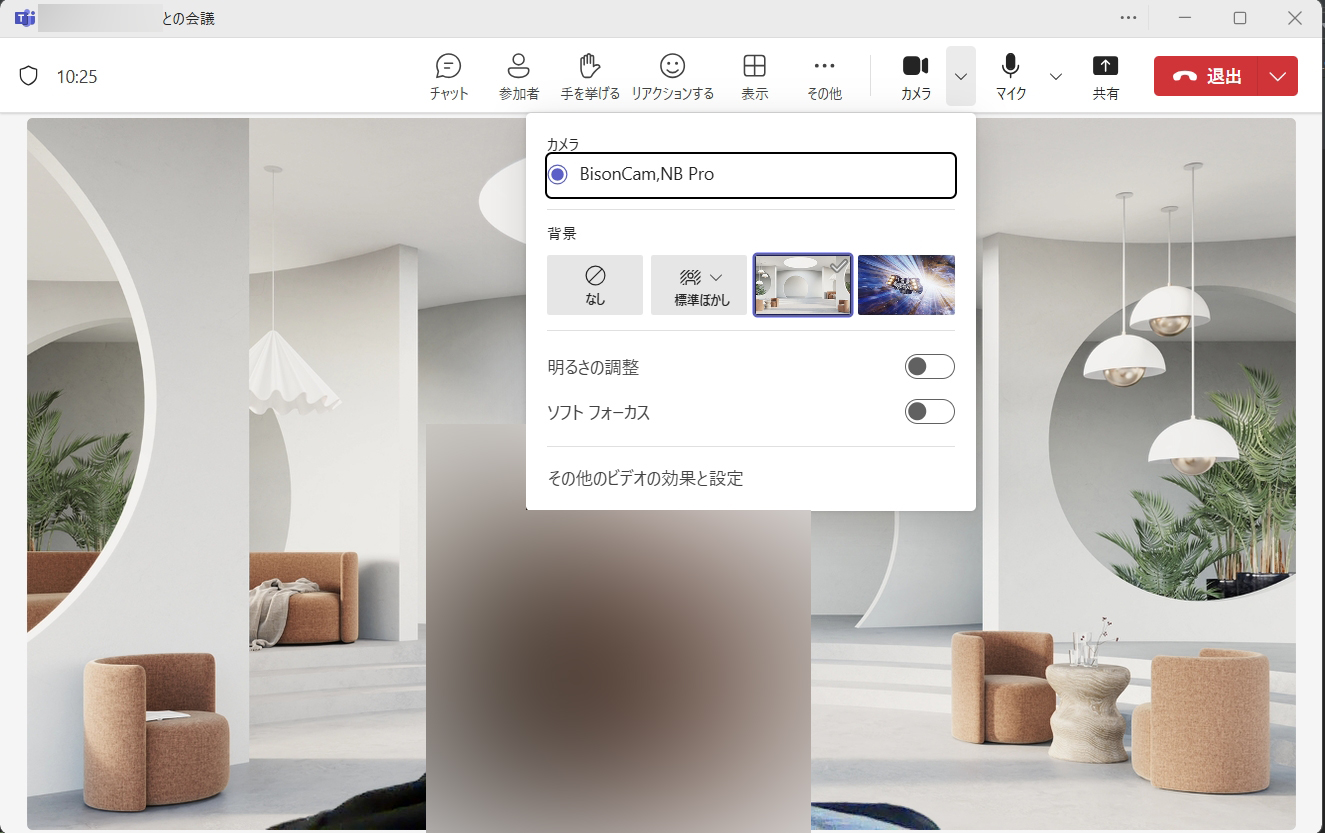
请点击最下方的“更多视频效果和设置”。
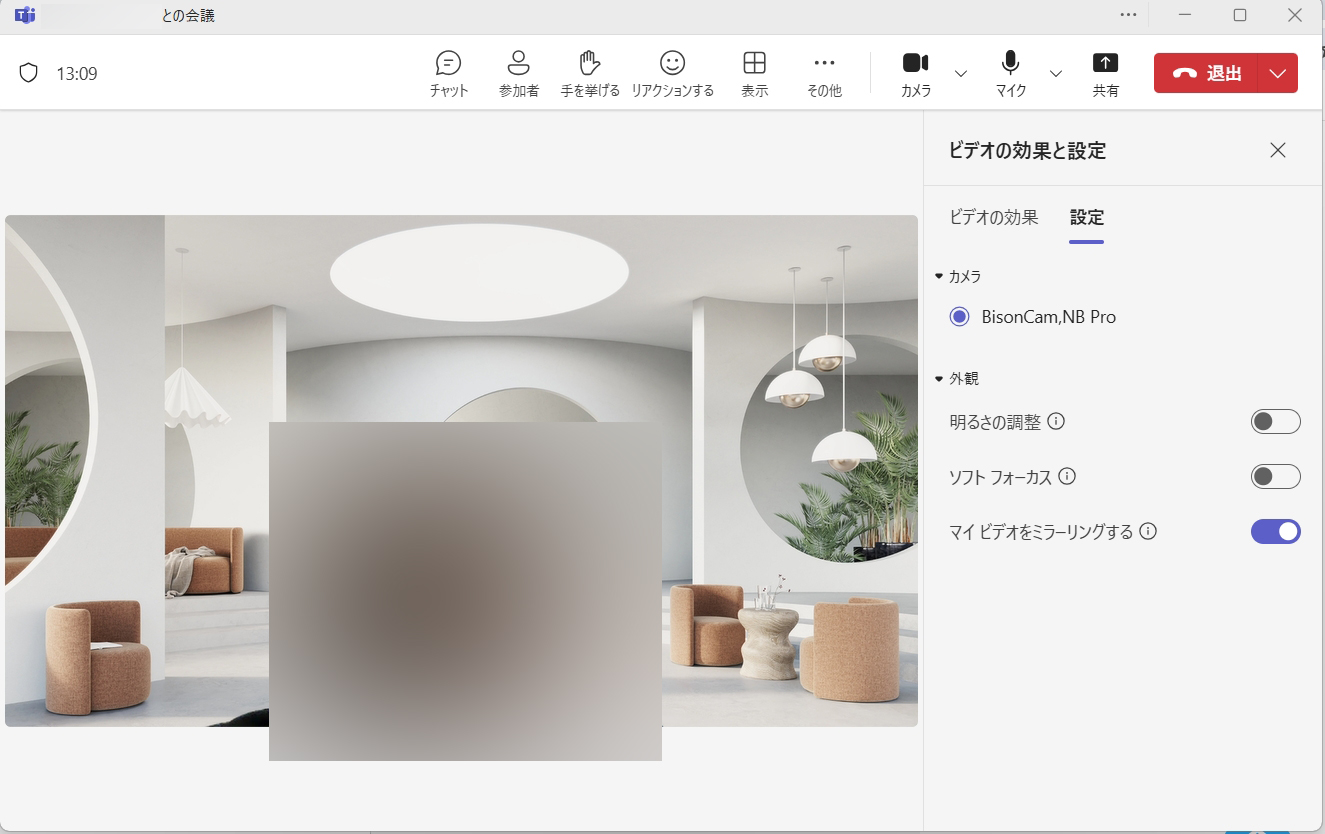
在右侧的“视频效果和设置”中选择“设置”标签,然后选择“摄像头”。 选择后如果能看到自己的画面,就没问题了。
Windows应用版摄像头的测试方法
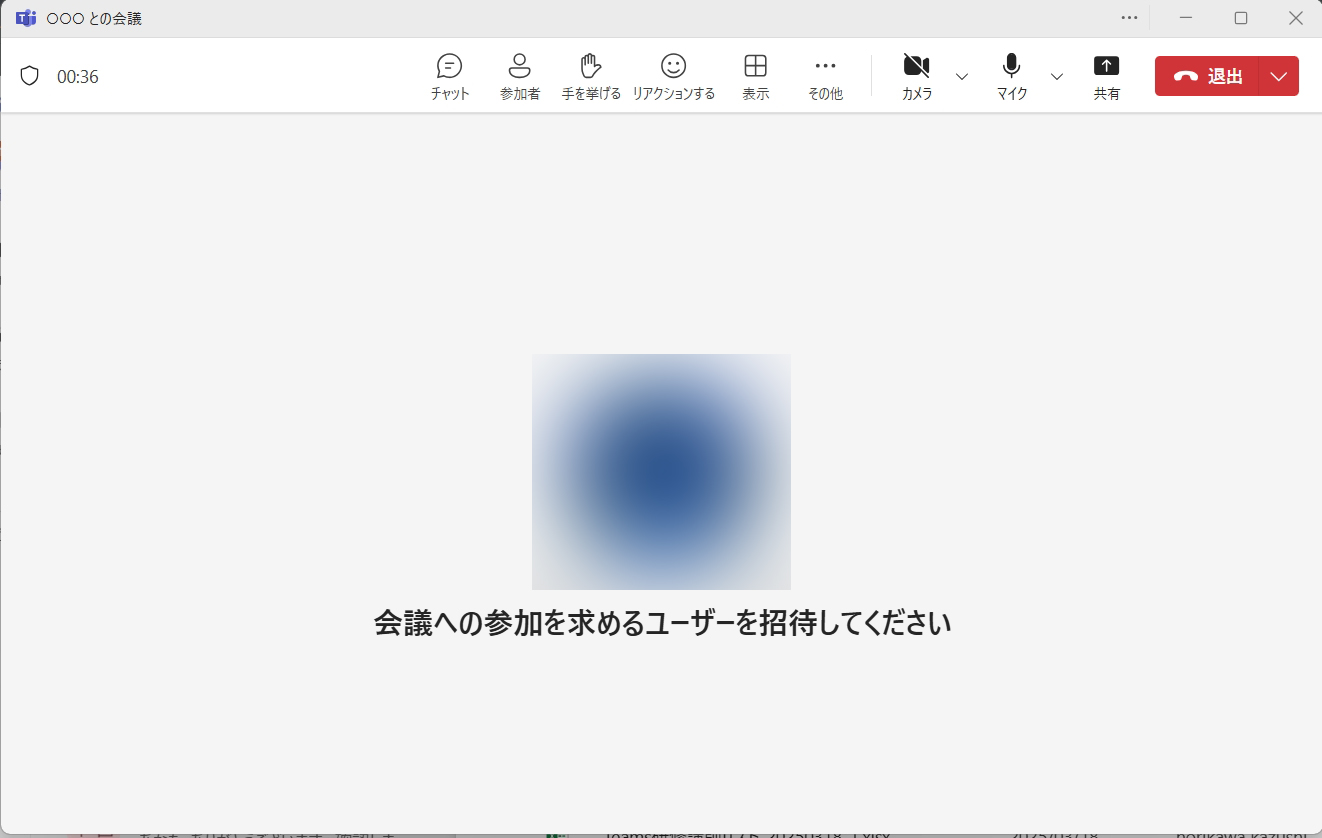
请点击Teams界面右上角“麦克风”图标右侧的向下箭头。
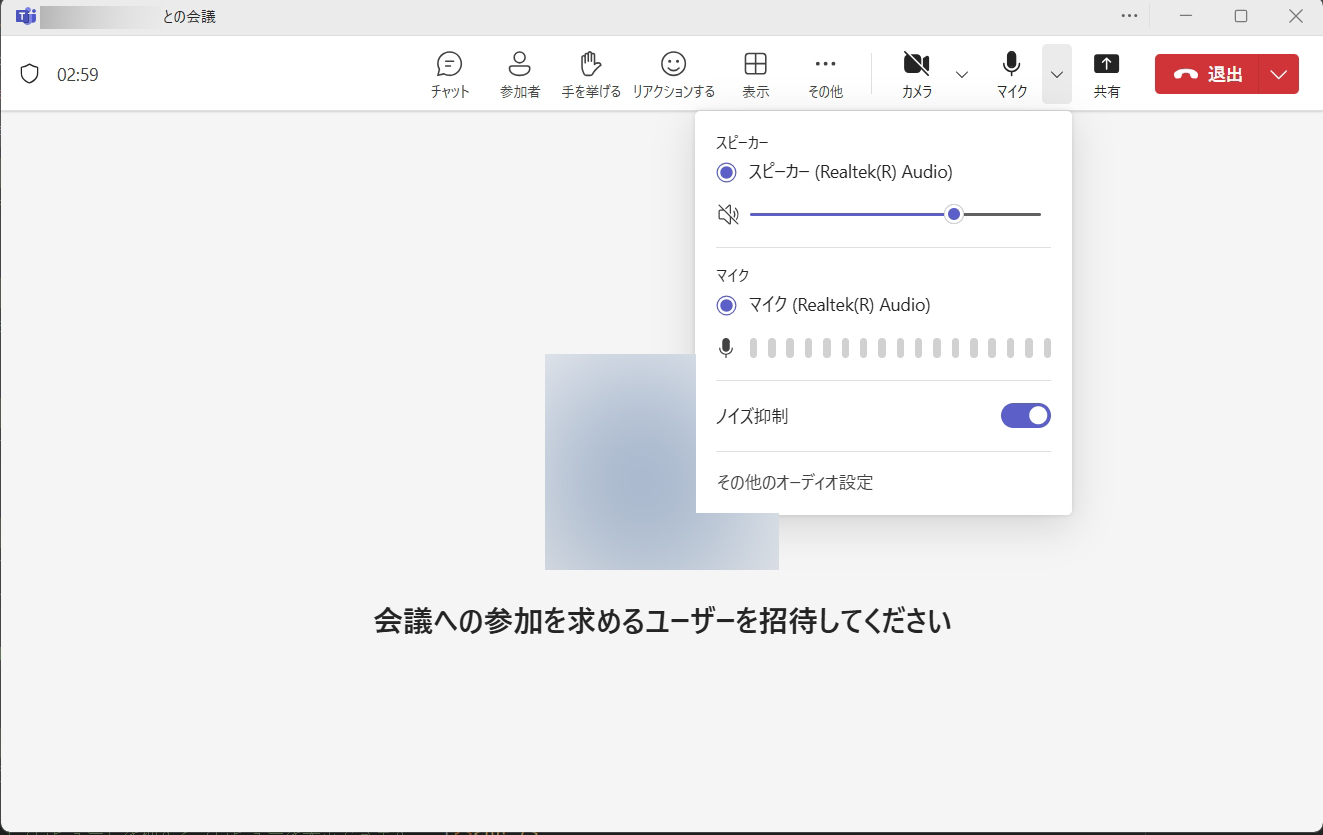
最上方显示“扬声器”,其次是“麦克风”,请对着麦克风说几句话。 如果麦克风有反应,则说明麦克风工作正常。
※扬声器无法进行测试,请确认所选扬声器与电脑正在使用的扬声器一致。
