
Teams的使用方法 - 虚拟背景的设置与更改方法
虚拟背景的设置与更改方法
Windows应用版虚拟背景的设置与更改
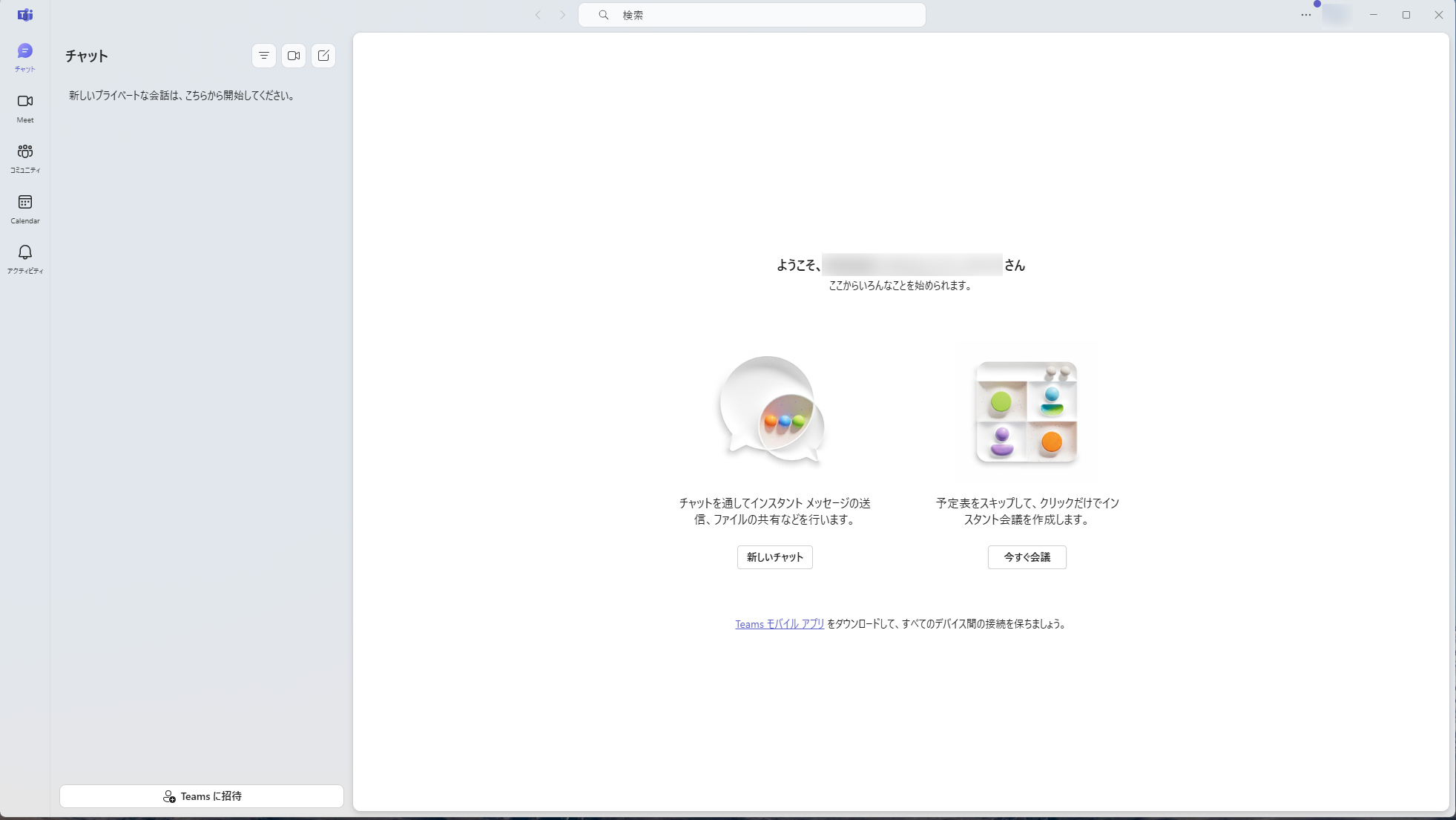
请点击Teams界面最左侧上方标有小字“聊天”的图标。(如果已处于“聊天”界面则无需此操作)
左上方较大的“聊天”右侧有3个图标,请点击中间显示视频样式的图标。
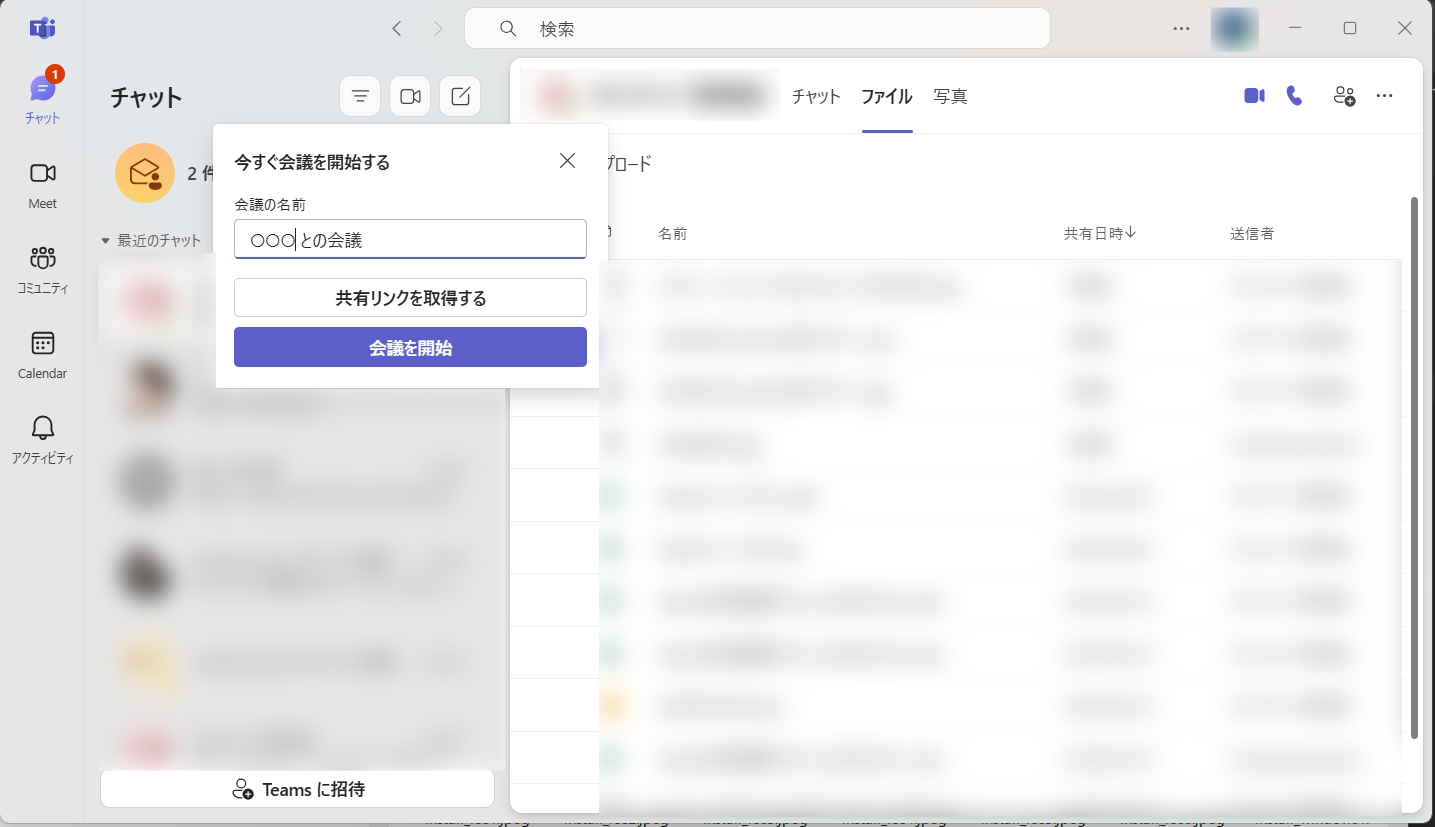
此时会显示“立即开始会议”界面,请点击“开始会议”。
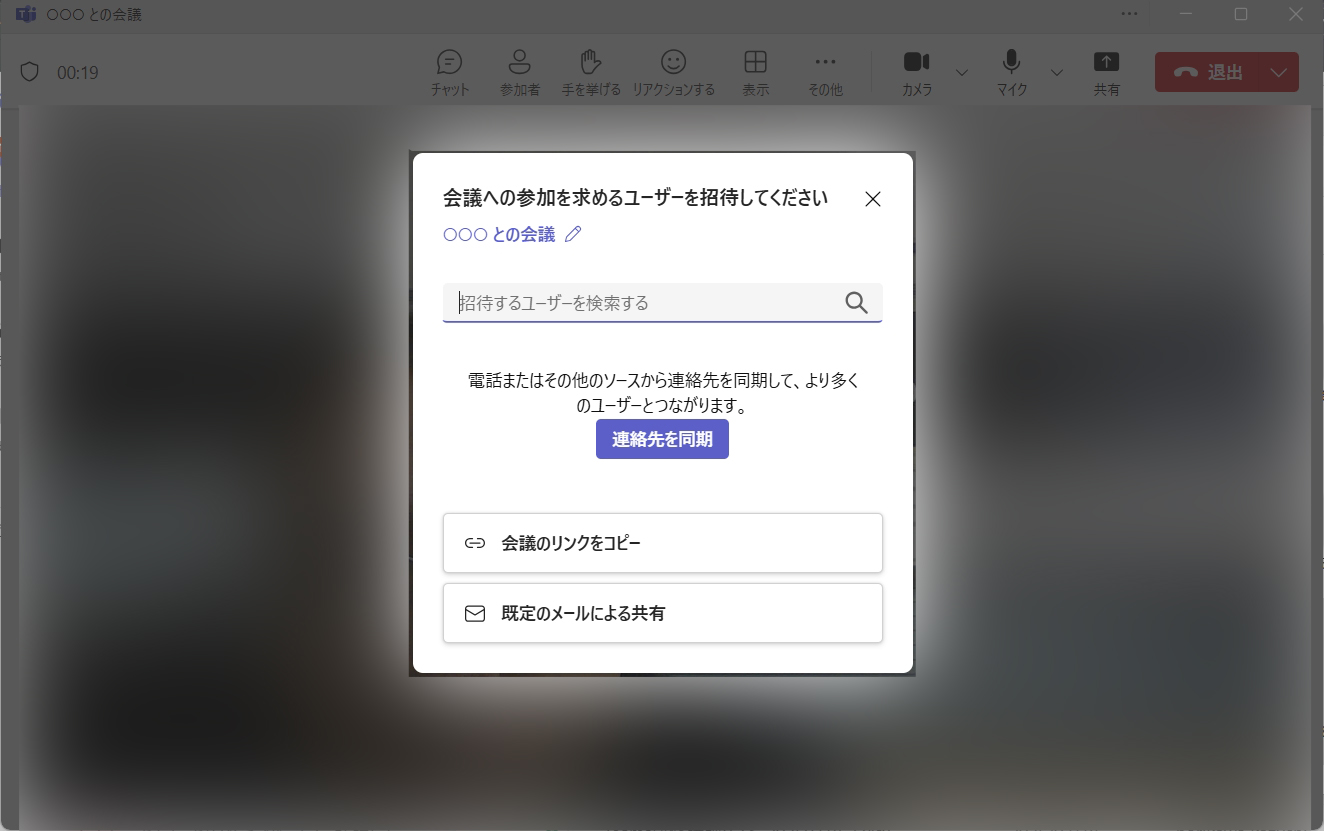
此时会出现“邀请用户加入会议”的界面,请点击右侧的×将其关闭。
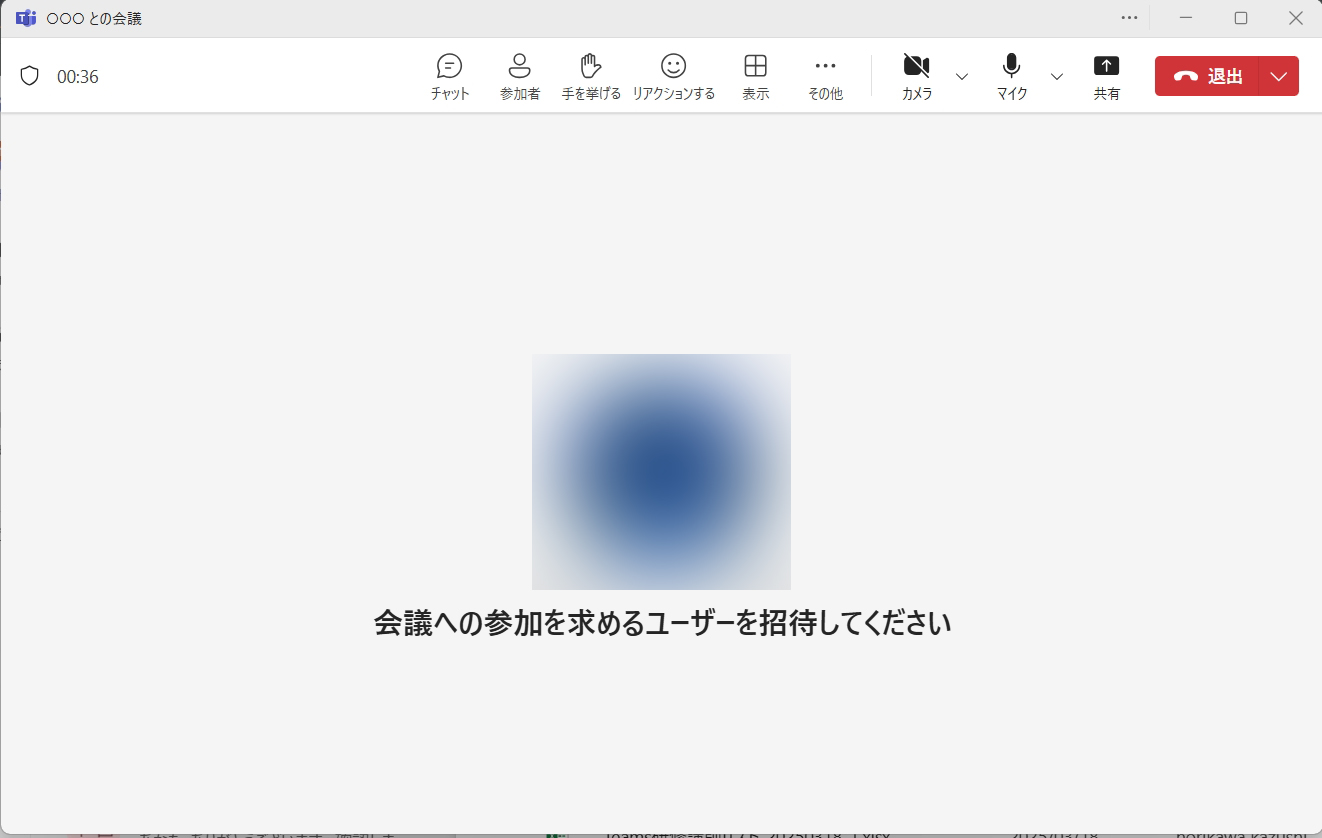
随后会打开会议界面,请点击右上角摄像头图标右侧的向下箭头。
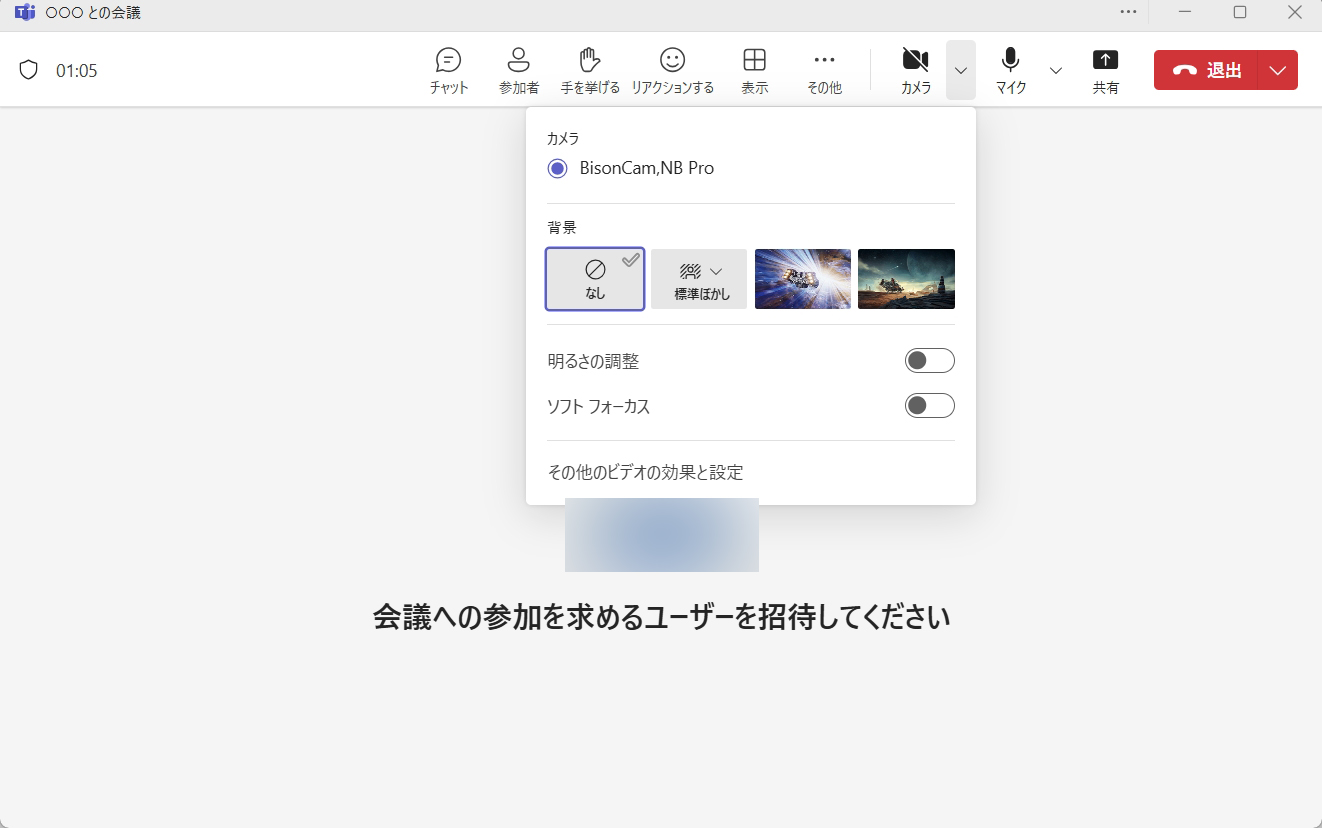
请点击最下方的“更多视频效果和设置”。
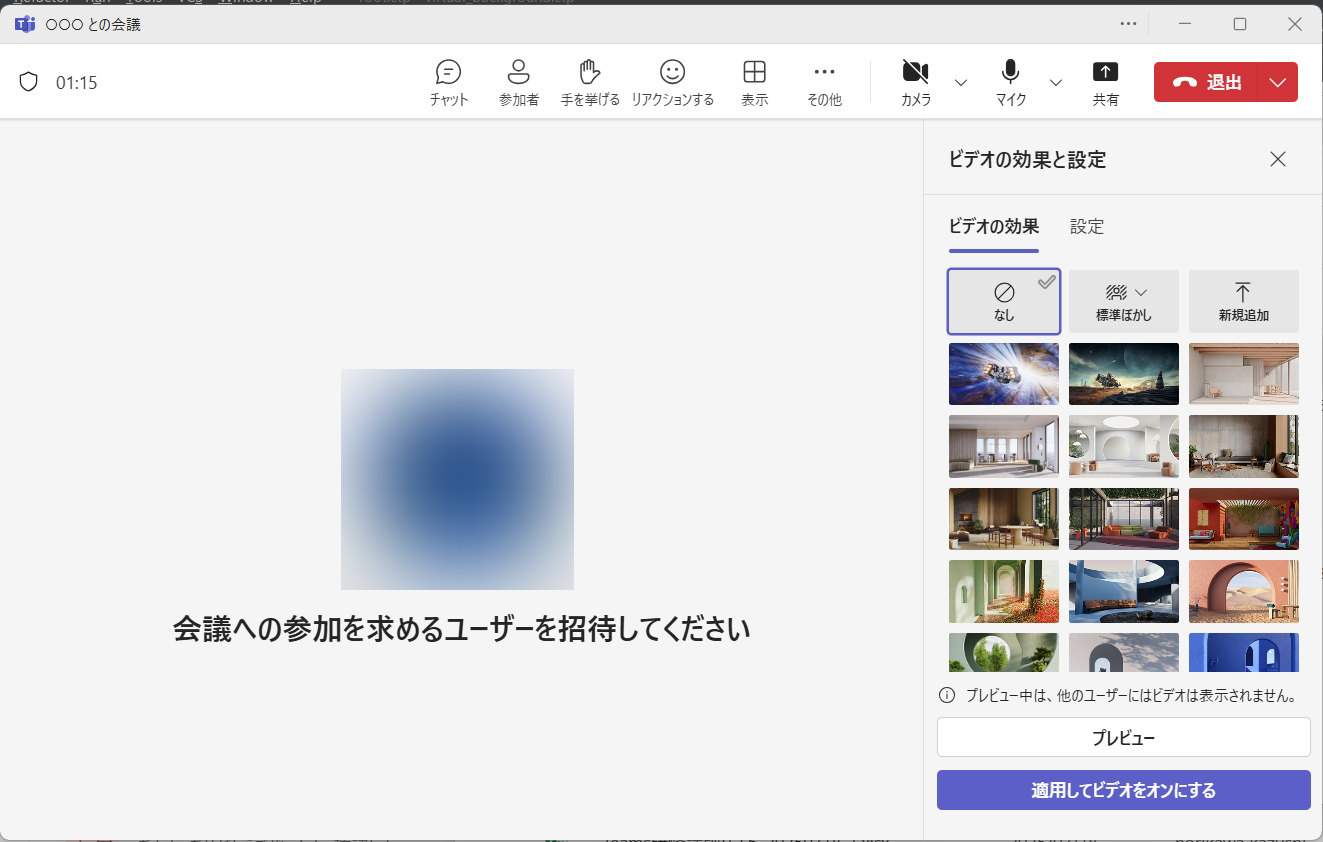
屏幕右侧会弹出“视频效果和设置”界面,请选择喜欢的背景,然后点击“应用并开启视频”。
※点击“预览”即可显示预览效果。
※也可以通过右上角的“新增”使用自己喜欢的背景图片。
