
VooV Meeting的使用方法 - 安装方法与账号注册方法
安装方法与账号注册方法
安装到Windows
1. 打开下方的VooV Meeting官方下载页面,点击“Download”按钮。
打开下载页面将打开官方网站 voovmeeting.com
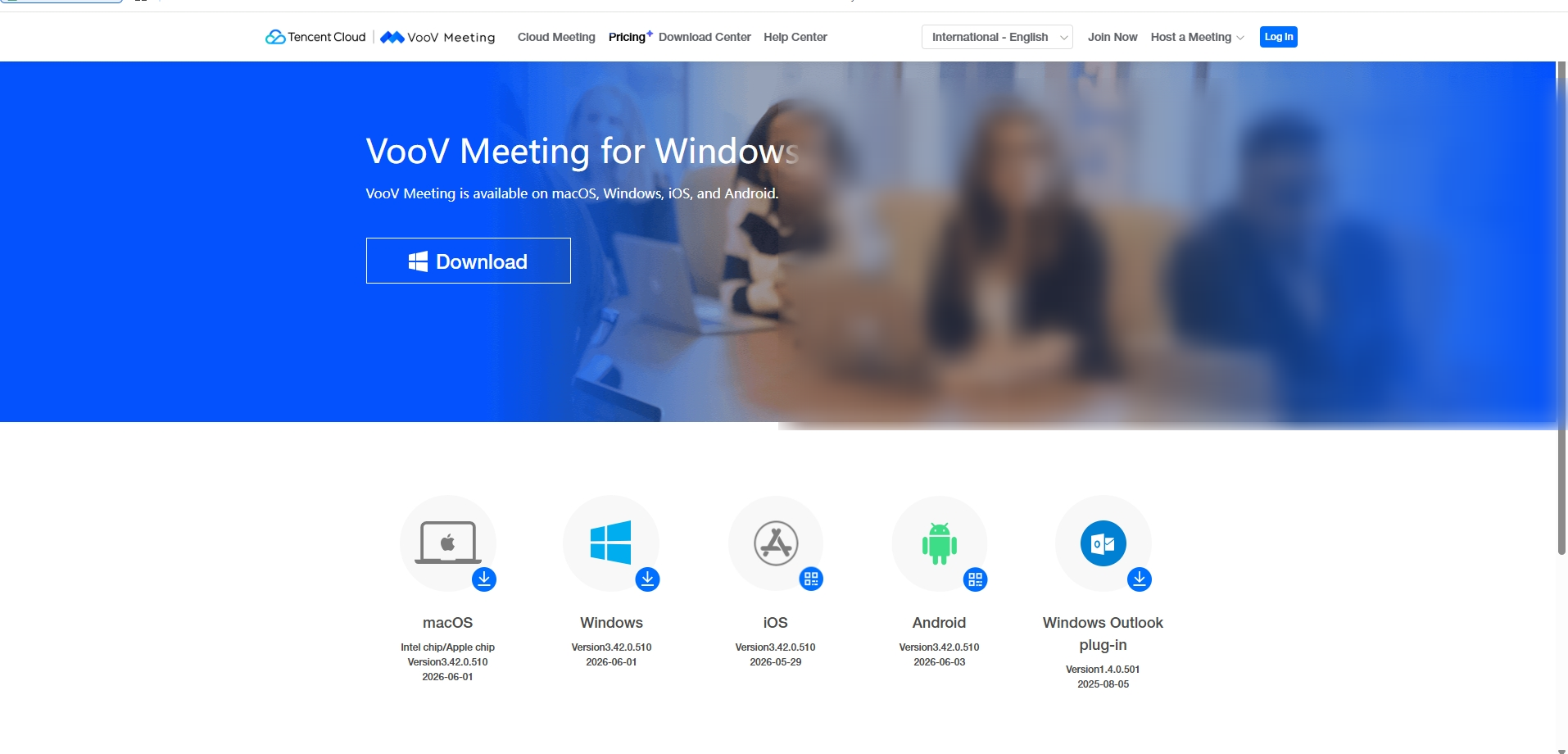
2. 下载会自动开始。如果没有开始,请点击下一画面中的“Click here to Download”。

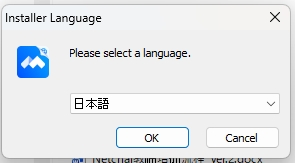
3. 请双击下载好的安装文件。如果出现语言选择画面,请选择“日本語”(日语)并点击“OK”。
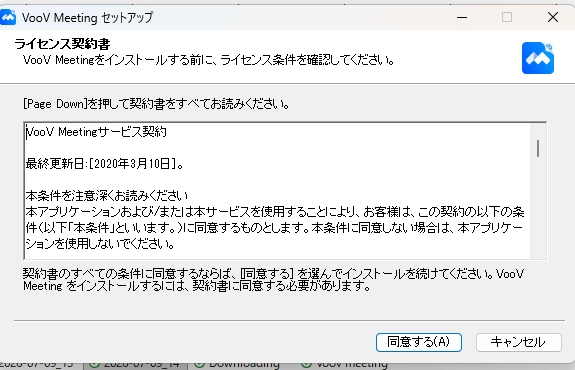
4. 会显示许可协议。请确认内容后点击“同意”。
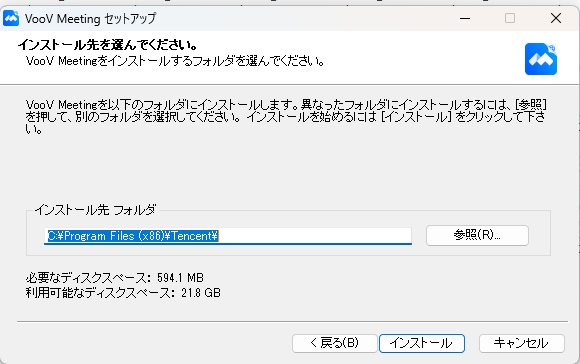
5. 这是选择安装位置文件夹的画面。通常情况下直接点击“安装”即可。
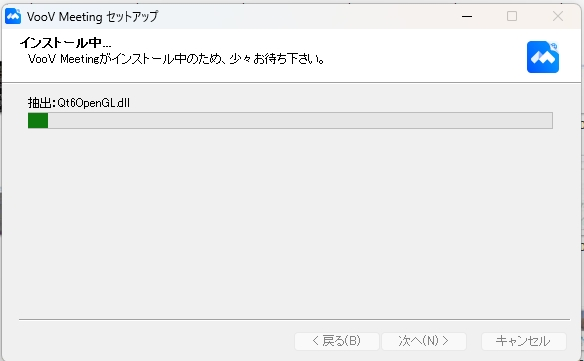
6. 安装即将开始,请稍候片刻直至完成。
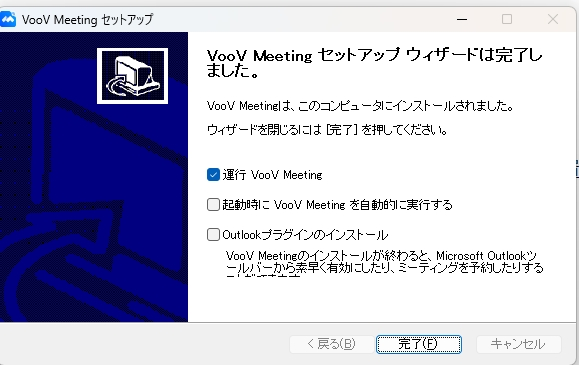
7. 出现“安装向导已完成”提示后,请点击“完成”。VooV Meeting将随即启动。
8. 首次使用时会显示登录画面,请继续进行账号注册。账号注册完成后,会显示如下主页画面。

账号注册方法请见此处
安装到Mac
1. 请打开下方的VooV Meeting官方下载页面。
打开下载页面将打开官方网站 voovmeeting.com

2. 请在页面中选择“macOS”进行下载。根据您使用的Mac机型,选择“Apple chip”(M1/M2/M3等)或“Intel chip”。
3. 打开下载好的文件,按照屏幕提示进行安装。安装完成后,请继续进行账号注册。
账号注册方法请见此处
安装到iPhone・iPad
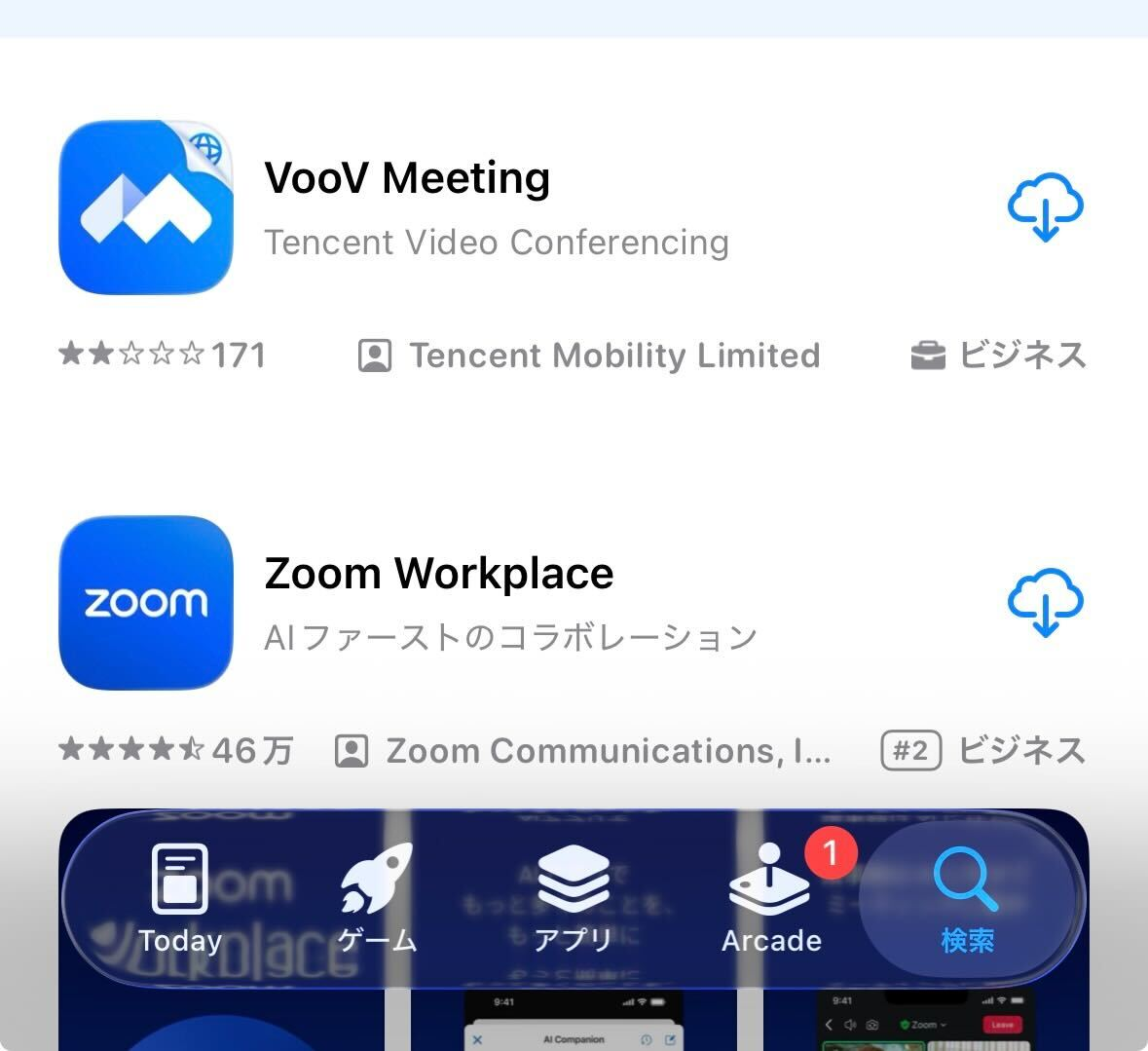
1. 打开App Store,搜索“VooV Meeting”,然后安装(获取)。
打开App Store将打开App Store中的VooV Meeting页面
2. 安装完成后,点击“打开”启动应用,然后继续进行账号注册。
账号注册方法请见此处
安装到Android设备
1. 打开Google Play商店,搜索“VooV Meeting”,然后安装。
打开Google Play将打开Google Play中的VooV Meeting页面
2. 安装完成后,点击“打开”启动应用,然后继续进行账号注册。
※ 如果您使用的是Chromebook等无法通过Google Play安装VooV Meeting的设备,请在预约时选择“NetChai Meeting”或“WeChat”作为上课工具。
账号注册方法(通用)
账号注册无论使用电脑还是智能手机,流程都相同。注册时需要使用邮箱地址以及发送到该邮箱的验证码。(画面以智能手机为例)
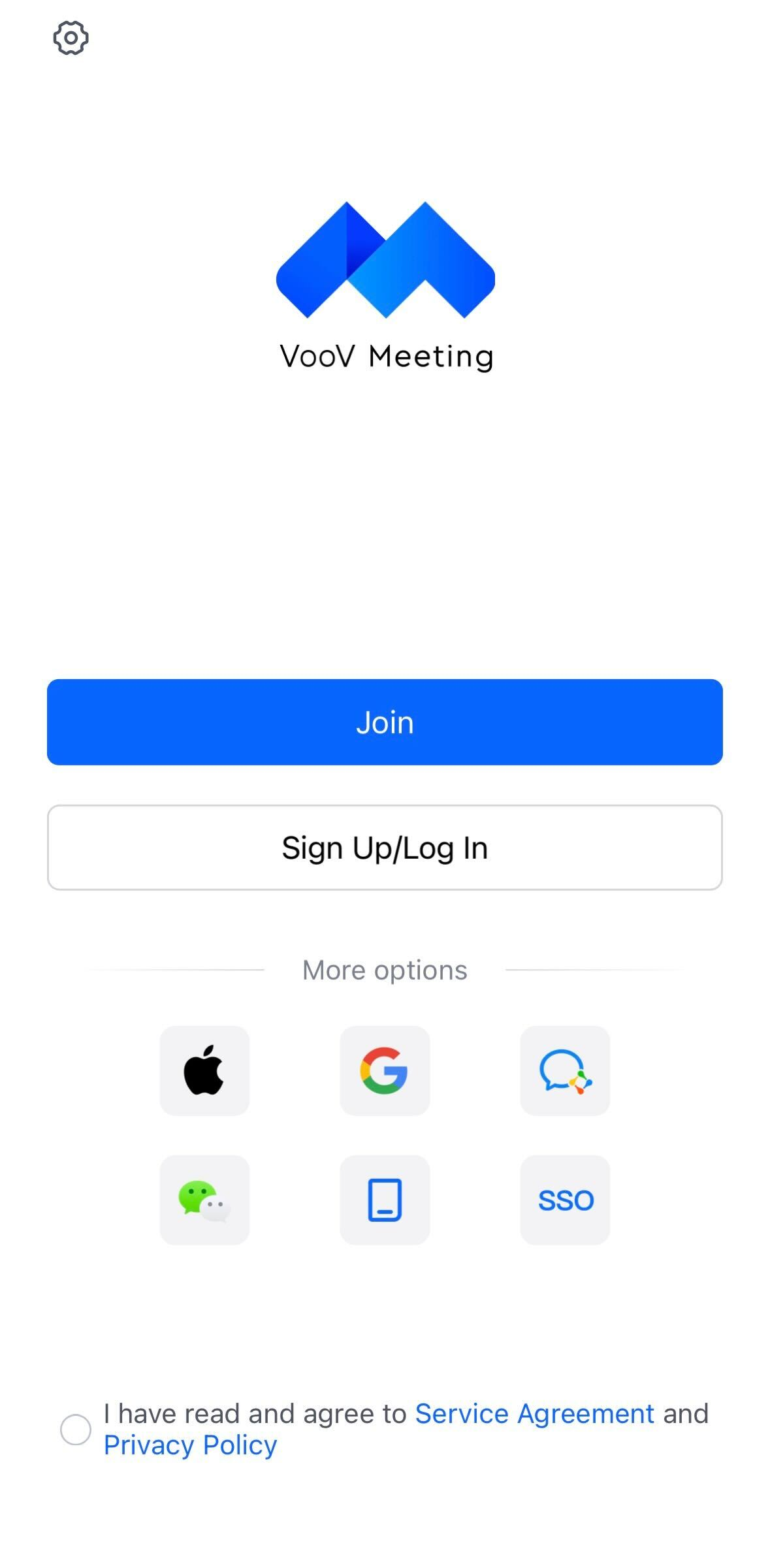
1. 打开应用,点击“Sign Up/Log In(注册/登录)”。
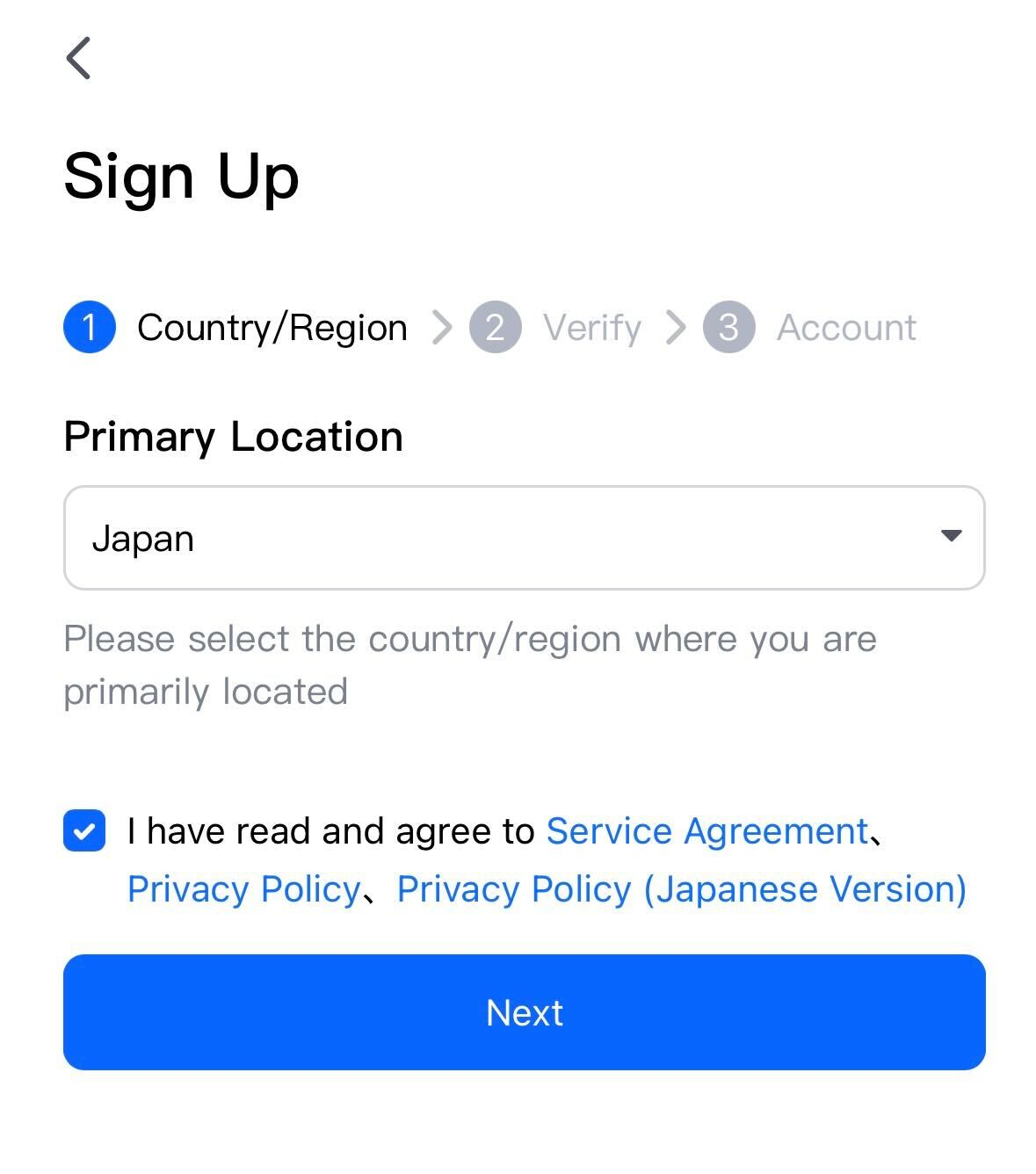
2. 进入“Sign Up(新注册)”,在国家/地区(Country/Region)中选择“Japan(日本)”,勾选同意条款后点击“Next”。
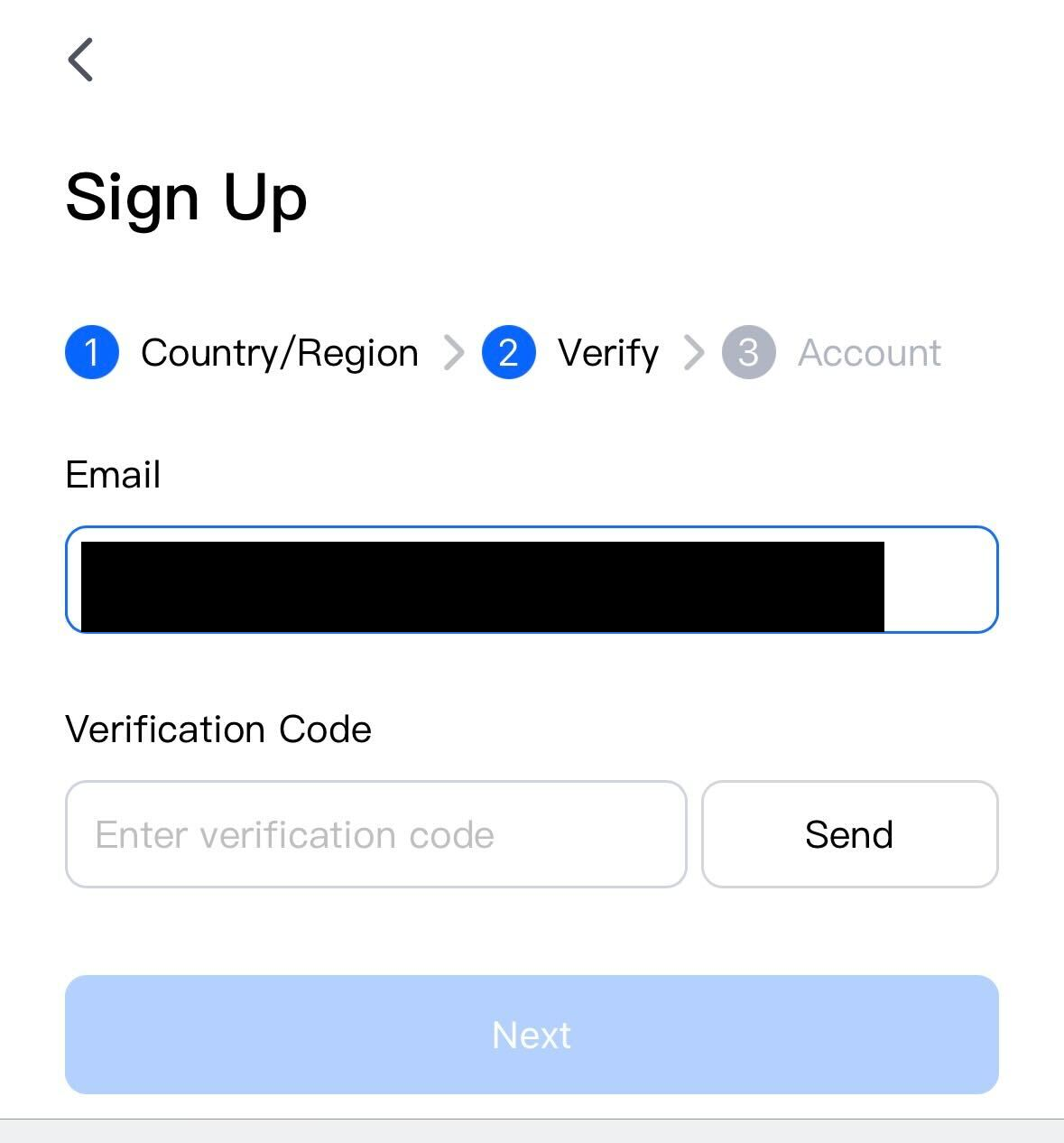
3. 输入邮箱地址并点击“Send”后,验证码会发送到该邮箱。请将收到的验证码输入“Verification Code”栏,然后点击“Next”。
(邮件中收到的并非密码,而是6位数字验证码。若等待数分钟仍未收到,请检查垃圾邮件文件夹。)
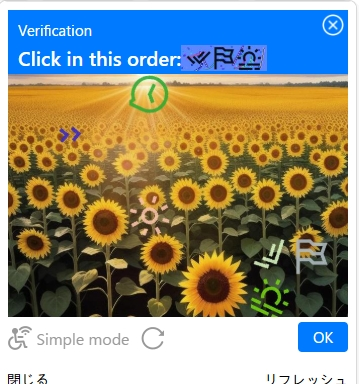
1. 在蓝色条带部分会显示“Click in this order:”(请按此顺序点击)的文字,以及3个小图案。
2. 下方照片中隐藏着相同的图案。请按照“Click in this order:”(请按此顺序点击)右侧显示的图案顺序,在照片中依次点击对应的相同图案。点击后会依次标上①②③编号。
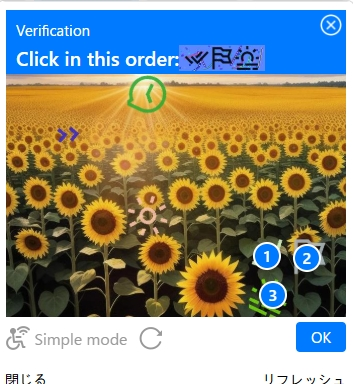
3. 三个图案都点击完成后,请点击右下方蓝色的“OK”按钮。
4. 成功后图案会消失,系统会将6位数字(验证码)发送到您的邮箱。
※如果找不到图案,点击右下方的“刷新”即可切换为另一张图片。可以反复重试,次数不限。
※极少数情况下会出现另一种“将滑块向右移动以拼合拼图缺口”的验证方式。此时请将滑块移动到与缺口完全吻合的位置后松手。
※如果等待数分钟仍未收到邮件,请检查垃圾邮件文件夹。
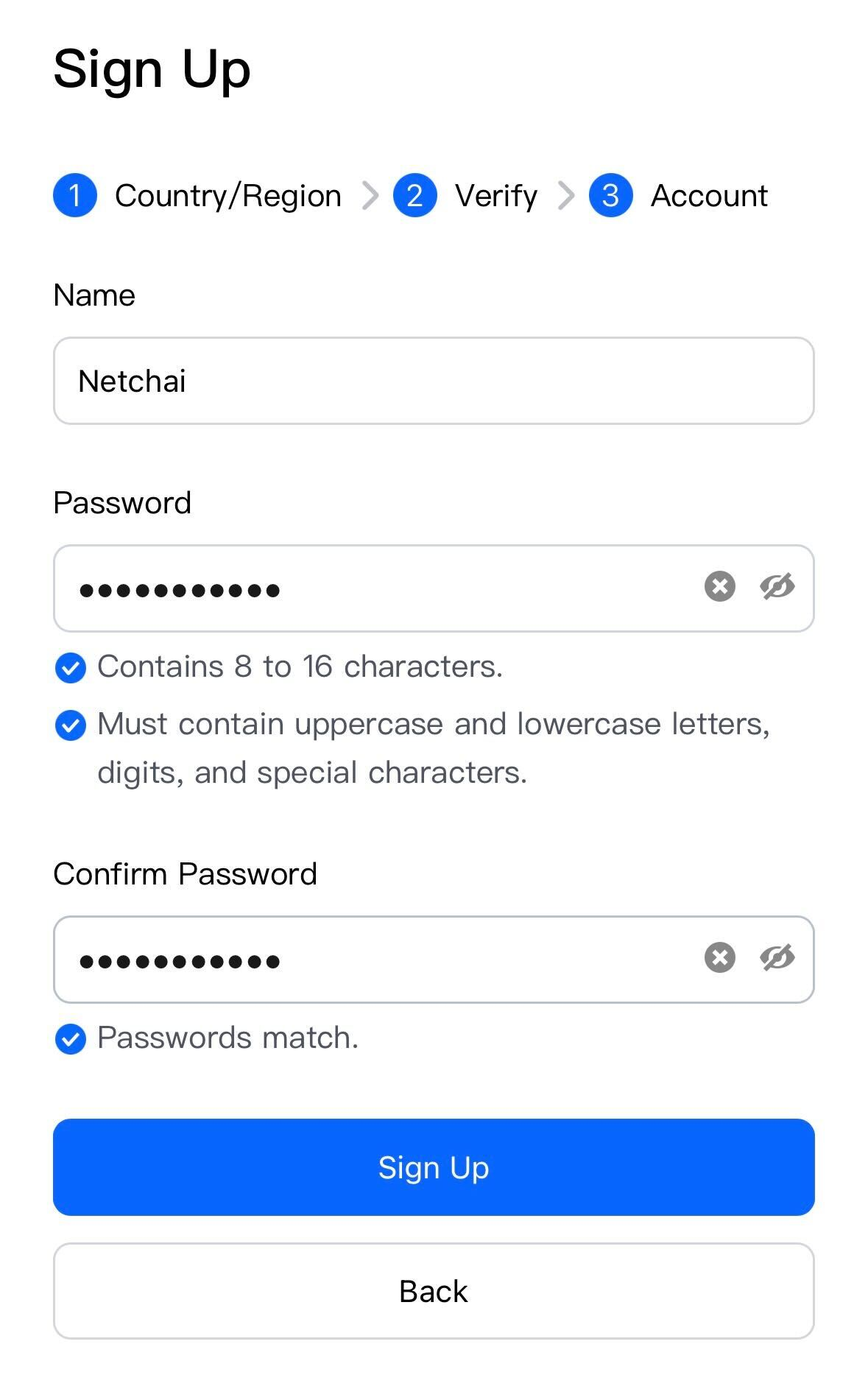
4. 设置显示名称(Name)和密码(Password),然后点击“Sign Up”。密码须为8〜16位,并包含大写字母、小写字母、数字和符号。
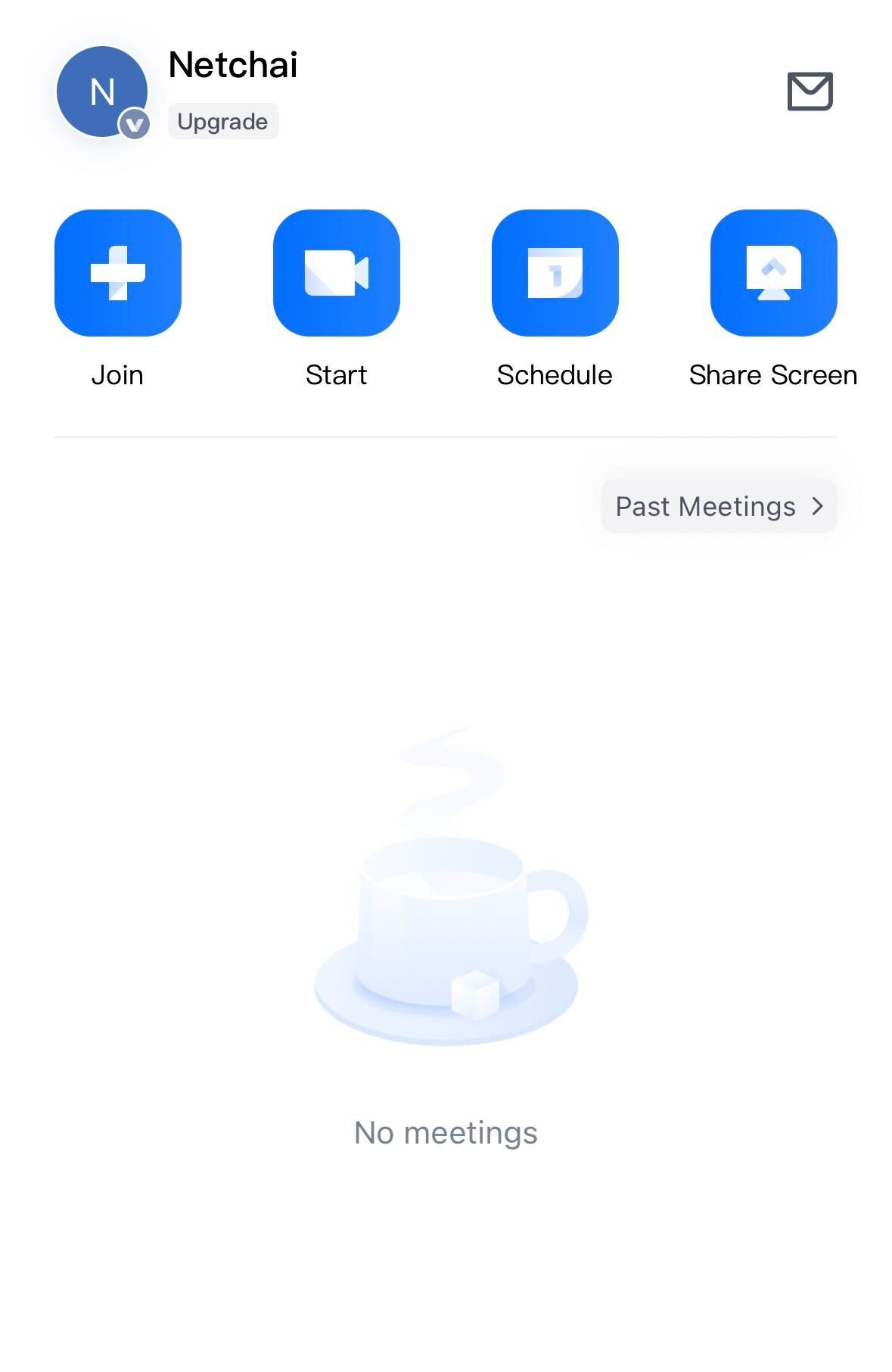
5. 出现如下主页画面后,账号注册即完成。
※建议将VooV Meeting中显示的名称(Name)设置为NetChai的用户名(登录时使用的姓名),这样讲师能更容易辨认出您是哪位学生。无需登记真实姓名。
将显示语言设置为日语的方法
VooV Meeting支持日语显示,通常会根据您电脑或手机的语言设置自动以日语显示。
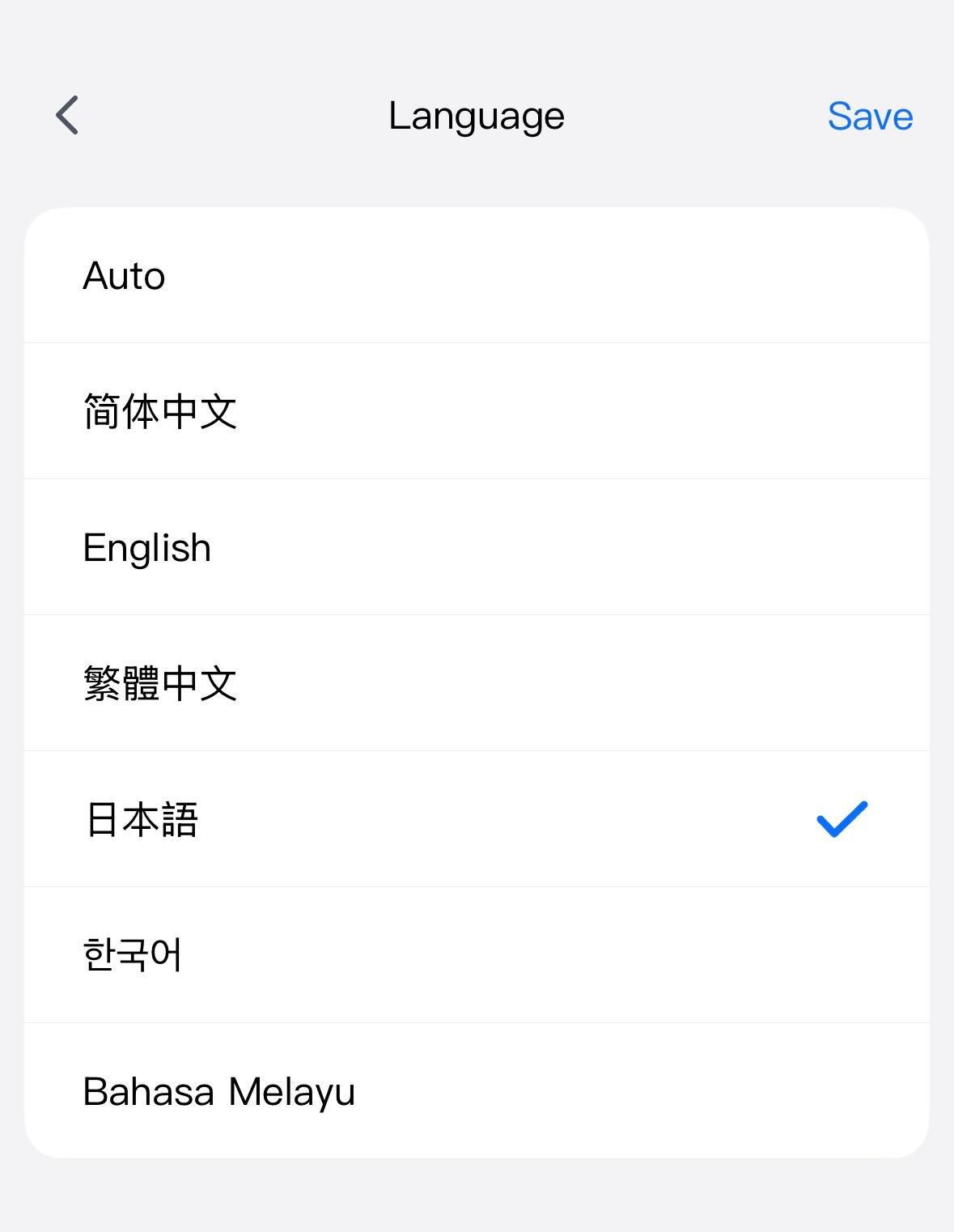
若界面显示为英文或中文,请依次点击设置(齿轮图标)→“General”(通用)→“Language”(语言),选择“日本語”。手机端选择后,需要重新启动一次VooV Meeting,才会切换为日语显示。
完成安装和账号注册后,请确认上课的方式。
点击此处查看VooV Meeting的上课方法
