
VooV Meeting的使用方法 - 麦克风・扬声器的调整方法
麦克风・扬声器的调整方法
打开设置画面(电脑)
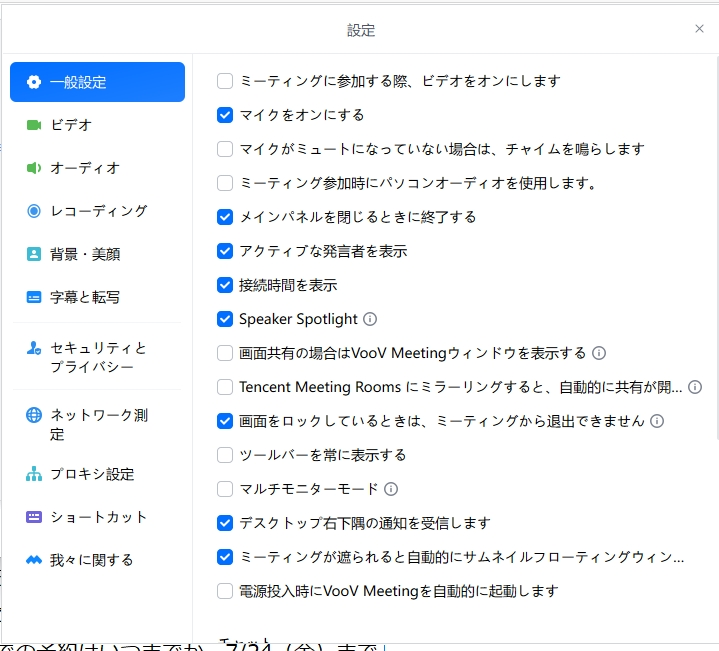
1.启动 VooV Meeting 并登录,点击主页画面的设置(齿轮图标)。
2.设置画面打开后,请从左侧菜单中选择「音频」。可以在此设置和测试扬声器与麦克风。
扬声器的选择与测试
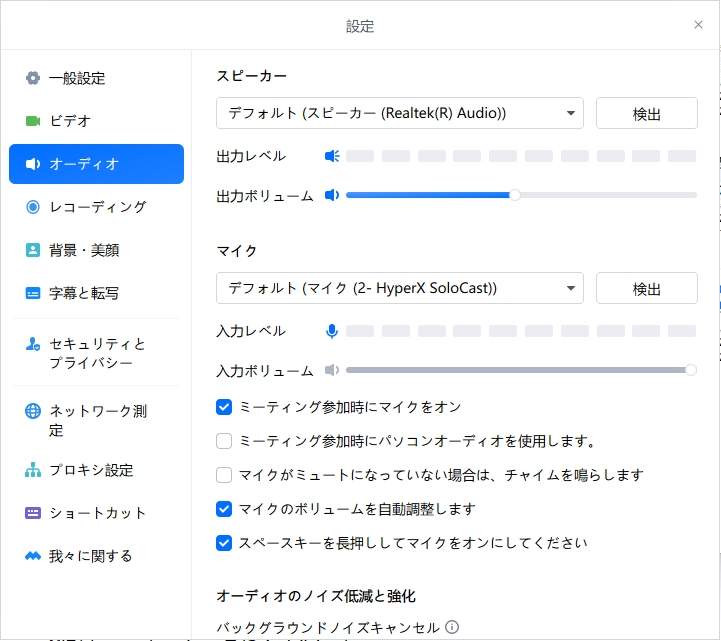
1.在「扬声器」栏中,选择要使用的扬声器(或耳机・头戴式耳机)。
2.点击「检测」按钮会播放测试音。能听到即为正常。听不到时,请选择其他设备再试一次。
3.声音过小或过大时,请用「输出音量」的滑块进行调整。
麦克风的选择与测试
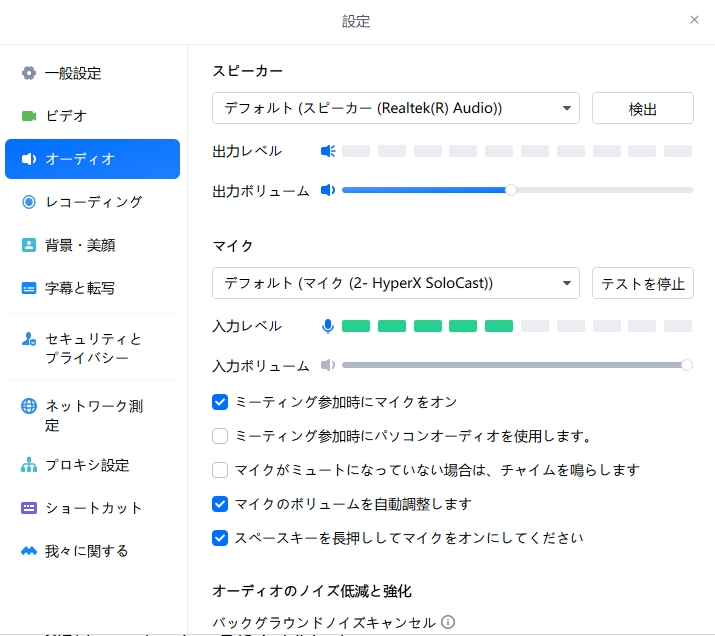
1.在「麦克风」栏中,选择要使用的麦克风。
2.点击「检测」按钮后对着麦克风讲话,「输入电平」会呈绿色反应。有反应即为正常。确认后请点击「停止测试」。没有反应时,请选择其他设备再试一次。
3.如果被说声音太小,请用「输入音量」调整(勾选「自动调节麦克风音量」时会自动调整)。
上课中的调整
1.通过画面下方(最左侧)的麦克风图标,可以切换静音的开关。老师听不到您的声音时,请先确认是否处于静音状态。
2.点击麦克风图标旁边的箭头(^),即使在上课中也可以切换麦克风・扬声器或打开音频设置画面。
使用智能手机上课时的注意事项
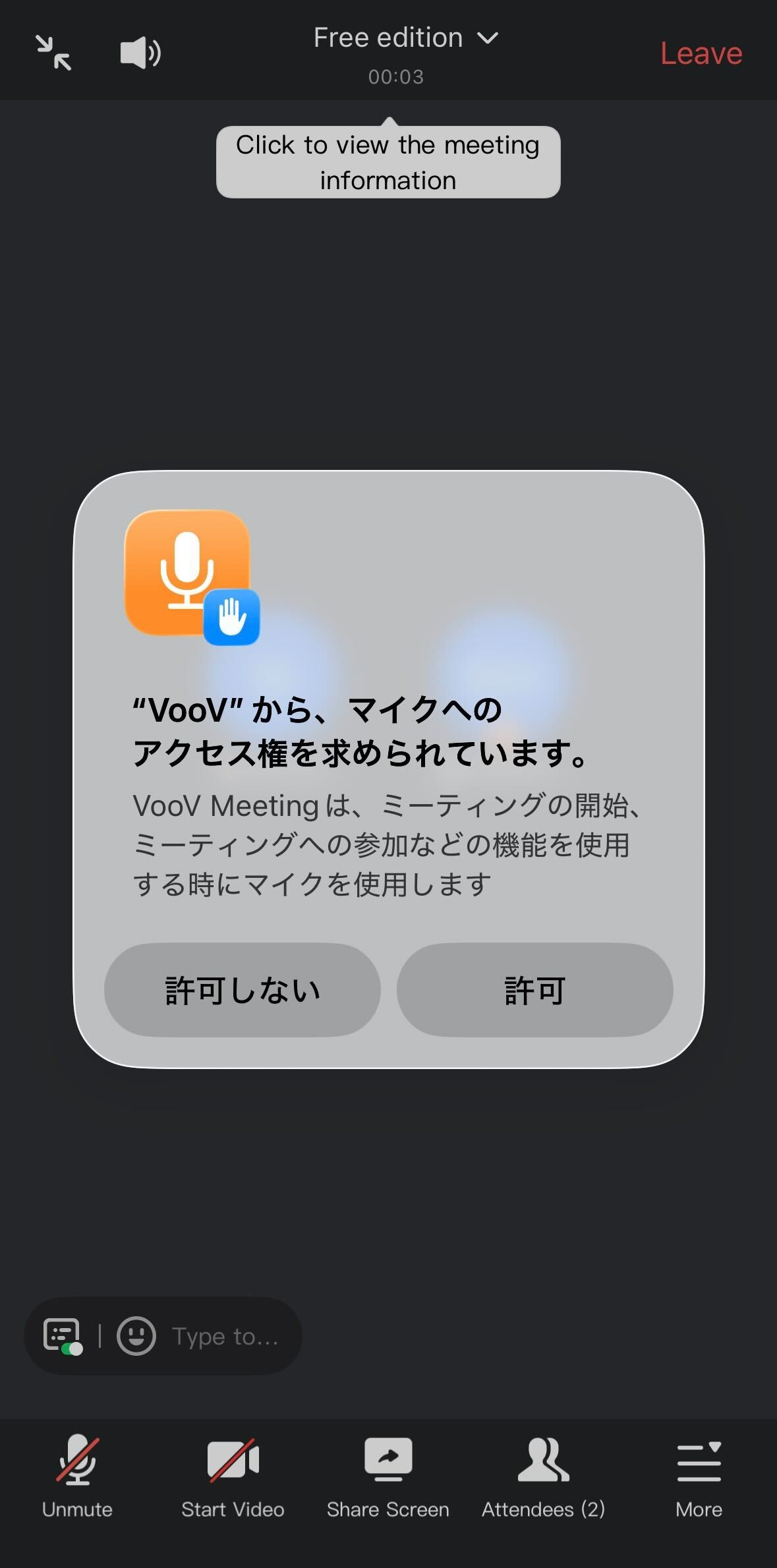
1.用智能手机进入课程后,VooV Meeting 会自动连接音频。首次使用时会显示「“VooV”想要访问麦克风」的确认提示,请务必选择「允许」。如果选择「不允许」,您的声音将无法传给老师。
2.通过画面下方的麦克风(静音)图标,可以切换静音的开关。老师听不到您的声音时,请先确认是否处于静音状态。
电脑・智能手机本身的设置
即使在 VooV Meeting 中选择了正确的设备,如果在电脑或智能手机本身的设置中麦克风・摄像头被禁用,仍然无法使用。点击「检测」后输入电平完全没有反应时,请确认以下内容。
<Windows 11>
1.打开「开始」→「设置」→「隐私和安全性」→「应用权限」→「麦克风」。
2.请确认「麦克风访问」已开启。
3.请确认「让应用访问你的麦克风」已开启。
4.请确认「让桌面应用访问你的麦克风」已开启。VooV Meeting 属于此类。
5.摄像头也一样,请在「设置」→「隐私和安全性」→「摄像头」中开启「摄像头访问」和「让应用访问你的摄像头」。
<Windows 10>
1.打开「开始」→「设置」→「隐私」→「麦克风」。
2.请确认「此设备的麦克风访问权限」已开启。
3.请确认「允许应用访问你的麦克风」已开启。
4.请确认「允许桌面应用访问你的麦克风」已开启。
5.摄像头也一样,请在「设置」→「隐私」→「摄像头」中开启。
<Mac>
1.从苹果菜单中选择「系统设置」。
2.选择侧边栏中的「隐私与安全性」。
3.选择「麦克风」,开启 VooV Meeting(腾讯会议)。
4.用同样的方法开启「摄像头」。
<iPhone・iPad>
1.打开「设置」→「隐私与安全性」。
2.点按「麦克风」,开启 VooV Meeting。
3.用同样的方法开启「摄像头」。
※使用摄像头时画面上方会显示绿色标记,仅使用麦克风时会显示橙色标记。上课时如果两者都没有显示,说明摄像头・麦克风没有在工作。
<Android>
1.从设备的「设置」→「应用」中选择 VooV Meeting。
2.打开「权限」,将「麦克风」和「摄像头」设为允许。
听不到声音、或自己的声音传不过去时
请按顺序确认以下几点。
1.自己是否处于静音(Mute)状态(请确认画面下方的麦克风图标)。
2.电脑・智能手机本身的音量是否过小,或是否处于静音状态。
3.音频设置中是否选择了正确的扬声器・麦克风(使用耳机时是否已选择耳机)。
4.使用蓝牙耳机时,耳机是否已正确连接。
5.是否有其他应用(Zoom・Teams 等)仍在占用麦克风。请关闭正在使用的应用后再试一次。
6.如果仍未解决,请关闭 VooV Meeting 后重新打开,或重启电脑・智能手机。
7.请确认在电脑・智能手机本身的设置中,是否已允许 VooV Meeting 使用麦克风・摄像头。
电脑・智能手机本身的设置请点击这里
8.画面不显示时,请确认电脑摄像头的镜头盖(挡板)是否关闭,以及画面下方的视频图标是否处于关闭状态。Windows 的摄像头同一时间只能被一个应用使用,因此请关闭其他通话应用后再重新打开 VooV Meeting。
如果仍未解决,请通过「预约一览・最近记录」的留言功能联系事务局。
