
NetChai Meeting的使用方法
NetChai Meeting使用方法
- 01.NetChai Meeting的啟動方式
- 02.登入方式
- 03.上課前測試機材
- 04.麥克風與喇叭的調整與測試
- 05.網路攝影機的調整與測試
- 06.虛擬背景的設定
- 07.顯示聊天視窗
- 08.檔案傳送
- 09.退出NetChai Meeting
- 10.使用白板
NetChai Meeting的啟動方式
1.開啟會員選單「課程」>「預約一覽・最近紀錄」,在課程資訊欄中會看到如下所示的「NetChai Meeting」項目。到了上課時間,請點選粉紅色的「進入 NetChai Meeting」按鈕。
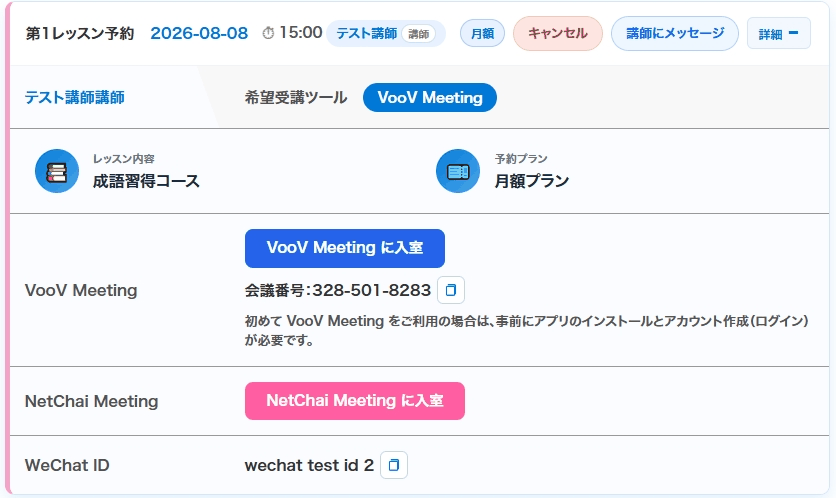
2.NetChai Meeting的畫面會在瀏覽器的新分頁中開啟。
※若彈出「netchai.online要求下列權限 使用攝影機 使用麥克風」的視窗,請點選「僅在造訪該網站時允許」。
登入方式
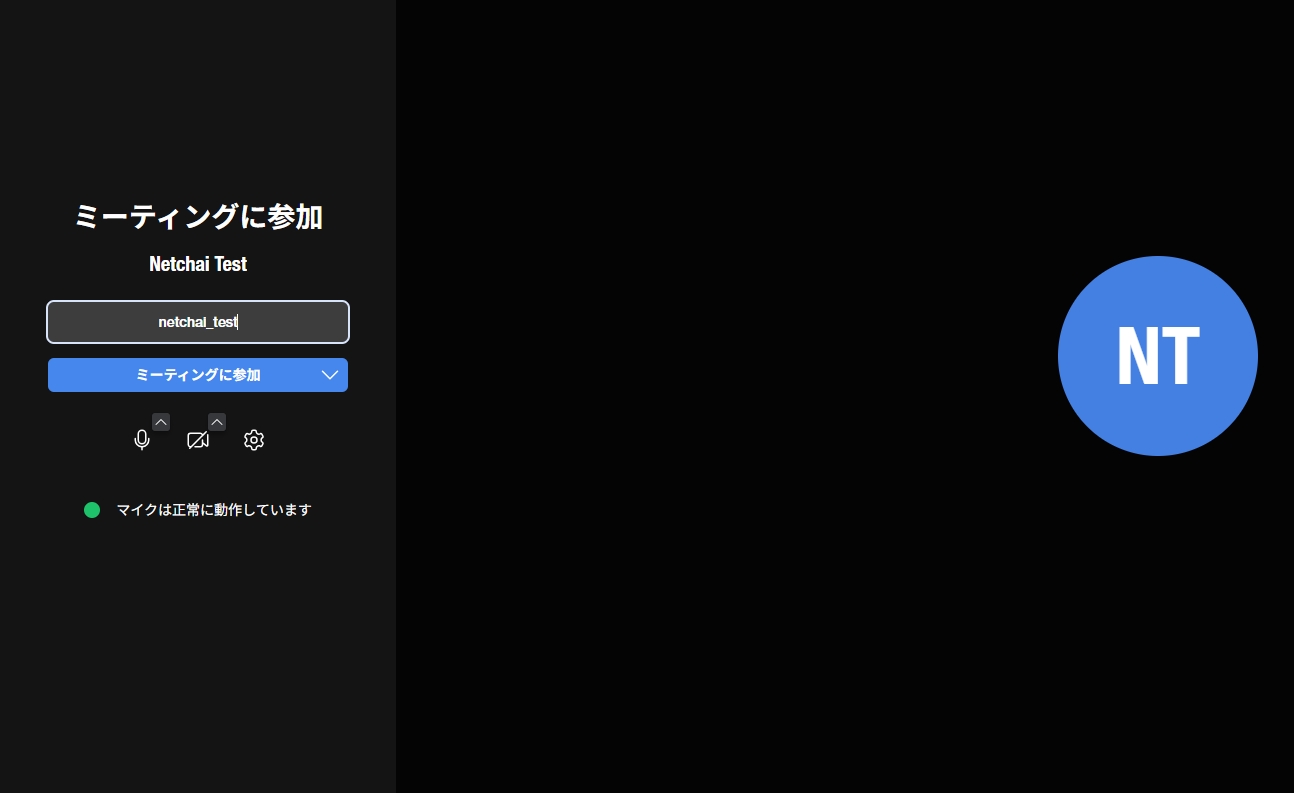
1.如下圖所示,NetChai Meeting畫面開啟後,請在畫面左側藍色按鈕上方的欄位中,輸入您的使用者名稱或能讓教師辨識您的名稱。(任何名稱皆可) 輸入完成後,請點擊下方藍色的「加入會議」按鈕。
2.無需輸入密碼。透過網路中文網站上的按鈕進入,即可直接進入上課房間。
3.登入驗證成功後,會如下方所示顯示NetChai Meeting的畫面,即可在此狀態下開始上課。
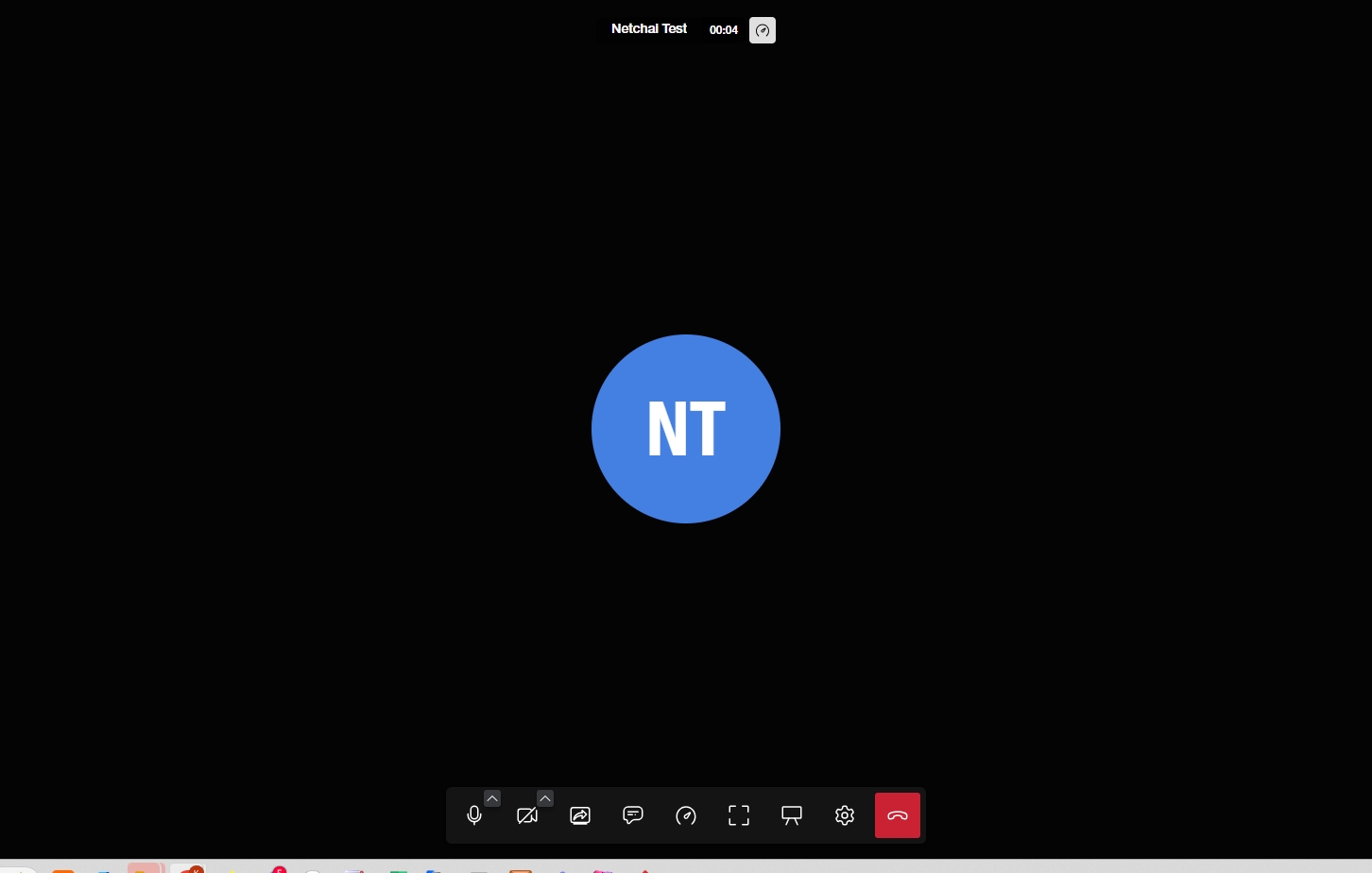
※透過畫面下方的圖示,可以設定麥克風・喇叭・網路攝影機。也可以使用聊天視窗和白板。
上課前測試機材
如果在課程開始後才發現「聲音傳不出去」或「聽不到聲音」,該堂課就可能無法正常上課。您可以隨時從會員選單的「上課工具的使用方法」>「NetChai Meeting 測試」,測試自己的麥克風、喇叭與網路攝影機。
2.畫面會開啟進入前的確認畫面。請確認是否有拍到您自己的攝影機畫面。
3.從麥克風圖示旁的箭頭,可以選擇您要使用的麥克風。發出聲音時若有反應,代表麥克風正常。
4.點選「播放測試音效」,可以確認喇叭(耳機)是否有發出聲音。
5.確認完成後,直接關閉分頁即可。點選「加入會議」,也可以進入只有您一人的房間,進一步確認詳細設定。
<注意事項>
・老師無法進入「NetChai Meeting 測試」房間。上課時請照常從「預約清單・近期紀錄」的進入按鈕進入教室。
麥克風與喇叭的調整與測試
1.在下方登入前的畫面中,請點擊左側下方3個按鈕中最右邊的設定圖示。若是登入後的畫面,請點擊畫面下方圖示中由右邊數來第2個設定圖示。
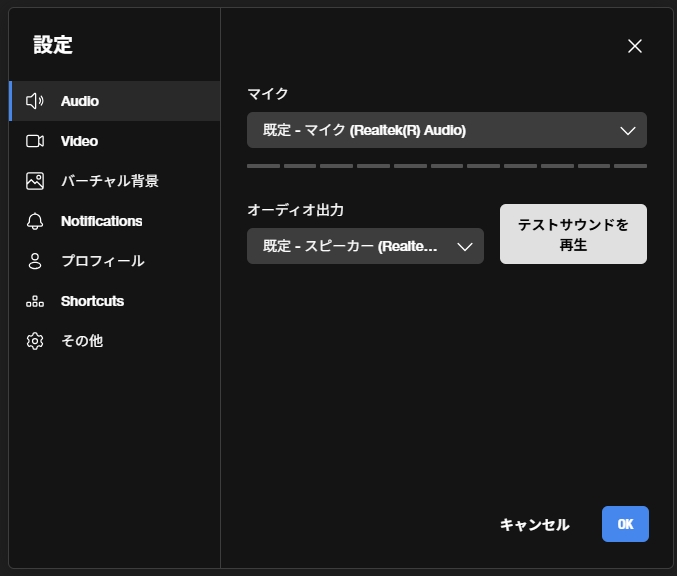
2.設定畫面開啟後,請選擇左側最上方的「Audio」,即可設定麥克風和音訊輸出(喇叭)。
另外,按下「播放測試音效」即可測試喇叭。測試時若聽到聲音,上方麥克風的音量指示會隨之上升(有反應),這表示麥克風也可正常使用。
網路攝影機的調整與測試
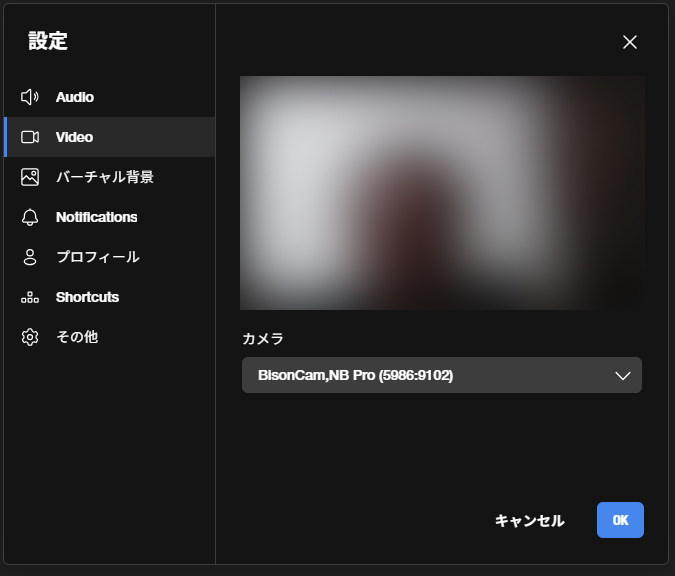
1.在下方登入前的畫面中,請點擊左側下方3個按鈕中最右邊的設定圖示。若是登入後的畫面,請點擊畫面下方圖示中由右邊數來第2個設定圖示。
2.設定畫面開啟後,請選擇左側由上數來第2個「Video」,即可設定網路攝影機。
虛擬背景的設定
1.在下方登入前的畫面中,請點擊左側下方3個按鈕中最右邊的設定圖示。若是登入後的畫面,請點擊畫面下方圖示中由右邊數來第2個設定圖示。
2.設定畫面開啟後,請選擇左側由上數來第2個「虛擬背景」,即可進行虛擬背景的設定。
顯示聊天視窗
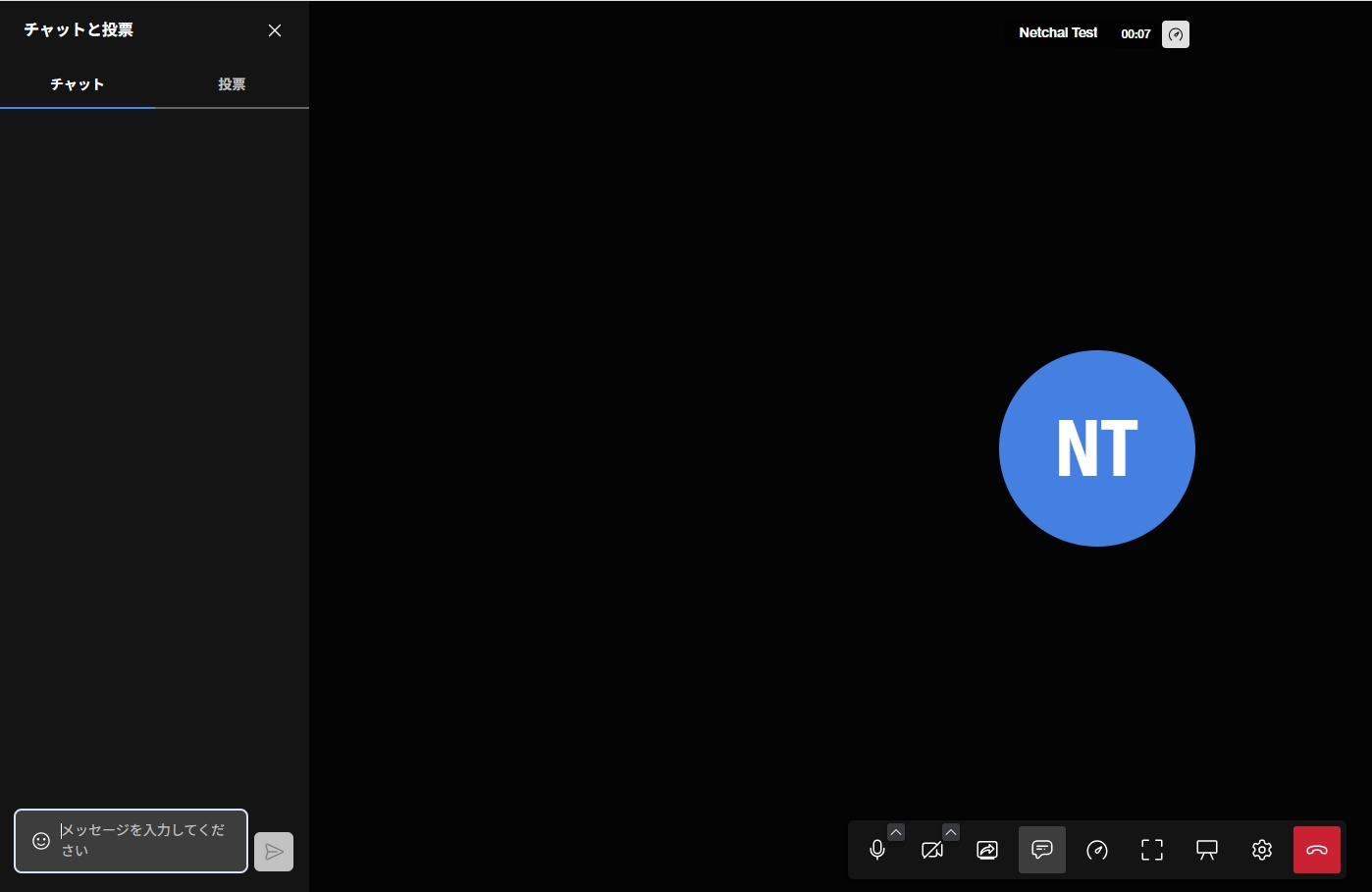
1.登入後,請點選畫面下方圖示中由左數來第4個聊天圖示。
2.畫面左側會顯示聊天視窗。
檔案傳送
上課過程中,老師和學員之間可以互相傳送檔案。可以傳送教材的列印檔、或所寫內容的照片等。
※此功能目前尚未日文化,畫面顯示為英文。請依照下面的英文提示操作。
1.請點選畫面下方圖示中從左數第4個的聊天圖示(對話氣泡標誌)。聊天視窗會在畫面左側開啟。
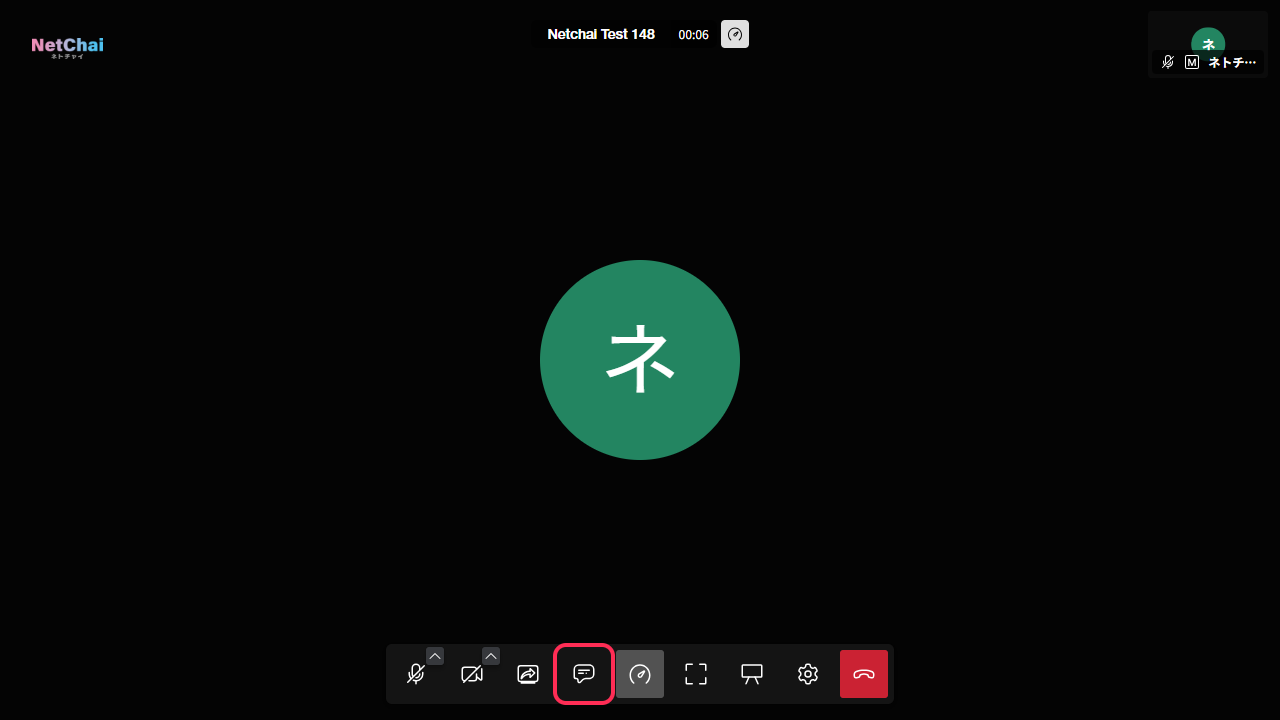
2.聊天視窗上方並排有3個圖示(由左至右依序為「聊天」「投票」「Files」)。請點選最右側的文件圖示,切換到「Files」。
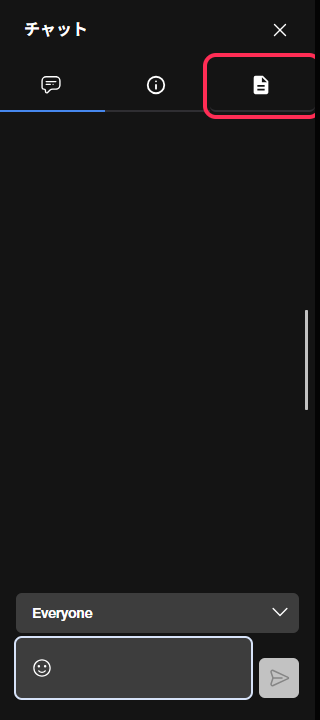
3.請點選下方藍色的「Share file」按鈕,選擇要傳送的檔案。也可以直接拖放檔案(放在畫面任何位置都可以)。
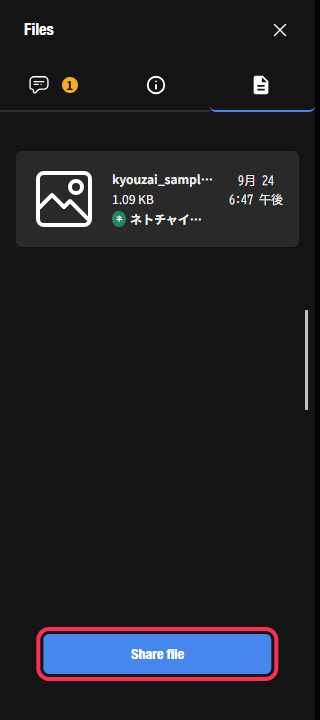
4.傳送後,對方畫面上會顯示通知,檔案會列在「Files」清單中。接收方點選「Download」即可儲存。
※每個檔案最大為50MB。超過此大小的檔案無法傳送。
※老師和學員雙方都可以傳送。
※收到的檔案請在上課期間下載儲存。
退出NetChai Meeting
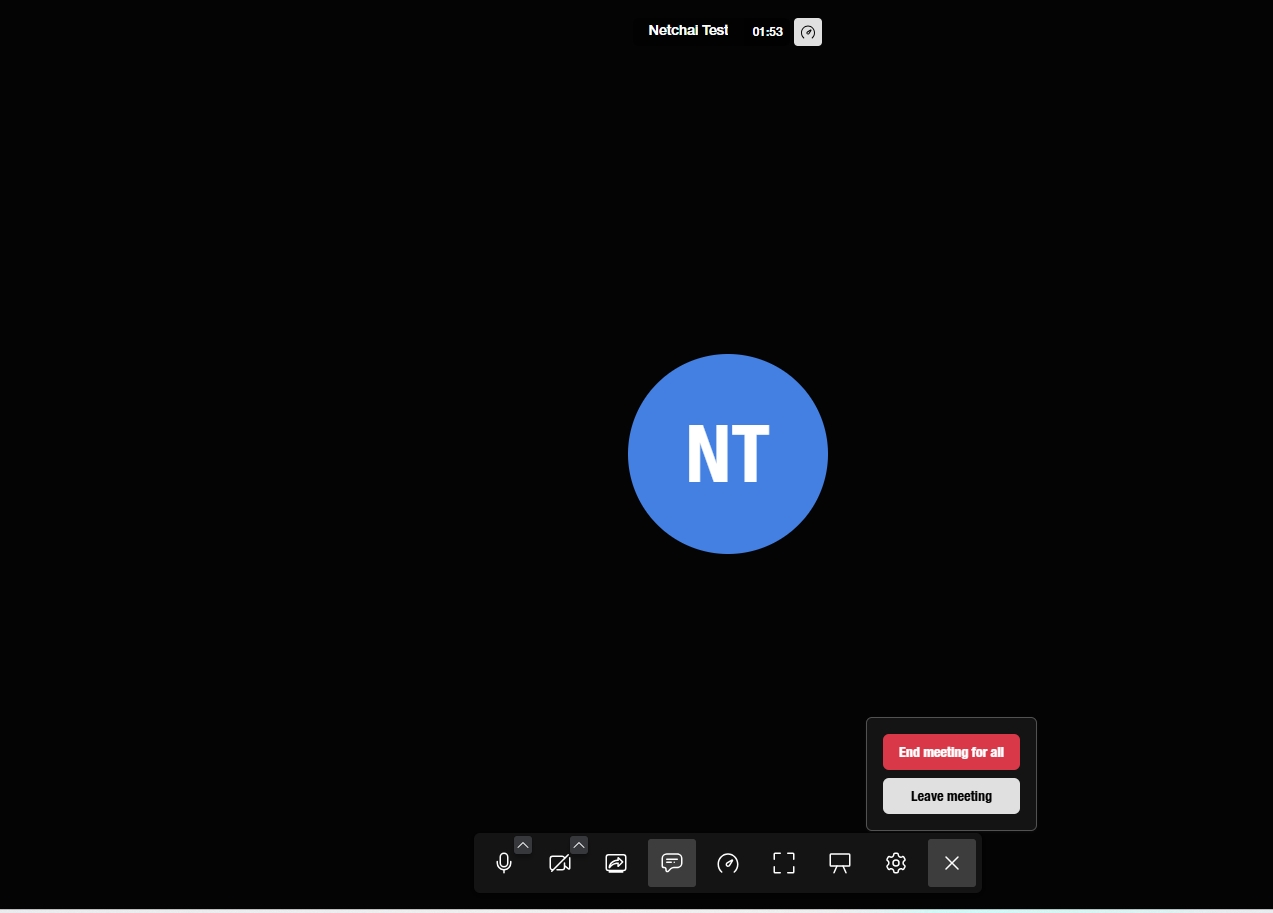
1.請點選畫面下方圖示中最右側的紅色離開圖示。
2.請點擊上方的紅色按鈕,會議即會結束。
使用白板
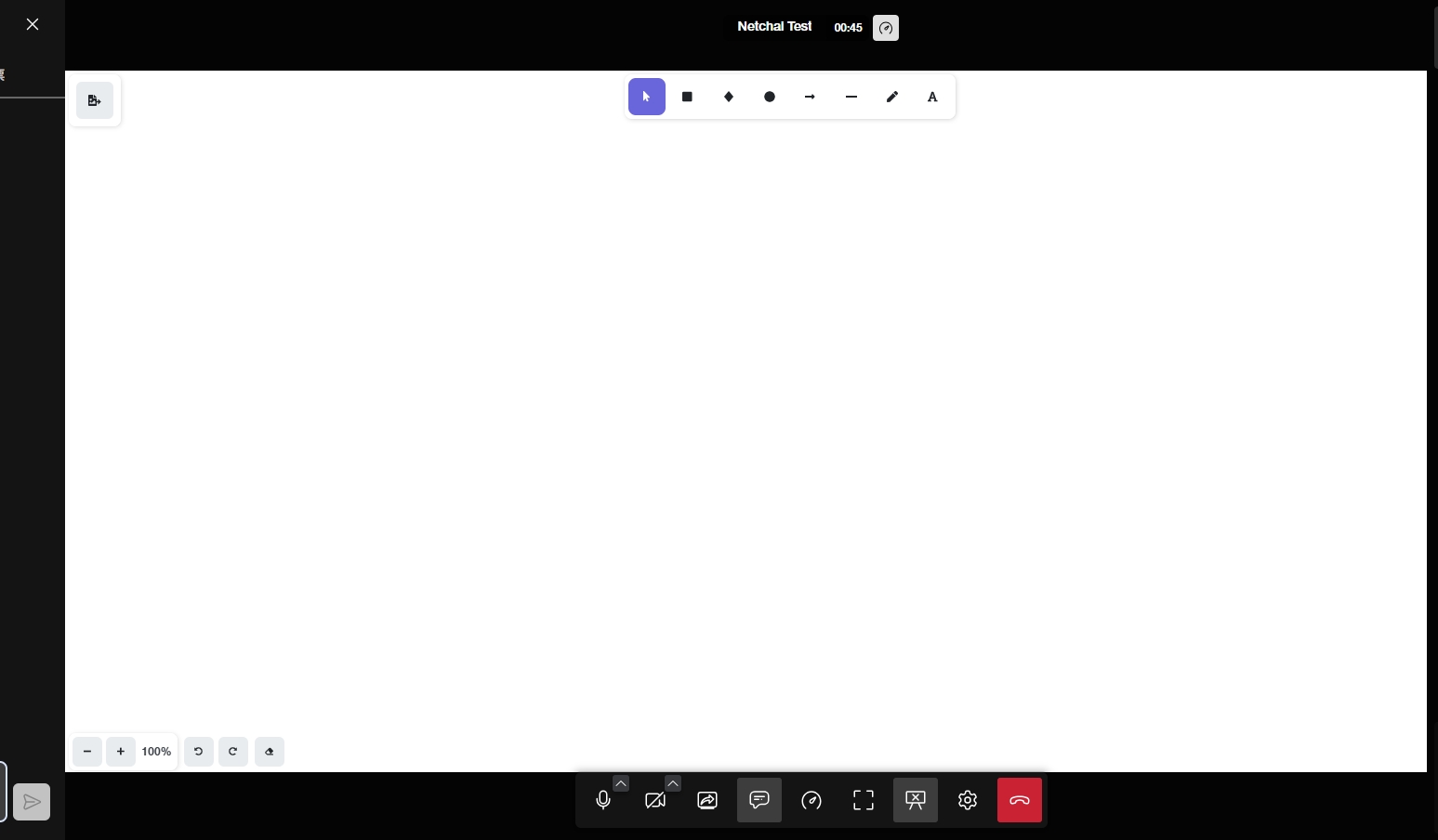
1.請點擊畫面下方圖示中由右邊數來第3個白板圖示。
2.畫面上會顯示白板。
※ 此白板可供教師與學員共同使用。(雙方可在同一個白板上書寫。)
對方聽不到您的聲音、或您聽不到聲音時
※最常見的原因並不是「瀏覽器未允許」,而是「處於靜音狀態」「選擇了錯誤的麥克風」這兩點。請依以下順序確認。
<首先,請確認是哪一方面的問題>
・聽得到老師的聲音,但自己的聲音傳不過去 → 是您麥克風的問題(請確認下面的1〜3)
・自己的聲音傳得過去,但聽不到老師的聲音 → 是您喇叭・耳機的問題(請確認下面的4)
・聲音和畫面雙方都傳不過去,但可以打字聊天 → 可能是網路(線路)方面的問題(請確認下面的6)
1.請確認是否處於靜音(Mute)狀態。
如果畫面下方的麥克風圖示上有斜線,即為靜音狀態。請點選解除。如果耳機或耳麥的線上帶有實體靜音開關,也請一併確認。
2.使用附麥克風的耳機時,請確認插頭是否已插到底。插入過淺時,可能會出現聽得到聲音但唯獨麥克風無法被辨識的情況。
3.請確認是否選擇了正確的麥克風。
請在設定畫面的「Audio」中確認是否選擇了目前使用的裝置。按住「播放測試音」並出聲時,上方的麥克風音量條會有反應。有反應即表示麥克風正常。
麥克風・喇叭的調整・測試步驟請點這裡
4.聽不到老師的聲音時,請確認電腦本身的音量是否被靜音或調為零,以及是否在插著耳機的情況下選擇了其他裝置。請在設定畫面的「Audio」中點選「播放測試音」,確認是否聽得到聲音。
5.如果其他通話應用程式(Zoom・Teams・VooV Meeting・WeChat 等)仍在執行,可能會搶用麥克風和攝影機。請在上課前全部關閉。
6.如果以上都試過仍未解決,請依序嘗試:離開後重新進入、重新啟動瀏覽器、重新啟動電腦。Wi-Fi不穩定時,也請嘗試有線連線或智慧型手機熱點等其他網路。
如果仍未解決,請透過「預約一覽・最近紀錄」的留言功能聯絡事務局。屆時如能告知以下幾點,將有助於我們盡快查明原因。
・是否能打字聊天(能/不能)
・是否聽得到老師的聲音(能/不能)
・點選「播放測試音」時是否有聲音
・所使用的瀏覽器(Chrome・Edge・Safari・Firefox)和裝置類型(Windows・Mac・iPhone・Android)
・上課的日期時間和負責老師的姓名
在瀏覽器中允許使用攝影機和麥克風
首次進入時,瀏覽器會跳出「netchai.online 要求以下權限 使用攝影機 使用麥克風」的提示。如果在此選擇了「不允許」,之後將一直無法使用攝影機和麥克風。
請先關閉 NetChai Meeting 的分頁,再重新進入一次。跳出提示時,請選擇「僅在造訪本網站時允許」(或「允許」)。
如果沒有跳出提示,表示之前的「不允許」已被記住。請依您使用的瀏覽器,按以下步驟變更設定。
<Google Chrome(電腦)>
1.點選 Chrome 右上角的「更多」圖示(直排三個點的標記),選擇「設定」。
2.選擇「隱私權和安全性」→「網站設定」。
3.在「權限」中選擇「攝影機」或「麥克風」。
4.如果在「不允許使用攝影機(麥克風)的網站」中有「netchai.online」,請選取並改為「允許」。
<Microsoft Edge>
1.點選 Edge 右上角的「設定及其他」(三個點的標記),選擇「設定」。
2.在左側選擇「隱私權、搜尋和服務」→「網站權限」→「所有網站」。依版本不同,左側的項目可能顯示為「Cookie 和網站權限」。
3.選擇「netchai.online」。
4.將「攝影機」和「麥克風」改為「允許」。
<Safari(Mac)>
1.在畫面上方的選單列中選擇「Safari」>「設定」。
2.點選「網站」。
3.在左側清單中選擇「攝影機」,在「netchai.online」旁邊的選單中選擇「允許」。
4.用同樣的方法將「麥克風」也設為「允許」。
<Firefox>
1.開啟 Firefox 的「設定」,選擇「隱私權與安全性」。
2.向下捲動到「權限」處,點選「攝影機」或「麥克風」的「設定…」。
3.如果「netchai.online」被設為「封鎖」,請改為「允許」,或先刪除後重新進入。
※在要求權限的彈出視窗中勾選「記住這個決定」後,就不會每次都詢問了。
電腦・智慧型手機本身的設定
即使在瀏覽器中已允許,如果在電腦或智慧型手機本身的設定中攝影機・麥克風被封鎖,仍然無法使用。若上述方法無效,請一併確認以下內容。
<Windows 11>
1.開啟「開始」→「設定」→「隱私權與安全性」→「應用程式權限」→「麥克風」。
2.請確認「麥克風存取」已開啟。
3.請確認「讓應用程式存取您的麥克風」已開啟。
4.請確認「讓桌面應用程式存取您的麥克風」已開啟。
5.攝影機也一樣,請在「設定」→「隱私權與安全性」→「攝影機」中開啟「攝影機存取」和「讓應用程式存取您的攝影機」。
<Windows 10>
1.開啟「開始」→「設定」→「隱私權」→「麥克風」。
2.請確認「此裝置的麥克風存取權」已開啟。
3.請確認「允許應用程式存取您的麥克風」已開啟。
4.請確認「允許桌面應用程式存取您的麥克風」已開啟。
5.攝影機也一樣,請在「設定」→「隱私權」→「攝影機」中開啟。
<Mac>
1.從蘋果選單中選擇「系統設定」。
2.選擇側邊欄中的「隱私權與安全性」。
3.選擇「麥克風」,開啟您所使用的瀏覽器(Chrome・Safari 等)。
4.用同樣的方法開啟「攝影機」。
※在 Mac 上使用 Safari 時,除此之外還需要完成上面「在瀏覽器中允許使用攝影機和麥克風」中 Safari 的步驟。請注意兩處設定都需要。
<iPhone・iPad>
1.開啟「設定」→「隱私權與安全性」。
2.點按「麥克風」,開啟 Safari(或 Chrome)。
3.用同樣的方法開啟「攝影機」。
※使用攝影機時畫面上方會顯示綠色標記,僅使用麥克風時會顯示橘色標記。上課時如果兩者都沒有顯示,表示攝影機・麥克風沒有在運作。
<Android>
1.開啟 Chrome,點按網址列右側的「更多」圖示。
2.點按「設定」→「網站設定」→「攝影機」或「麥克風」。
3.如果被封鎖的網站中有「netchai.online」,請選取並點按「允許」。
如果在手機本身尚未給予 Chrome 麥克風權限,還需要在 Android 系統的「應用程式權限」中一併開啟。
