
Teams的使用方法 - Microsoft帳戶的確認與註冊方法
Microsoft帳戶的確認與註冊方法
以Microsoft帳戶登入Teams的使用者,應該知道自己的Microsoft帳戶;但若以Skype名稱等方式登入,可能不清楚自己的Microsoft帳戶,甚至根本尚未註冊Microsoft帳戶。
因此,這裡將說明Microsoft帳戶的確認、註冊方法以及新建帳戶的方法。
Microsoft帳戶的確認方法
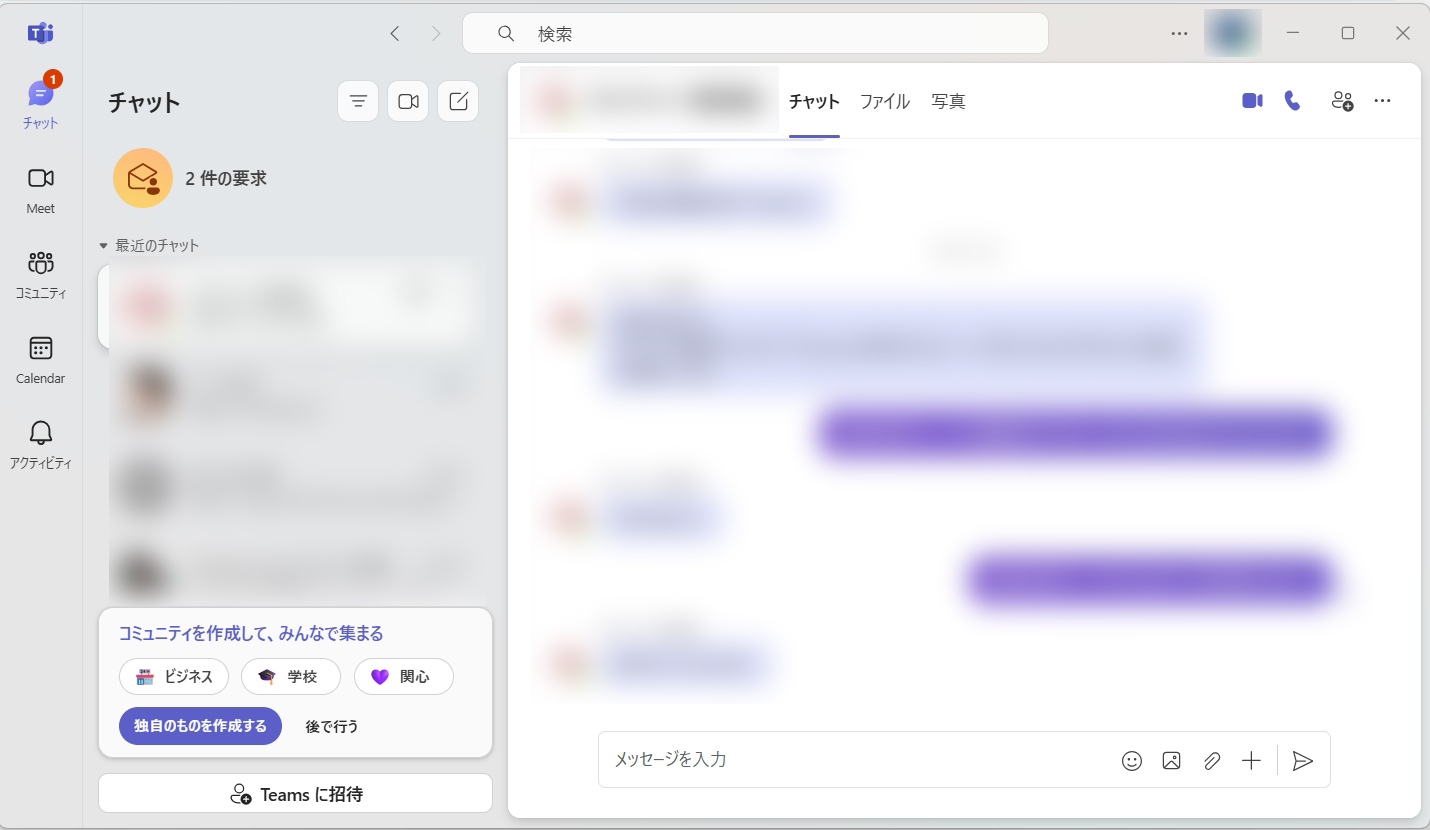
啟動Teams並登入後,請按下Teams畫面右上方圓形個人頭像左側的「・・・」,再按下其中最上方的「設定」。
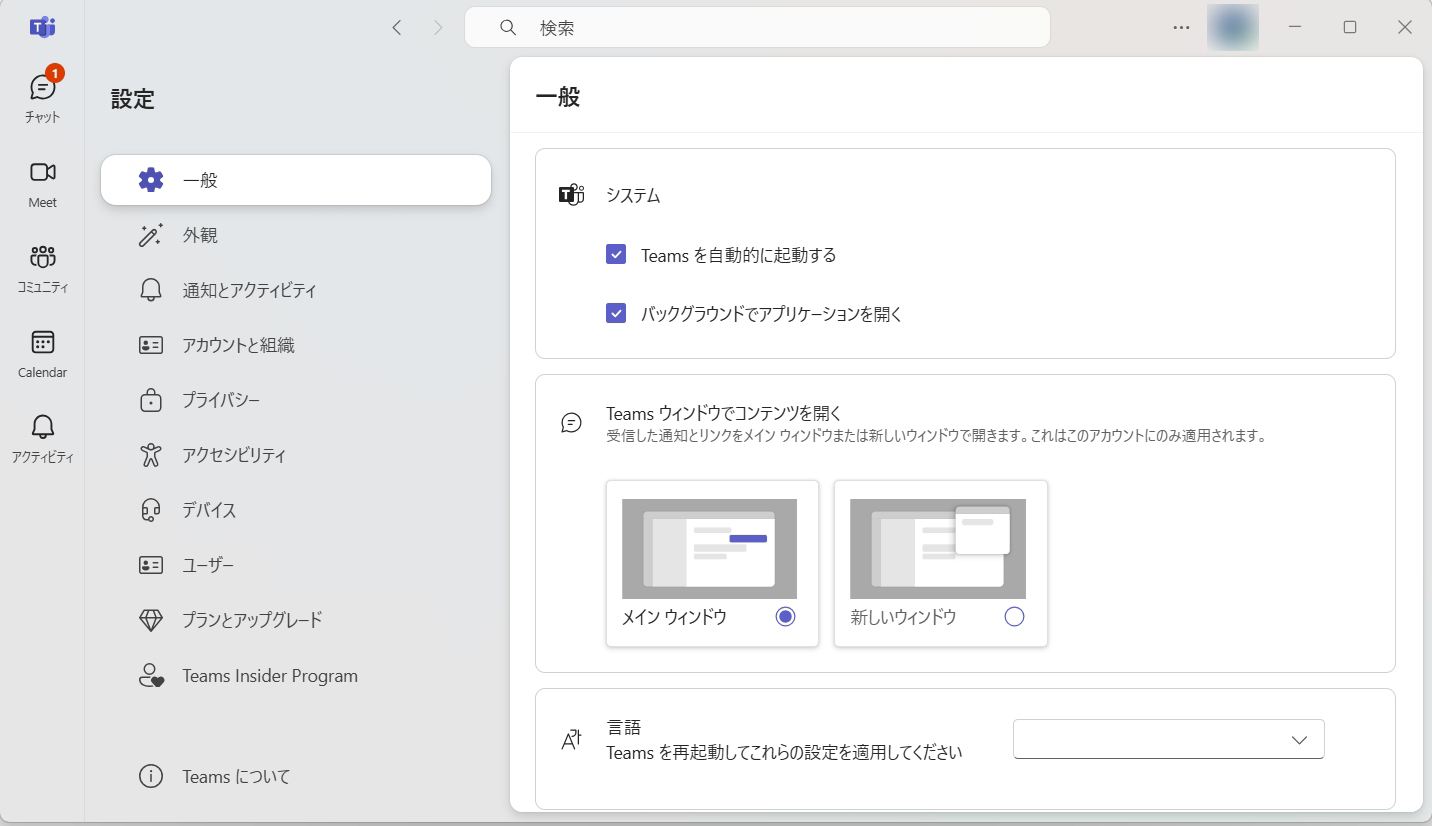
左側選單中有「帳戶與組織」,請點選該項目
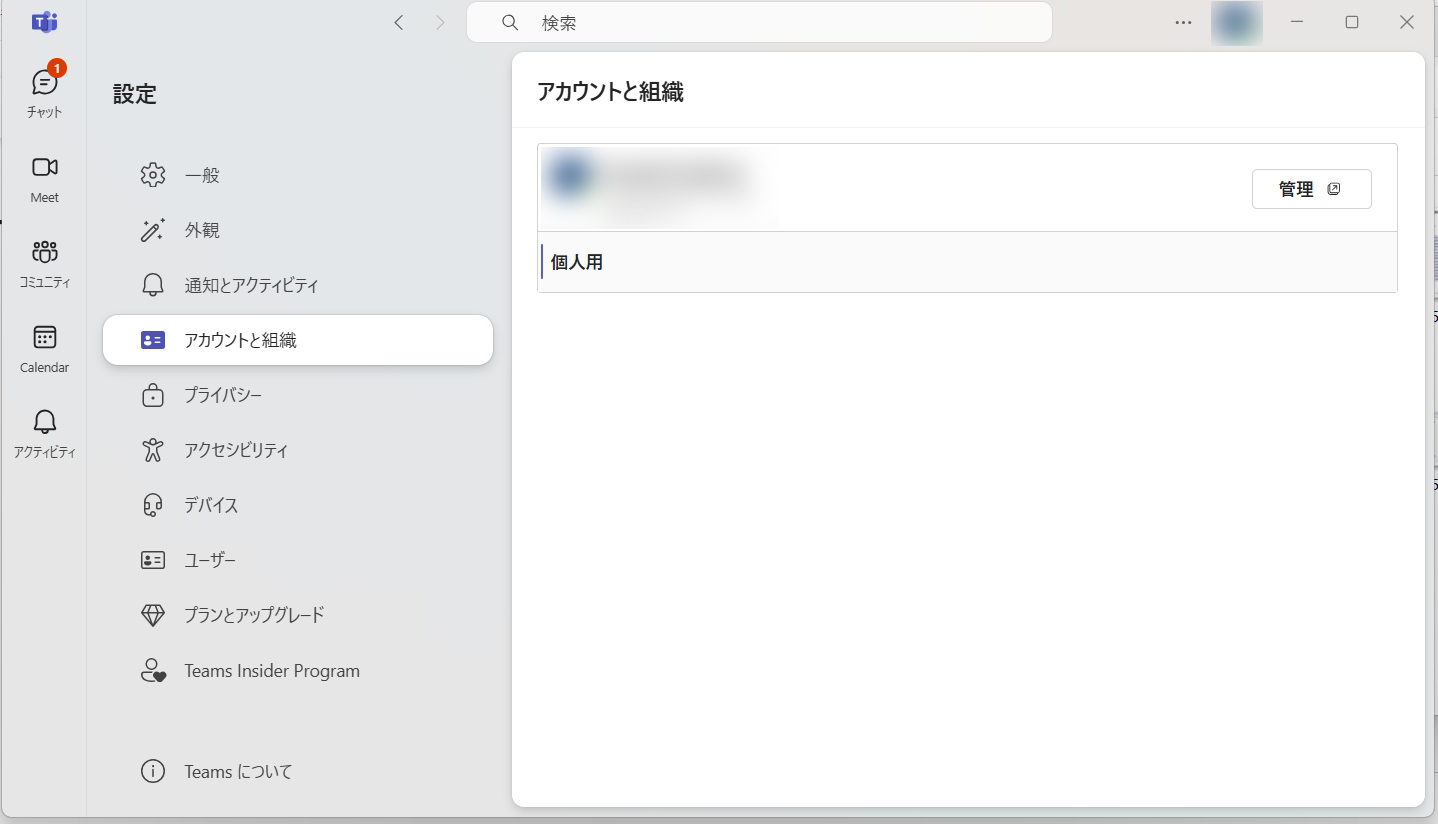
右側會顯示您的帳戶,請按下「管理」。
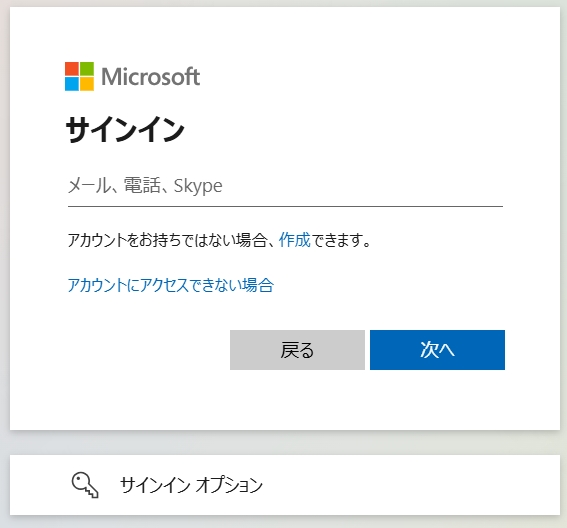
網頁瀏覽器將開啟Microsoft帳戶頁面,請進行登入。 可使用與登入Teams相同的帳戶與密碼登入。
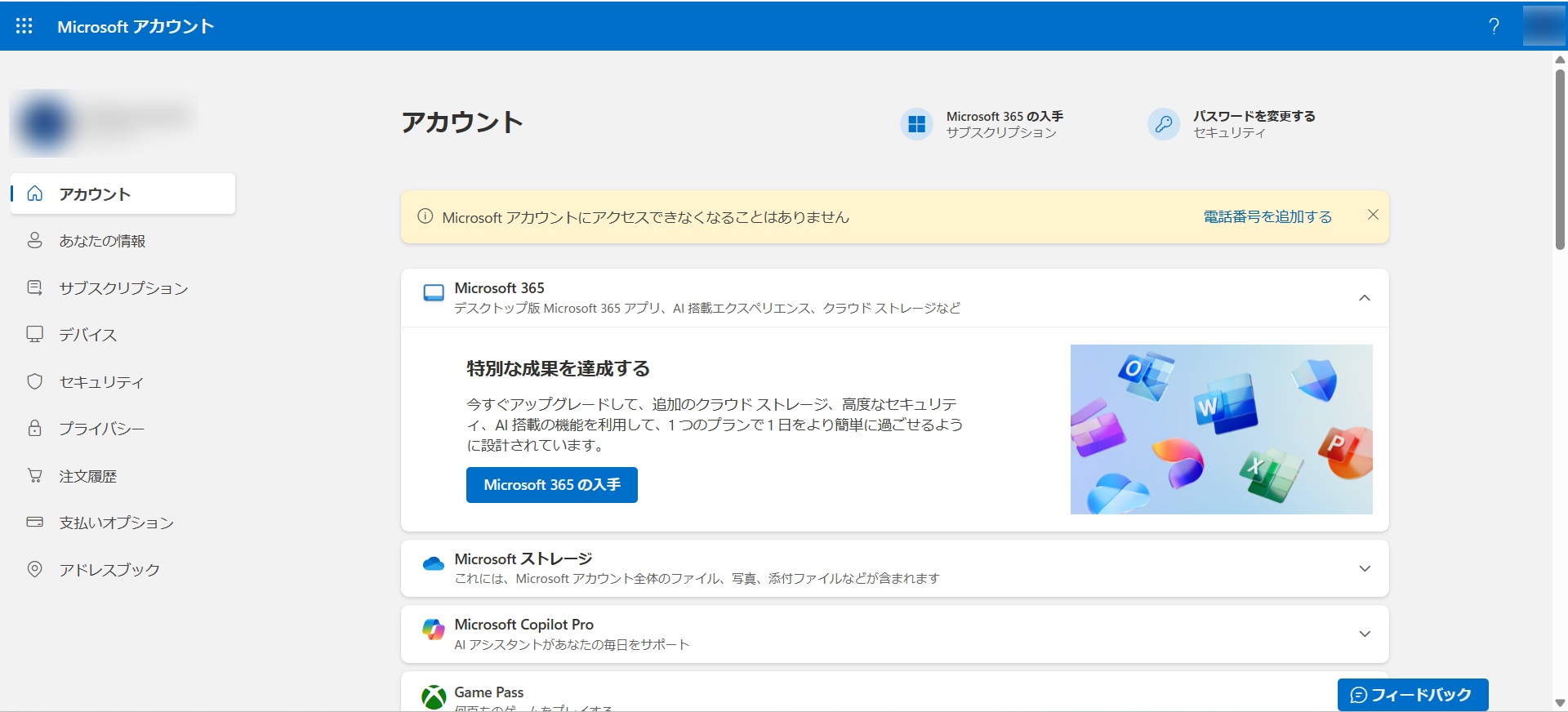
登入Microsoft帳戶頁面後,左側選單中有「您的資訊」,請點選該項目。
「您的資訊」頁面將會開啟,請確認「帳戶資訊」項目中的電子郵件地址。 這就是您的Microsoft帳戶。
確認Microsoft帳戶後,請前往最後的④註冊到NetChai網站的方法。
這是教師與您聯絡時的必要資訊,請務必註冊。
④將Microsoft帳戶註冊到NetChai網站的方法請見此處
※若有多個電子郵件地址,最上方的即為登入時使用的主要電子郵件地址。
若「帳戶資訊」項目中沒有電子郵件地址,則表示不存在Microsoft帳戶(綁定的電子郵件地址)。 因此,需要新建並註冊Microsoft帳戶(電子郵件地址),請前往下一節「Microsoft帳戶的建立與新註冊方法」。
Microsoft帳戶的建立與新註冊方法
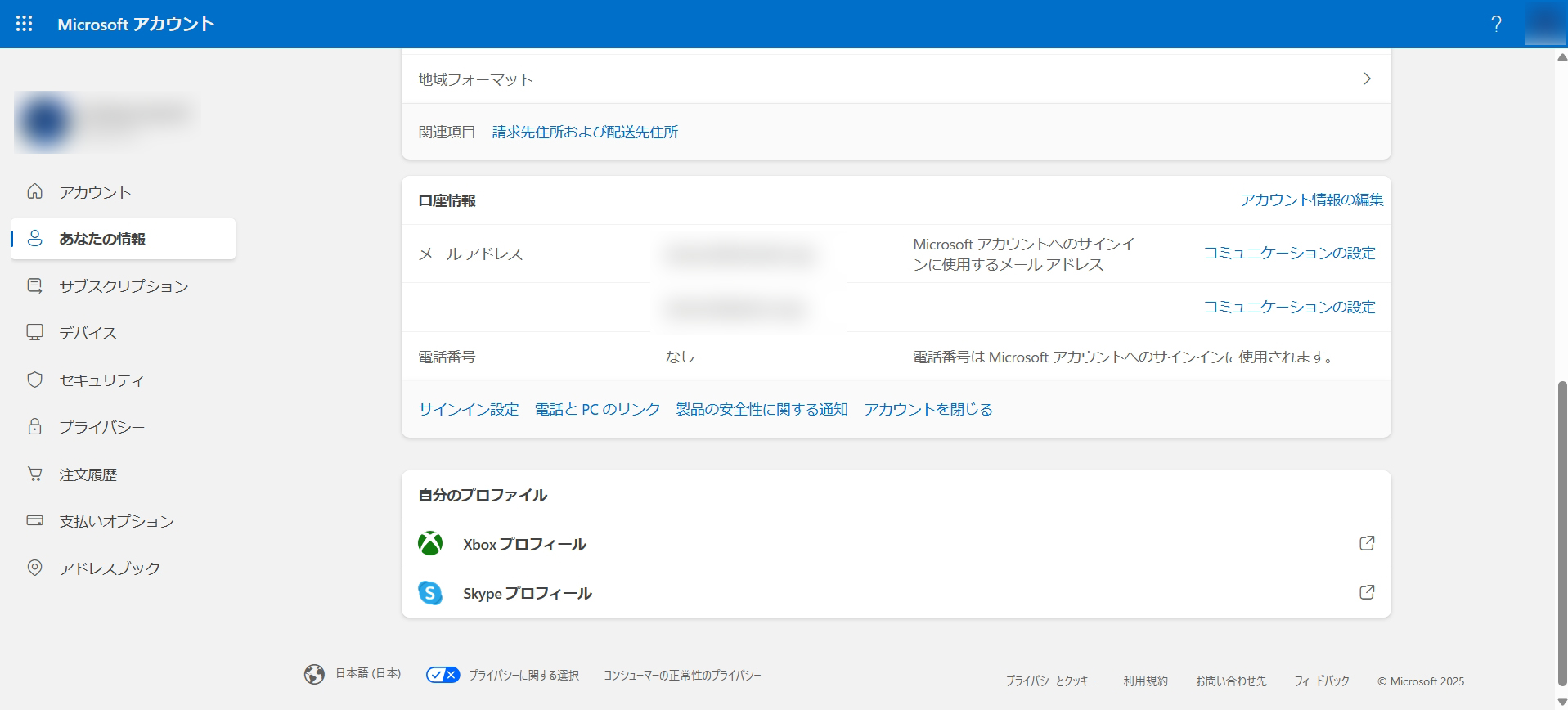
「帳戶資訊」項目的右側有「編輯帳戶資訊」,請點選。
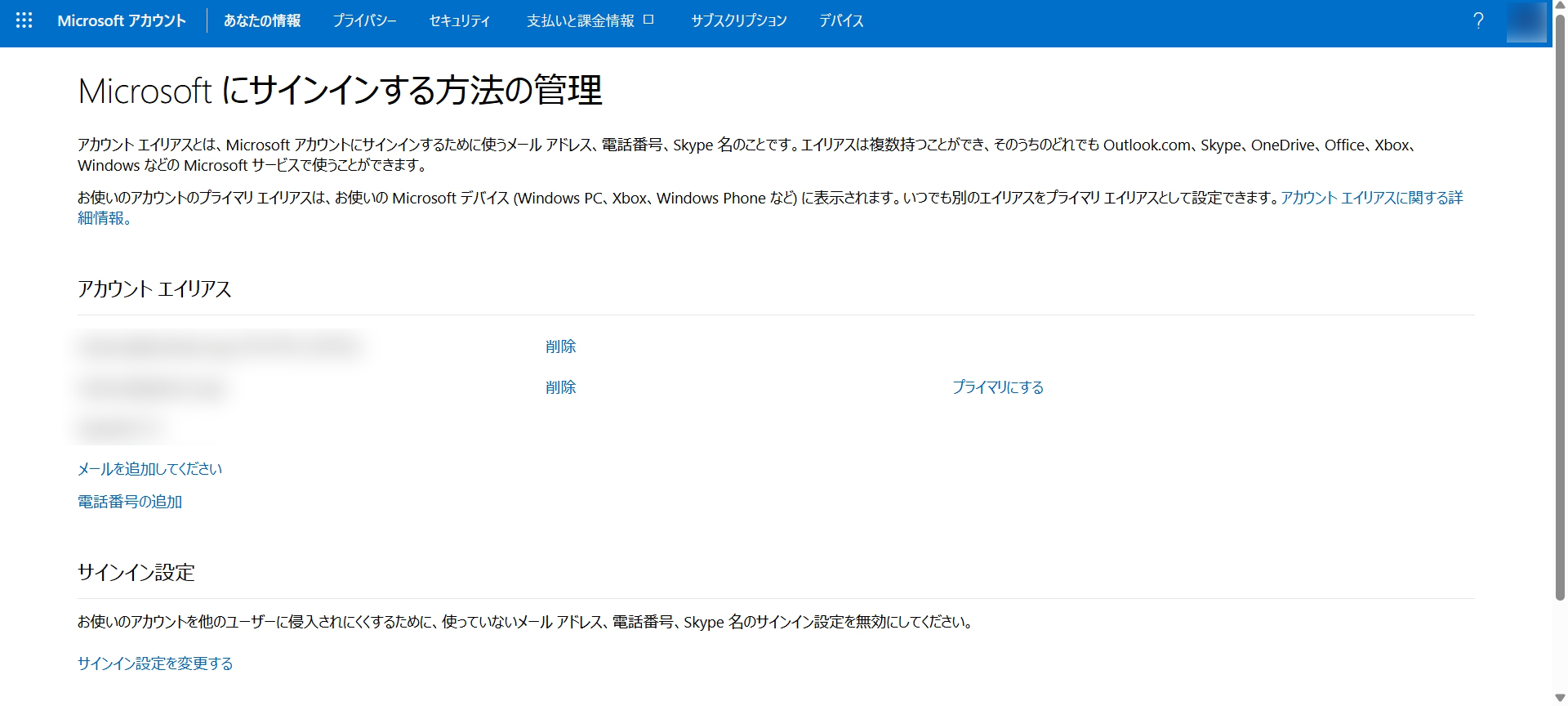
「管理登入Microsoft的方式」頁面將會開啟,請點選「新增電子郵件」。
「新增別名」頁面將會開啟,請在上方的「建立新的電子郵件地址並新增為別名」中輸入您希望的Microsoft帳戶。
「@」的左側請輸入任意字串,「@」的右側則可任選喜歡的選項。若無特別偏好,@左側可使用與Skype名稱相同的字串,右側選擇最上方的「ooutlook.jp」即可。
至此若已確認Microsoft帳戶,請前往最後的④註冊到NetChai網站的方法。
這是教師與您聯絡時的必要資訊,請務必註冊。
④將Microsoft帳戶註冊到NetChai網站的方法請見此處
