
Teams的使用方法 - 麥克風、喇叭、網路攝影機的測試方法
麥克風、喇叭、網路攝影機的測試方法
Teams與Skype不同,截至2025年4月1日並未提供測試通話功能。
因此,您可以透過下列方法事先檢查網路攝影機與麥克風。
另外,喇叭無法在此處進行檢查,請在電腦上播放音訊確認可以聽到聲音,並確認所設定的喇叭與電腦中設定的相同。
Windows應用程式版的網路攝影機測試方法
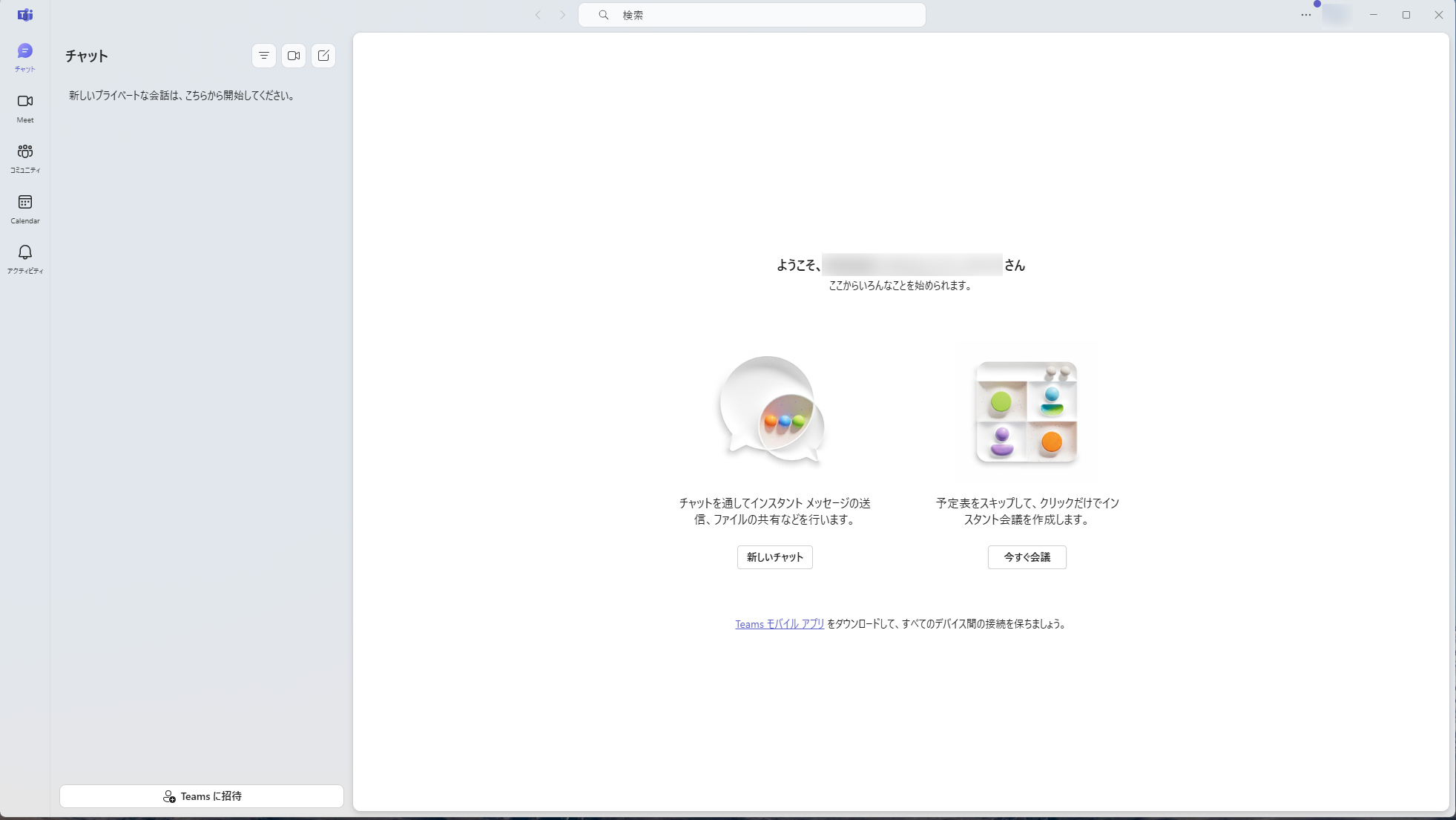
請點選Teams畫面最左側上方以小字標示「聊天」的圖示。(若已在「聊天」畫面則無需此操作)
左上方較大的「聊天」右側有3個圖示,請點選中間的視訊圖示。
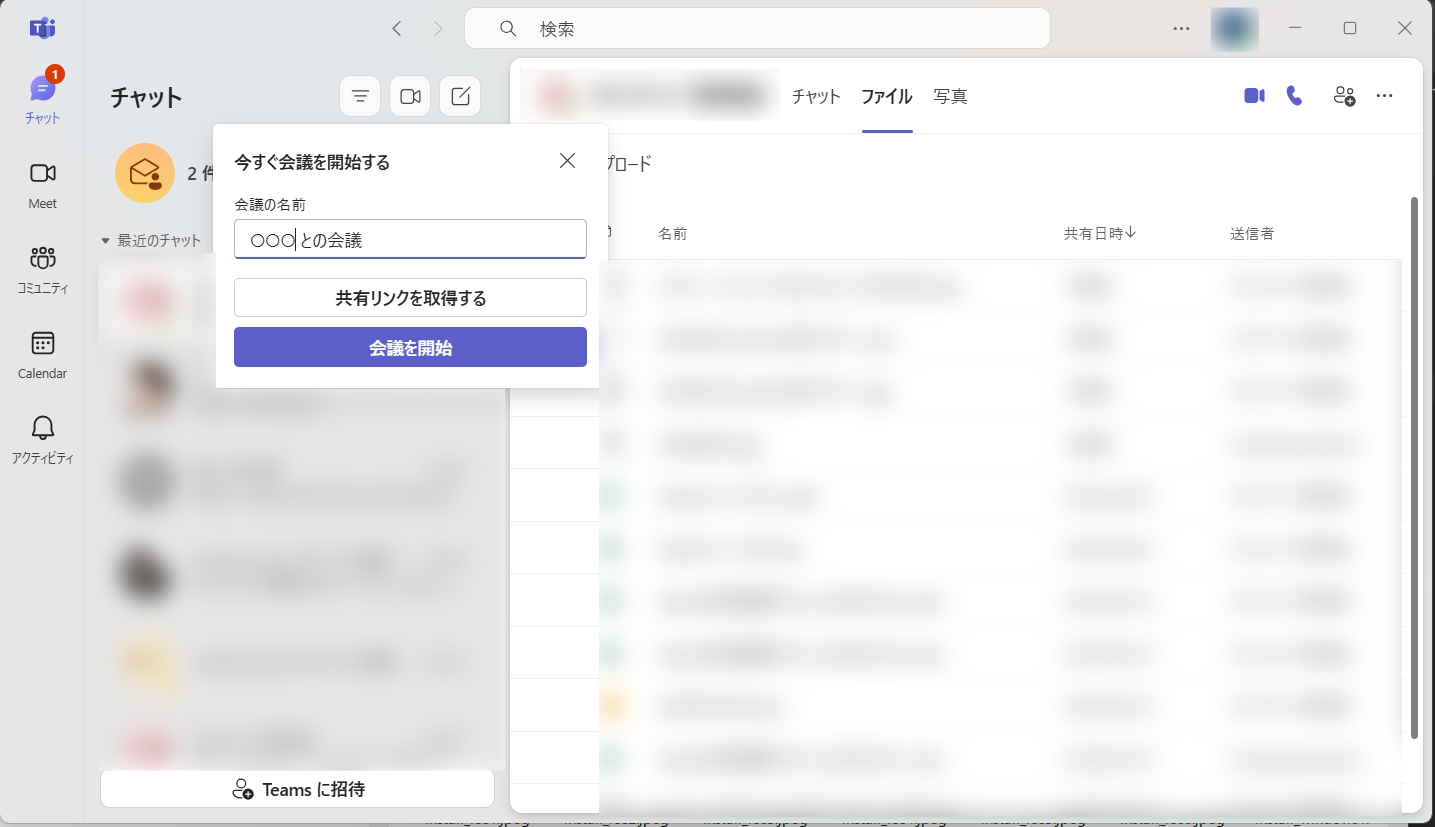
畫面會顯示「立即開始會議」,請點選「開始會議」。
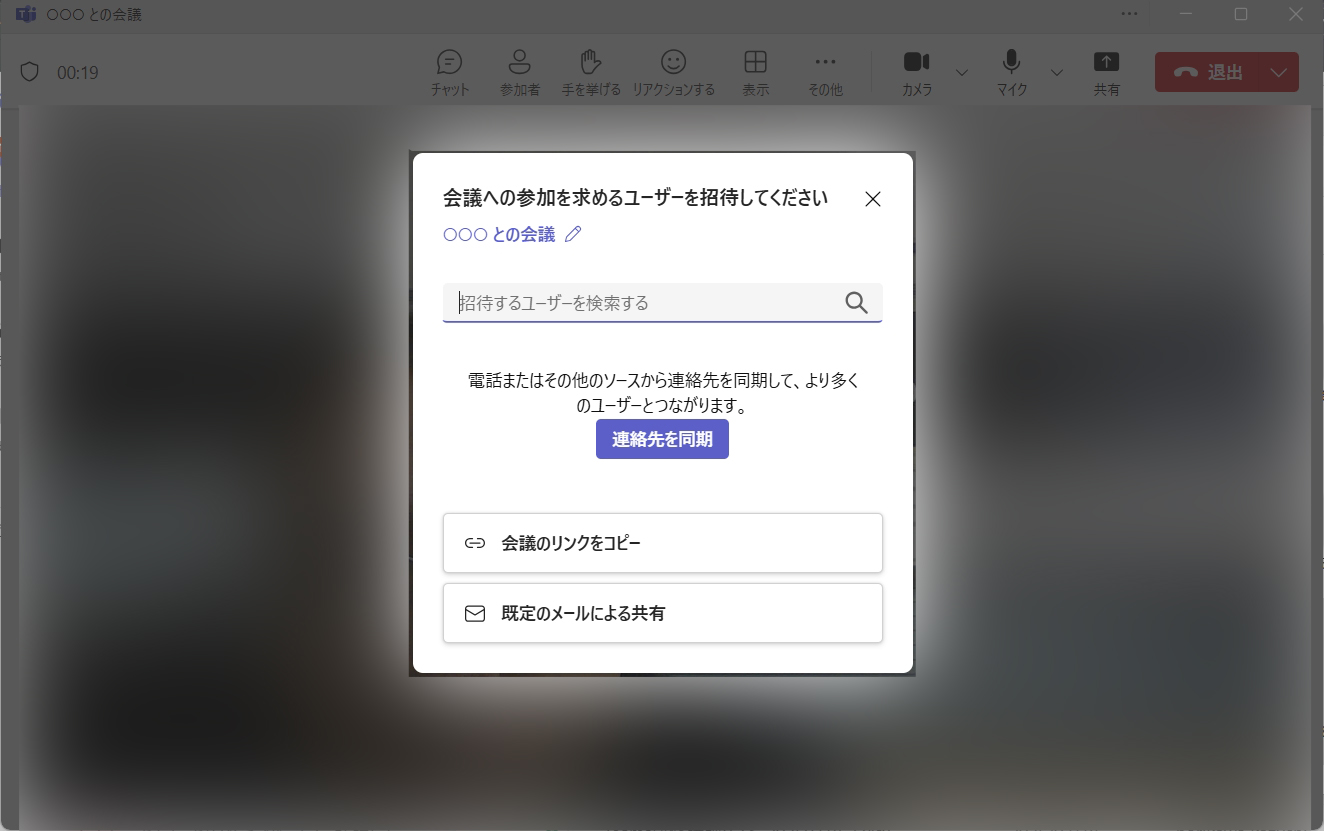
畫面會出現「請邀請使用者加入會議」,請點選右側的×關閉。
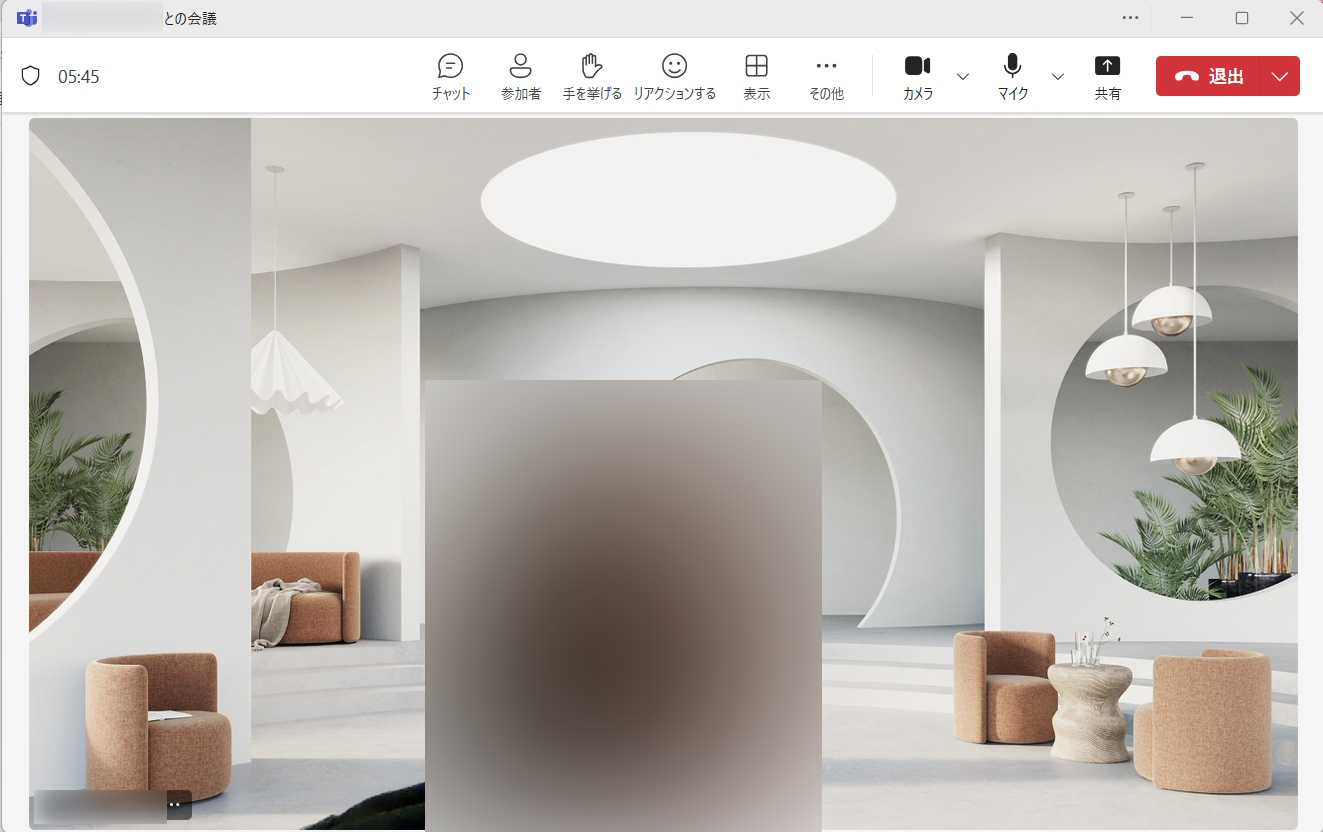
接著會開啟會議畫面,請確認自己的影像是否顯示在畫面上。若有顯示,表示網路攝影機正常。
若未顯示自己的影像,請點選右上角攝影機圖示右側的向下箭頭。
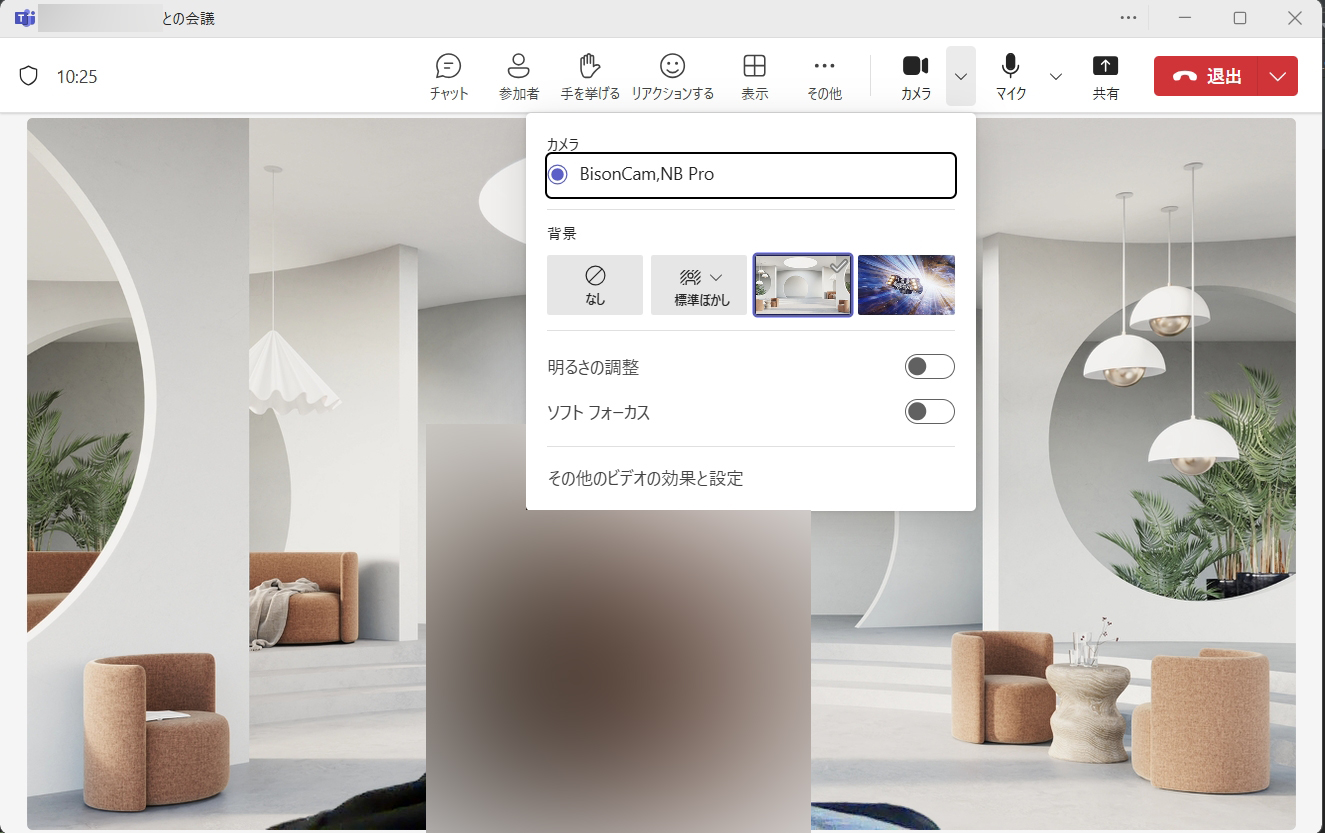
請點選最下方的「其他視訊效果與設定」。
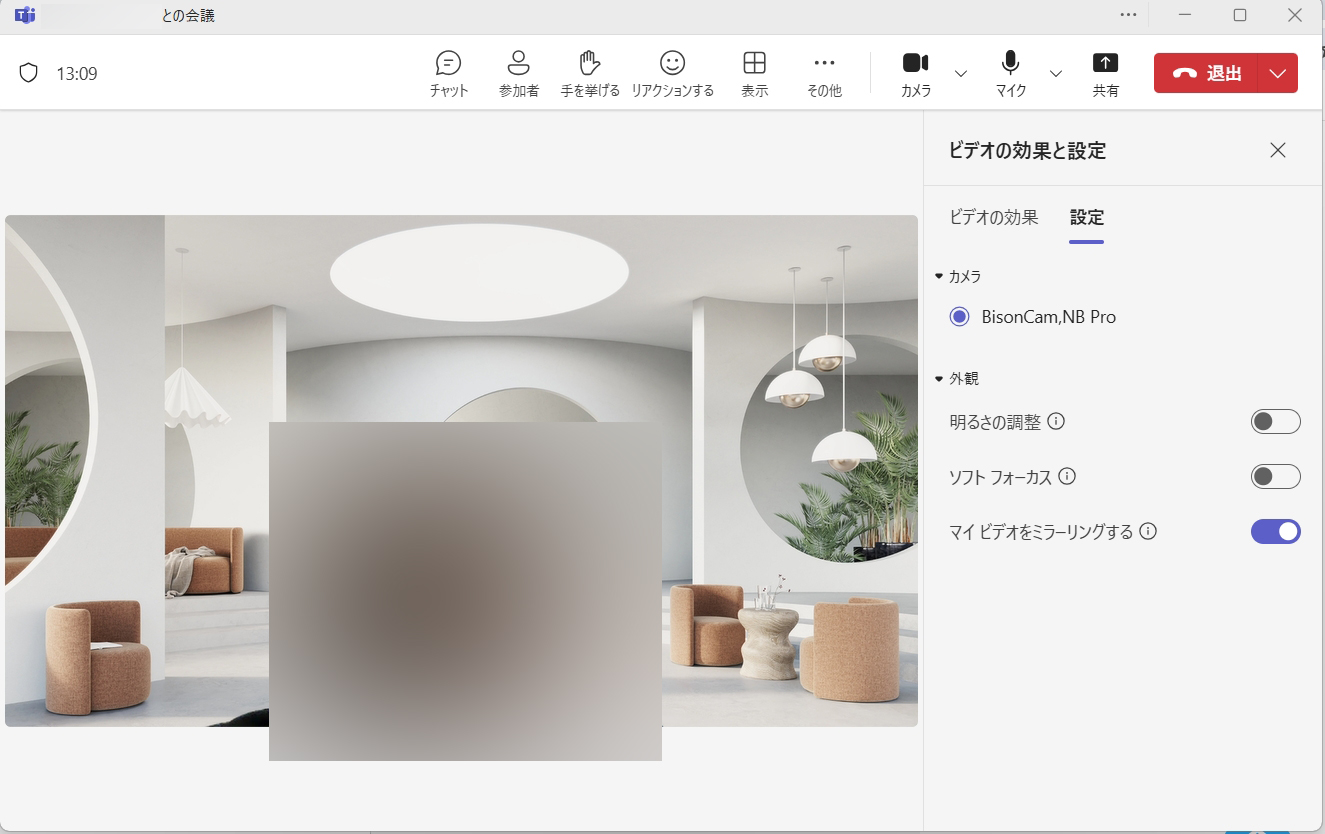
請在右側的「視訊效果與設定」中選擇「設定」分頁,再選擇「攝影機」。 選擇後若顯示自己的影像即表示正常。
Windows應用程式版的網路攝影機測試方法
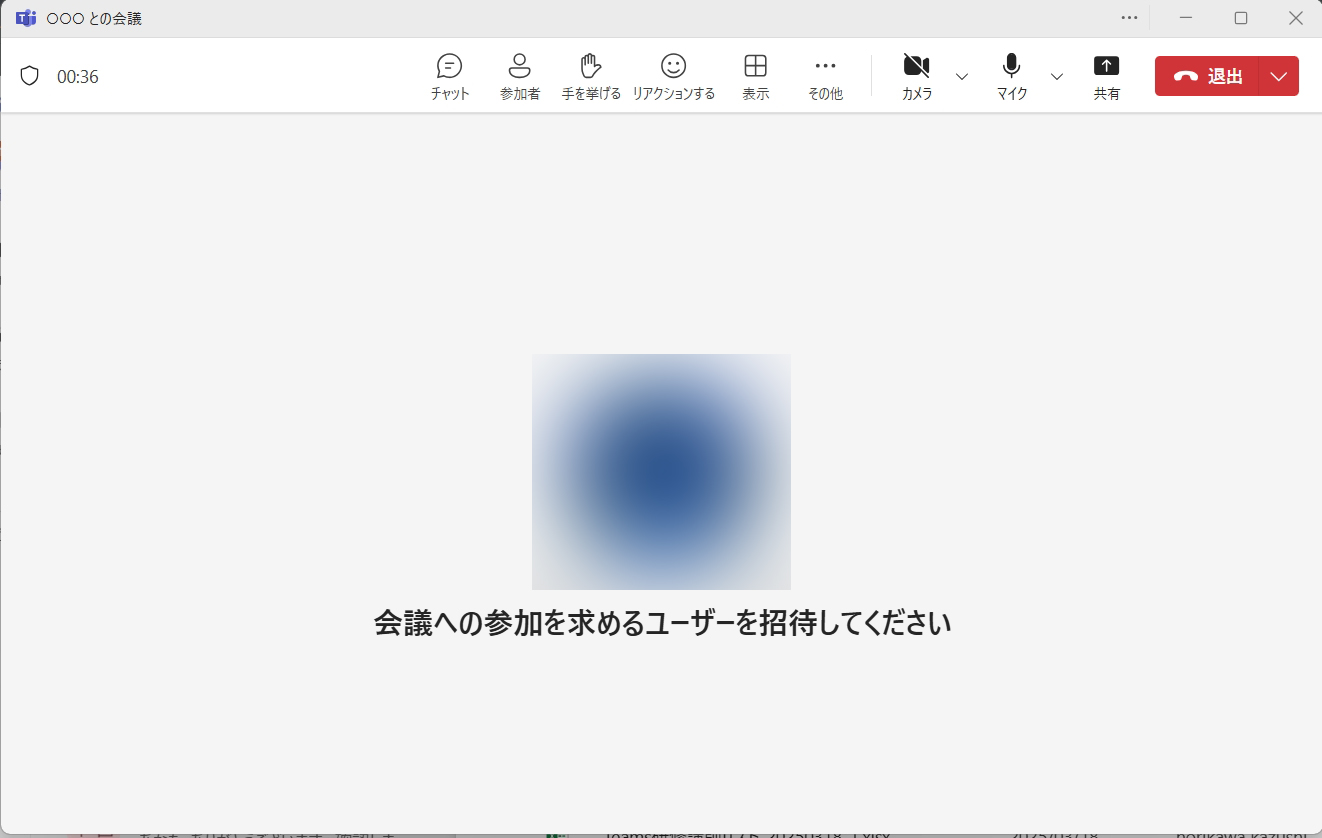
請點選Teams畫面右上角「麥克風」圖示右側的向下箭頭。
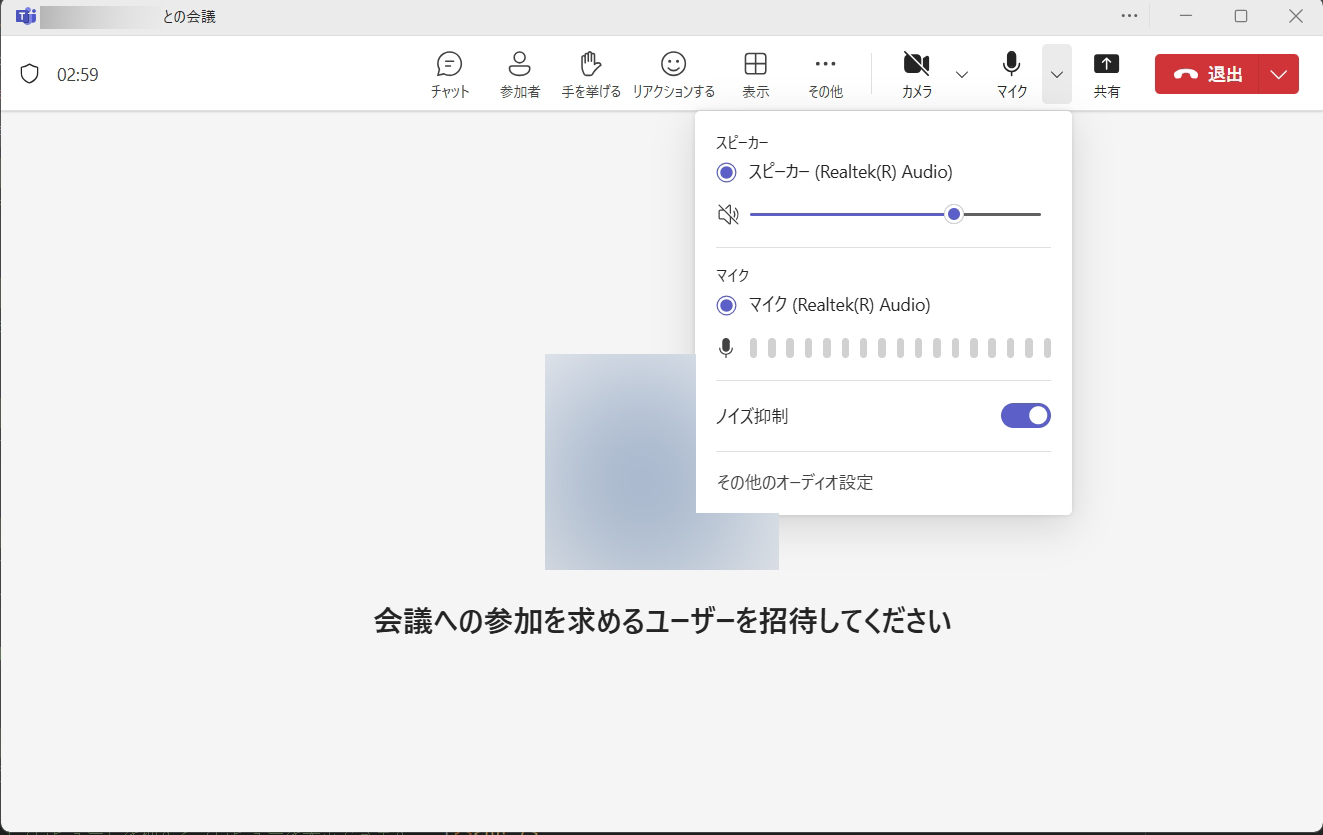
最上方會顯示「喇叭」,接著是「麥克風」,請對著麥克風說幾句話。 若麥克風有反應,表示麥克風運作正常。
※喇叭無法進行測試,請確認所選擇的喇叭與電腦使用的喇叭相同。
