
VooV Meeting的使用方法 - 安裝方法與帳號註冊方法
安裝方法與帳號註冊方法
安裝至 Windows
1.請開啟以下的 VooV Meeting 官方下載頁面,點選「Download」按鈕。
開啟下載頁面將開啟官方網站 voovmeeting.com
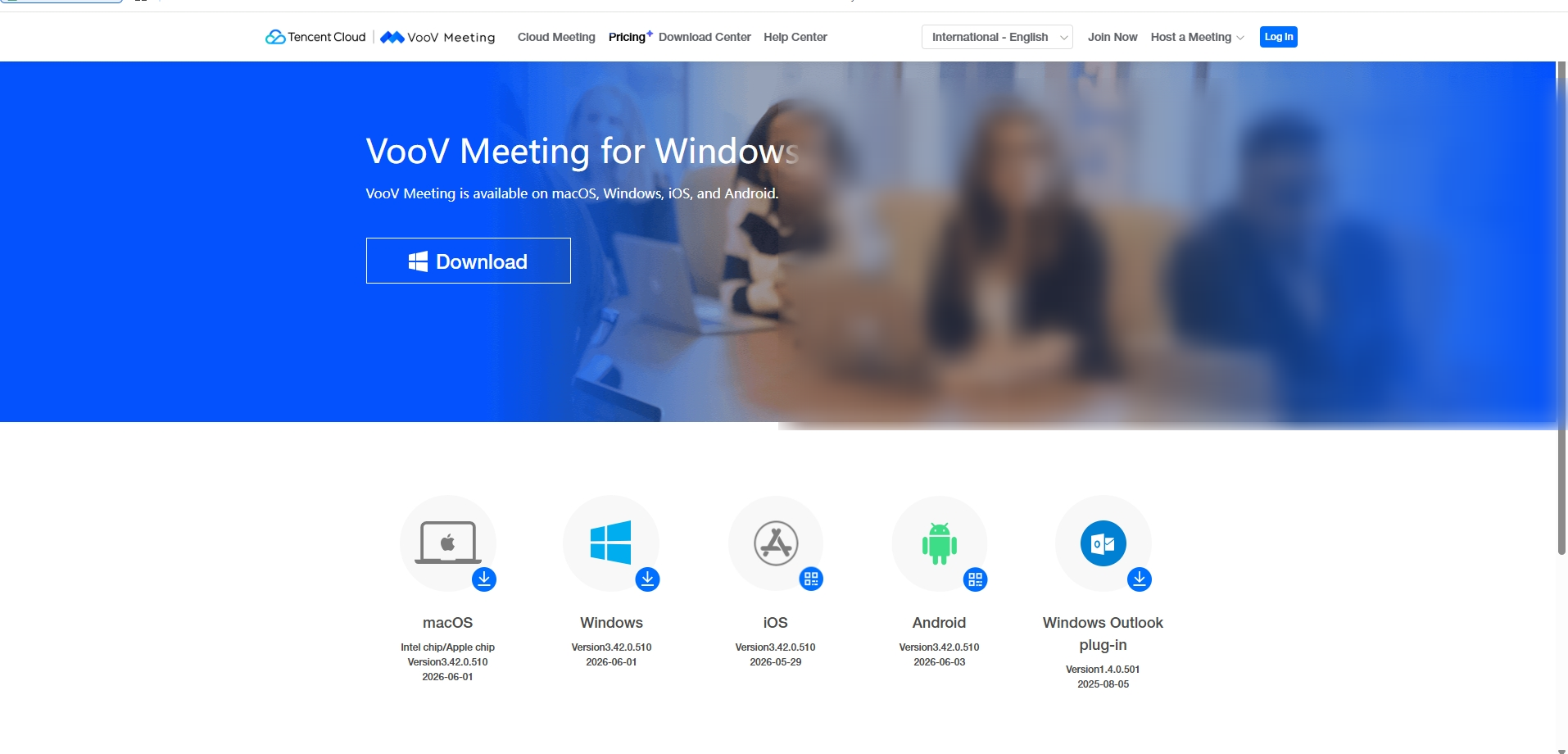
2.下載會自動開始。若未自動開始,請點選下一個畫面中的「Click here to Download」。

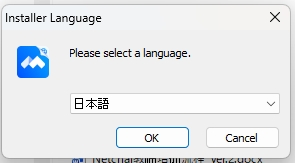
3.請雙擊下載的安裝檔案。若出現語言選擇畫面,請選擇「日本語」並點選「OK」。
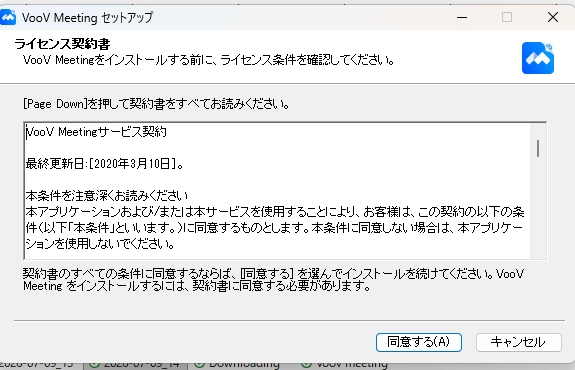
4.會顯示授權合約書。請確認內容後點選「同意」。
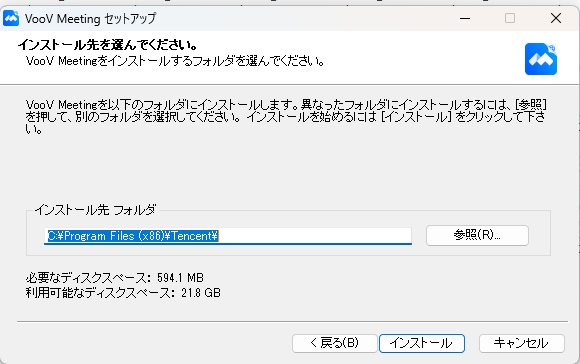
5.此畫面用於選擇安裝資料夾。通常直接點選「安裝」即可。
6.安裝即將開始,請稍候片刻直到完成。
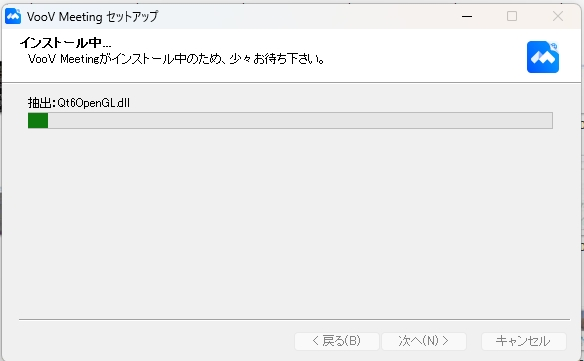
7.顯示「安裝精靈已完成」後,請點選「完成」。VooV Meeting 即會啟動。
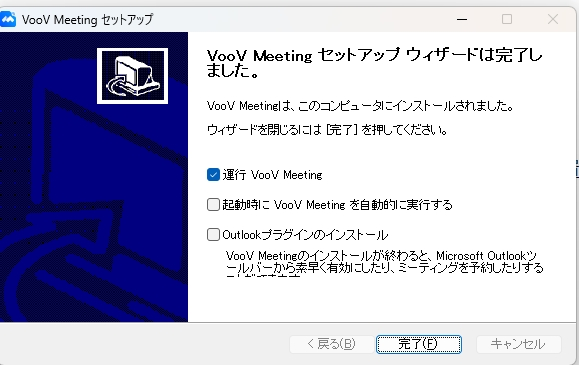
8.若是第一次使用,會顯示登入畫面,請繼續進行帳號註冊。完成帳號註冊後,會顯示如下的首頁畫面。

帳號註冊方法請見此處
安裝至 Mac
1.請開啟以下的 VooV Meeting 官方下載頁面。
開啟下載頁面將開啟官方網站 voovmeeting.com

2.請在頁面中選擇「macOS」進行下載。請依您使用的 Mac 選擇「Apple chip」(M1/M2/M3等)或「Intel chip」。
3.打開下載的檔案,依照畫面指示進行安裝。安裝完成後,請繼續進行帳號註冊。
帳號註冊方法請見此處
安裝至 iPhone・iPad
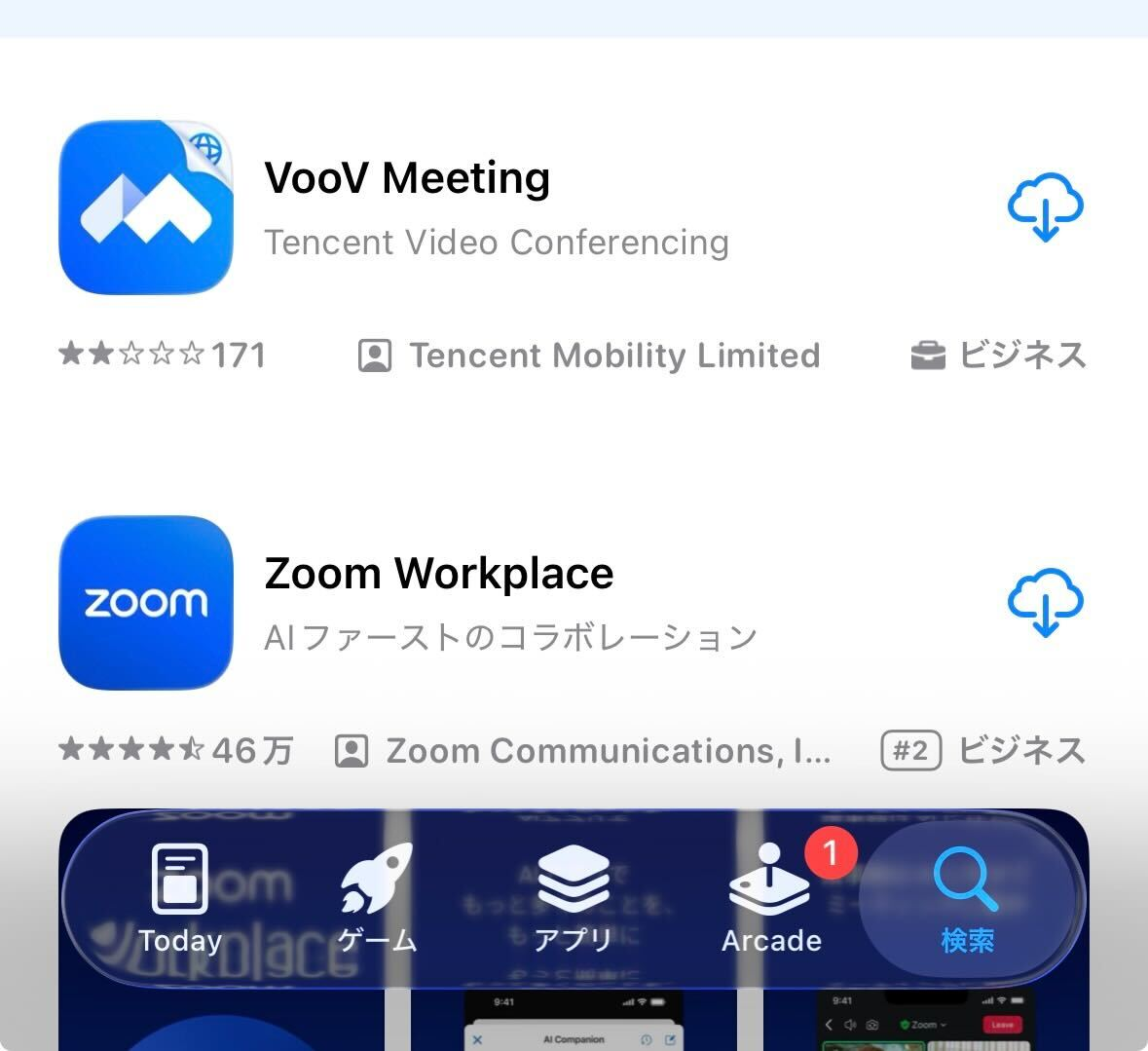
1.打開 App Store 搜尋「VooV Meeting」,然後安裝(取得)。
開啟 App Store將開啟 App Store 的 VooV Meeting 頁面
2.安裝完成後,點選「開啟」啟動 App,接著繼續進行帳號註冊。
帳號註冊方法請見此處
安裝至 Android
1.打開 Google Play 商店搜尋「VooV Meeting」,然後安裝。
開啟 Google Play將開啟 Google Play 的 VooV Meeting 頁面
2.安裝完成後,點選「開啟」啟動 App,接著繼續進行帳號註冊。
※ 若您使用的是 Chromebook 等無法從 Google Play 安裝 VooV Meeting 的裝置,請在預約時將上課工具選擇為「NetChai Meeting」或「WeChat」再進行上課。
帳號註冊方法(共通)
帳號註冊不論使用電腦或智慧型手機,流程都相同。註冊時需使用電子郵件地址,以及該郵件中收到的驗證碼。(畫面以智慧型手機為例)
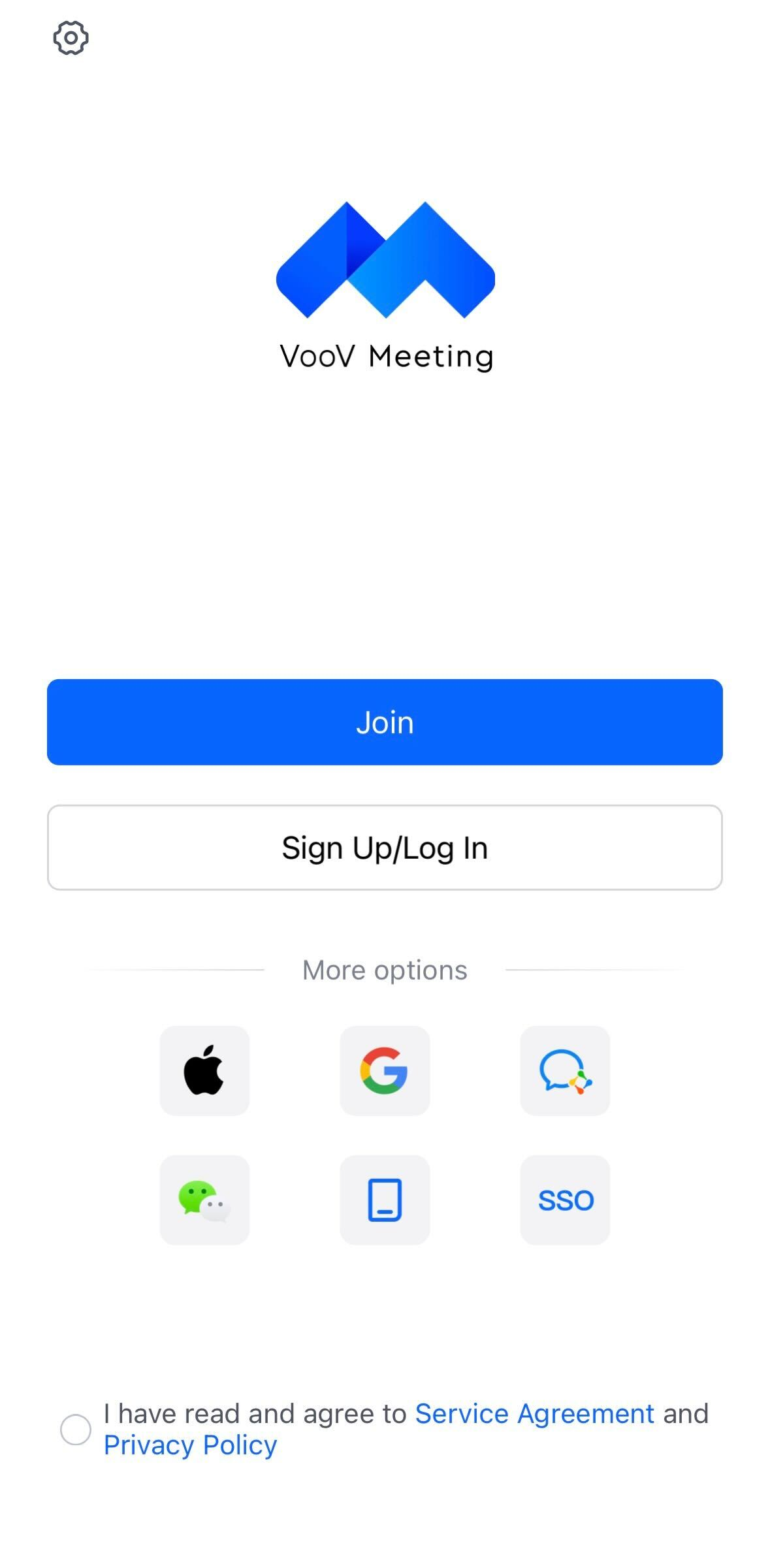
1.啟動 App,點選「Sign Up/Log In(註冊/登入)」。
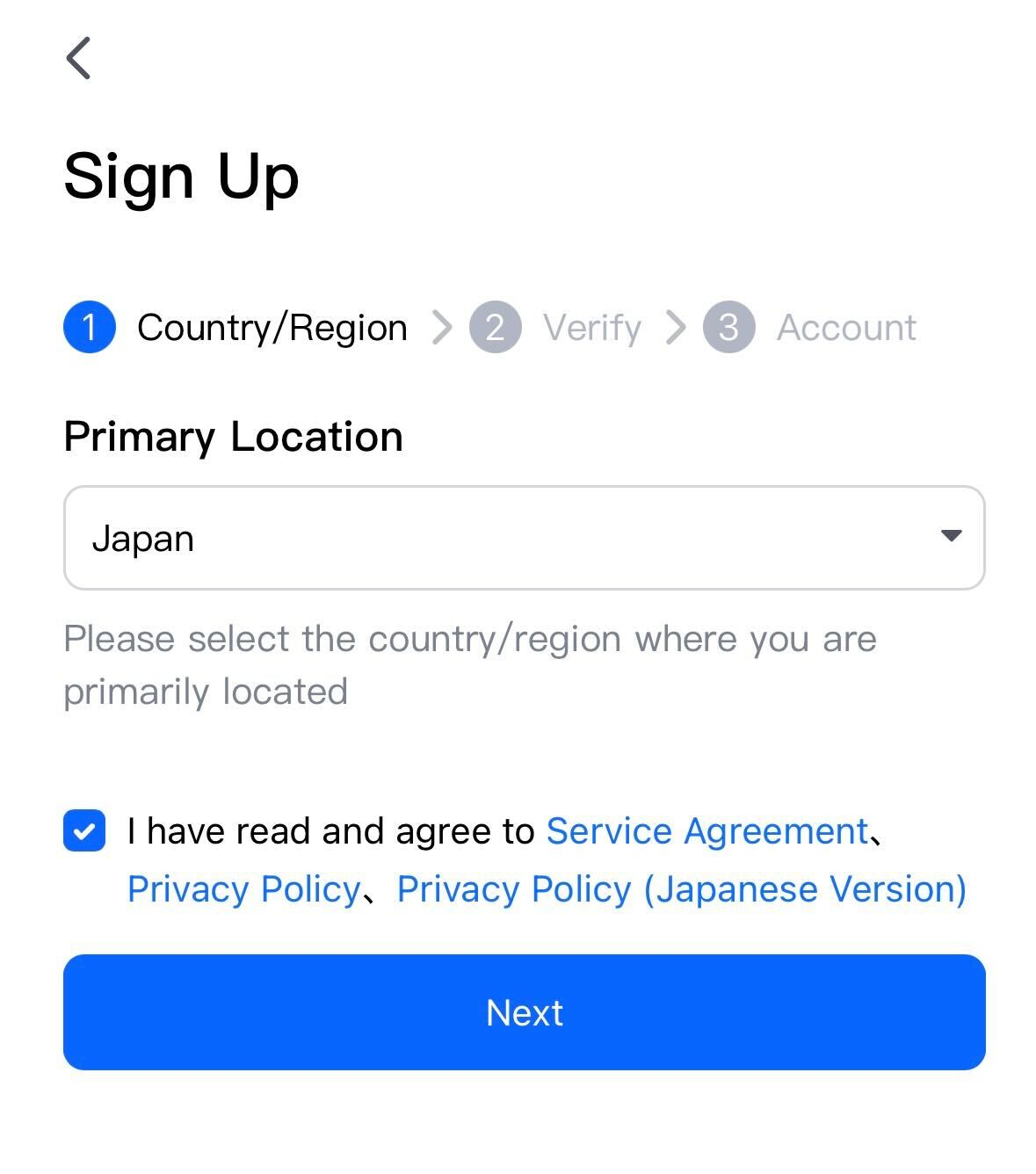
2.進入「Sign Up(新增註冊)」,在國家/地區(Country/Region)選擇「Japan(日本)」,勾選同意條款後點選「Next」。
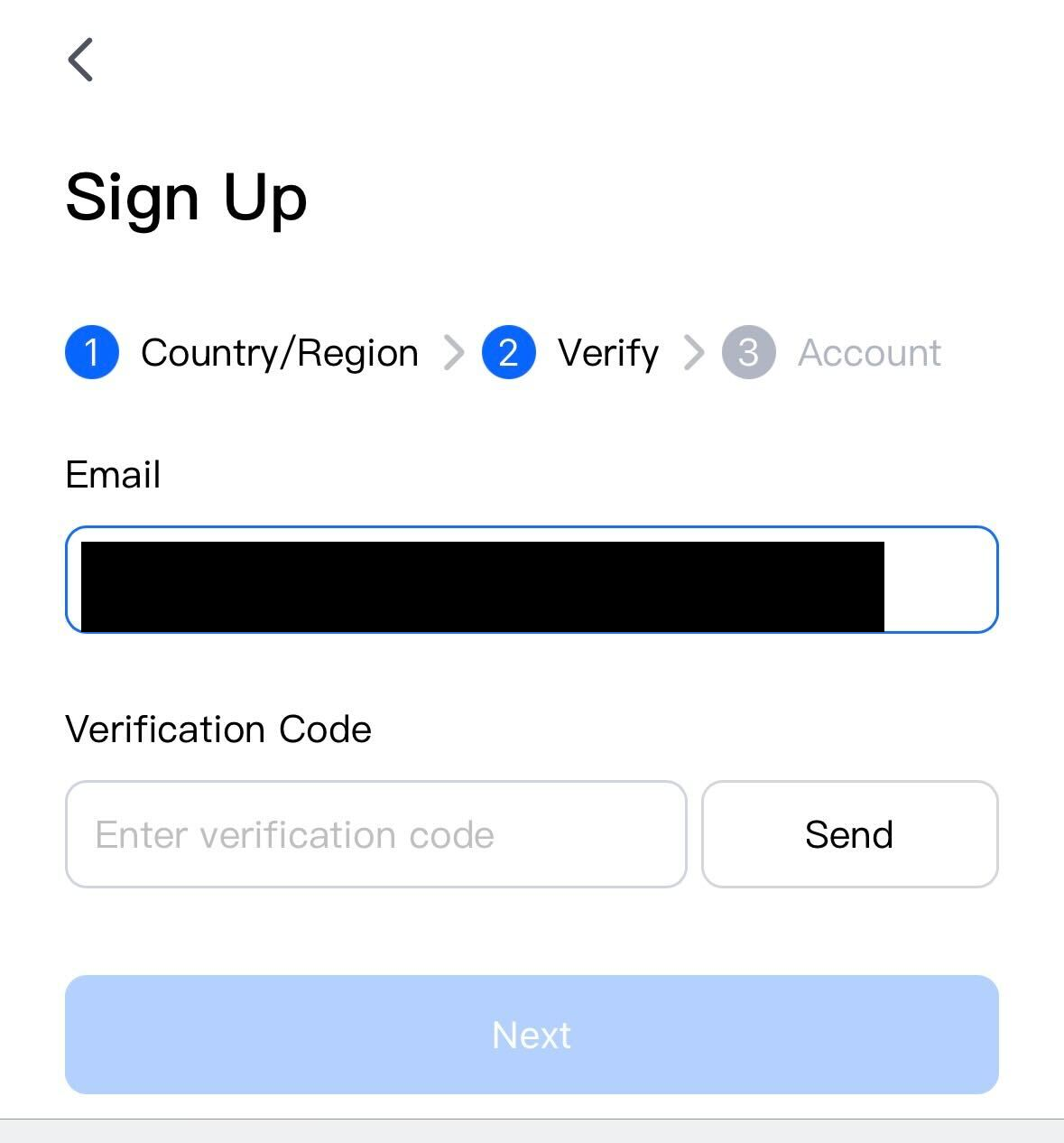
3.輸入電子郵件地址並點選「Send」,該郵件地址會收到驗證碼。請在「Verification Code」欄位輸入收到的驗證碼,然後點選「Next」。
(郵件中收到的並非密碼,而是6位數字的驗證碼。若等候數分鐘仍未收到,請一併確認垃圾郵件資料夾。)
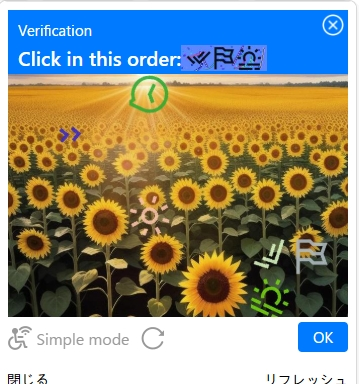
1.藍色橫條的部分會顯示「Click in this order:」(請依此順序點選)的文字,以及3個小圖示。
2.下方照片中藏著相同的標誌。請依照「Click in this order:」(請依此順序點選)右側顯示的標誌順序,依序點選照片中對應的標誌。點選後會依序標上 ①②③ 編號。
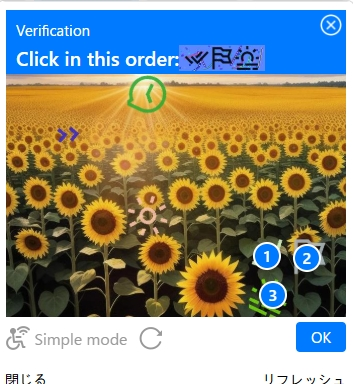
3.三個都點選完成後,請點選右下角藍色的「OK」按鈕。
4.成功後圖案會消失,系統會以電子郵件寄送6位數字的驗證碼。
※若找不到標誌,點選右下角的「重新整理」即可換成另一張圖片。可以重複嘗試不限次數。
※偶爾也可能出現另一種「將滑塊向右移動、拼上拼圖缺角」的驗證方式。此時請將缺角移動到與缺口完全吻合的位置後放開。
※若等待數分鐘仍未收到郵件,請確認垃圾郵件資料夾。
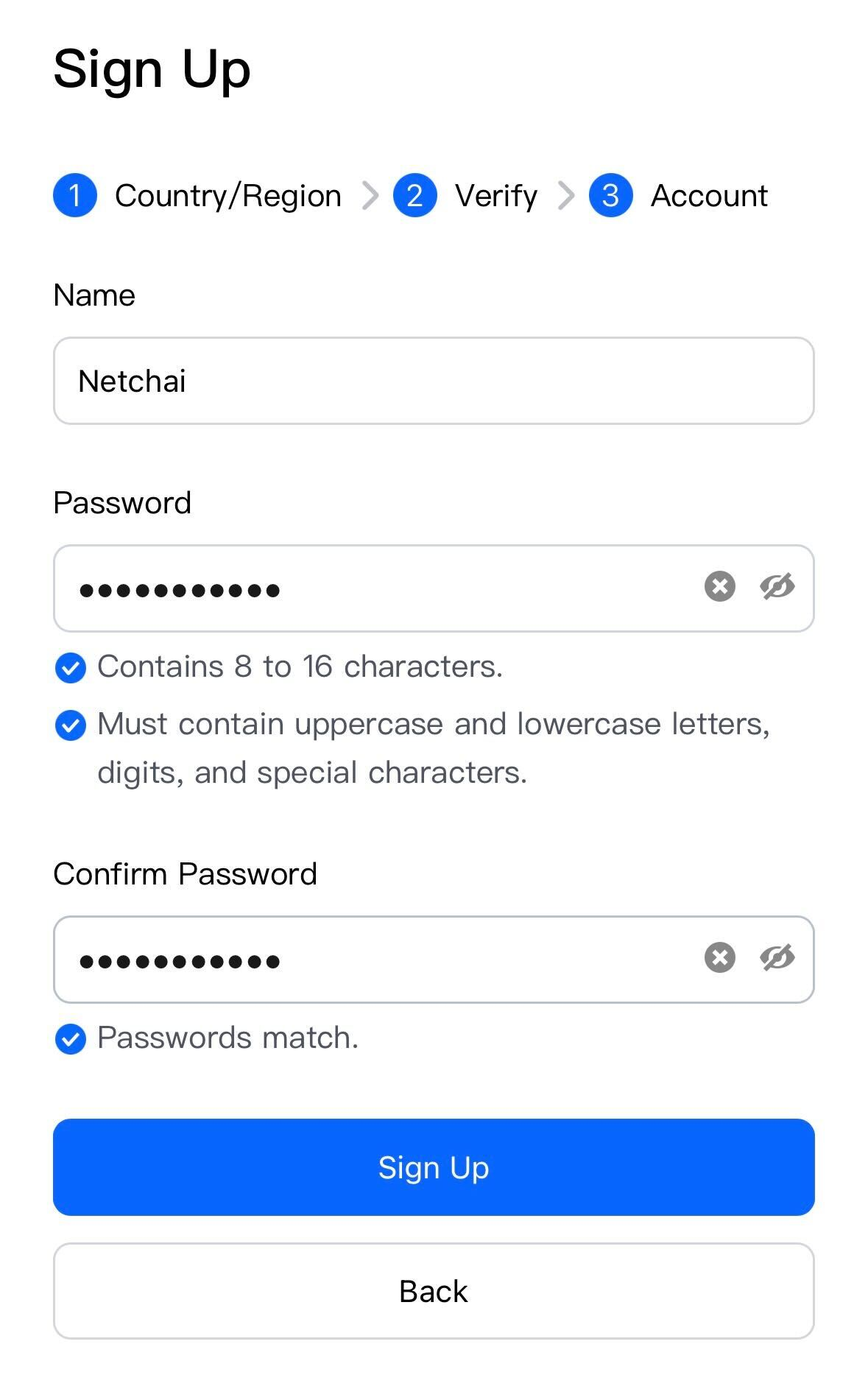
4.設定顯示名稱(Name)與密碼(Password)後點選「Sign Up」。密碼需為8〜16個字元,並須包含大寫字母・小寫字母・數字・符號。
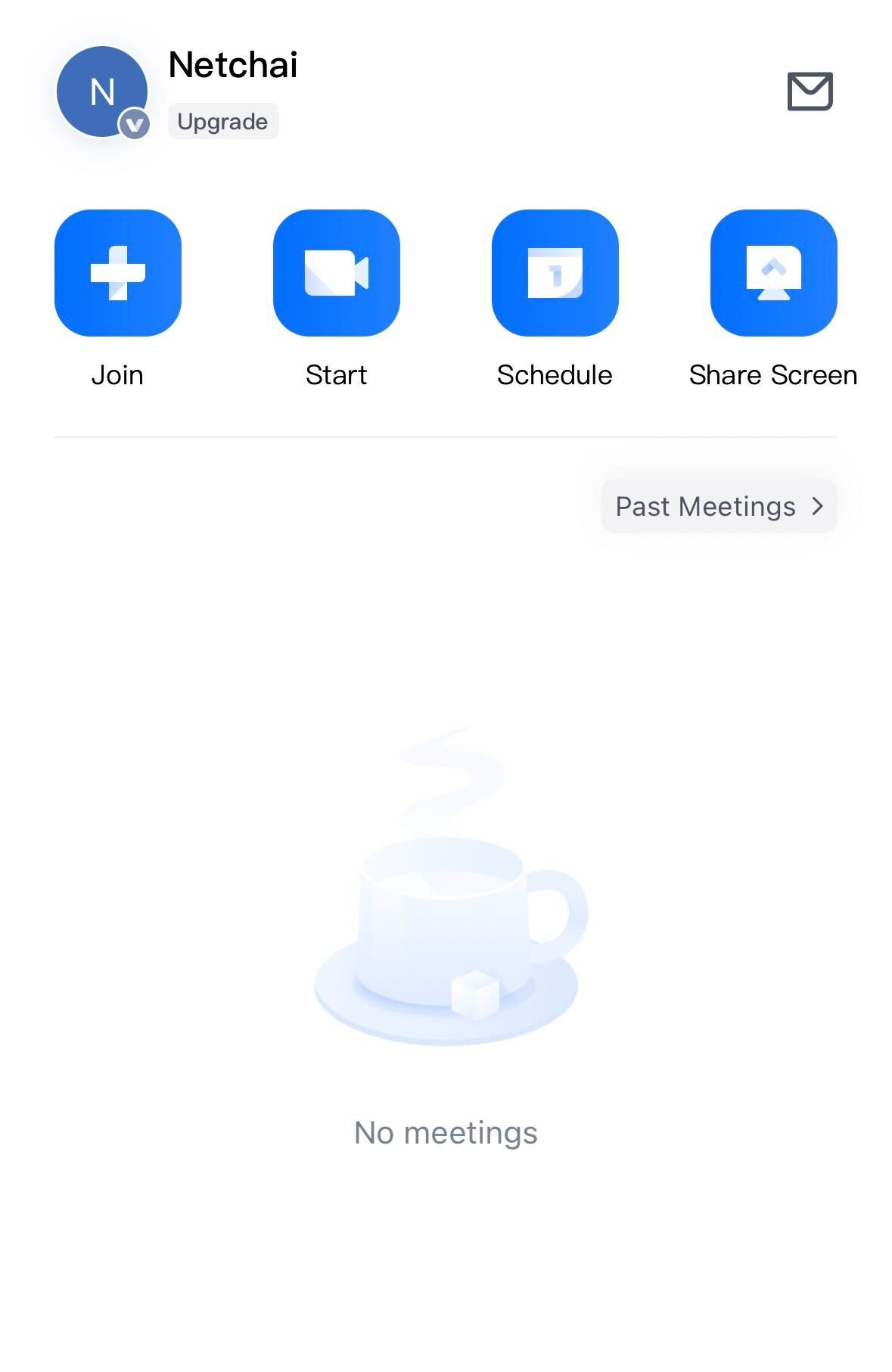
5.顯示此首頁畫面即代表帳號註冊已完成。
※VooV Meeting 顯示的名稱(Name)建議設定為您的 NetChai 使用者名稱(登入時使用的名稱),方便老師辨識身分。無需登錄本名。
將顯示語言設為日文的方法
VooV Meeting 支援日語顯示,通常會自動配合您電腦・智慧型手機的語言設定,以日語顯示。
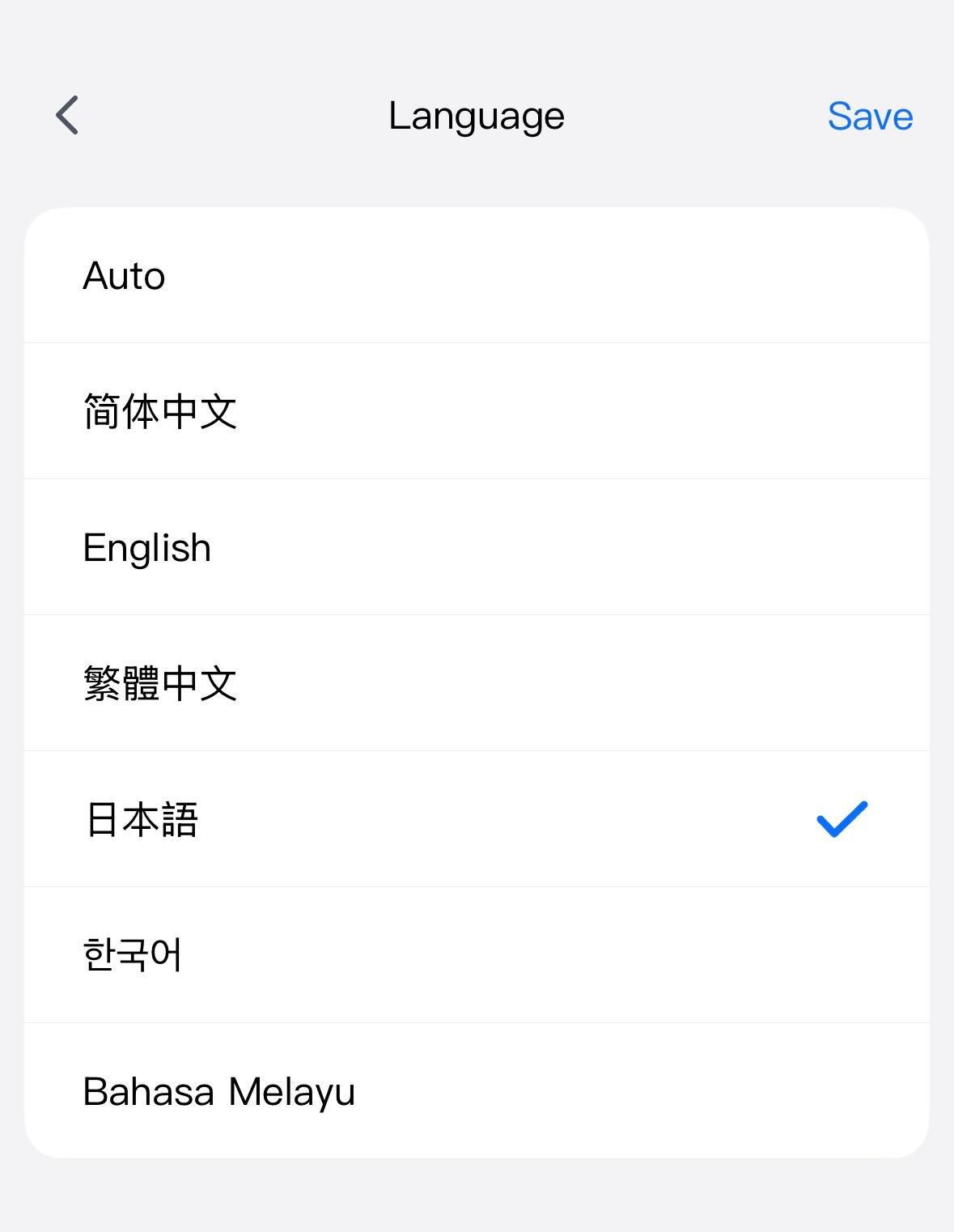
如果畫面顯示為英文或中文,請從設定(齒輪圖示)→「一般」(General)→「語言」(Language)中選擇「日本語」。在智慧型手機上,選擇後請重新啟動一次 VooV Meeting,畫面即會切換為日文顯示。
完成安裝與帳號註冊後,請確認上課方式。
VooV Meeting 課程上課方式請見這裡
