
VooV Meeting的使用方法 - 麥克風・喇叭的調整方法
麥克風・喇叭的調整方法
開啟設定畫面(電腦)
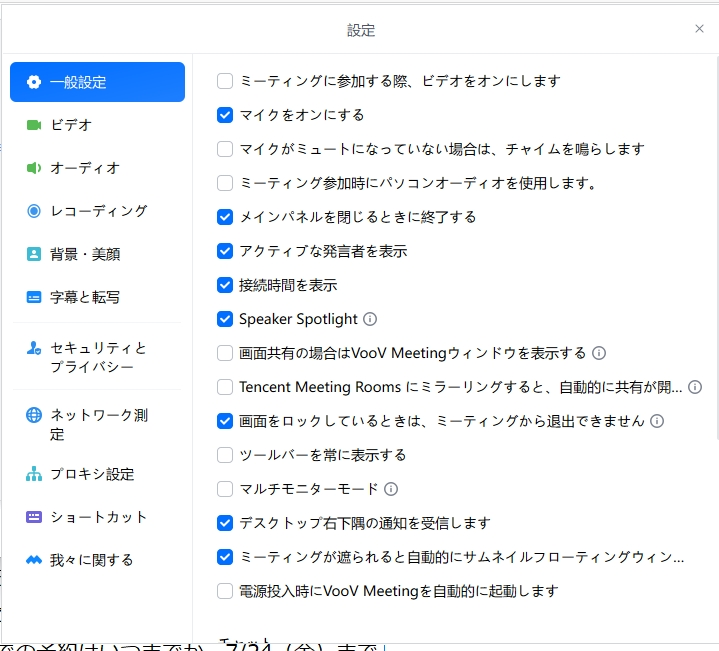
1.啟動 VooV Meeting 並登入,點選首頁畫面的設定(齒輪圖示)。
2.設定畫面開啟後,請從左側選單中選擇「音訊」。可以在此設定和測試喇叭與麥克風。
喇叭的選擇與測試
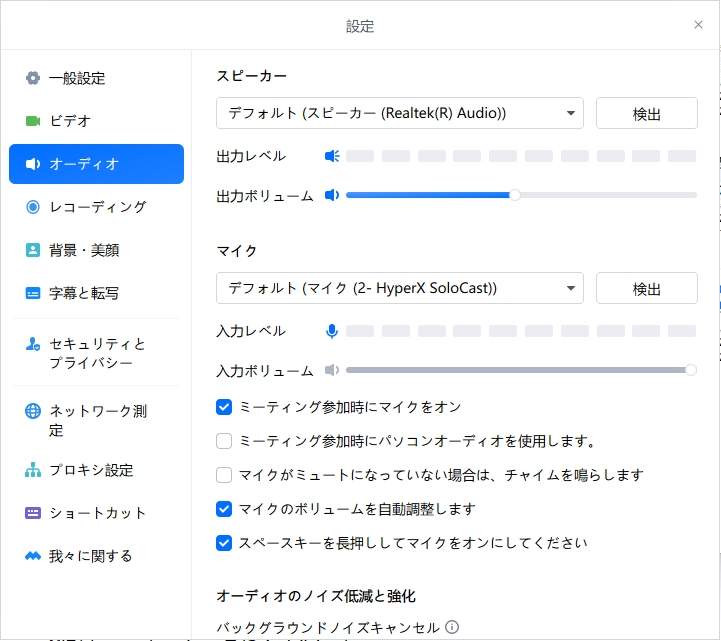
1.在「喇叭」欄中,選擇要使用的喇叭(或耳機・頭戴式耳機)。
2.點選「偵測」按鈕會播放測試音。聽得到即為正常。聽不到時,請選擇其他裝置再試一次。
3.聲音過小或過大時,請用「輸出音量」的滑桿進行調整。
麥克風的選擇與測試
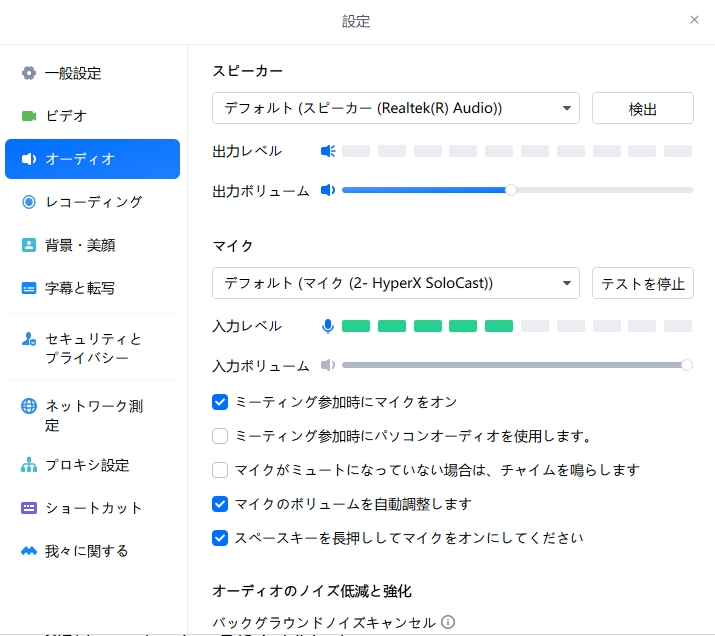
1.在「麥克風」欄中,選擇要使用的麥克風。
2.點選「偵測」按鈕後對著麥克風講話,「輸入音量」會呈綠色反應。有反應即為正常。確認後請點選「停止測試」。沒有反應時,請選擇其他裝置再試一次。
3.如果被說聲音太小,請用「輸入音量」調整(勾選「自動調整麥克風音量」時會自動調整)。
上課中的調整
1.透過畫面下方(最左側)的麥克風圖示,可以切換靜音的開關。老師聽不到您的聲音時,請先確認是否處於靜音狀態。
2.點選麥克風圖示旁邊的箭頭(^),即使在上課中也可以切換麥克風・喇叭或開啟音訊設定畫面。
使用智慧型手機上課時的注意事項
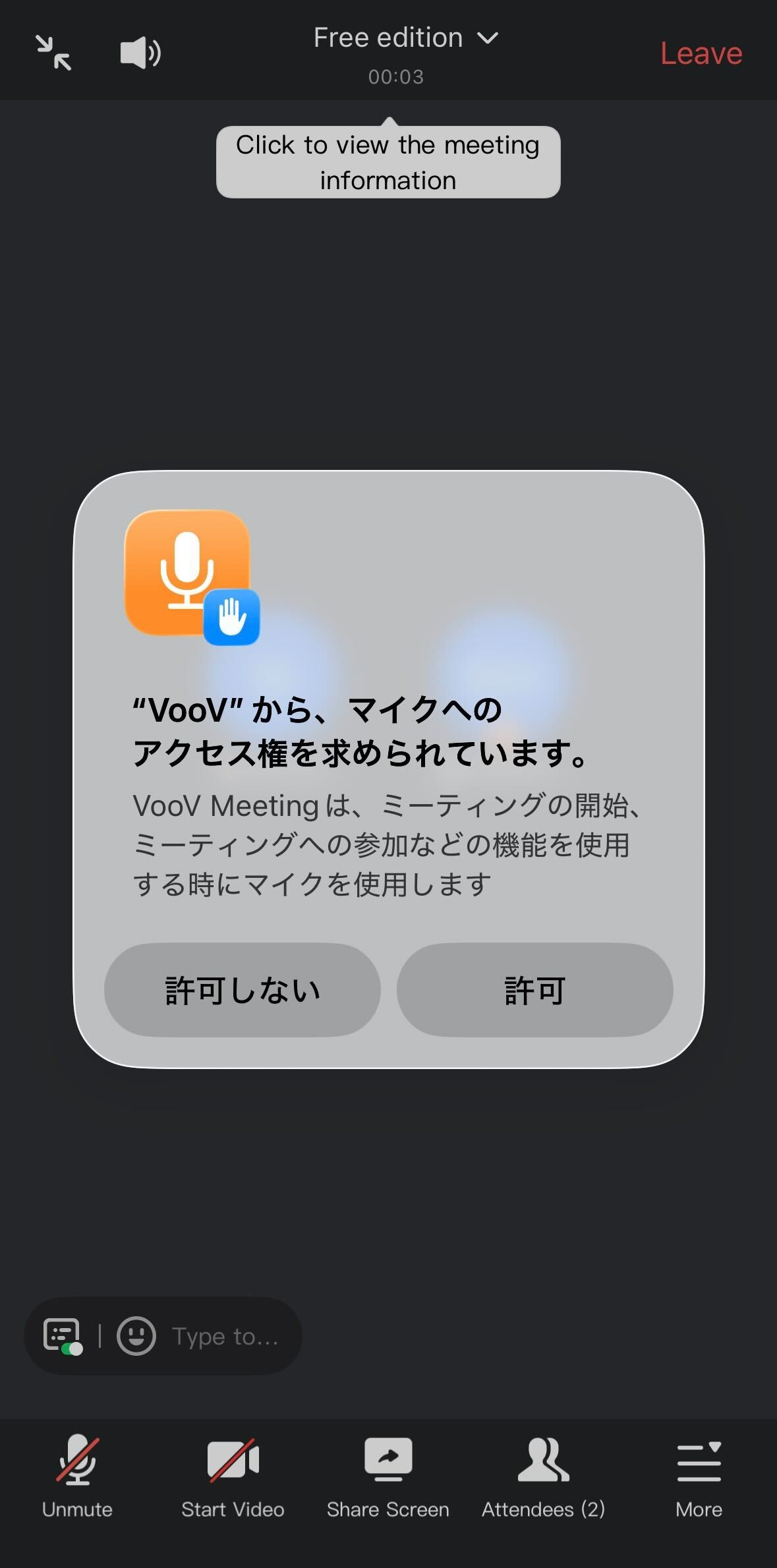
1.用智慧型手機進入課程後,VooV Meeting 會自動連接音訊。首次使用時會顯示「「VooV」想要取用麥克風」的確認提示,請務必選擇「允許」。如果選擇「不允許」,您的聲音將無法傳給老師。
2.透過畫面下方的麥克風(靜音)圖示,可以切換靜音的開關。老師聽不到您的聲音時,請先確認是否處於靜音狀態。
電腦・智慧型手機本身的設定
即使在 VooV Meeting 中選擇了正確的裝置,如果在電腦或智慧型手機本身的設定中麥克風・攝影機被封鎖,仍然無法使用。點選「偵測」後輸入音量完全沒有反應時,請確認以下內容。
<Windows 11>
1.開啟「開始」→「設定」→「隱私權與安全性」→「應用程式權限」→「麥克風」。
2.請確認「麥克風存取」已開啟。
3.請確認「讓應用程式存取您的麥克風」已開啟。
4.請確認「讓桌面應用程式存取您的麥克風」已開啟。VooV Meeting 屬於此類。
5.攝影機也一樣,請在「設定」→「隱私權與安全性」→「攝影機」中開啟「攝影機存取」和「讓應用程式存取您的攝影機」。
<Windows 10>
1.開啟「開始」→「設定」→「隱私權」→「麥克風」。
2.請確認「此裝置的麥克風存取權」已開啟。
3.請確認「允許應用程式存取您的麥克風」已開啟。
4.請確認「允許桌面應用程式存取您的麥克風」已開啟。
5.攝影機也一樣,請在「設定」→「隱私權」→「攝影機」中開啟。
<Mac>
1.從蘋果選單中選擇「系統設定」。
2.選擇側邊欄中的「隱私權與安全性」。
3.選擇「麥克風」,開啟 VooV Meeting(騰訊會議)。
4.用同樣的方法開啟「攝影機」。
<iPhone・iPad>
1.開啟「設定」→「隱私權與安全性」。
2.點按「麥克風」,開啟 VooV Meeting。
3.用同樣的方法開啟「攝影機」。
※使用攝影機時畫面上方會顯示綠色標記,僅使用麥克風時會顯示橘色標記。上課時如果兩者都沒有顯示,表示攝影機・麥克風沒有在運作。
<Android>
1.從裝置的「設定」→「應用程式」中選擇 VooV Meeting。
2.開啟「權限」,將「麥克風」和「攝影機」設為允許。
聽不到聲音、或自己的聲音傳不過去時
請依序確認以下幾點。
1.自己是否處於靜音(Mute)狀態(請確認畫面下方的麥克風圖示)。
2.電腦・智慧型手機本身的音量是否過小,或是否處於靜音狀態。
3.音訊設定中是否選擇了正確的喇叭・麥克風(使用耳機時是否已選擇耳機)。
4.使用藍牙耳機時,耳機是否已正確連線。
5.是否有其他應用程式(Zoom・Teams 等)仍在占用麥克風。請關閉正在使用的應用程式後再試一次。
6.如果仍未解決,請關閉 VooV Meeting 後重新開啟,或重新啟動電腦・智慧型手機。
7.請確認在電腦・智慧型手機本身的設定中,是否已允許 VooV Meeting 使用麥克風・攝影機。
電腦・智慧型手機本身的設定請點這裡
8.畫面不顯示時,請確認電腦攝影機的鏡頭蓋(遮板)是否關閉,以及畫面下方的視訊圖示是否處於關閉狀態。Windows 的攝影機同一時間只能被一個應用程式使用,因此請關閉其他通話應用程式後再重新開啟 VooV Meeting。
如果仍未解決,請透過「預約一覽・最近紀錄」的留言功能聯絡事務局。
