
NetChai MeetingBedienungsanleitung
So verwenden Sie NetChai Meeting
- 07.Chat
- 08.Dateiaustausch
- 09.Meeting verlassen
- 10.Whiteboard
NetChai Meeting starten
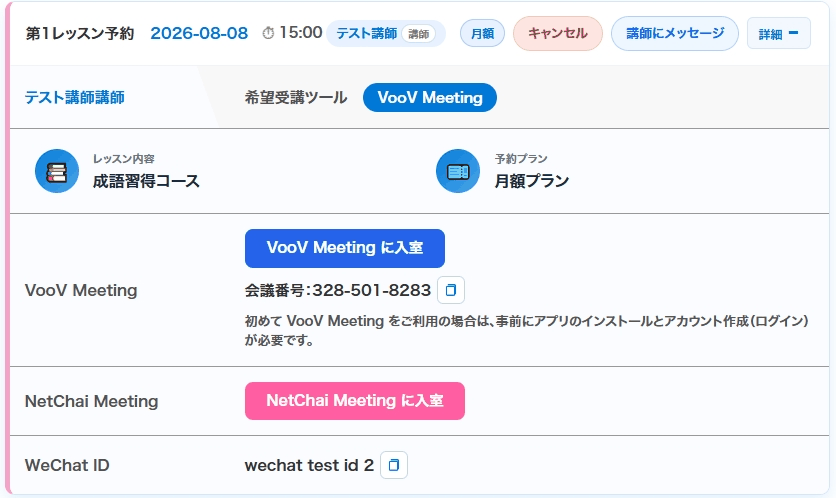
1. Öffnen Sie im Mitgliedermenü „Unterricht“ > „Buchungen & letzte Historie“. Im Bereich mit den Unterrichtsinformationen sehen Sie wie unten gezeigt eine Zeile „NetChai Meeting“. Sobald die Startzeit Ihres Unterrichts erreicht ist, klicken Sie auf die pinkfarbene Schaltfläche „NetChai Meeting beitreten“.
2. NetChai Meeting öffnet sich in einem neuen Browser-Tab.
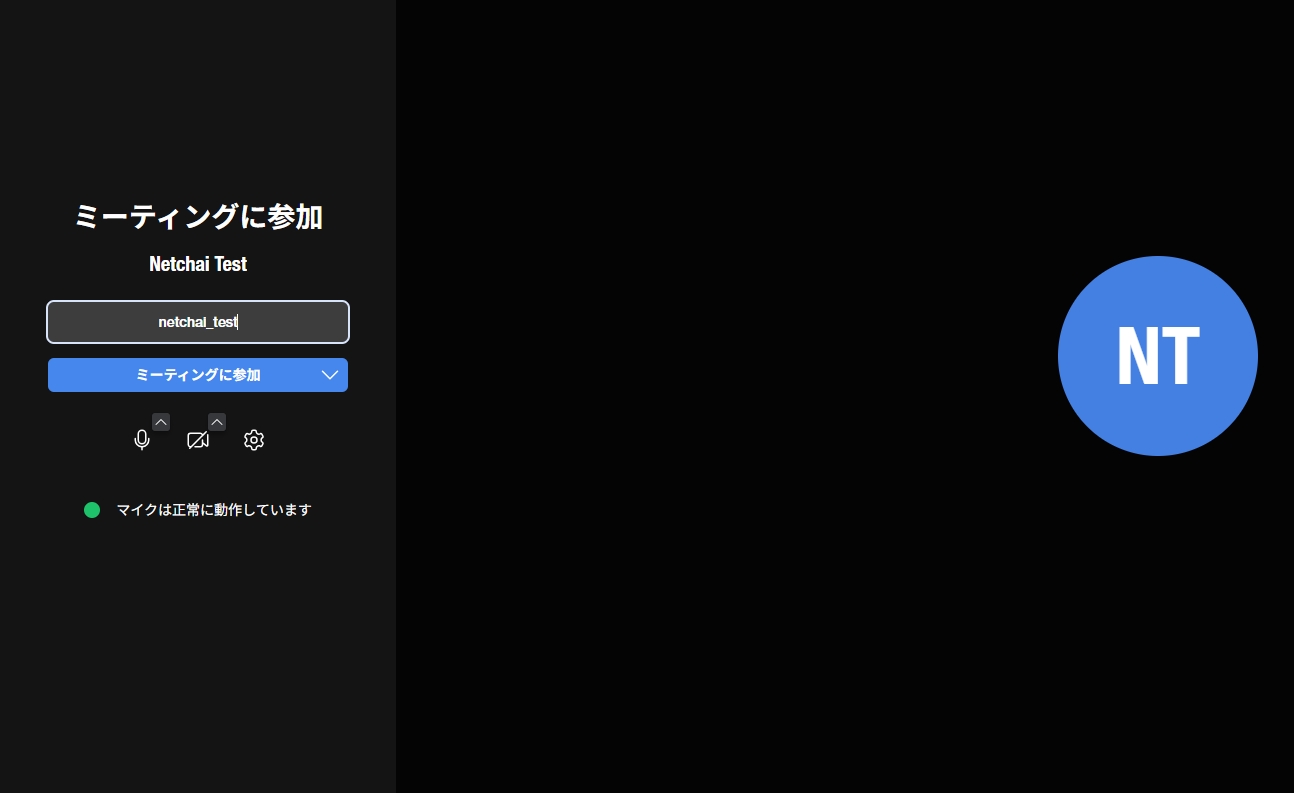
* Falls Sie aufgefordert werden, den Zugriff auf Kamera und Mikrofon für netchai.online zu erlauben, klicken Sie auf "Nur beim Besuch der Website zulassen".
Anmelden
1. Wenn der Bildschirm von NetChai Meeting erscheint, geben Sie Ihren Namen in das Feld über der blauen Schaltfläche links ein. Ein beliebiger Name ist möglich. Klicken Sie anschließend auf die blaue Schaltfläche "Meeting beitreten" darunter.
2. Ein Passwort ist nicht erforderlich. Wenn Sie über die Schaltfläche auf der NetChai-Website beitreten, gelangen Sie direkt in Ihren Unterrichtsraum.
3. Nach erfolgreicher Anmeldung erscheint der Bildschirm von NetChai Meeting, und Ihr Unterricht kann beginnen.
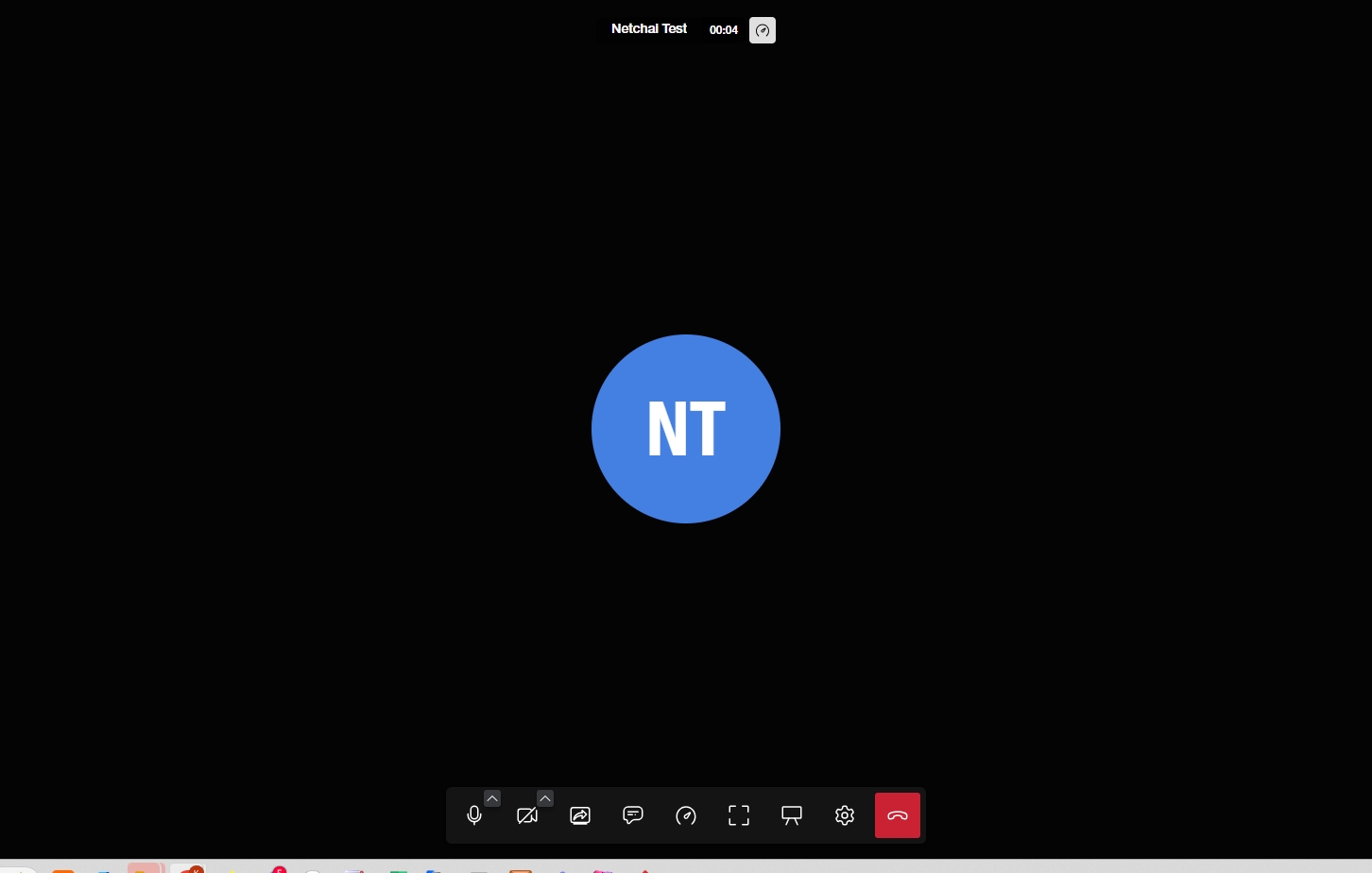
* Über die Symbole am unteren Bildschirmrand können Sie Mikrofon, Lautsprecher und Webcam einstellen. Außerdem können Sie das Chatfenster und das Whiteboard nutzen.
Geräte vor der Lektion testen
Wenn Sie erst nach Beginn der Lektion bemerken, dass „Ihre Stimme nicht ankommt“ oder „Sie keinen Ton hören“, können Sie diese Lektion nicht mehr wahrnehmen. Über das Mitgliedermenü unter „So verwenden Sie die Unterrichtstools“ > „NetChai Meeting-Test“ können Sie jederzeit Ihr Mikrofon, Ihren Lautsprecher und Ihre Webcam testen.
2. Es öffnet sich ein Bestätigungsbildschirm vor dem Beitritt. Überprüfen Sie, ob Ihr Kamerabild angezeigt wird.
3. Über den Pfeil neben dem Mikrofonsymbol können Sie Ihr Mikrofon auswählen. Wenn beim Sprechen eine Reaktion zu sehen ist, funktioniert das Mikrofon einwandfrei.
4. Wenn Sie auf „Testton abspielen“ tippen, können Sie überprüfen, ob Ton aus dem Lautsprecher (den Kopfhörern) kommt.
5. Schließen Sie nach Abschluss der Überprüfung einfach den Tab. Wenn Sie auf „Am Meeting teilnehmen“ tippen, gelangen Sie in einen Raum nur für sich, in dem Sie die Einstellungen noch genauer überprüfen können.
<Hinweis>
・Tutoren können den NetChai Meeting-Testraum nicht betreten. Betreten Sie die Lektion wie gewohnt über die Beitreten-Schaltfläche unter „Buchungsliste letzte Verläufe“.
Mikrofon & Lautsprecher
1. Vor der Anmeldung: Tippen Sie auf das Einstellungssymbol (das rechte der drei Schaltflächen unten links). Nach der Anmeldung: Tippen Sie auf das Einstellungssymbol (zweites von rechts am unteren Bildschirmrand).
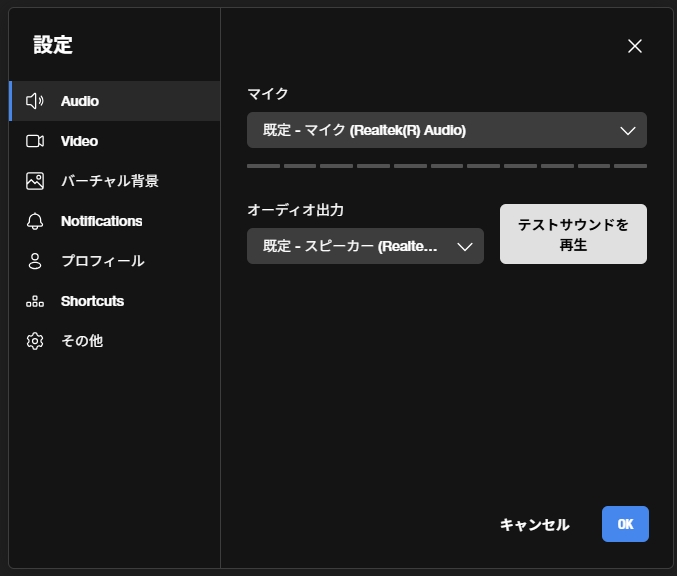
2. Wählen Sie in den Einstellungen oben links "Audio", um Mikrofon und Lautsprecher zu konfigurieren.
Klicken Sie auf "Testton abspielen", um Ihre Lautsprecher zu testen. Wenn sich die Mikrofon-Pegelanzeige bewegt, funktioniert auch Ihr Mikrofon.
Webcam
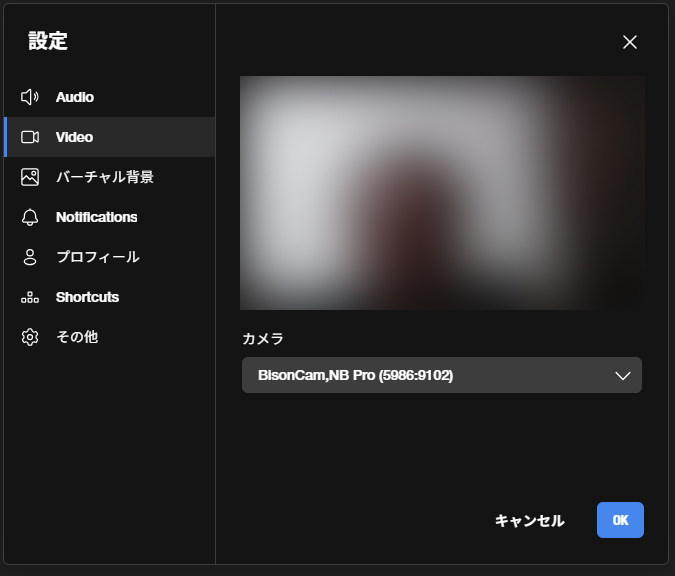
1. Vor der Anmeldung: Tippen Sie auf das Einstellungssymbol (das rechte der drei Schaltflächen unten links). Nach der Anmeldung: Tippen Sie auf das Einstellungssymbol (zweites von rechts am unteren Bildschirmrand).
2. Wählen Sie in den Einstellungen "Video" (zweiter Eintrag von oben), um Ihre Webcam zu konfigurieren.
Virtueller Hintergrund
1. Vor der Anmeldung: Tippen Sie auf das Einstellungssymbol (das rechte der drei Schaltflächen unten links). Nach der Anmeldung: Tippen Sie auf das Einstellungssymbol (zweites von rechts am unteren Bildschirmrand).
2. Wählen Sie in den Einstellungen "Virtueller Hintergrund" (zweiter Eintrag von oben), um Ihren Hintergrund festzulegen.
Chat
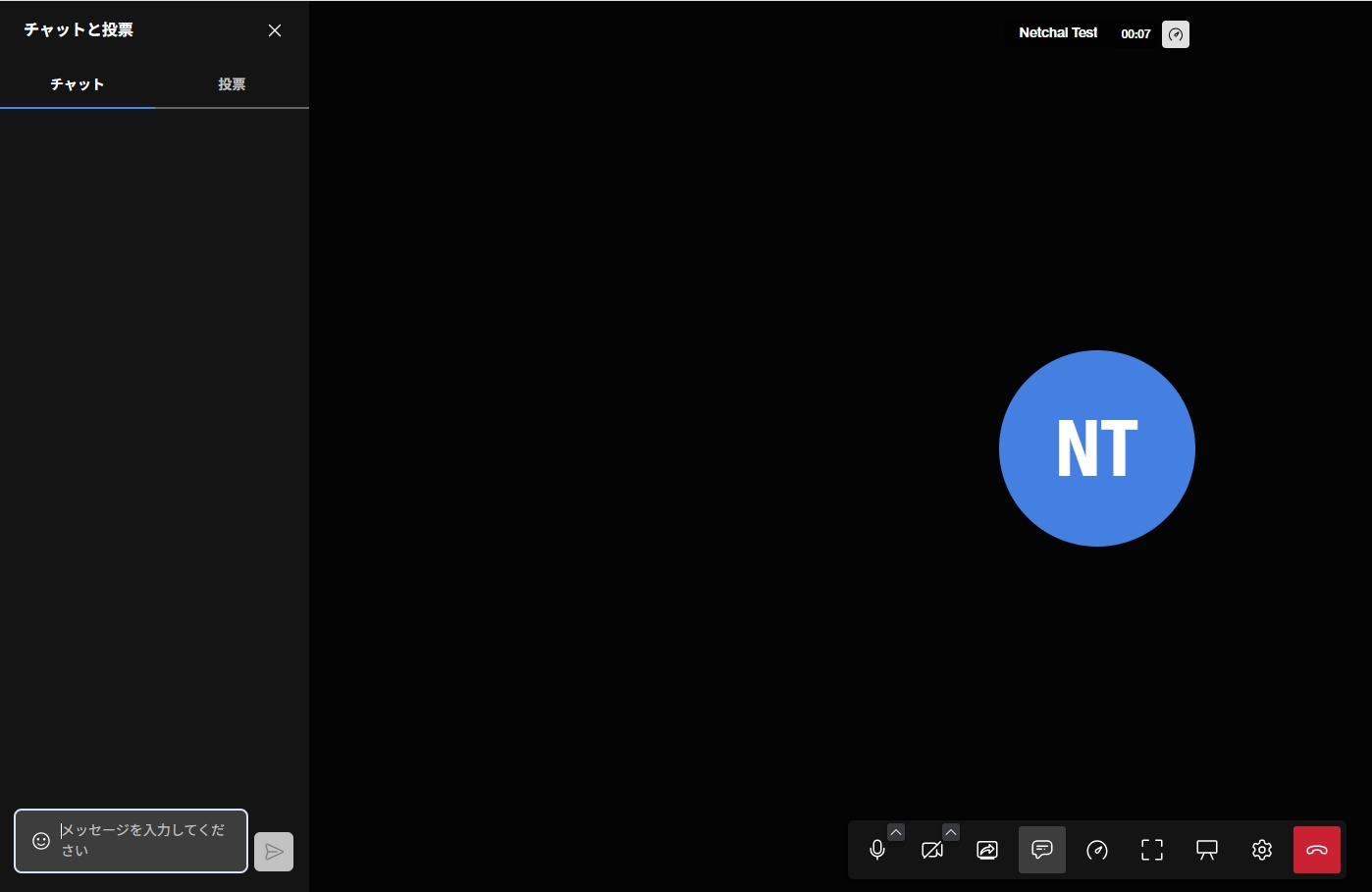
1. Tippen Sie nach der Anmeldung auf das Chat-Symbol — das vierte Symbol von links unten am Bildschirmrand.
2. Ein Chat-Fenster erscheint auf der linken Seite.
Dateiaustausch
Während des Unterrichts können Sie und Ihre Lehrkraft einander Dateien senden. Sie können zum Beispiel gedruckte Unterlagen oder Fotos von etwas Geschriebenem verschicken.
* Diese Funktion wurde noch nicht ins Japanische übersetzt und wird daher auf Englisch angezeigt. Bitte folgen Sie den unten gezeigten englischen Bezeichnungen.
1. Tippen Sie unter den Symbolen am unteren Bildschirmrand auf das vierte Symbol von links, das Chat-Symbol (Sprechblase). Auf der linken Bildschirmseite öffnet sich der Chatbildschirm.
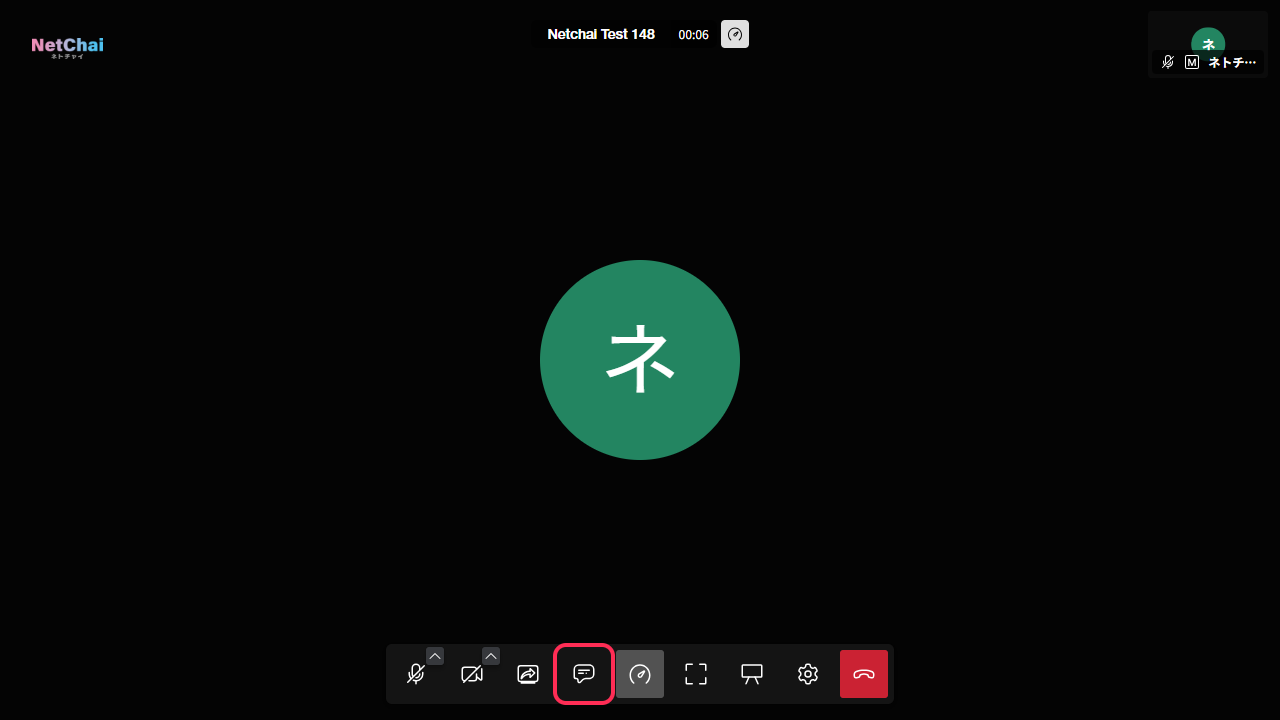
2. Oben im Chatbildschirm befinden sich drei Symbole nebeneinander (von links „Chat“, „Umfrage“, „Files“). Tippen Sie ganz rechts auf das Dokumentsymbol, um zu „Files“ zu wechseln.
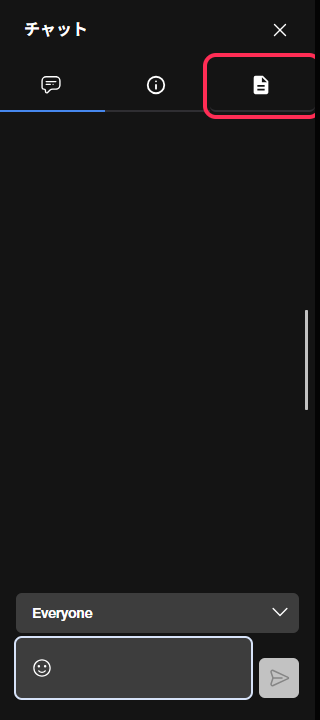
3. Tippen Sie unten auf die blaue Schaltfläche „Share file“ und wählen Sie die Datei aus, die Sie senden möchten. Sie können die Datei auch direkt per Drag & Drop ablegen (dabei spielt es keine Rolle, wo auf dem Bildschirm Sie sie ablegen).
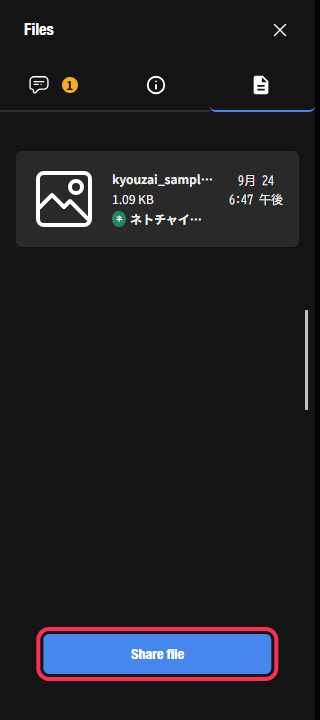
4. Nach dem Senden erscheint eine Benachrichtigung auf dem Bildschirm der anderen Person, und die Datei wird unter „Files“ aufgelistet. Der Empfänger kann sie durch Klicken auf „Download“ speichern.
* Jede Datei darf höchstens 50 MB groß sein. Größere Dateien können nicht gesendet werden.
* Sowohl die Lehrkraft als auch der/die Lernende kann Dateien senden.
* Bitte laden Sie erhaltene Dateien noch während des laufenden Unterrichts herunter und speichern Sie sie.
Meeting verlassen
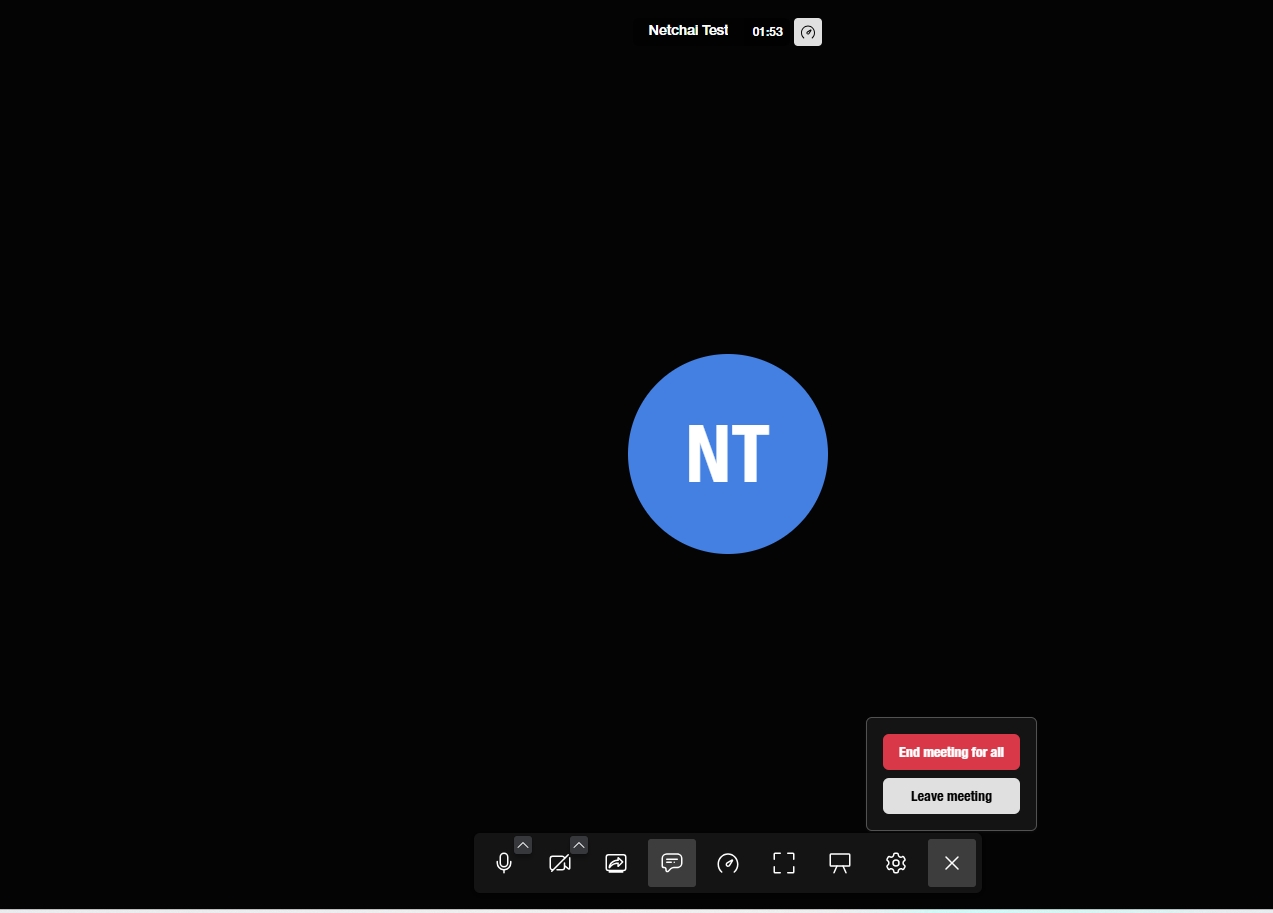
1. Klicken Sie ganz rechts unter den Symbolen am unteren Bildschirmrand auf das rote Verlassen-Symbol.
2. Klicken Sie auf die rote Schaltfläche oben. Das Meeting wird beendet.
Whiteboard
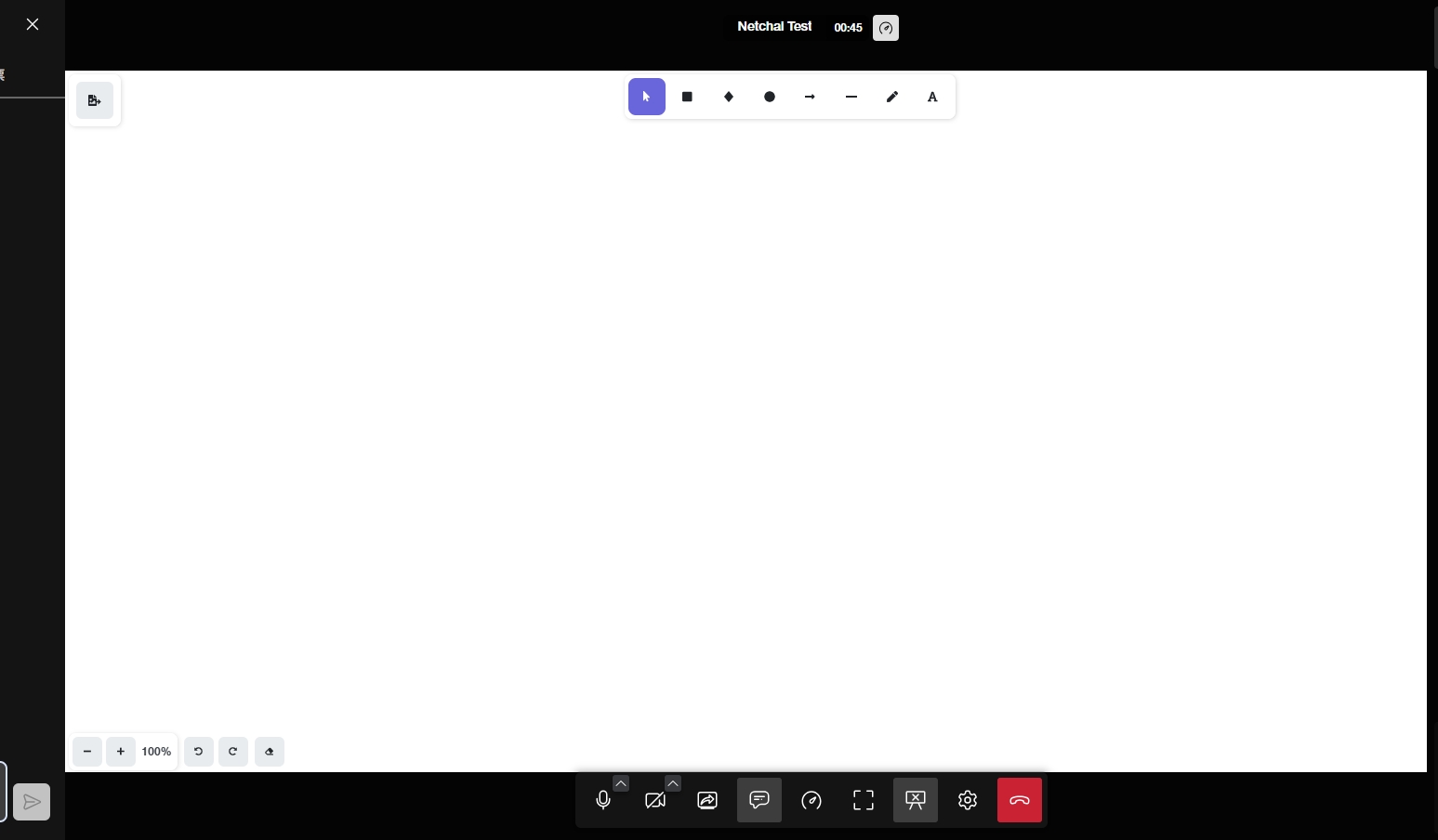
1. Klicken Sie auf das Whiteboard-Symbol — das dritte von rechts in der unteren Symbolleiste.
2. Das Whiteboard erscheint auf dem Bildschirm.
* Das Whiteboard wird gemeinsam genutzt — sowohl Sie als auch Ihre Lehrkraft können darauf schreiben.
Wenn Ihre Stimme nicht ankommt oder Sie nichts hören können
* Die häufigste Ursache ist nicht, dass „der Browser den Zugriff blockiert“, sondern eine dieser beiden: „Sie sind stummgeschaltet“ oder „das falsche Mikrofon ist ausgewählt“. Bitte prüfen Sie in der unten stehenden Reihenfolge.
<Finden Sie zunächst heraus, auf welcher Seite das Problem liegt>
- Sie hören Ihre Lehrkraft, aber Ihre Stimme kommt nicht an -> Das Problem liegt bei Ihrem Mikrofon (siehe 1-3 unten)
- Ihre Stimme kommt bei der Lehrkraft an, aber Sie hören sie nicht -> Das Problem liegt bei Ihrem Lautsprecher oder Ihren Kopfhörern (siehe 4 unten)
- Weder Ton noch Bild kommen in beide Richtungen an, aber der Chat funktioniert -> Das Problem könnte an Ihrer Internetverbindung liegen (siehe 6 unten)
1. Prüfen Sie, ob Sie stummgeschaltet sind.
Wenn das Mikrofonsymbol am unteren Bildschirmrand durchgestrichen ist, sind Sie stummgeschaltet. Klicken Sie darauf, um die Stummschaltung aufzuheben. Falls Ihr Headset oder Kopfhörerkabel über einen physischen Stummschalter verfügt, prüfen Sie auch diesen.
2. Wenn Sie Kopfhörer mit Mikrofon verwenden, prüfen Sie, ob der Stecker vollständig eingesteckt ist. Ist er nicht ganz eingesteckt, kann es sein, dass Sie zwar Ton hören, das Mikrofon aber nicht erkannt wird.
3. Prüfen Sie, ob das richtige Mikrofon ausgewählt ist.
Prüfen Sie im Einstellungsbereich „Audio“, ob das von Ihnen verwendete Gerät ausgewählt ist. Wenn Sie sprechen, während Sie „Testton abspielen“ gedrückt halten, reagiert die Mikrofon-Lautstärkeanzeige darüber. Wenn sie reagiert, funktioniert Ihr Mikrofon einwandfrei.
So stellen Sie Mikrofon und Lautsprecher ein und testen sie
4. Wenn Sie Ihre Lehrkraft nicht hören können, prüfen Sie, ob die Lautstärke Ihres Computers nicht stummgeschaltet oder auf null gestellt ist und ob nicht ein anderes Gerät ausgewählt ist, während Kopfhörer eingesteckt sind. Drücken Sie im Einstellungsbereich „Audio“ auf „Testton abspielen“ und prüfen Sie, ob Sie etwas hören.
5. Wenn andere Anruf-Apps (Zoom, Teams, VooV Meeting, WeChat usw.) noch geöffnet sind, können sie sich Mikrofon und Kamera streitig machen. Bitte schließen Sie alle vor Ihrem Unterricht.
6. Wenn nichts davon hilft, versuchen Sie es in dieser Reihenfolge: den Raum verlassen und erneut betreten, dann den Browser neu starten, dann den Computer neu starten. Wenn Ihr WLAN instabil ist, probieren Sie bitte auch eine andere Verbindung aus, zum Beispiel eine LAN-Verbindung oder das Tethering Ihres Smartphones.
Sollte sich das Problem dadurch nicht lösen lassen, wenden Sie sich bitte über die Nachrichtenfunktion in „Buchungen & letzte Historie“ an unser Büro. Folgende Angaben helfen uns, die Ursache schnell zu ermitteln.
- Konnten Sie den Chat nutzen? (ja / nein)
- Konnten Sie die Stimme Ihrer Lehrkraft hören? (ja / nein)
- Haben Sie beim Drücken von „Testton abspielen“ etwas gehört?
- Welchen Browser (Chrome, Edge, Safari, Firefox) und welches Gerät (Windows, Mac, iPhone, Android) Sie verwenden
- Datum und Uhrzeit des Unterrichts sowie den Namen Ihrer Lehrkraft
Kamera- und Mikrofonzugriff im Browser erlauben
Beim ersten Betreten zeigt Ihr Browser ein Pop-up mit einer Meldung wie „netchai.online möchte auf Ihre Kamera und Ihr Mikrofon zugreifen“. Wenn Sie hier „Blockieren“ wählen, bleiben Kamera und Mikrofon danach dauerhaft unbrauchbar.
Schließen Sie zunächst den NetChai-Meeting-Tab und betreten Sie den Raum erneut. Wenn das Pop-up erscheint, wählen Sie „Beim Besuch der Website zulassen“ (oder „Zulassen“).
Erscheint das Pop-up nicht, wurde Ihre frühere Auswahl „Blockieren“ gespeichert. Bitte ändern Sie die Einstellung passend zu Ihrem Browser anhand der folgenden Schritte.
<Google Chrome (Computer)>
1. Klicken Sie oben rechts in Chrome auf das Symbol „Anpassen und verwalten“ (drei senkrecht angeordnete Punkte) und wählen Sie „Einstellungen“.
2. Wählen Sie „Datenschutz und Sicherheit“ > „Website-Einstellungen“.
3. Wählen Sie unter „Berechtigungen“ „Kamera“ oder „Mikrofon“.
4. Falls „netchai.online“ unter „Nicht zulässig für die Nutzung von Kamera (Mikrofon)“ aufgeführt ist, wählen Sie es aus und ändern Sie es auf „Zulassen“.
<Microsoft Edge>
1. Klicken Sie oben rechts in Edge auf „Einstellungen und mehr“ (drei Punkte) und wählen Sie „Einstellungen“.
2. Wählen Sie links „Datenschutz, Suche und Dienste“ > „Websiteberechtigungen“ > „Alle Websites“. Je nach Version kann der Punkt links auch „Cookies und Websiteberechtigungen“ heißen.
3. Wählen Sie „netchai.online“ aus.
4. Ändern Sie „Kamera“ und „Mikrofon“ auf „Zulassen“.
<Safari (Mac)>
1. Wählen Sie in der Menüleiste oben am Bildschirm „Safari“ > „Einstellungen“.
2. Klicken Sie auf „Websites“.
3. Wählen Sie in der Liste links „Kamera“ und dann im Menü neben „netchai.online“ „Erlauben“.
4. Stellen Sie „Mikrofon“ auf dieselbe Weise auf „Erlauben“.
<Firefox>
1. Öffnen Sie in Firefox die „Einstellungen“ und wählen Sie „Datenschutz & Sicherheit“.
2. Scrollen Sie nach unten zu „Berechtigungen“ und klicken Sie bei „Kamera“ oder „Mikrofon“ auf „Einstellungen …“.
3. Wenn „netchai.online“ auf „Blockieren“ gesetzt ist, ändern Sie es auf „Erlauben“, oder entfernen Sie den Eintrag und betreten Sie den Raum erneut.
* Wenn Sie im Berechtigungs-Pop-up „Diese Entscheidung merken“ ankreuzen, werden Sie nicht mehr jedes Mal gefragt.
Einstellungen auf Ihrem Computer oder Smartphone selbst
Selbst wenn Sie den Zugriff im Browser erlaubt haben, funktioniert es nicht, wenn Kamera oder Mikrofon in den Einstellungen Ihres Computers oder Smartphones selbst blockiert sind. Wenn die obigen Schritte nicht helfen, prüfen Sie bitte auch Folgendes.
<Windows 11>
1. Öffnen Sie „Start“ > „Einstellungen“ > „Datenschutz und Sicherheit“ > „App-Berechtigungen“ > „Mikrofon“.
2. Prüfen Sie, ob „Mikrofonzugriff“ aktiviert ist.
3. Prüfen Sie, ob „Apps den Zugriff auf das Mikrofon erlauben“ aktiviert ist.
4. Prüfen Sie, ob „Desktop-Apps den Zugriff auf das Mikrofon erlauben“ aktiviert ist.
5. Gehen Sie bei der Kamera ebenso vor: Öffnen Sie „Einstellungen“ > „Datenschutz und Sicherheit“ > „Kamera“ und aktivieren Sie „Kamerazugriff“ sowie „Apps den Zugriff auf die Kamera erlauben“.
<Windows 10>
1. Öffnen Sie „Start“ > „Einstellungen“ > „Datenschutz“ > „Mikrofon“.
2. Prüfen Sie, ob „Mikrofonzugriff für dieses Gerät“ aktiviert ist.
3. Prüfen Sie, ob „Apps erlauben, auf das Mikrofon zuzugreifen“ aktiviert ist.
4. Prüfen Sie, ob „Desktop-Apps erlauben, auf das Mikrofon zuzugreifen“ aktiviert ist.
5. Gehen Sie bei der Kamera ebenso vor und aktivieren Sie sie unter „Einstellungen“ > „Datenschutz“ > „Kamera“.
<Mac>
1. Wählen Sie im Apple-Menü „Systemeinstellungen“.
2. Wählen Sie in der Seitenleiste „Datenschutz & Sicherheit“.
3. Wählen Sie „Mikrofon“ und aktivieren Sie den von Ihnen verwendeten Browser (Chrome, Safari usw.).
4. Aktivieren Sie „Kamera“ auf dieselbe Weise.
* Wenn Sie auf dem Mac Safari verwenden, benötigen Sie zusätzlich die oben unter „Kamera- und Mikrofonzugriff im Browser erlauben“ beschriebenen Safari-Schritte. Bitte beachten Sie, dass beide Einstellungen erforderlich sind.
<iPhone/iPad>
1. Öffnen Sie „Einstellungen“ > „Datenschutz & Sicherheit“.
2. Tippen Sie auf „Mikrofon“ und aktivieren Sie Safari (oder Chrome).
3. Aktivieren Sie „Kamera“ auf dieselbe Weise.
* Ein grüner Punkt erscheint oben auf dem Bildschirm, während die Kamera in Benutzung ist, und ein oranger Punkt, während nur das Mikrofon genutzt wird. Erscheint während Ihres Unterrichts keiner von beiden, laufen Kamera und Mikrofon nicht.
<Android>
1. Öffnen Sie Chrome und tippen Sie auf das Symbol „Weitere Optionen“ rechts neben der Adressleiste.
2. Tippen Sie auf „Einstellungen“ > „Website-Einstellungen“ > „Kamera“ oder „Mikrofon“.
3. Falls „netchai.online“ unter den blockierten Websites erscheint, wählen Sie es aus und tippen Sie auf „Zulassen“.
Wenn Sie Chrome auf dem Smartphone selbst noch keine Mikrofonberechtigung erteilt haben, müssen Sie diese zusätzlich unter „App-Berechtigungen“ in Ihren Android-Einstellungen aktivieren.
