
Teams Bedienungsanleitung - Microsoft-Konto überprüfen und registrieren
Microsoft-Konto überprüfen und registrieren
Wenn Sie sich bei Teams mit einem Microsoft-Konto angemeldet haben, kennen Sie es bereits. Wenn Sie sich mit einem Skype-Namen angemeldet haben, kennen Sie Ihr Microsoft-Konto möglicherweise nicht – oder haben gar keines.
Diese Anleitung erklärt, wie Sie ein Microsoft-Konto überprüfen, registrieren und erstellen.
Microsoft-Konto überprüfen
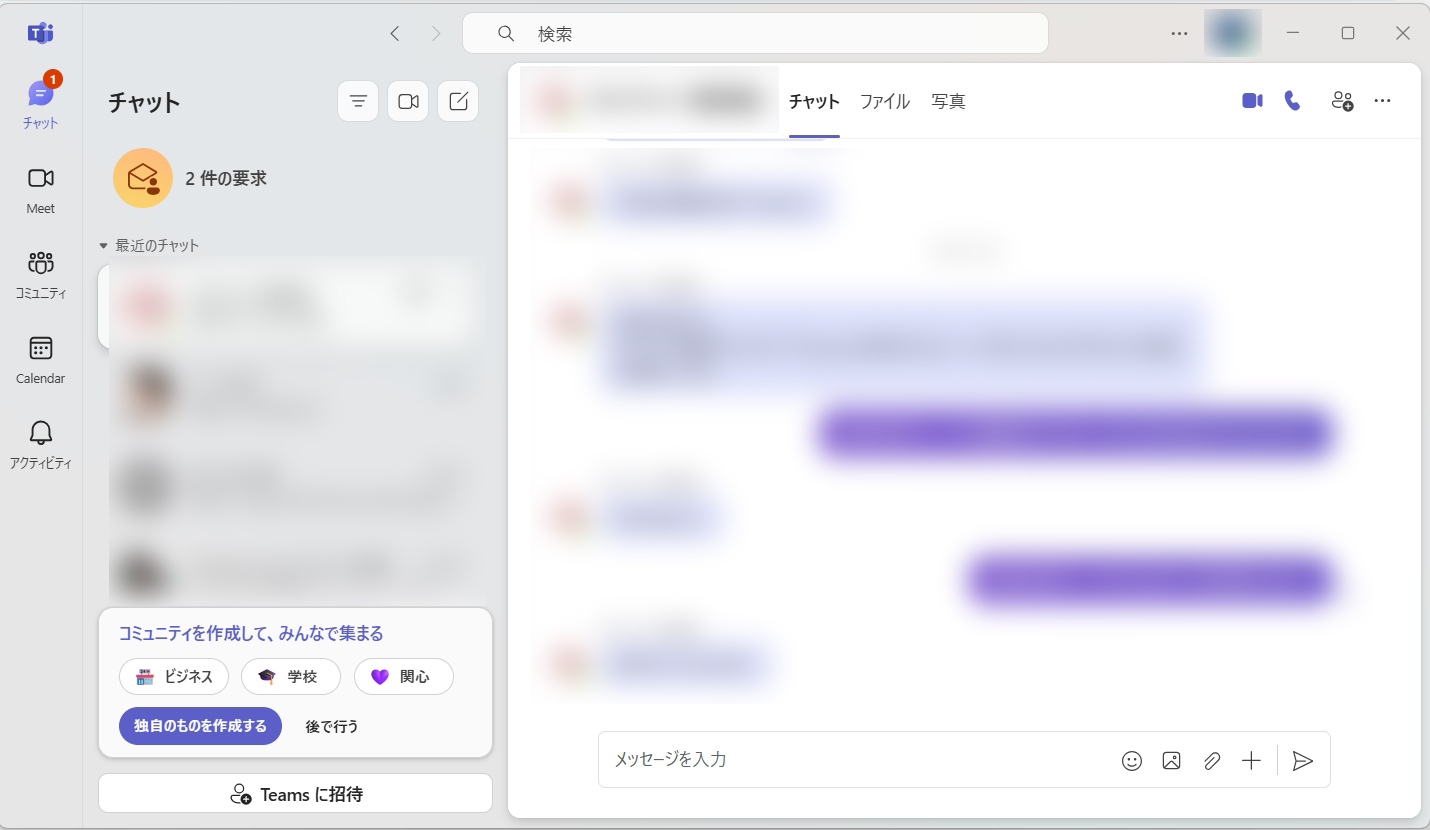
Öffnen Sie Teams und melden Sie sich an. Klicken Sie auf „...“ links neben Ihrem Profilsymbol oben rechts und dann oben im Menü auf „Einstellungen“.
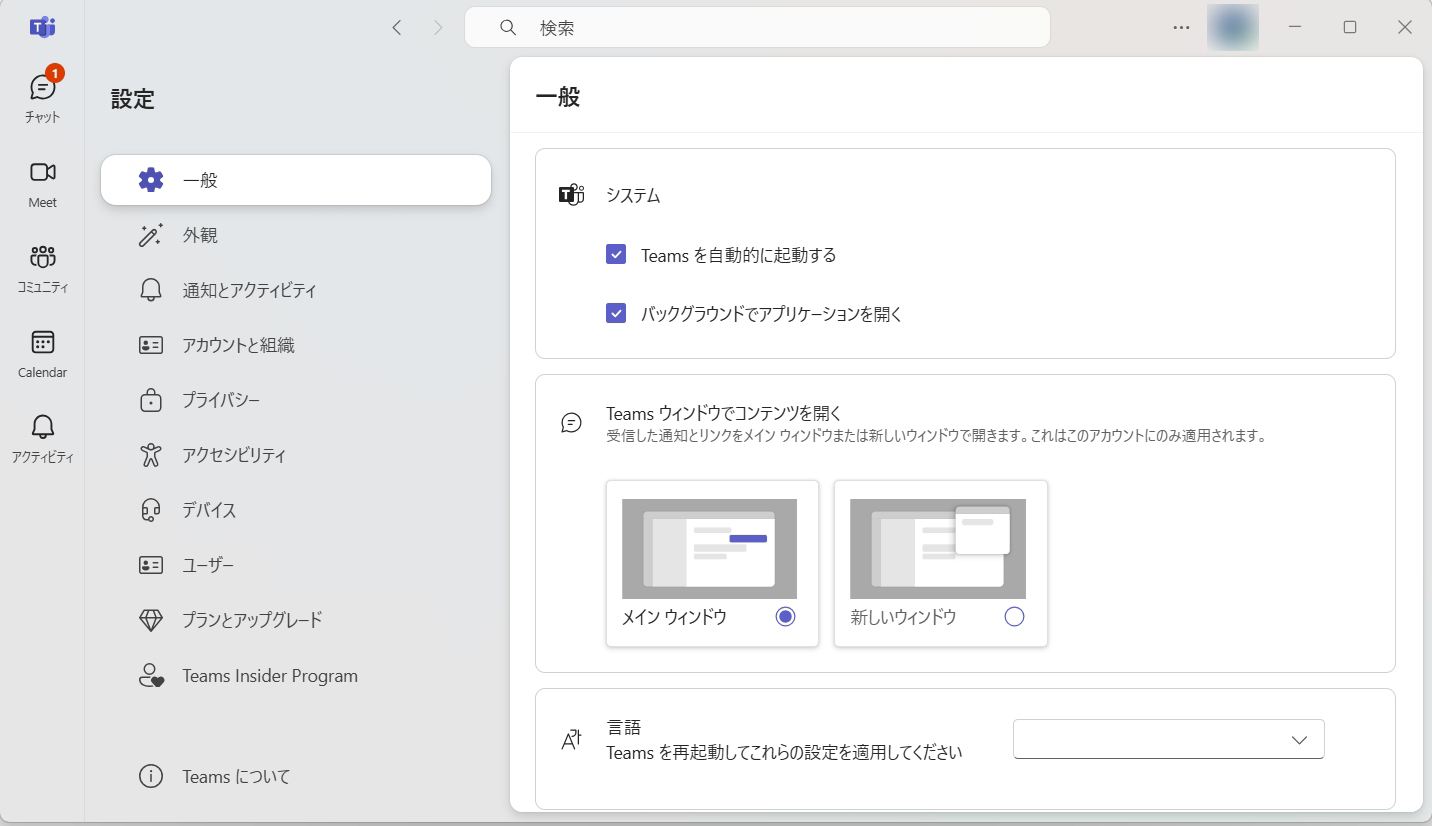
Klicken Sie im linken Menü auf „Konten und Organisationen“.
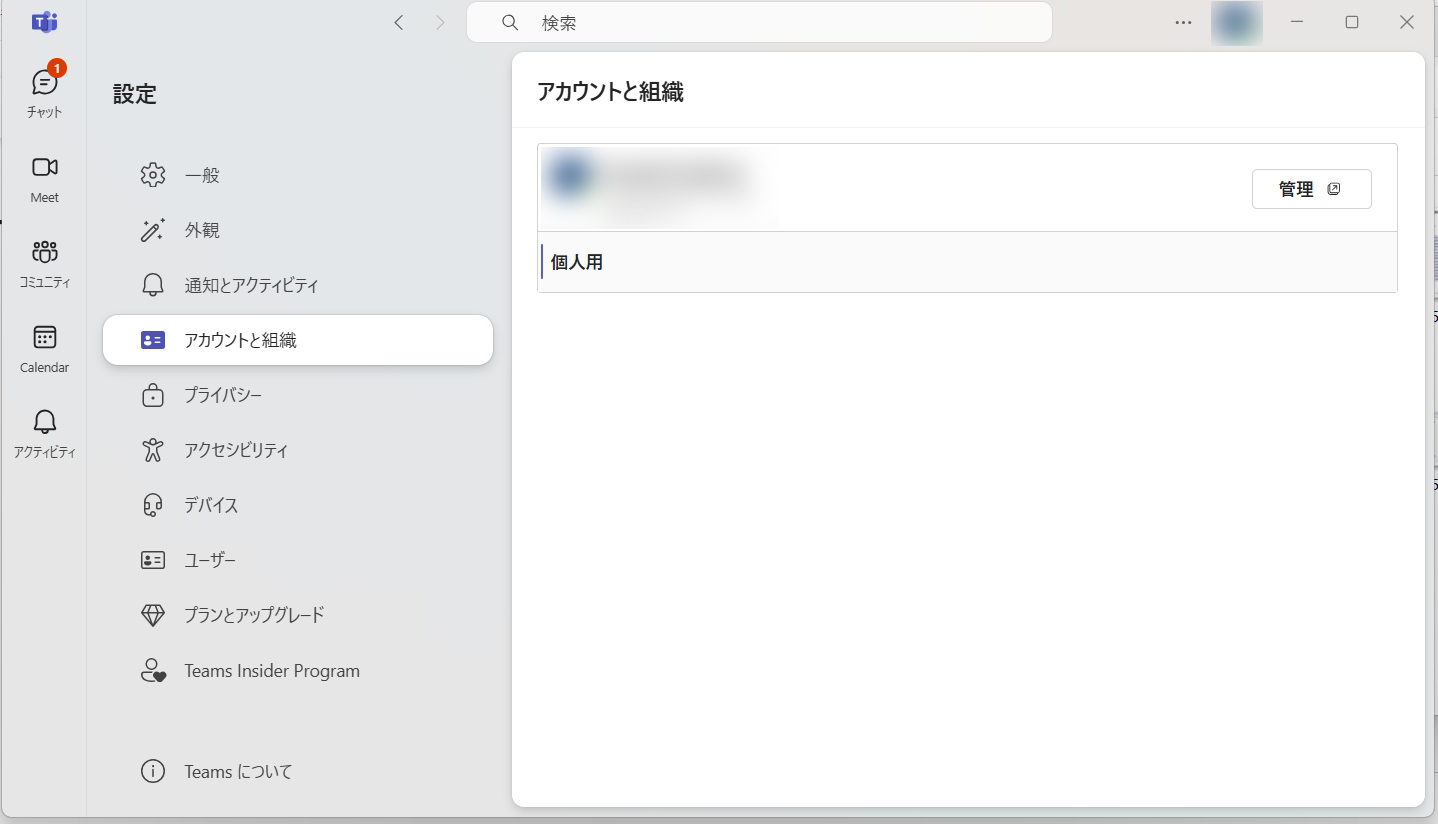
Ihr Konto erscheint rechts. Klicken Sie auf „Verwalten“.
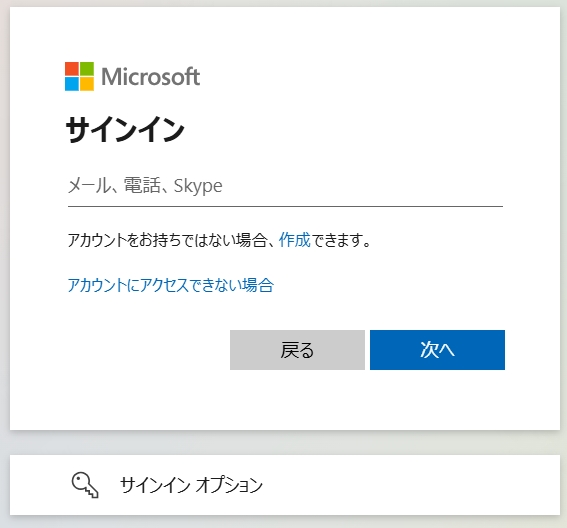
Die Microsoft-Kontoseite öffnet sich in Ihrem Browser. Melden Sie sich an. Verwenden Sie dasselbe Konto und Passwort wie bei Teams.
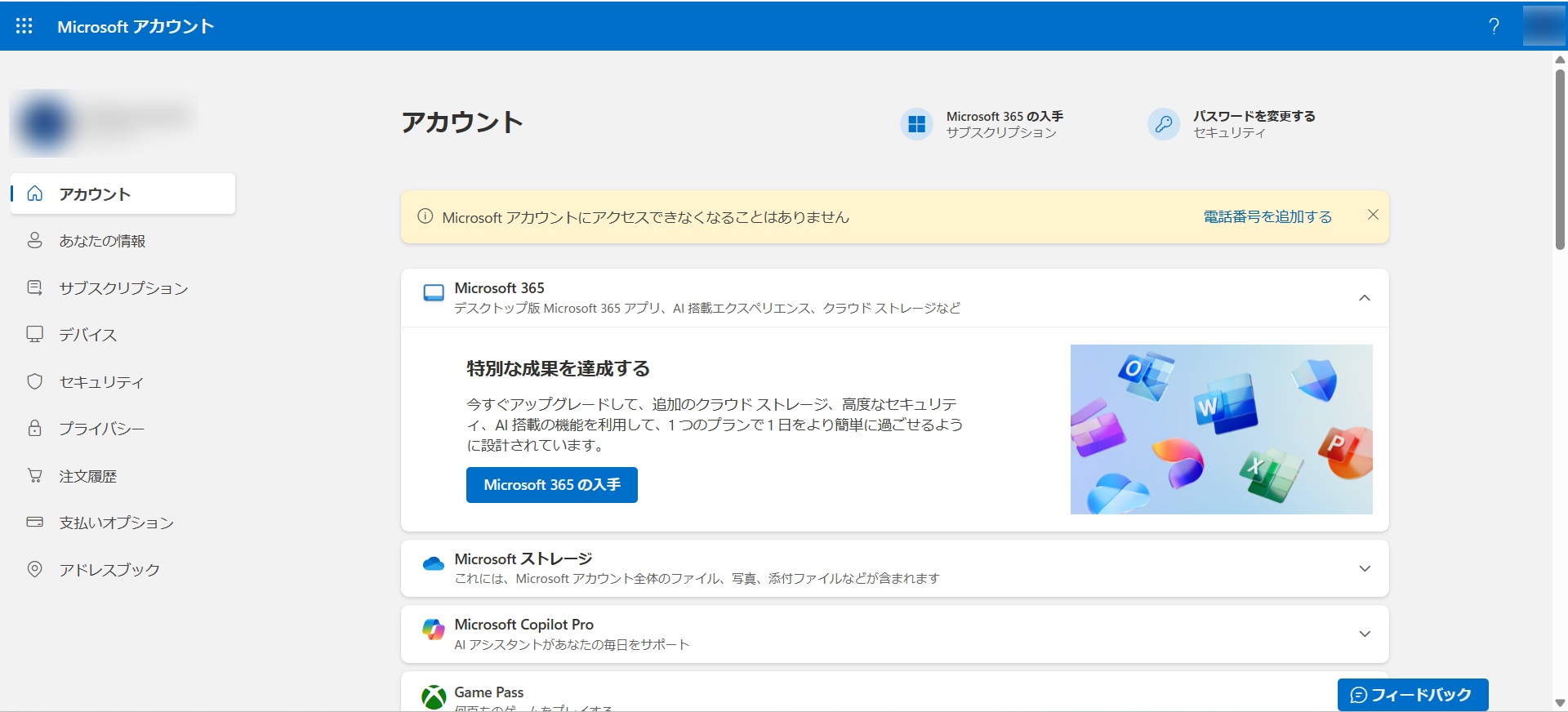
Melden Sie sich auf der Microsoft-Kontoseite an und klicken Sie dann im linken Menü auf „Ihre Informationen“.
Überprüfen Sie auf der Seite „Ihre Informationen“ die E-Mail-Adresse unter „Kontoinformationen“. Dies ist Ihr Microsoft-Konto.
Sobald es bestätigt ist, gehen Sie zu Schritt 4: Registrieren Sie Ihr Microsoft-Konto bei NetChai.
Ihre Lehrkraft benötigt dies, um Sie zu kontaktieren – bitte registrieren Sie es.
Schritt 4: Registrieren Sie Ihr Microsoft-Konto bei NetChai
* Wenn Sie mehrere E-Mail-Adressen haben, ist die oberste Ihre primäre Anmeldeadresse.
Wenn unter „Kontoinformationen“ keine E-Mail-Adresse angezeigt wird, ist kein Microsoft-Konto verknüpft. Sie müssen ein neues Microsoft-Konto erstellen. Fahren Sie unten mit „Neues Microsoft-Konto erstellen“ fort.
Neues Microsoft-Konto erstellen
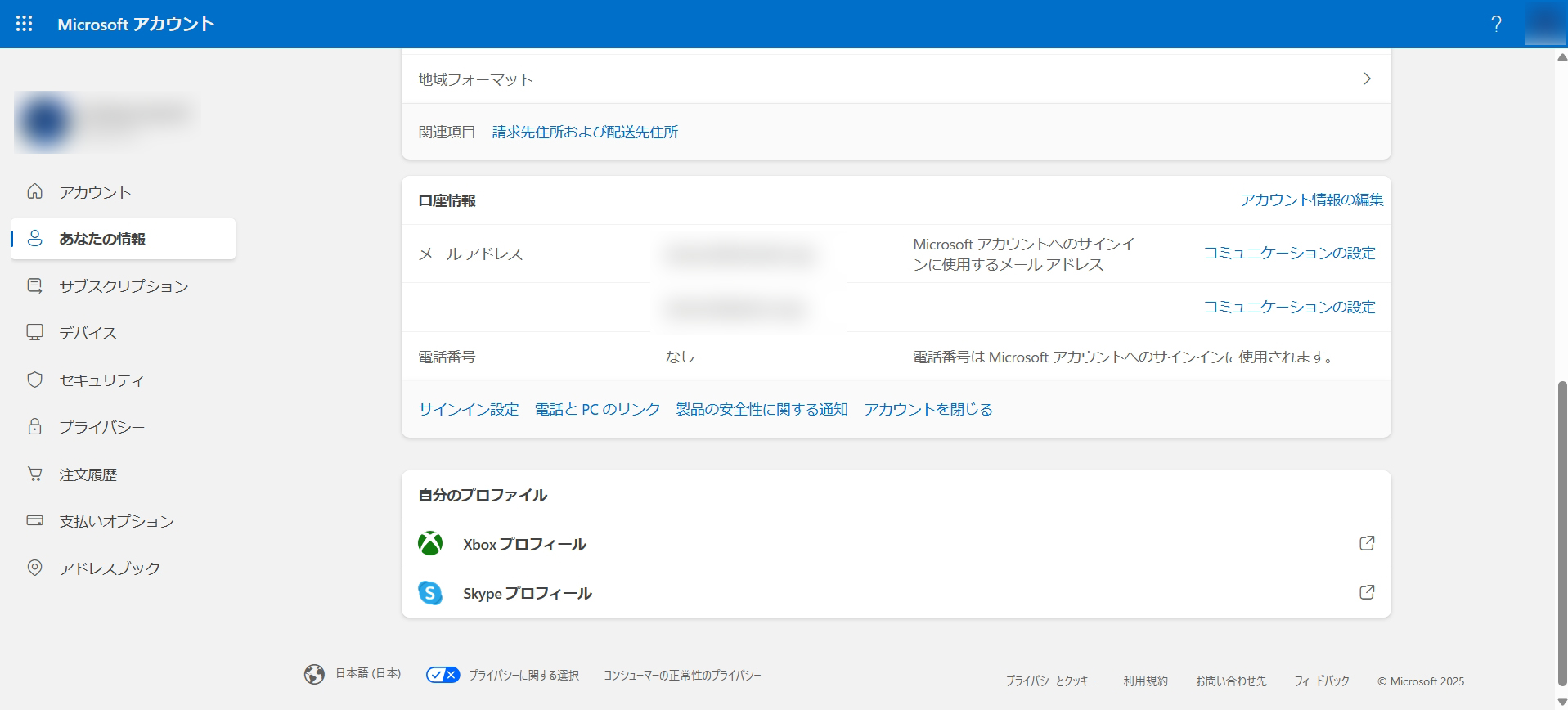
Klicken Sie rechts im Bereich „Kontoinformationen“ auf „Kontoinformationen bearbeiten“.
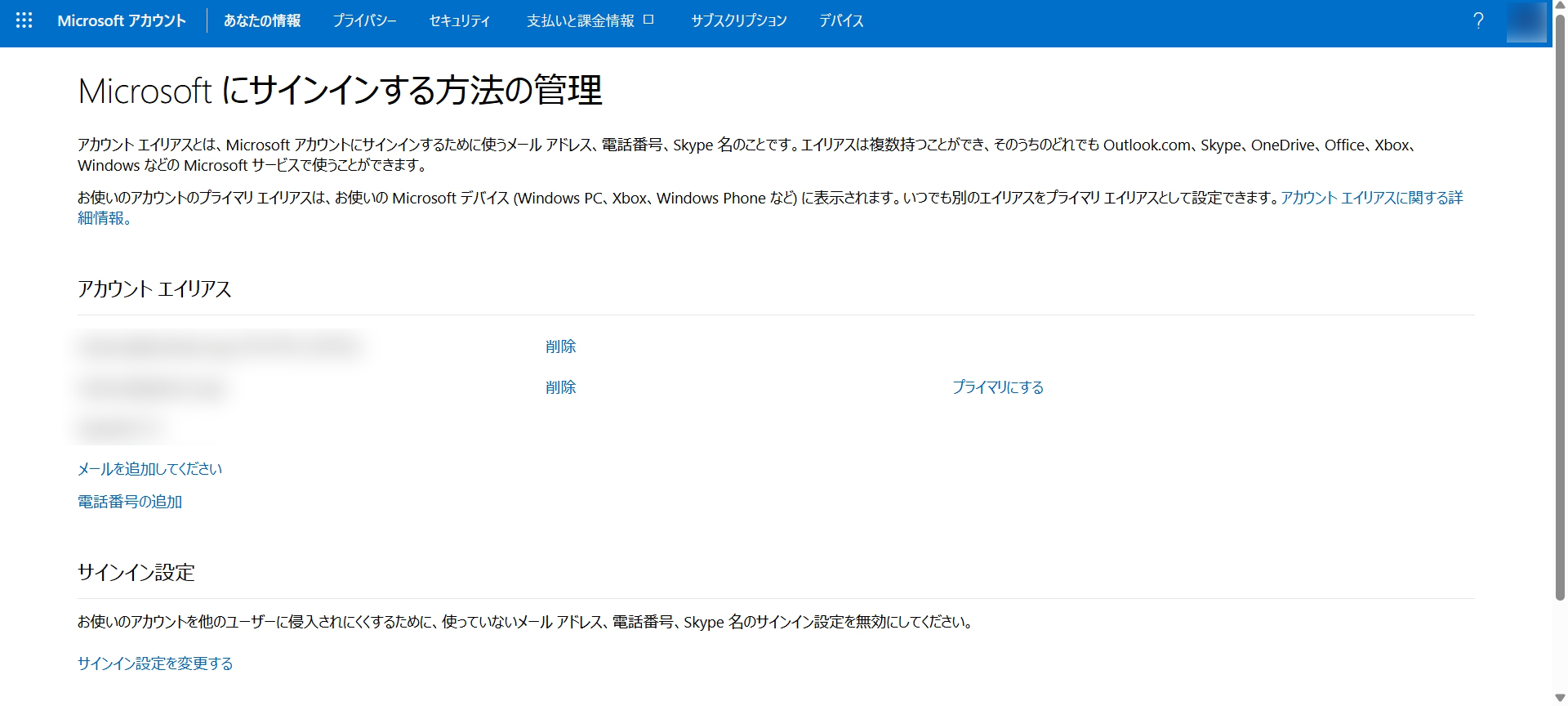
Klicken Sie auf der Seite „Verwalten, wie Sie sich bei Microsoft anmelden“ auf „E-Mail hinzufügen“.
Geben Sie auf der Seite „Alias hinzufügen“ im Feld „Neue E-Mail-Adresse erstellen und als Alias hinzufügen“ die gewünschte Microsoft-Konto-Adresse ein.
Geben Sie vor dem „@“ einen beliebigen Text ein und wählen Sie danach eine der beiden Domains. Ohne Präferenz verwenden Sie Ihren Skype-Namen vor dem „@“ und „outlook.jp“ danach.
Sobald Sie Ihr Microsoft-Konto bestätigt haben, fahren Sie mit Schritt 4 fort: Registrieren Sie es bei NetChai.
Ihre Lehrkraft benötigt dies, um Sie zu kontaktieren – bitte registrieren Sie es.
Schritt 4: Registrieren Sie Ihr Microsoft-Konto bei NetChai
