
Teams Bedienungsanleitung - Mikrofon, Lautsprecher & Webcam testen
Mikrofon, Lautsprecher & Webcam testen
Anders als Skype verfügt Teams über keine spezielle Testanruf-Funktion (Stand: 1. April 2025).
Sie können Ihre Webcam und Ihr Mikrofon dennoch im Voraus mit den folgenden Schritten überprüfen.
Lautsprecher können hier nicht getestet werden. Spielen Sie Audio auf Ihrem Computer ab, um den Ton zu bestätigen, und überprüfen Sie, ob die richtigen Lautsprecher ausgewählt sind.
Webcam testen (Windows-App)
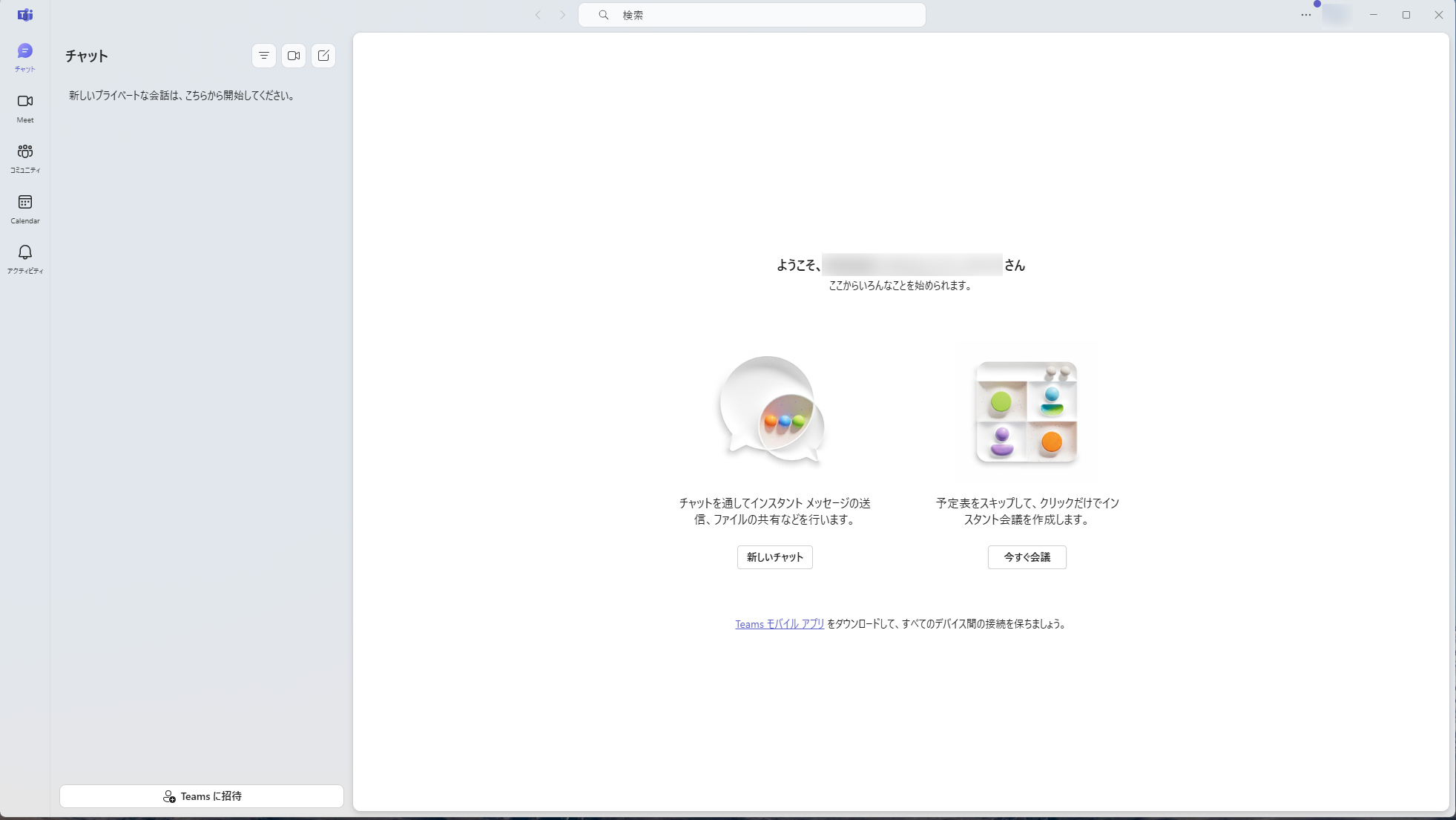
Klicken Sie oben links in Teams auf das Symbol „Chat“. (Überspringen Sie dies, wenn Sie sich bereits im Chat-Bildschirm befinden.)
Klicken Sie neben der großen Überschrift „Chat“ auf das mittlere Symbol (Videokamera).
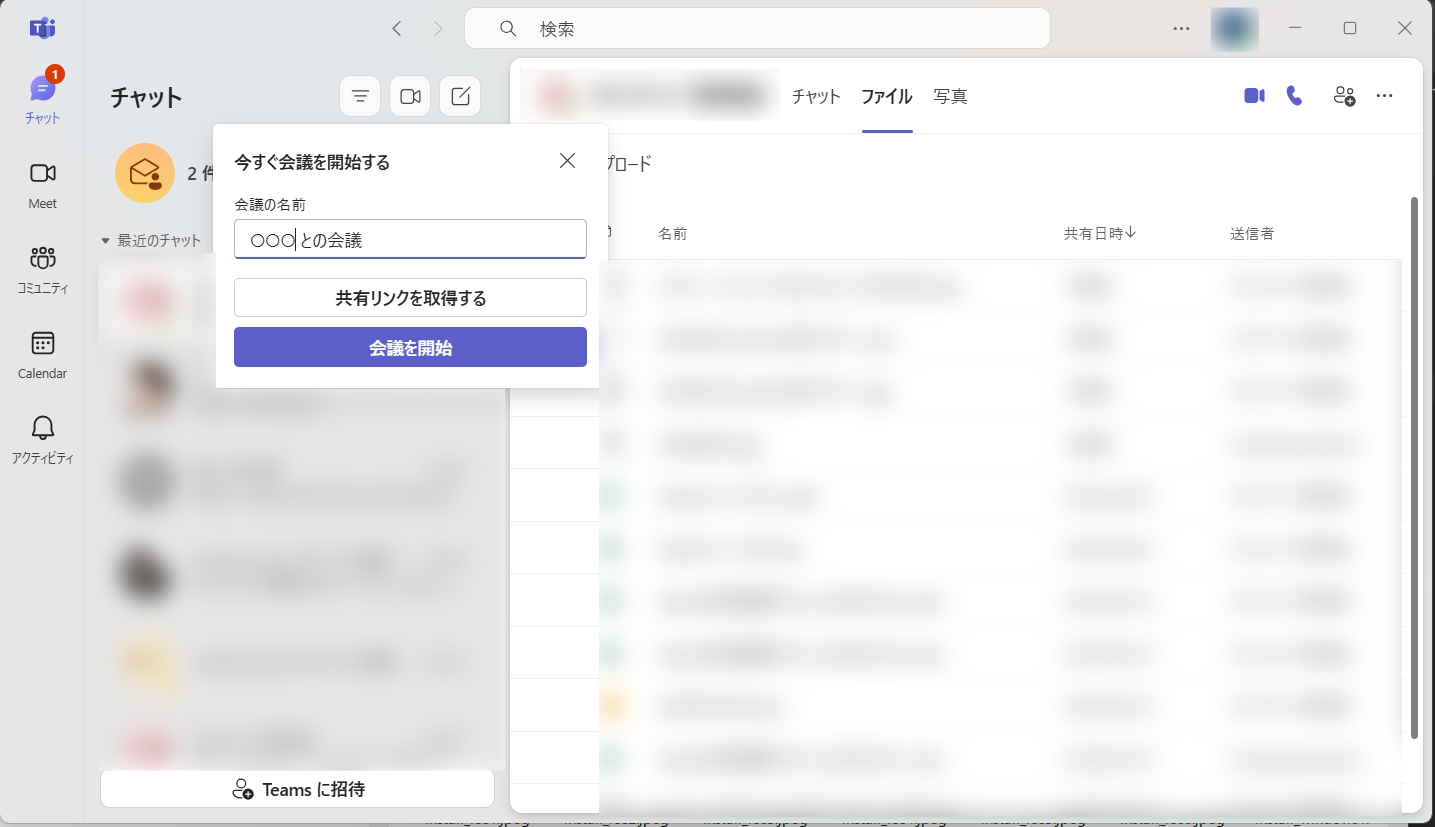
Wenn der Bildschirm „Jetzt ein Meeting starten“ erscheint, klicken Sie auf „Meeting starten“.
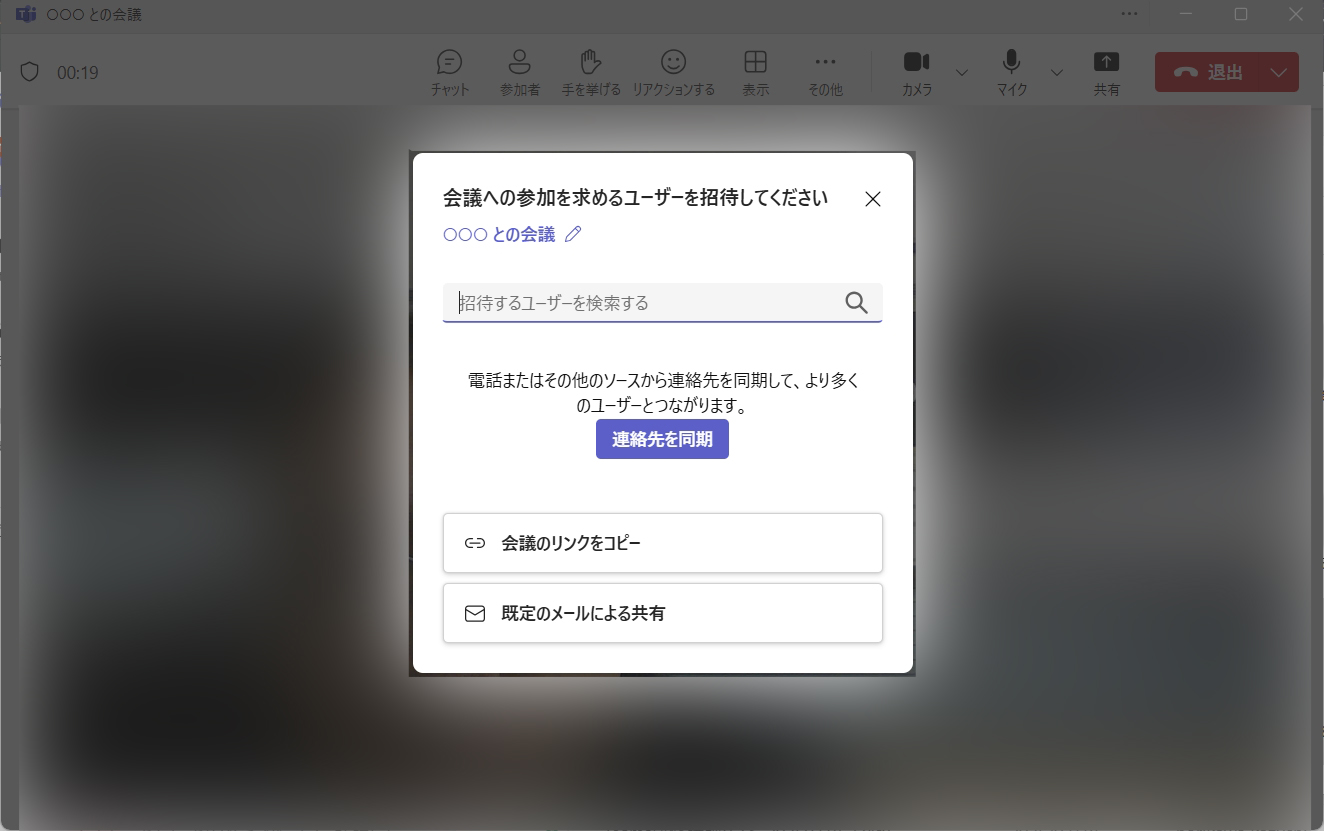
Schließen Sie den Hinweis „Personen zur Teilnahme einladen“, indem Sie auf X klicken.
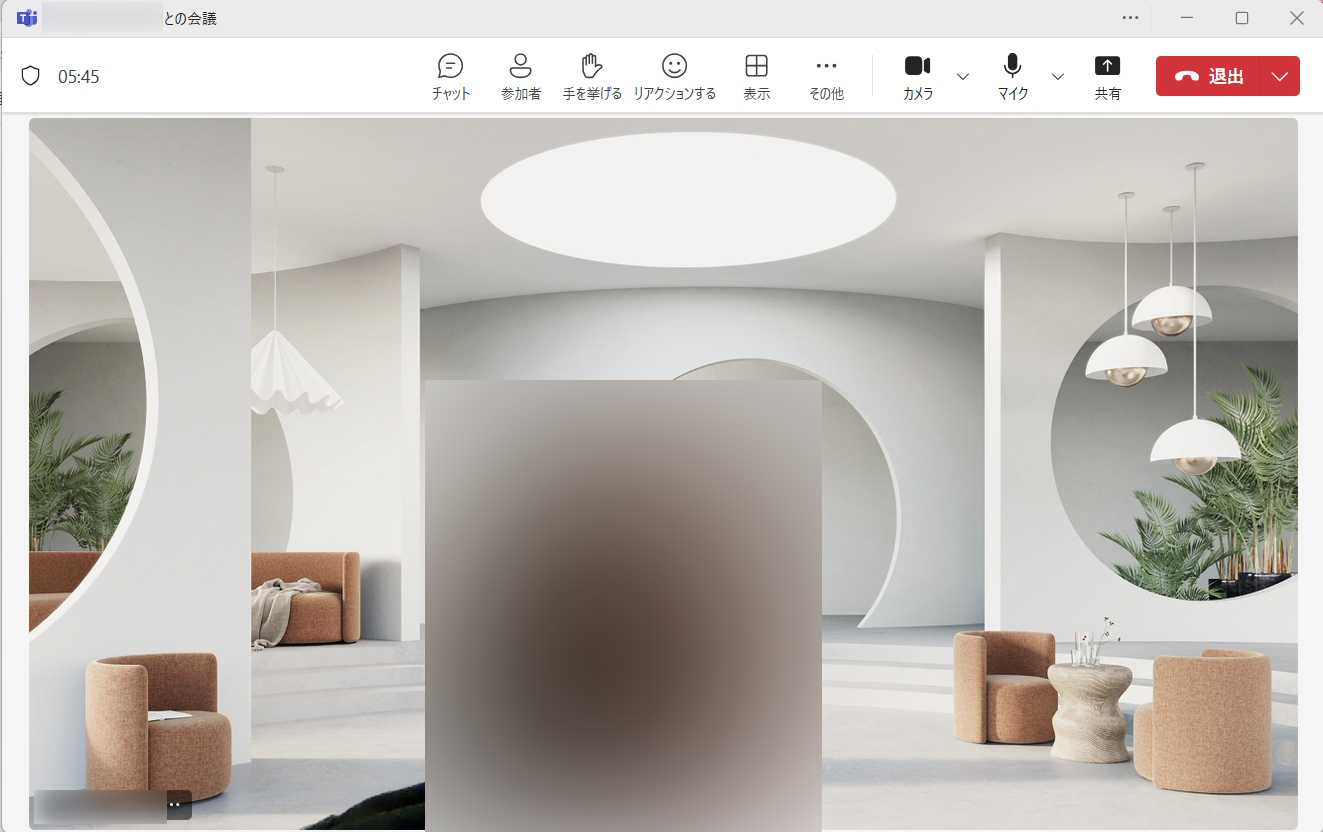
Der Meeting-Bildschirm öffnet sich. Wenn Ihr Video erscheint, funktioniert Ihre Webcam.
Wenn Ihr Video nicht erscheint, klicken Sie auf den Abwärtspfeil neben dem Kamerasymbol oben rechts.
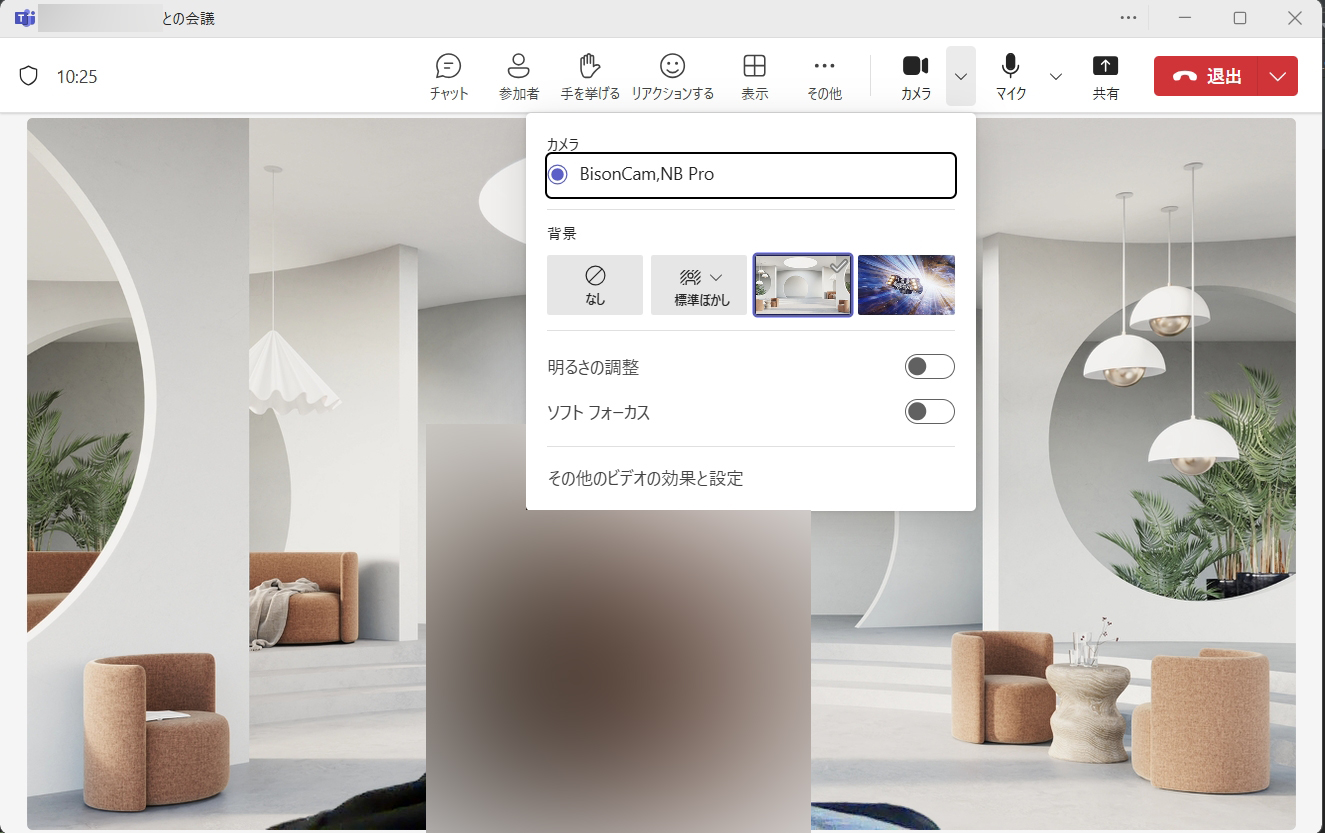
Klicken Sie unten auf „Weitere Videoeffekte und Einstellungen“.
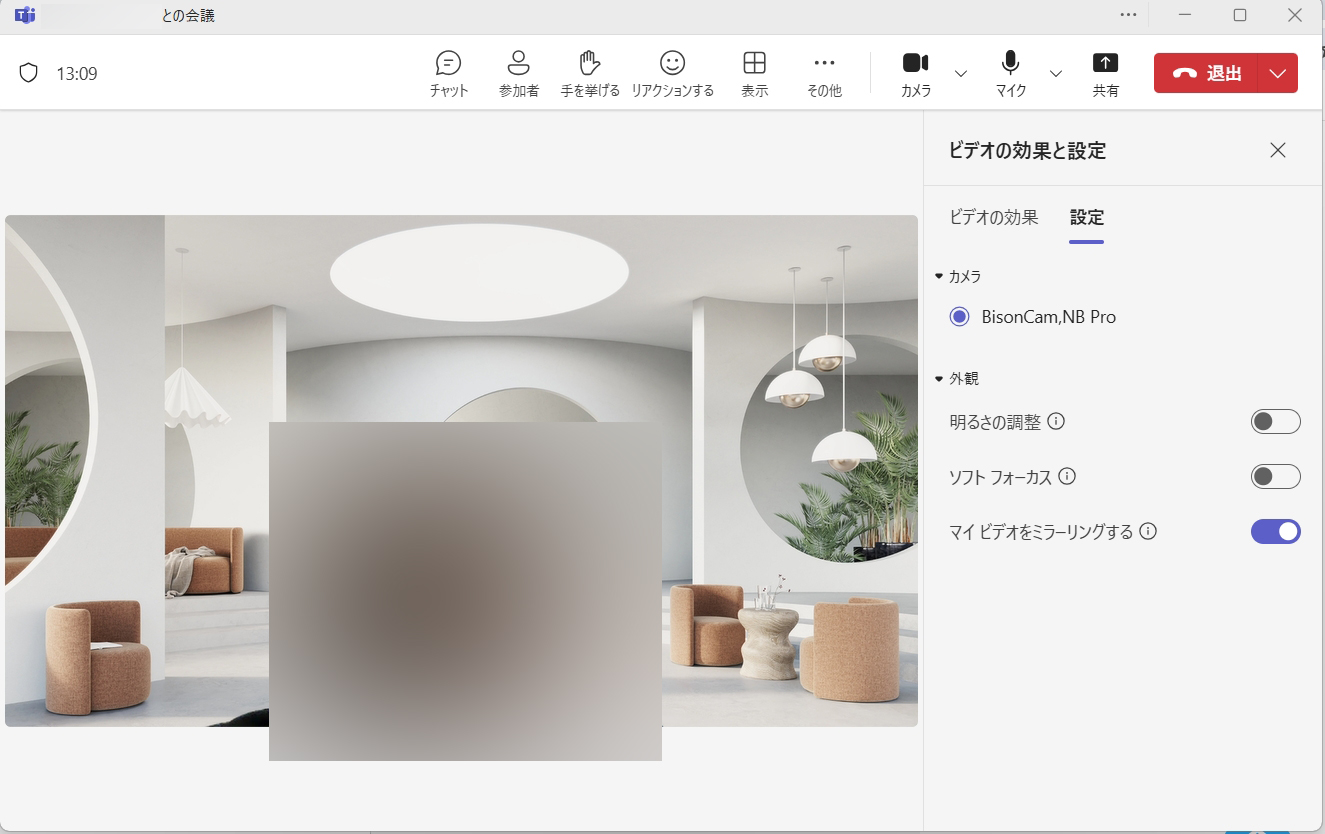
Gehen Sie im rechten Panel zur Registerkarte „Einstellungen“ und wählen Sie „Kamera“. Wenn Ihr Video nach der Auswahl erscheint, ist alles bereit.
Webcam testen (Windows-App)
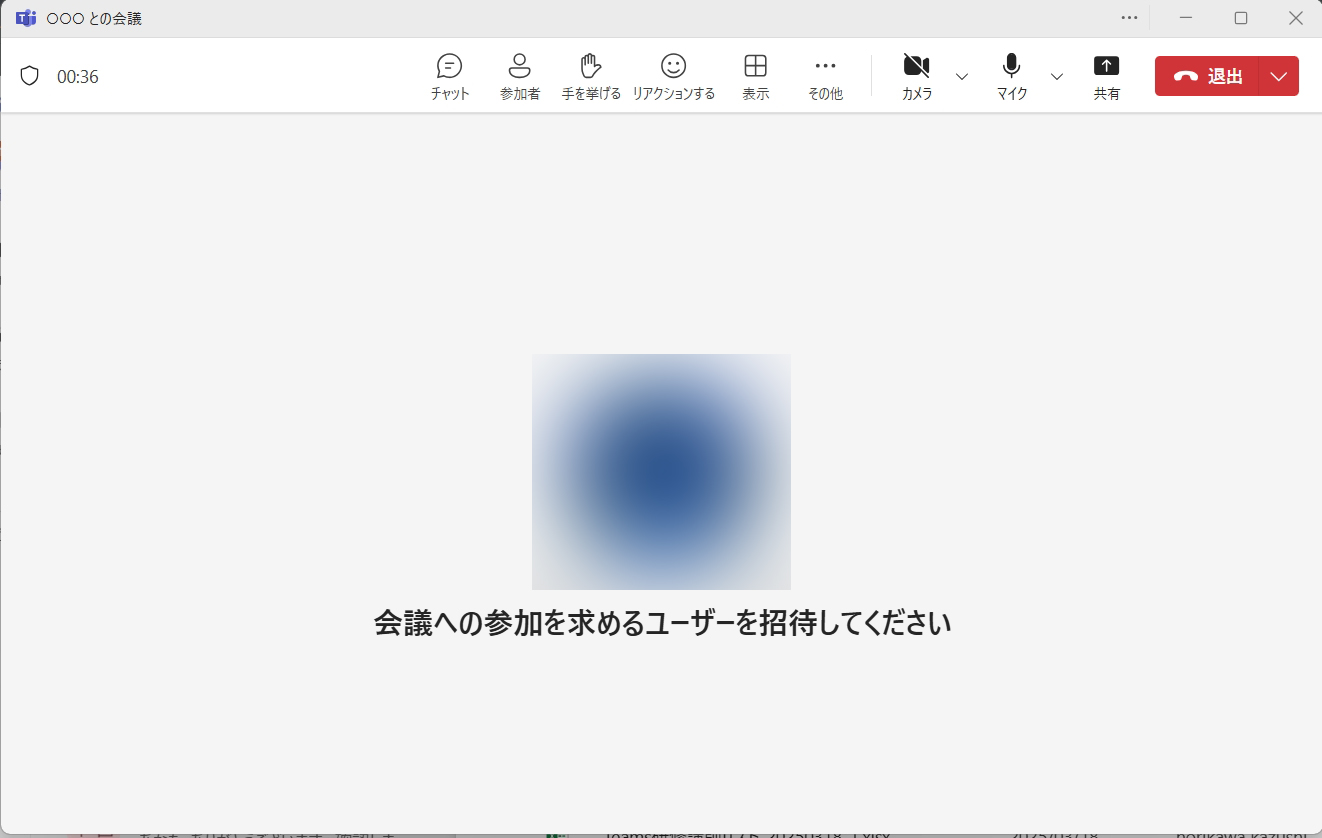
Klicken Sie auf den Abwärtspfeil neben dem Mikrofonsymbol oben rechts in Teams.
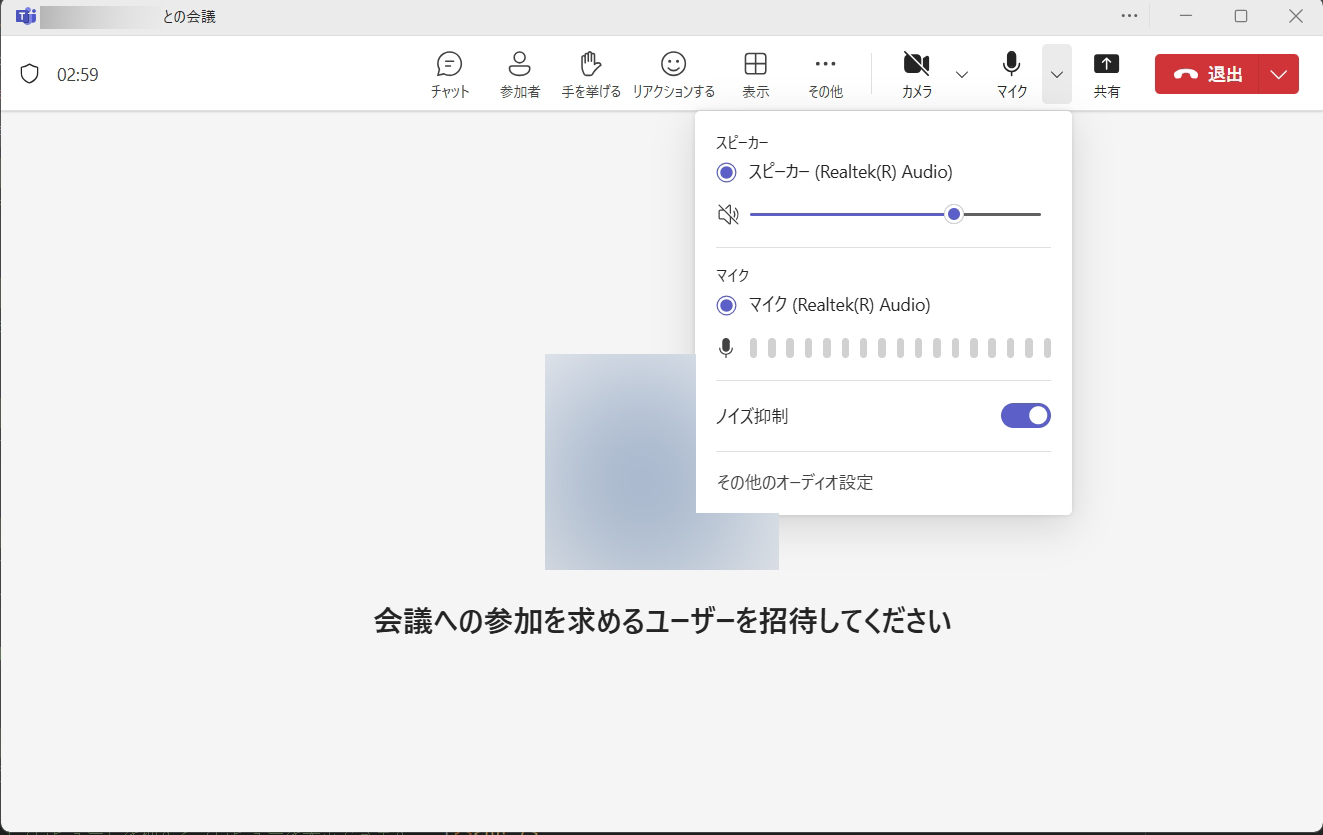
„Lautsprecher“ und „Mikrofon“ werden angezeigt. Sagen Sie etwas in Ihr Mikrofon. Wenn das Mikrofon reagiert, funktioniert es einwandfrei.
* Lautsprecher können hier nicht getestet werden. Stellen Sie sicher, dass die richtigen Lautsprecher ausgewählt sind.
