
Teams Bedienungsanleitung - Einrichten und Ändern des virtuellen Hintergrunds
Einrichten und Ändern des virtuellen Hintergrunds
Einstellungen für virtuelle Hintergründe (Windows)
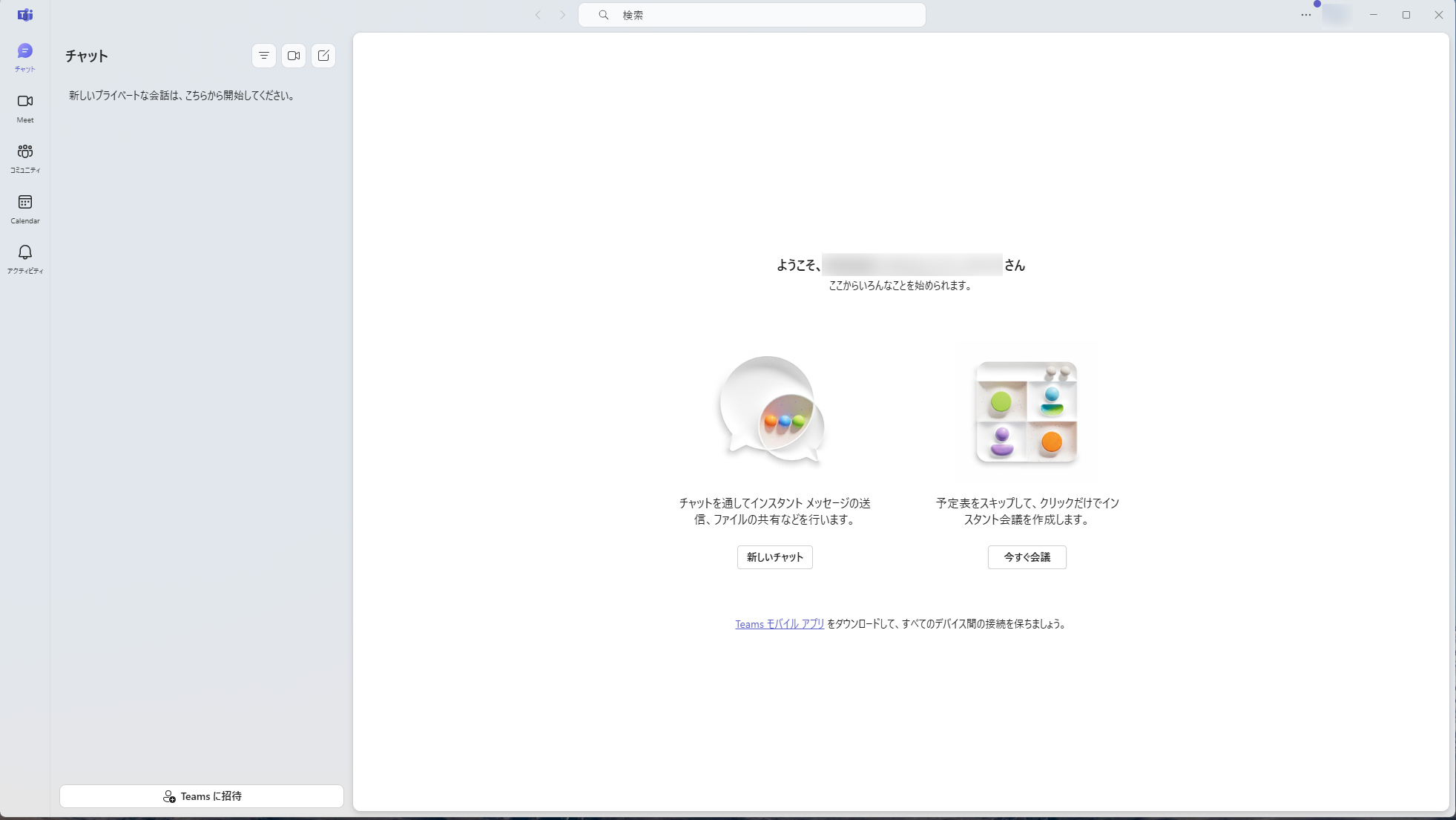
Klicken Sie oben links in Teams auf das Symbol „Chat“. (Überspringen Sie dies, wenn Sie sich bereits im Chat-Bildschirm befinden.)
Klicken Sie neben der großen Überschrift „Chat“ auf das mittlere Symbol (Videokamera).
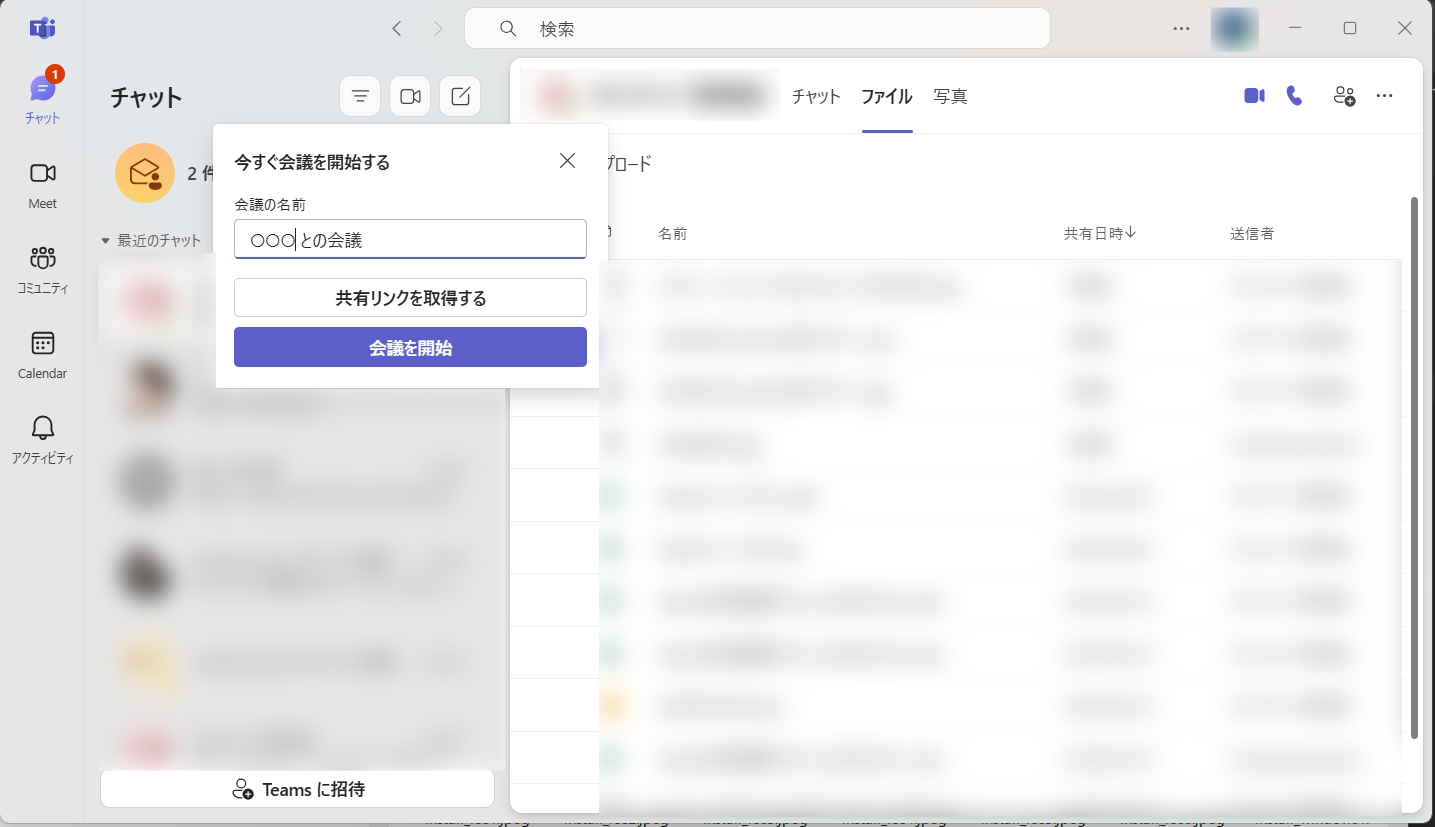
Wenn der Bildschirm „Jetzt ein Meeting starten“ erscheint, klicken Sie auf „Meeting starten“.
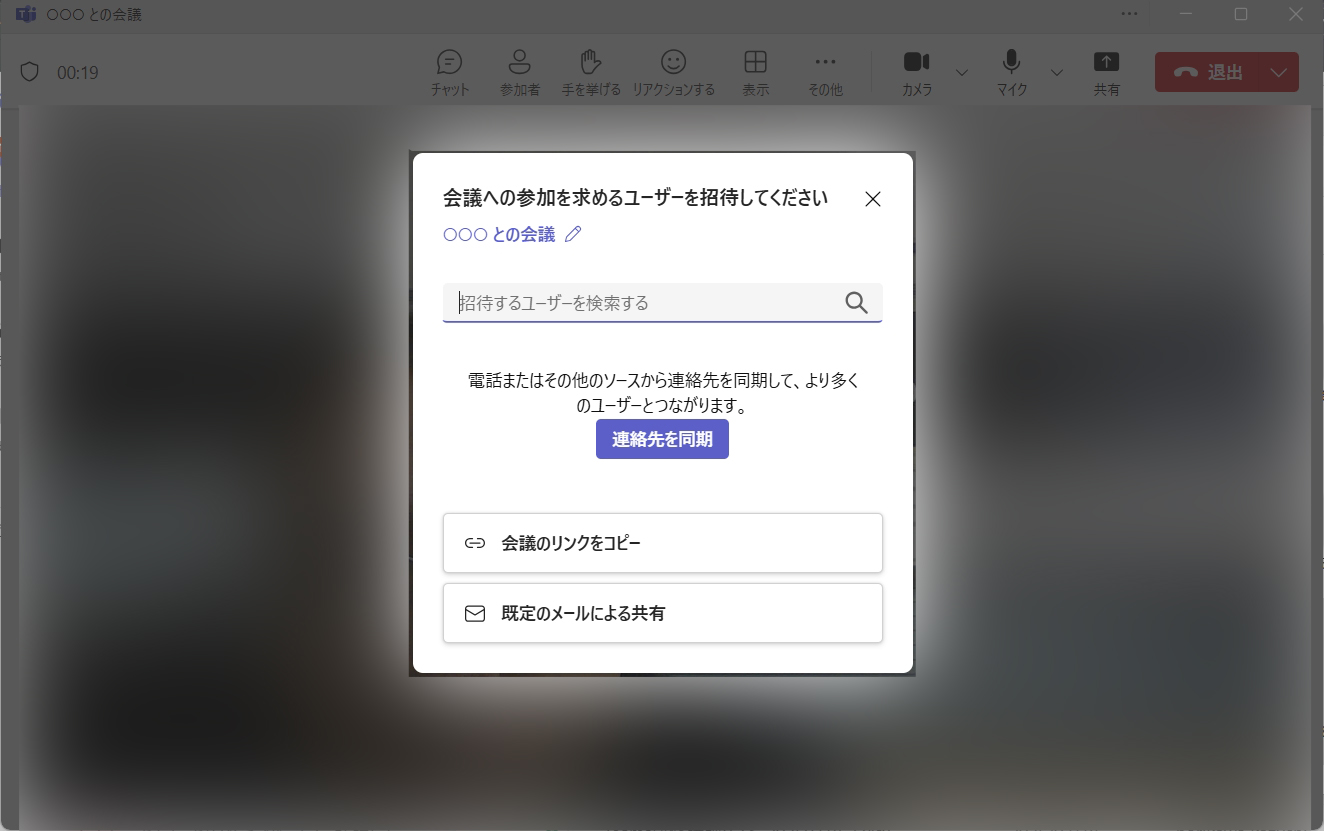
Schließen Sie den Hinweis „Personen zur Teilnahme einladen“, indem Sie auf X klicken.
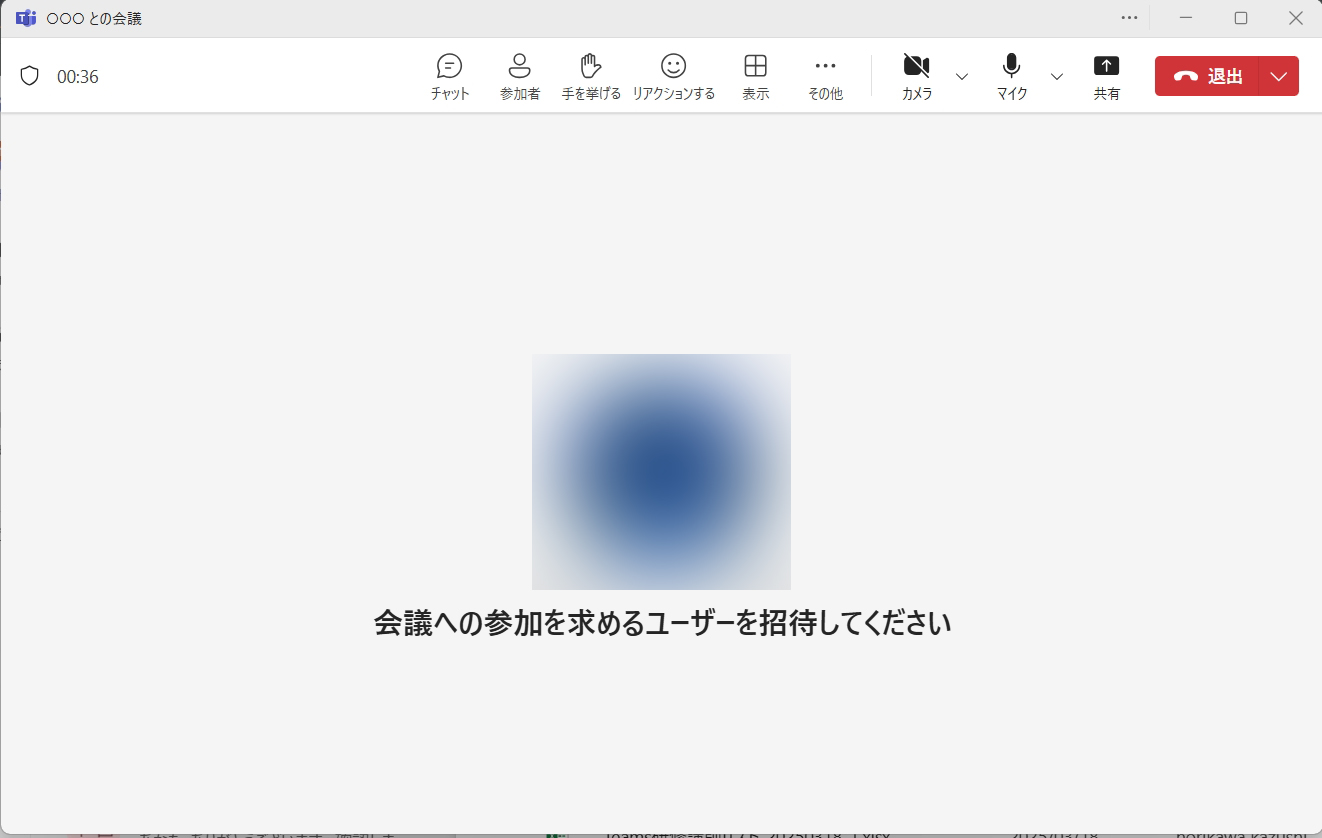
Der Meeting-Bildschirm öffnet sich. Klicken Sie auf den Abwärtspfeil neben dem Kamerasymbol oben rechts.
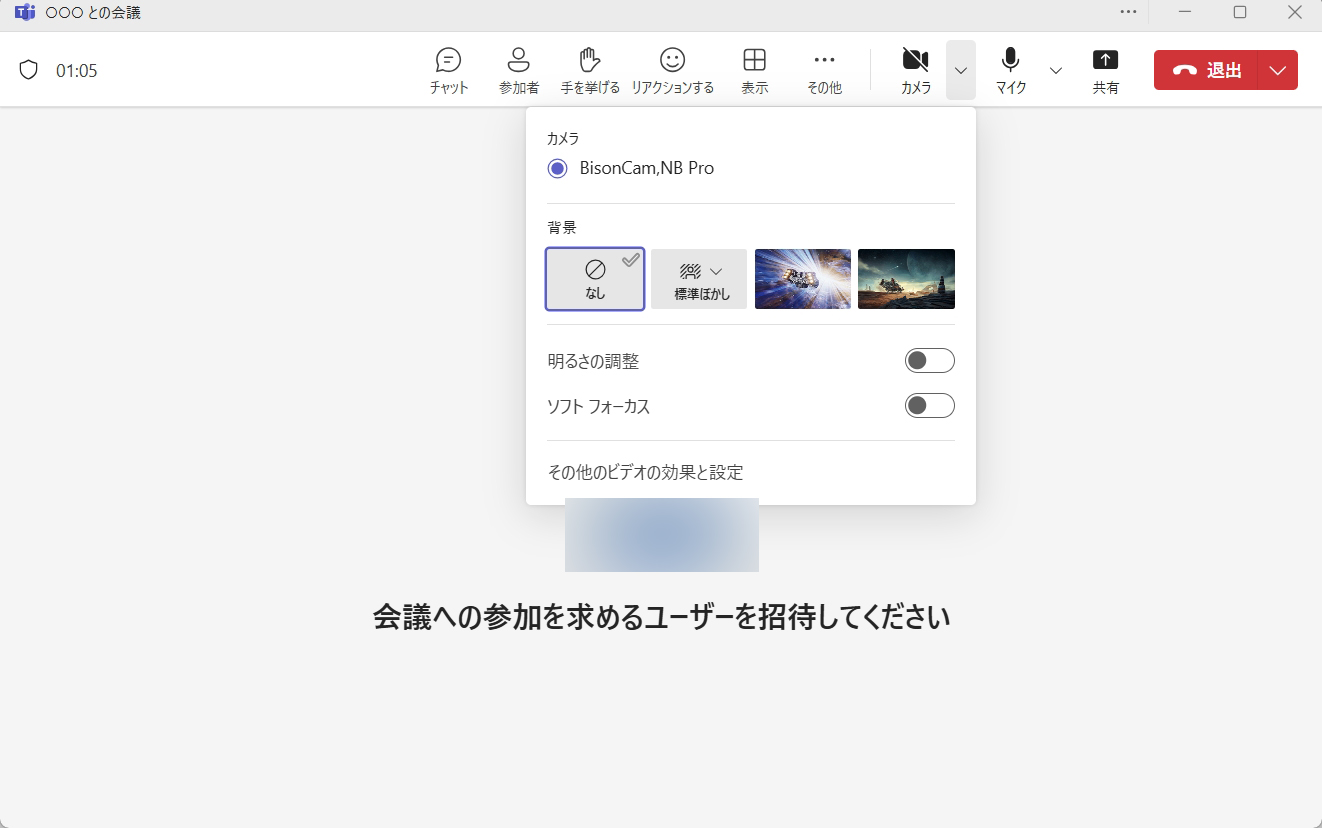
Klicken Sie unten auf „Weitere Videoeffekte und Einstellungen“.
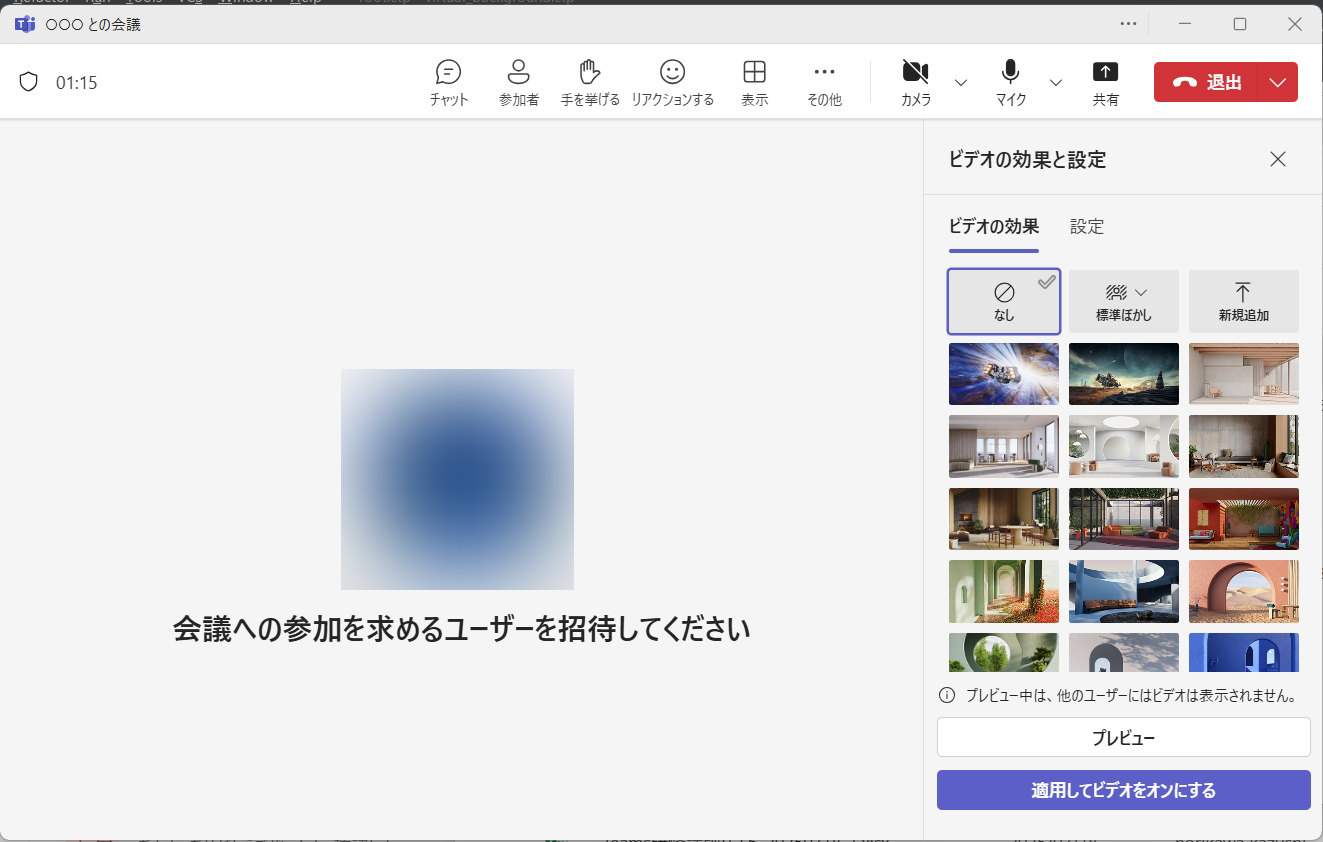
Rechts öffnet sich das Panel „Videoeffekte und -einstellungen“. Wählen Sie einen Hintergrund aus und klicken Sie auf „Übernehmen und Video einschalten“.
* Klicken Sie auf „Vorschau“, um Ihren Hintergrund in der Vorschau anzuzeigen.
* Verwenden Sie „Neu hinzufügen“ oben rechts, um ein eigenes Hintergrundbild hochzuladen.
