
VooV Meeting Bedienungsanleitung - Anzeigen des Chatverlaufs
Anzeigen des Chatverlaufs
Wörter und Ausdrücke, die Ihnen der Tutor während der Lektion im Chat gesendet hat, können Sie auch nach Ende der Lektion in VooV Meeting noch einmal nachlesen. Nutzen Sie dies gerne zur Wiederholung.
„Alle Meetings“ öffnen
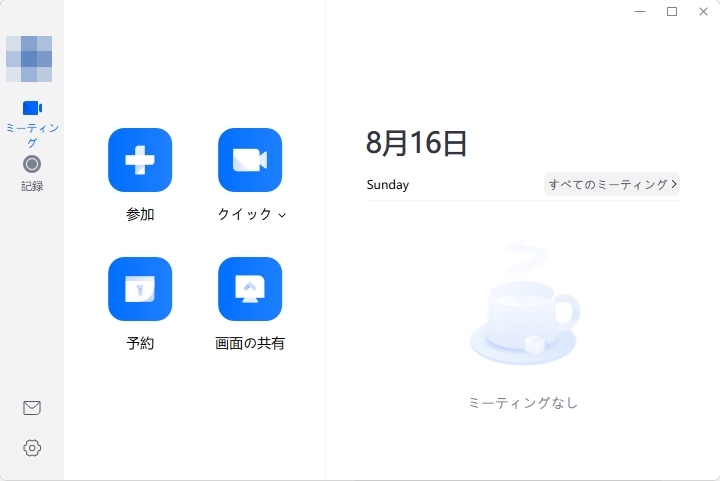
1. Starten Sie VooV Meeting, melden Sie sich an und tippen Sie rechts auf dem Startbildschirm auf „Alle Meetings“.
Chat vergangener Lektionen ansehen
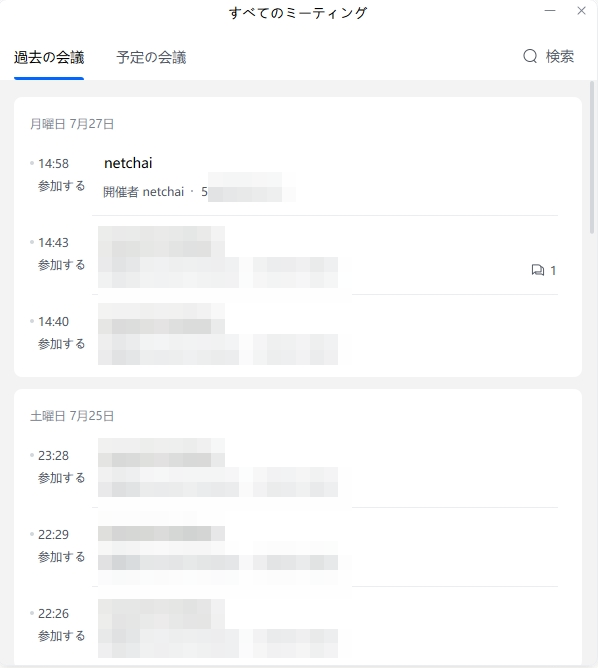
1. Im Tab „Vergangene Meetings“ werden die bisherigen Lektionen (Meetings) in absteigender zeitlicher Reihenfolge angezeigt.
2. Bei Lektionen mit Chatverlauf werden rechts ein Sprechblasen-Symbol und die Anzahl der Nachrichten angezeigt. Tippen Sie auf die Lektion mit diesem Symbol.
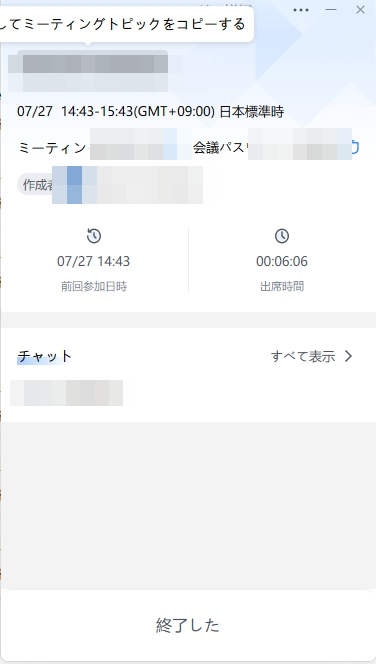
3. Die Lektionsdetails werden angezeigt. Tippen Sie im Bereich „Chat“ auf „Alle anzeigen“.
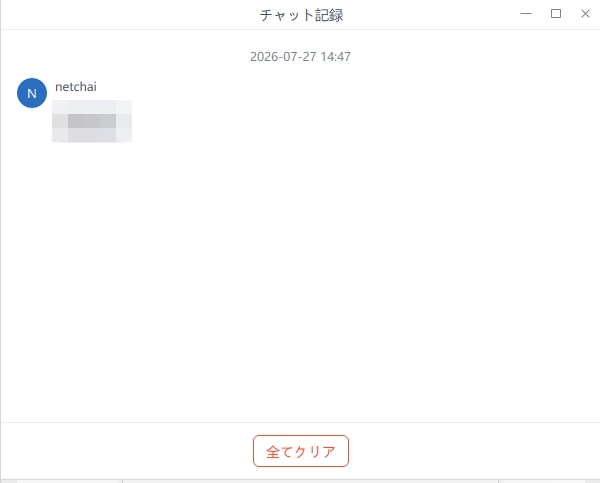
4. Der Bildschirm „Chatverlauf“ öffnet sich, und Sie können den Inhalt des Chats während der Lektion einsehen.
5. Wenn Sie eine frühere Lektion suchen möchten, können Sie auch die Funktion „Suche“ oben rechts im Bildschirm „Alle Meetings“ verwenden.
<Hinweis>
・Das Sprechblasen-Symbol wird nur bei Meetings angezeigt, bei denen während der Lektion Chatnachrichten gesendet oder empfangen wurden.
・Den Chatverlauf können Sie einsehen, wenn Sie mit demselben Konto angemeldet sind, mit dem Sie die Lektion besucht haben.
・Bitte beachten Sie: Wenn Sie unten im Bildschirm „Chatverlauf“ auf „Alles löschen“ tippen, wird der Chatverlauf dieser Lektion gelöscht.
