
VooV Meeting Bedienungsanleitung - Installation und Kontoregistrierung
Installation und Kontoregistrierung
Installation unter Windows
1. Öffnen Sie die unten stehende offizielle Download-Seite von VooV Meeting und tippen Sie auf die Schaltfläche „Download“.
Downloadseite öffnenDie offizielle Website voovmeeting.com wird geöffnet
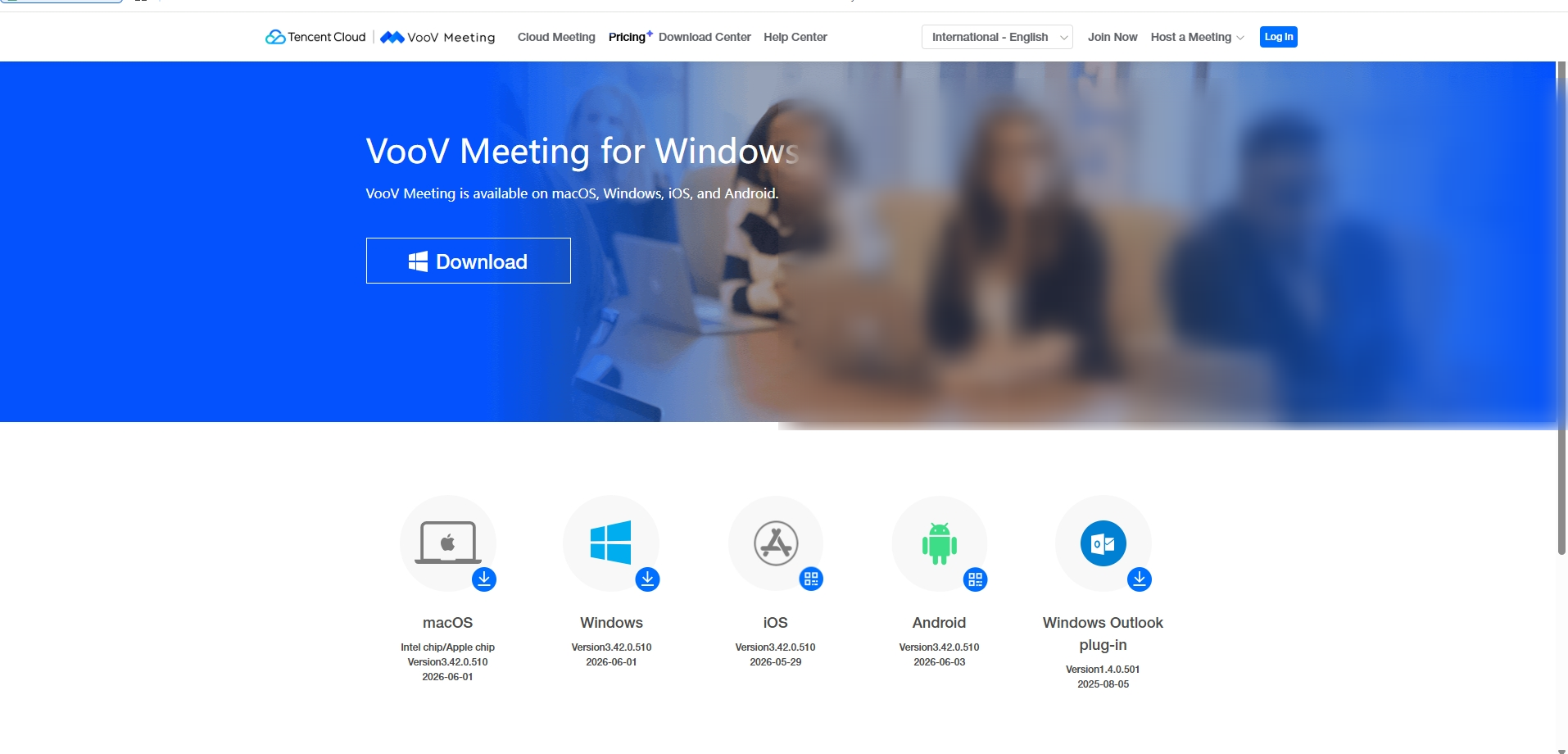
2. Der Download beginnt automatisch. Sollte er nicht starten, klicken Sie auf dem nächsten Bildschirm auf „Click here to Download“.

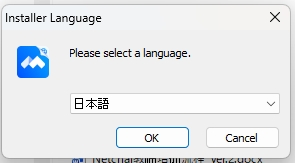
3. Doppelklicken Sie auf die heruntergeladene Installationsdatei. Wenn ein Bildschirm zur Sprachauswahl erscheint, wählen Sie „Japanisch“ und klicken Sie auf „OK“.
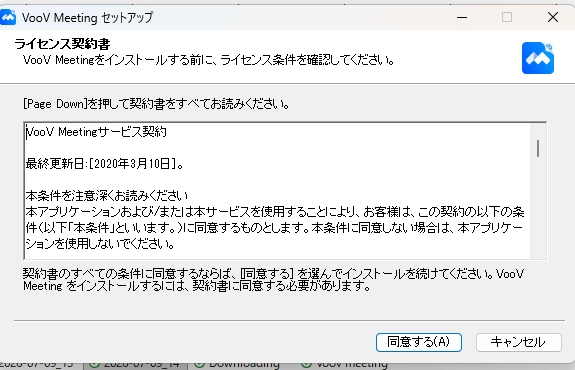
4. Der Lizenzvertrag wird angezeigt. Prüfen Sie den Inhalt und klicken Sie auf „Zustimmen“.
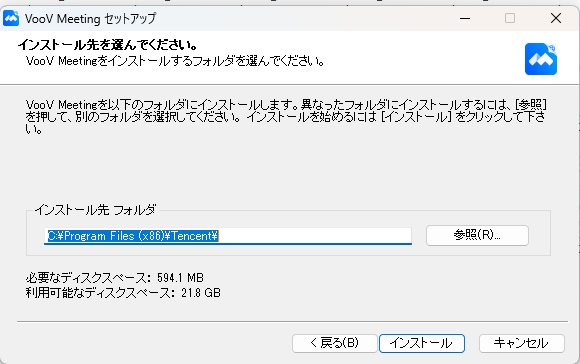
5. Dies ist der Bildschirm zur Auswahl des Installationsordners. Normalerweise können Sie direkt auf „Installieren“ klicken.
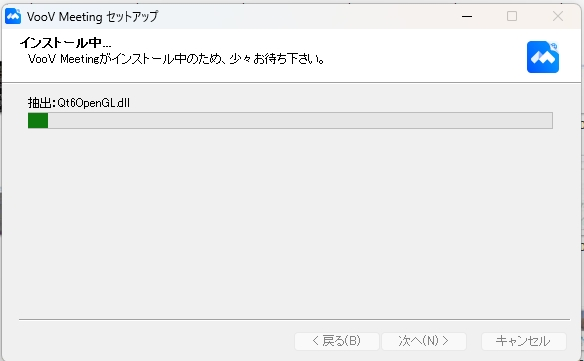
6. Die Installation beginnt. Bitte warten Sie kurz, bis sie abgeschlossen ist.
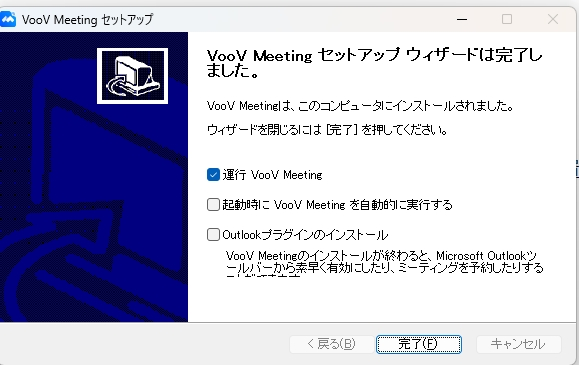
7. Wenn „Der Setup-Assistent wurde abgeschlossen“ angezeigt wird, klicken Sie auf „Fertig stellen“. VooV Meeting wird gestartet.
8. Wenn Sie die App zum ersten Mal nutzen, wird der Anmeldebildschirm angezeigt. Fahren Sie anschließend mit der Kontoregistrierung fort. Nach Abschluss der Kontoregistrierung wird ein Startbildschirm wie unten angezeigt.

Hier finden Sie die Anleitung zur Kontoregistrierung
Installation unter Mac
1. Öffnen Sie die unten stehende offizielle Download-Seite von VooV Meeting.
Downloadseite öffnenDie offizielle Website voovmeeting.com wird geöffnet

2. Wählen Sie auf der Seite „macOS“ aus, um den Download zu starten. Wählen Sie je nach Ihrem Mac „Apple chip“ (M1/M2/M3 usw.) oder „Intel chip“ aus.
3. Öffnen Sie die heruntergeladene Datei und folgen Sie den Anweisungen auf dem Bildschirm, um die Installation durchzuführen. Fahren Sie nach Abschluss der Installation mit der Kontoregistrierung fort.
Hier finden Sie die Anleitung zur Kontoregistrierung
Installation unter iPhone/iPad
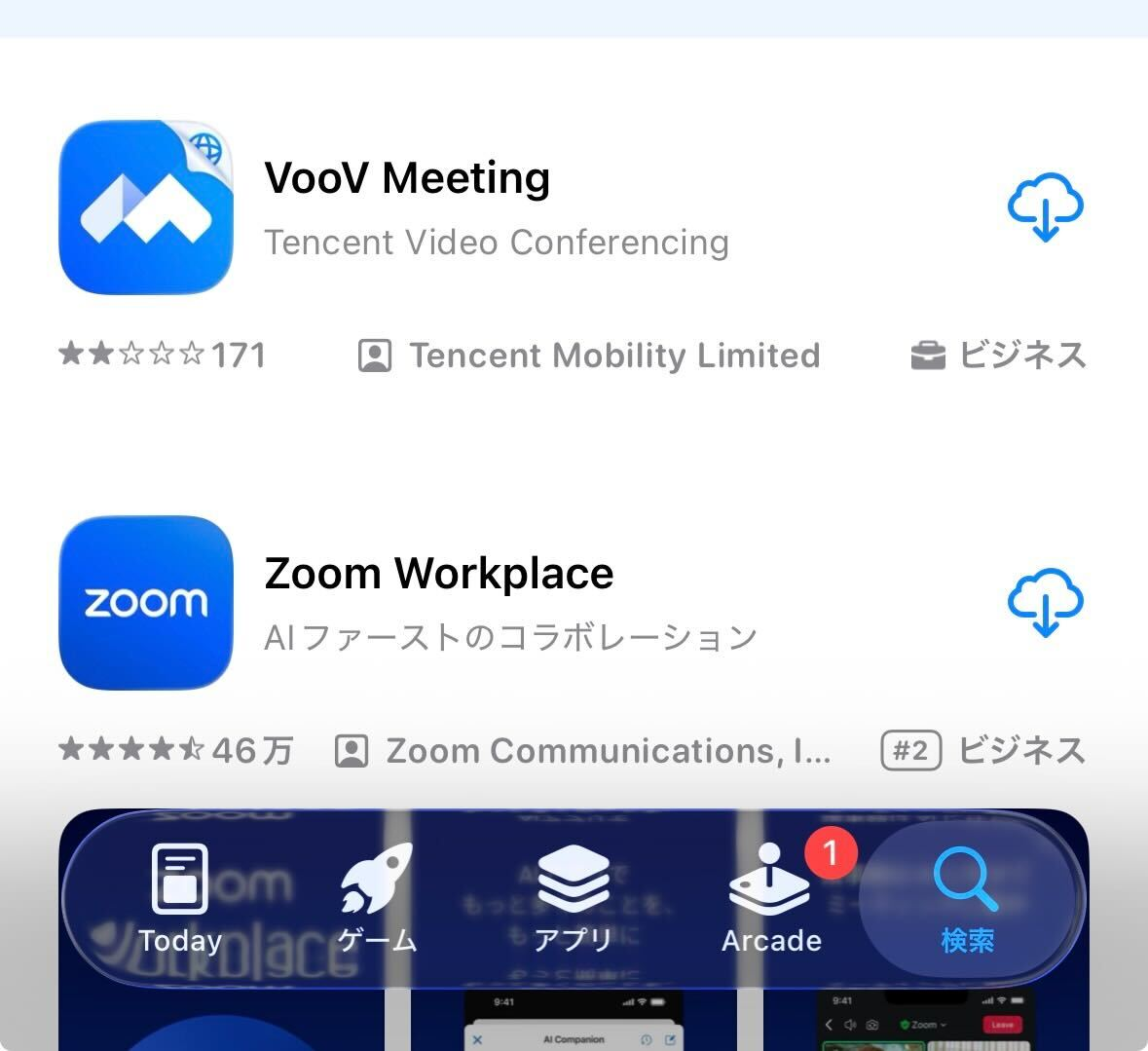
1. Öffnen Sie den App Store, suchen Sie nach „VooV Meeting“ und installieren Sie die App (Laden).
App Store öffnenDie VooV-Meeting-Seite im App Store wird geöffnet
2. Tippen Sie nach Abschluss der Installation auf „Öffnen“, um die App zu starten, und fahren Sie anschließend mit der Kontoregistrierung fort.
Hier finden Sie die Anleitung zur Kontoregistrierung
Installation unter Android
1. Öffnen Sie den Google Play Store, suchen Sie nach „VooV Meeting“ und installieren Sie die App.
Google Play öffnenDie VooV-Meeting-Seite bei Google Play wird geöffnet
2. Tippen Sie nach Abschluss der Installation auf „Öffnen“, um die App zu starten, und fahren Sie anschließend mit der Kontoregistrierung fort.
* Falls Sie ein Gerät wie ein Chromebook verwenden, auf dem VooV Meeting nicht über Google Play installiert werden kann, wählen Sie bei der Buchung bitte „NetChai Meeting“ oder „WeChat“ als Lektionstool aus.
Kontoregistrierung – gemeinsames Vorgehen
Die Kontoregistrierung läuft am Computer und am Smartphone auf die gleiche Weise ab. Sie registrieren sich mit Ihrer E-Mail-Adresse und dem per E-Mail zugesandten Bestätigungscode. (Die Abbildungen zeigen das Beispiel eines Smartphones.)
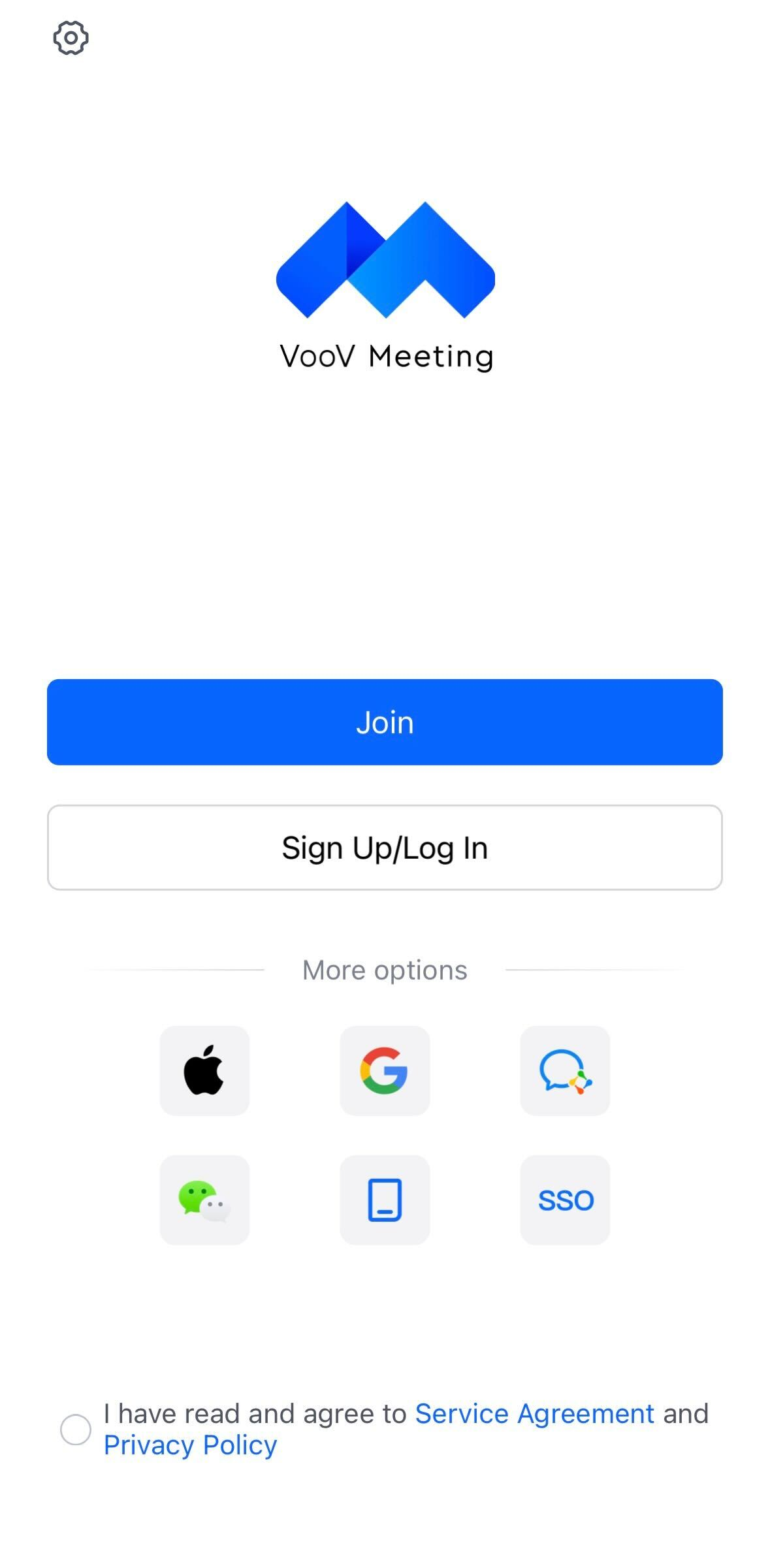
1. Starten Sie die App und tippen Sie auf „Sign Up/Log In (Registrieren/Anmelden)“.
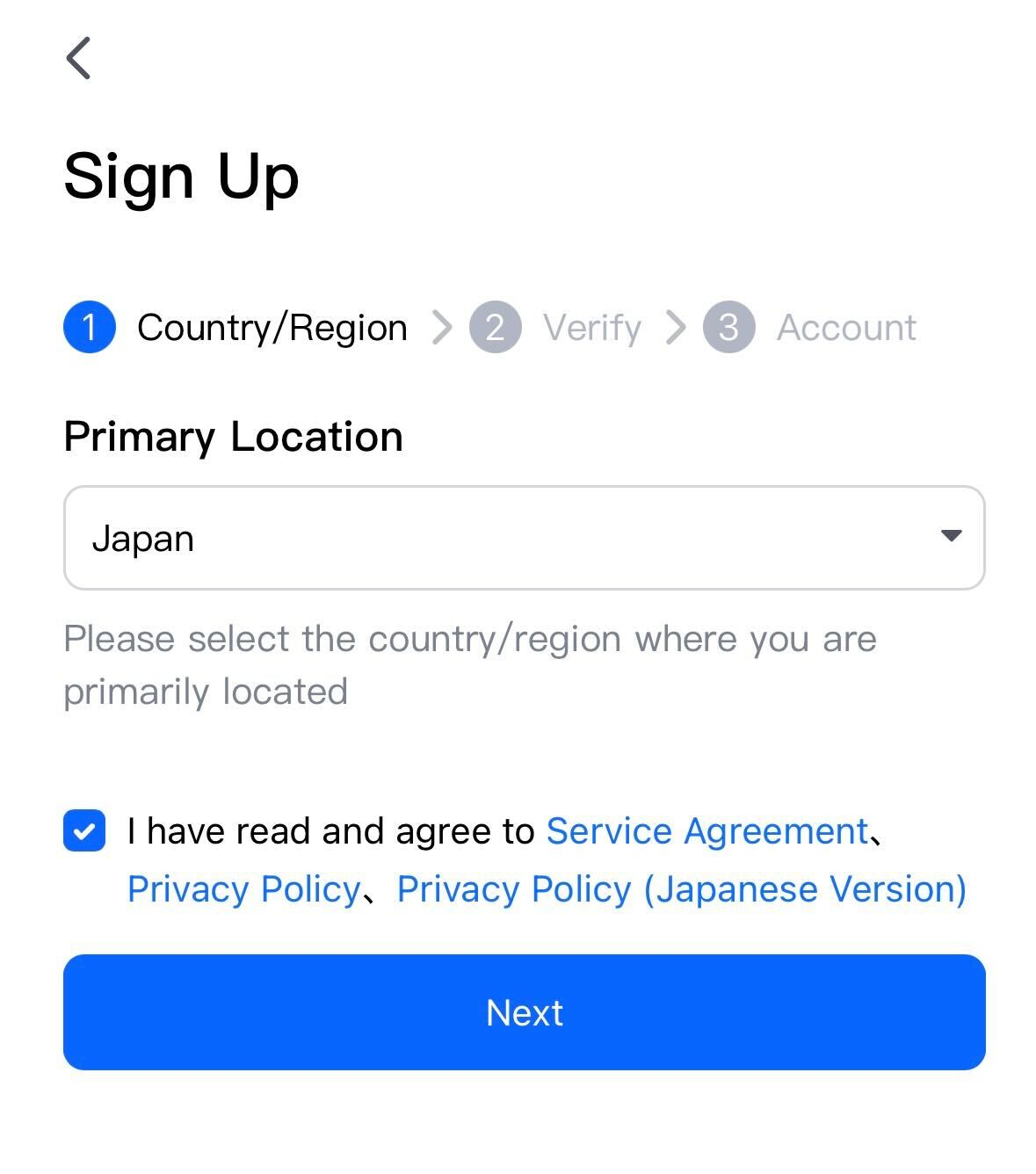
2. Gehen Sie zu „Sign Up (Neu registrieren)“, wählen Sie bei Land/Region (Country/Region) „Japan“ aus, setzen Sie ein Häkchen zur Zustimmung zu den Nutzungsbedingungen und tippen Sie auf „Next“.
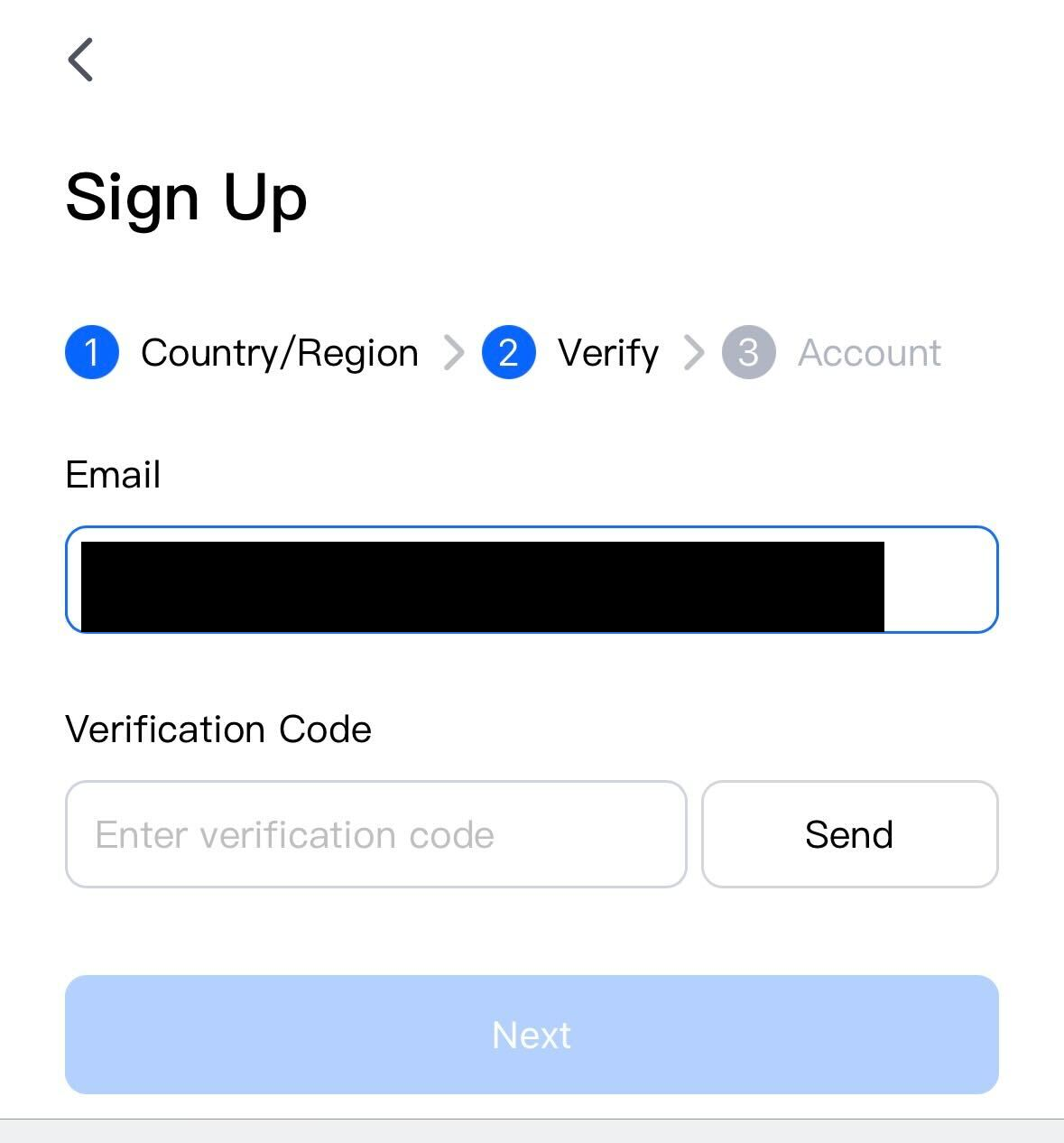
3. Geben Sie Ihre E-Mail-Adresse ein und tippen Sie auf „Send“. Sie erhalten daraufhin einen Bestätigungscode an diese E-Mail-Adresse. Geben Sie den erhaltenen Code in das Feld „Verification Code“ ein und tippen Sie auf „Next“.
(Per E-Mail erhalten Sie kein Passwort, sondern einen 6-stelligen Bestätigungscode. Falls die E-Mail auch nach einigen Minuten nicht ankommt, überprüfen Sie bitte auch Ihren Spam-Ordner.)
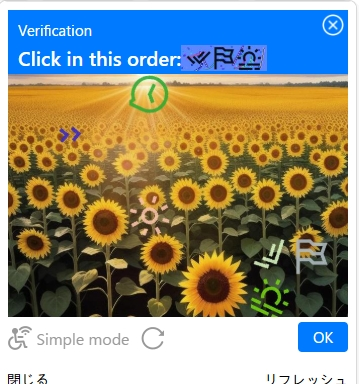
1. Im blauen Balken werden der Text „Click in this order:“ (Bitte in dieser Reihenfolge klicken) sowie drei kleine Symbole angezeigt.
2. Im untenstehenden Bild sind dieselben Symbole versteckt. Tippen Sie der Reihe nach entsprechend den rechts bei „Click in this order:“ (Bitte in dieser Reihenfolge klicken) angezeigten Symbolen auf die jeweils gleichen Symbole im Bild. Nach dem Antippen werden sie mit ①②③ nummeriert.
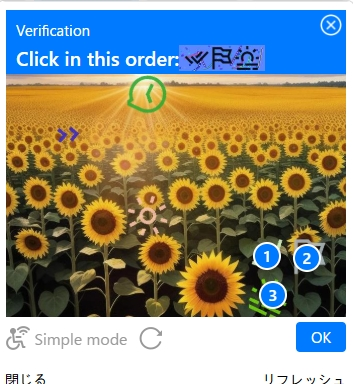
3. Wenn Sie alle drei angetippt haben, tippen Sie unten rechts auf die blaue Schaltfläche „OK“.
4. Bei Erfolg verschwindet das Bild, und Sie erhalten eine sechsstellige Zahl (Bestätigungscode) per E-Mail.
* Wenn Sie das Symbol nicht finden können, tippen Sie unten rechts auf „Aktualisieren“, um ein anderes Bild zu erhalten. Sie können es beliebig oft erneut versuchen.
* In seltenen Fällen wird eine andere Variante angezeigt, bei der Sie „den Regler nach rechts bewegen, um das Puzzleteil einzupassen“. Bewegen Sie in diesem Fall den Regler genau bis zu der Stelle, an der die Lücke passgenau geschlossen wird, und lassen Sie dann los.
* Falls auch nach einigen Minuten keine E-Mail eintrifft, überprüfen Sie bitte Ihren Spam-Ordner.
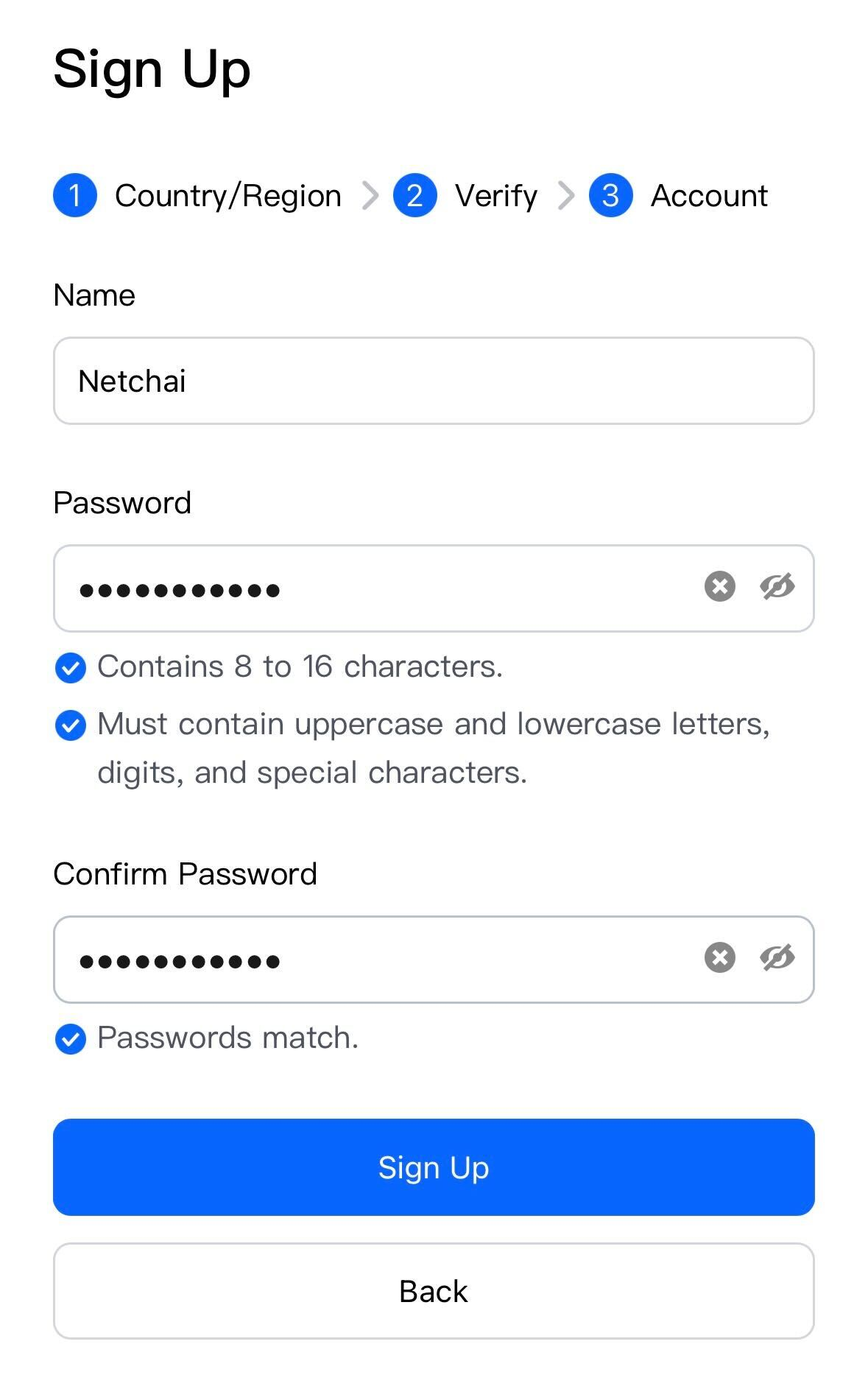
4. Legen Sie einen Anzeigenamen (Name) und ein Passwort (Password) fest und tippen Sie auf „Sign Up“. Das Passwort muss 8 bis 16 Zeichen lang sein und Groß- und Kleinbuchstaben, Zahlen sowie Sonderzeichen enthalten.
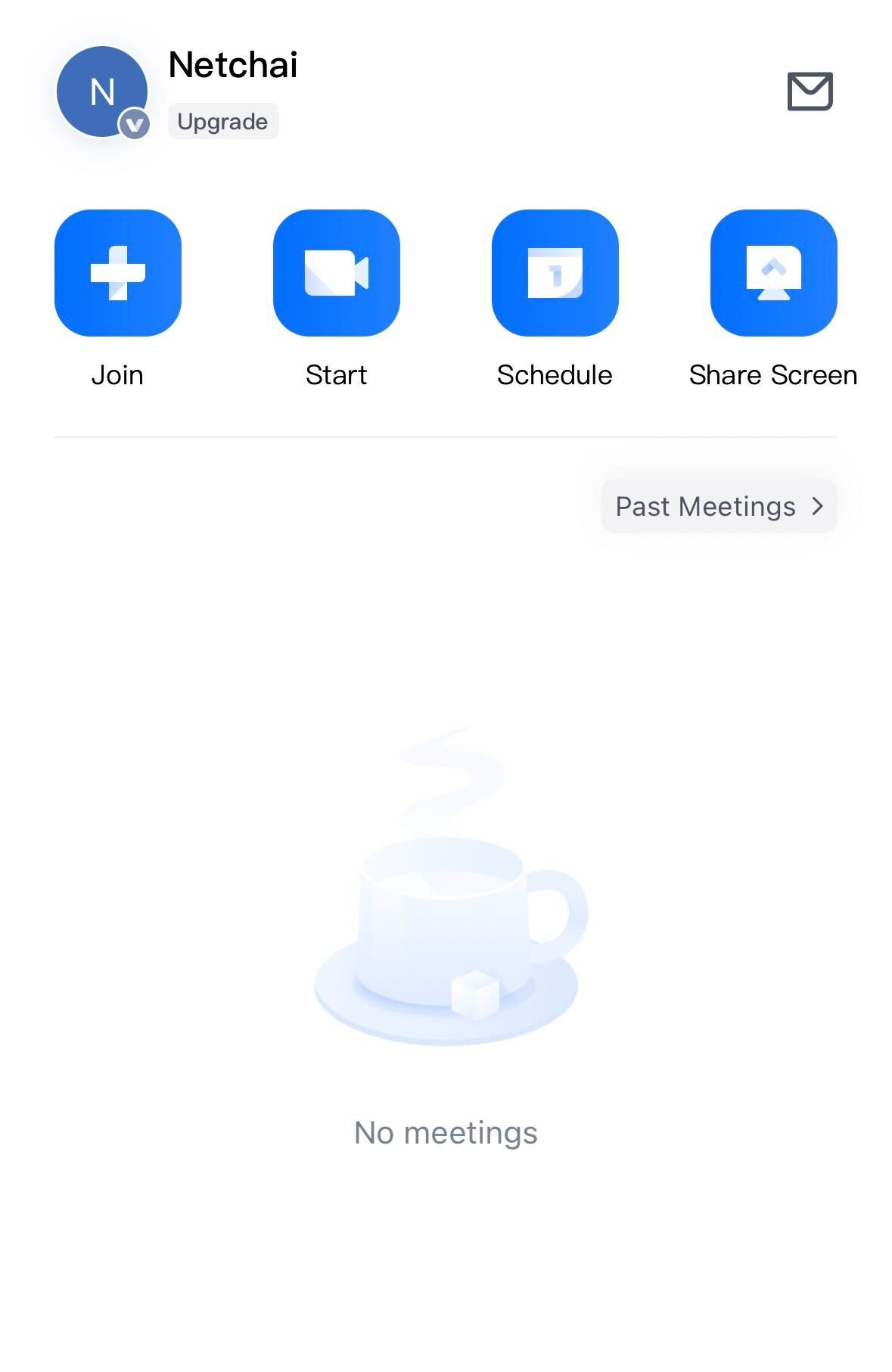
5. Wenn dieser Startbildschirm angezeigt wird, ist die Kontoregistrierung abgeschlossen.
* Es wird empfohlen, als in VooV Meeting angezeigten Namen (Name) Ihren NetChai-Benutzernamen (den Namen, mit dem Sie sich anmelden) zu verwenden, damit der Tutor/die Tutorin Sie leicht erkennen kann. Sie müssen nicht Ihren echten Namen angeben.
So stellen Sie die Anzeigesprache auf Japanisch um
VooV Meeting unterstützt die japanische Anzeige und wird normalerweise automatisch entsprechend den Spracheinstellungen Ihres Computers bzw. Smartphones auf Japanisch angezeigt.
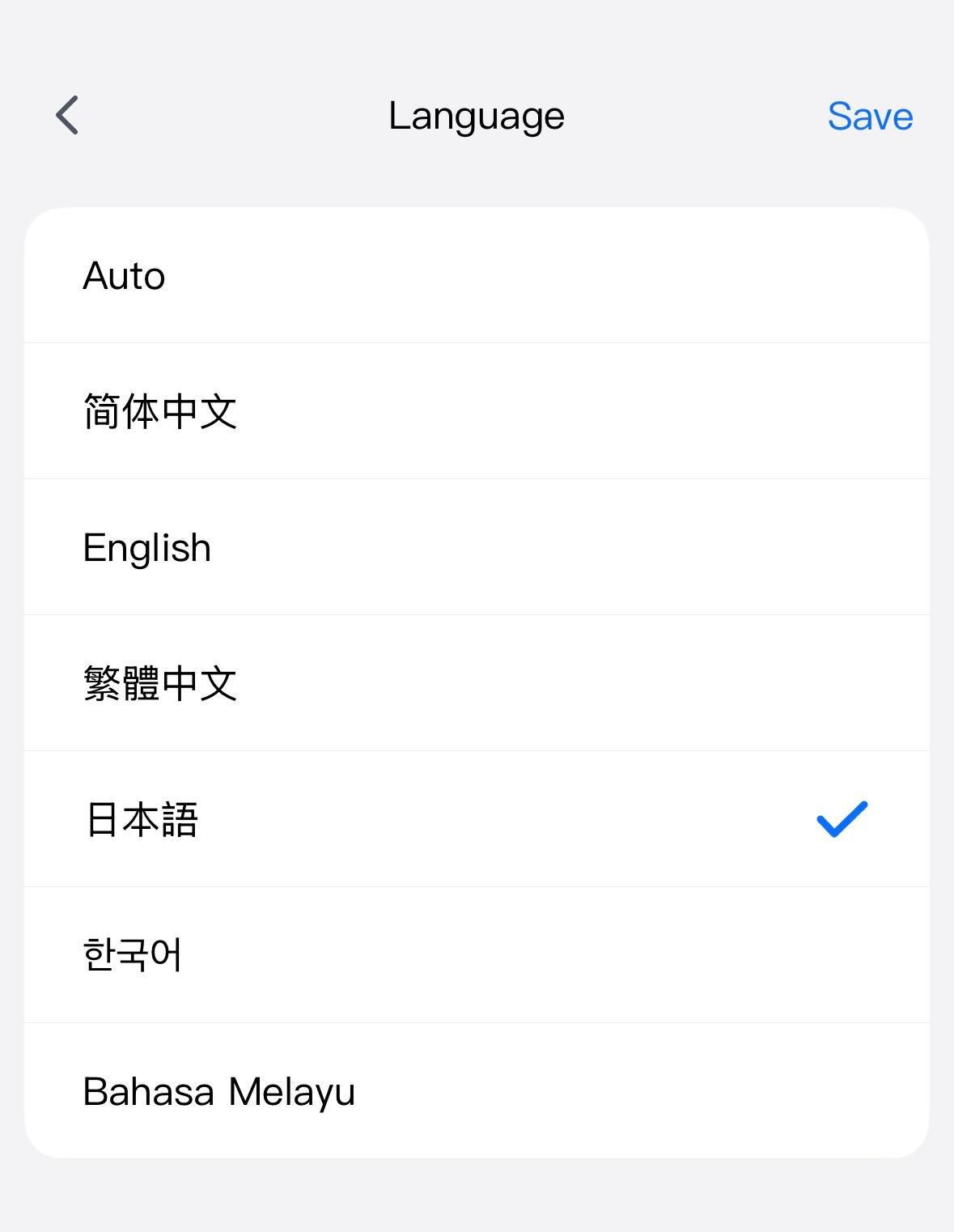
Wenn die Anzeige auf Englisch oder Chinesisch erscheint, wählen Sie bitte unter Einstellungen (Zahnrad-Symbol) → „Allgemein“ (General) → „Sprache“ (Language) die Option „Japanisch“ aus. Auf dem Smartphone wechselt die Anzeige erst dann auf Japanisch, wenn Sie VooV Meeting nach der Auswahl einmal neu starten.
Wenn Installation und Kontoregistrierung abgeschlossen sind, informieren Sie sich bitte darüber, wie Sie an der Lektion teilnehmen.
So nehmen Sie an einer Lektion über VooV Meeting teil
