
VooV Meeting Bedienungsanleitung - So stellen Sie Mikrofon und Lautsprecher ein
So stellen Sie Mikrofon und Lautsprecher ein
- Das Einstellungsfenster öffnen (Computer)
- Lautsprecher auswählen und testen
- Mikrofon auswählen und testen
- Einstellungen während des Unterrichts anpassen
- Hinweise für den Unterricht auf dem Smartphone
- Einstellungen auf Ihrem Computer oder Smartphone selbst
- Wenn Sie nichts hören oder Ihre Stimme nicht ankommt
Das Einstellungsfenster öffnen (Computer)
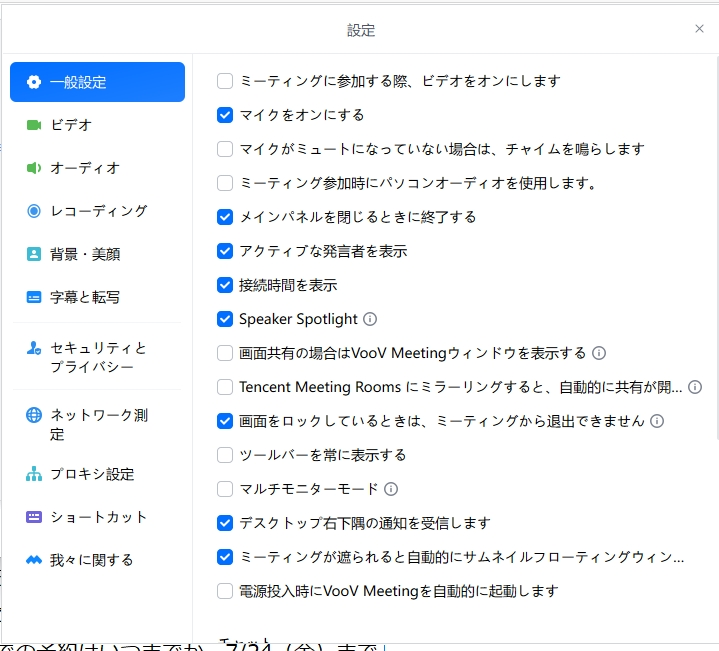
1. Starten Sie VooV Meeting, melden Sie sich an und klicken Sie auf dem Startbildschirm auf „Einstellungen“ (das Zahnradsymbol).
2. Wählen Sie im geöffneten Einstellungsfenster im linken Menü „Audio“. Dort können Sie Lautsprecher und Mikrofon einrichten und testen.
Lautsprecher auswählen und testen
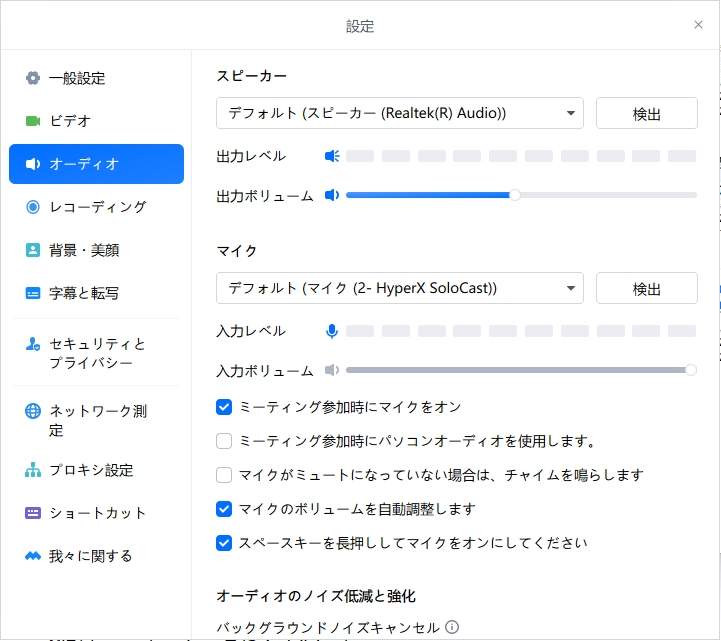
1. Wählen Sie im Feld „Lautsprecher“ den gewünschten Lautsprecher (oder die Kopfhörer) aus.
2. Drücken Sie die Schaltfläche „Testen“, um einen Testton abzuspielen. Wenn Sie ihn hören, ist alles in Ordnung. Wenn nicht, wählen Sie ein anderes Gerät aus und versuchen Sie es erneut.
3. Wenn der Ton zu leise oder zu laut ist, passen Sie ihn mit dem Schieberegler „Ausgabelautstärke“ an.
Mikrofon auswählen und testen
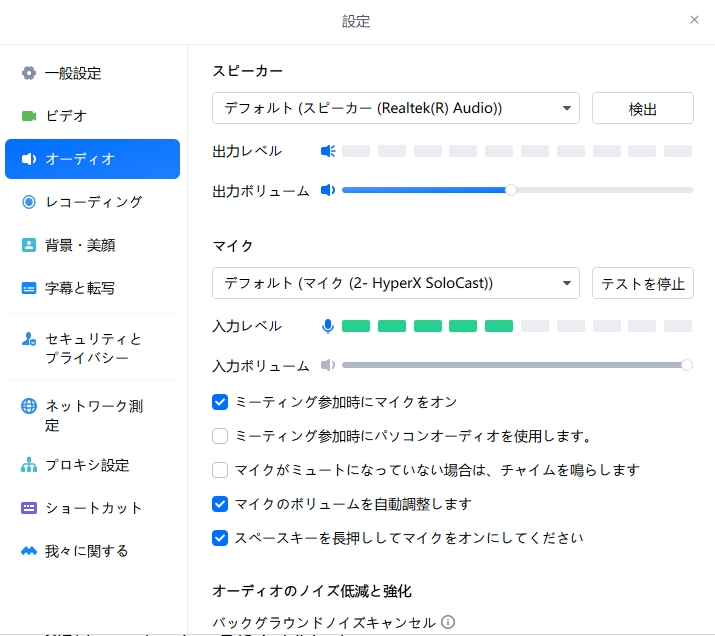
1. Wählen Sie im Feld „Mikrofon“ das gewünschte Mikrofon aus.
2. Drücken Sie die Schaltfläche „Testen“ und sprechen Sie in Ihr Mikrofon; die Anzeige „Eingangspegel“ reagiert grün. Wenn sie reagiert, ist alles in Ordnung. Drücken Sie danach „Test beenden“. Reagiert sie nicht, wählen Sie ein anderes Gerät aus und versuchen Sie es erneut.
3. Wenn andere sagen, dass Ihre Stimme zu leise ist, passen Sie sie über „Eingangslautstärke“ an. (Ist „Mikrofonlautstärke automatisch anpassen“ angekreuzt, erfolgt die Anpassung automatisch.)
Einstellungen während des Unterrichts anpassen
1. Über das Mikrofonsymbol unten links auf dem Bildschirm können Sie die Stummschaltung ein- und ausschalten. Wenn Ihre Lehrkraft Sie nicht hört, prüfen Sie zuerst, ob Sie stummgeschaltet sind.
2. Über den Pfeil (^) neben dem Mikrofonsymbol können Sie auch während des Unterrichts Mikrofon oder Lautsprecher wechseln oder die Audioeinstellungen öffnen.
Hinweise für den Unterricht auf dem Smartphone
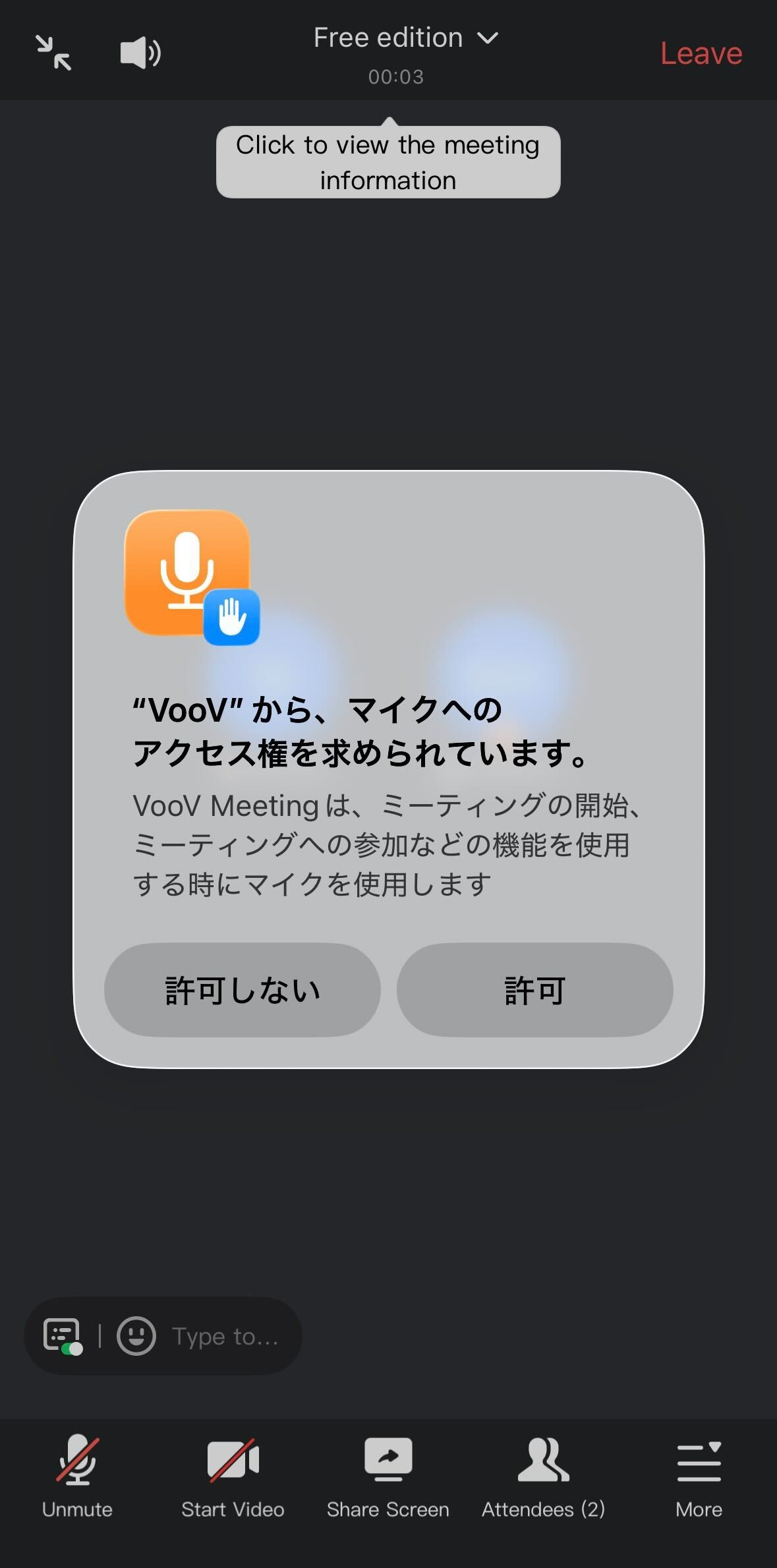
1. Wenn Sie dem Unterricht auf einem Smartphone beitreten, verbindet sich VooV Meeting automatisch mit dem Ton. Bei der ersten Nutzung erscheint die Meldung, dass „VooV“ auf Ihr Mikrofon zugreifen möchte. Wählen Sie unbedingt „Erlauben“. Wenn Sie „Nicht erlauben“ wählen, kann Ihre Lehrkraft Sie nicht hören.
2. Über das Mikrofon- (Stummschaltungs-)Symbol am unteren Bildschirmrand können Sie die Stummschaltung ein- und ausschalten. Wenn Ihre Lehrkraft Sie nicht hört, prüfen Sie zuerst, ob Sie stummgeschaltet sind.
Einstellungen auf Ihrem Computer oder Smartphone selbst
Selbst wenn Sie in VooV Meeting das richtige Gerät ausgewählt haben, funktioniert es nicht, wenn Mikrofon oder Kamera in den Einstellungen Ihres Computers oder Smartphones selbst blockiert sind. Wenn der Eingangspegel beim Drücken von „Testen“ überhaupt nicht reagiert, prüfen Sie bitte Folgendes.
<Windows 11>
1. Öffnen Sie „Start“ > „Einstellungen“ > „Datenschutz und Sicherheit“ > „App-Berechtigungen“ > „Mikrofon“.
2. Prüfen Sie, ob „Mikrofonzugriff“ aktiviert ist.
3. Prüfen Sie, ob „Apps den Zugriff auf das Mikrofon erlauben“ aktiviert ist.
4. Prüfen Sie, ob „Desktop-Apps den Zugriff auf das Mikrofon erlauben“ aktiviert ist. VooV Meeting gehört zu dieser Gruppe.
5. Gehen Sie bei der Kamera ebenso vor: Öffnen Sie „Einstellungen“ > „Datenschutz und Sicherheit“ > „Kamera“ und aktivieren Sie „Kamerazugriff“ sowie „Apps den Zugriff auf die Kamera erlauben“.
<Windows 10>
1. Öffnen Sie „Start“ > „Einstellungen“ > „Datenschutz“ > „Mikrofon“.
2. Prüfen Sie, ob „Mikrofonzugriff für dieses Gerät“ aktiviert ist.
3. Prüfen Sie, ob „Apps erlauben, auf das Mikrofon zuzugreifen“ aktiviert ist.
4. Prüfen Sie, ob „Desktop-Apps erlauben, auf das Mikrofon zuzugreifen“ aktiviert ist.
5. Gehen Sie bei der Kamera ebenso vor und aktivieren Sie sie unter „Einstellungen“ > „Datenschutz“ > „Kamera“.
<Mac>
1. Wählen Sie im Apple-Menü „Systemeinstellungen“.
2. Wählen Sie in der Seitenleiste „Datenschutz & Sicherheit“.
3. Wählen Sie „Mikrofon“ und aktivieren Sie VooV Meeting (Tencent Meeting).
4. Aktivieren Sie „Kamera“ auf dieselbe Weise.
<iPhone/iPad>
1. Öffnen Sie „Einstellungen“ > „Datenschutz & Sicherheit“.
2. Tippen Sie auf „Mikrofon“ und aktivieren Sie VooV Meeting.
3. Aktivieren Sie „Kamera“ auf dieselbe Weise.
* Ein grüner Punkt erscheint oben auf dem Bildschirm, während die Kamera in Benutzung ist, und ein oranger Punkt, während nur das Mikrofon genutzt wird. Erscheint während Ihres Unterrichts keiner von beiden, laufen Kamera und Mikrofon nicht.
<Android>
1. Gehen Sie auf Ihrem Gerät zu „Einstellungen“ > „Apps“ und wählen Sie VooV Meeting aus.
2. Öffnen Sie „Berechtigungen“ und erlauben Sie „Mikrofon“ und „Kamera“.
Wenn Sie nichts hören oder Ihre Stimme nicht ankommt
Bitte prüfen Sie die folgenden Punkte der Reihe nach.
1. Prüfen Sie, ob Sie stummgeschaltet sind (schauen Sie auf das Mikrofonsymbol am unteren Bildschirmrand).
2. Prüfen Sie, ob die Lautstärke Ihres Computers oder Smartphones zu niedrig eingestellt oder stummgeschaltet ist.
3. Prüfen Sie, ob in den Audioeinstellungen der richtige Lautsprecher und das richtige Mikrofon ausgewählt sind (wenn Sie Kopfhörer verwenden, prüfen Sie, ob diese ausgewählt sind).
4. Wenn Sie Bluetooth-Kopfhörer verwenden, prüfen Sie, ob sie richtig verbunden sind.
5. Prüfen Sie, ob eine andere App (Zoom, Teams usw.) noch das Mikrofon verwendet. Beenden Sie die laufende App und versuchen Sie es erneut.
6. Wenn es immer noch nicht funktioniert, schließen Sie VooV Meeting und öffnen Sie es erneut, oder starten Sie Ihren Computer oder Ihr Smartphone neu.
7. Prüfen Sie in den Einstellungen Ihres Computers oder Smartphones, ob VooV Meeting die Nutzung von Mikrofon und Kamera erlaubt ist.
Einstellungen auf Ihrem Computer oder Smartphone
8. Wenn Ihr Bild nicht erscheint, prüfen Sie auch, ob die Objektivabdeckung (Shutter) der Kamera nicht geschlossen ist und ob das Video-Symbol am unteren Bildschirmrand nicht deaktiviert ist. Unter Windows kann die Kamera immer nur von einer App gleichzeitig genutzt werden. Schließen Sie daher andere Anruf-Apps und öffnen Sie VooV Meeting anschließend erneut.
Sollte sich das Problem nicht lösen lassen, wenden Sie sich bitte über die Nachrichtenfunktion in „Buchungen & letzte Historie“ an unser Büro.
