
VooV Meeting User Guide - How to View Chat History
How to View Chat History
You can look back at the words and expressions your tutor sent in chat during the lesson from VooV Meeting even after the lesson ends. Be sure to use it for review.
Open "All Meetings"
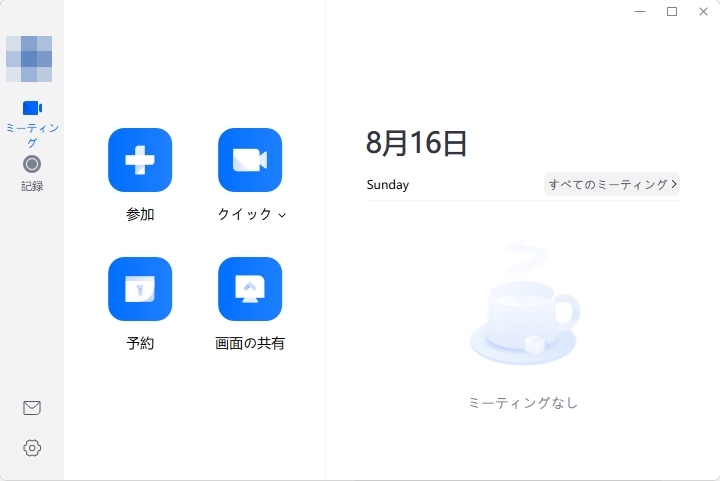
1. Launch VooV Meeting and log in, then tap "All Meetings" on the right side of the home screen.
View Chat from Past Lessons
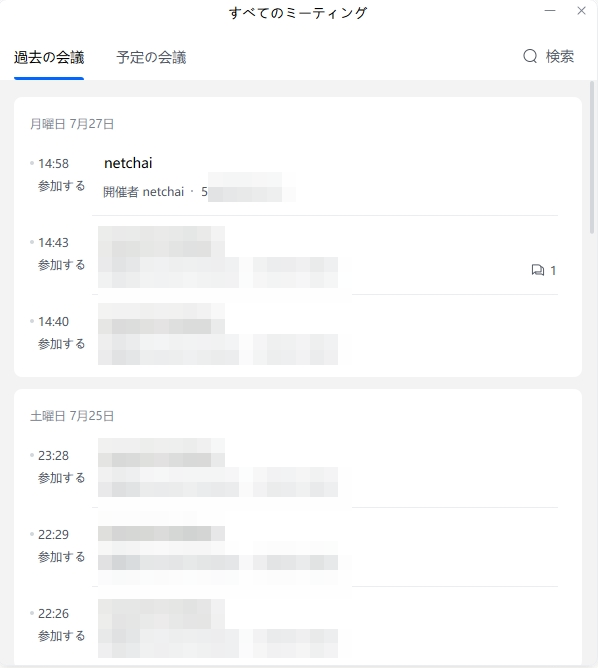
1. The "Meeting History" tab shows the lessons (meetings) you've joined so far, newest first.
2. Lessons with chat records show a speech bubble icon and a count on the right. Tap a lesson that has this icon.
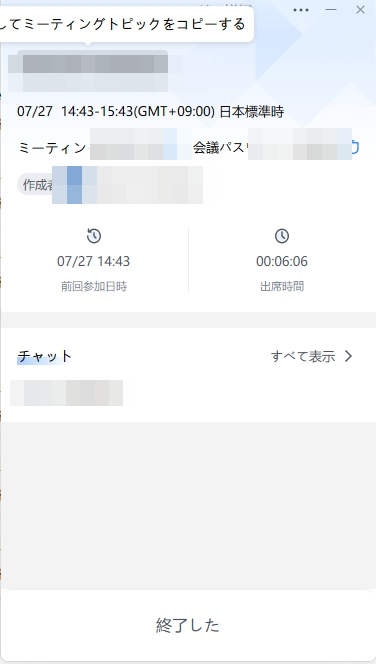
3. The lesson details will appear. Tap "Show All" in the "Chat" section.
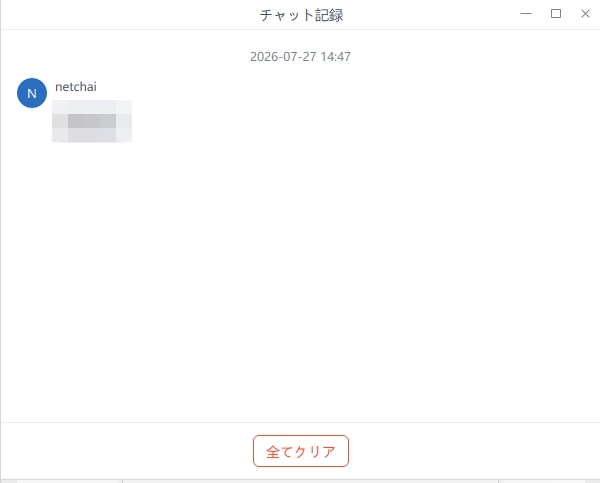
4. The "Chat History" screen will open, where you can view the chat content from the lesson.
5. To find a previous lesson, you can also use "Search" in the top right of the "All Meetings" screen.
<Please Note>
· The speech-bubble icon only appears for meetings where chat messages were sent or received during the lesson.
· You can view your chat history if you are logged in with the same account you used to take the lesson.
· Please note that tapping "Clear All" at the bottom of the "Chat Records" screen will delete the chat record for that lesson.
