
NetChai MeetingGuide d'utilisation
Comment utiliser NetChai Meeting
- 07.Chat
- 08.Échange de fichiers
- 09.Quitter la réunion
- 10.Tableau blanc
Lancer NetChai Meeting
1. Ouvrez « Cours » > « Liste des réservations et historique récent » dans le menu membre. La rubrique « NetChai Meeting » apparaît dans la zone d'informations du cours, comme ci-dessous. À l'heure du cours, cliquez sur le bouton rose « Rejoindre NetChai Meeting ».
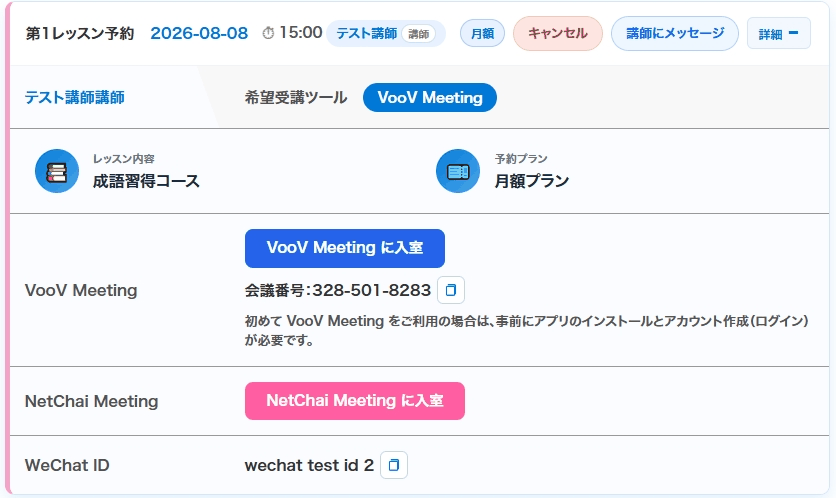
2. NetChai Meeting s'ouvre dans un nouvel onglet du navigateur.
* Si une invite vous demande d'autoriser l'accès à la caméra et au microphone pour netchai.online, cliquez sur "Autoriser pendant la visite du site".
Connexion
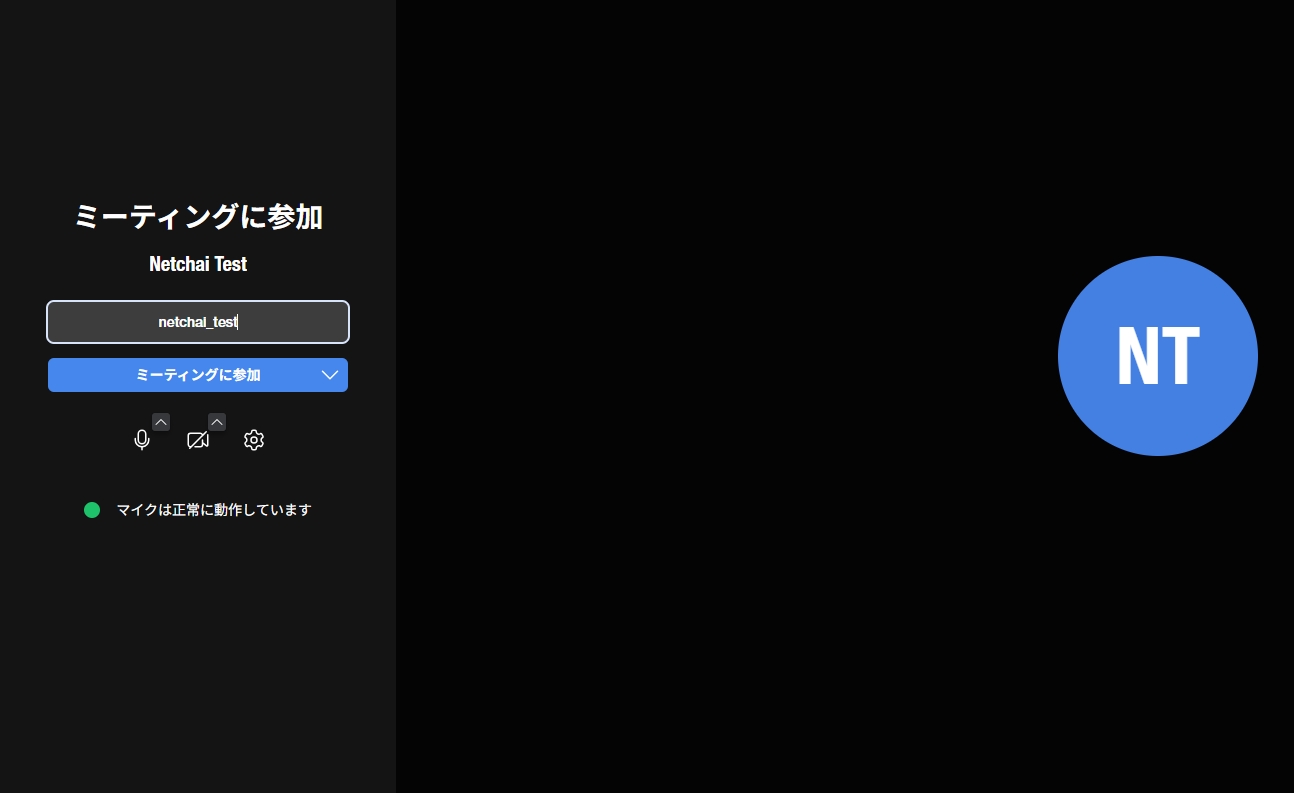
1. Lorsque l'écran NetChai Meeting apparaît, entrez votre nom dans le champ au-dessus du bouton bleu à gauche. N'importe quel nom convient. Puis cliquez sur le bouton bleu "Rejoindre la réunion" ci-dessous.
2. Aucun mot de passe n'est nécessaire. En entrant par le bouton depuis le site NetChai, vous accédez directement à la salle de cours.
3. Une fois authentifié, l'écran NetChai Meeting apparaît et votre cours peut commencer.
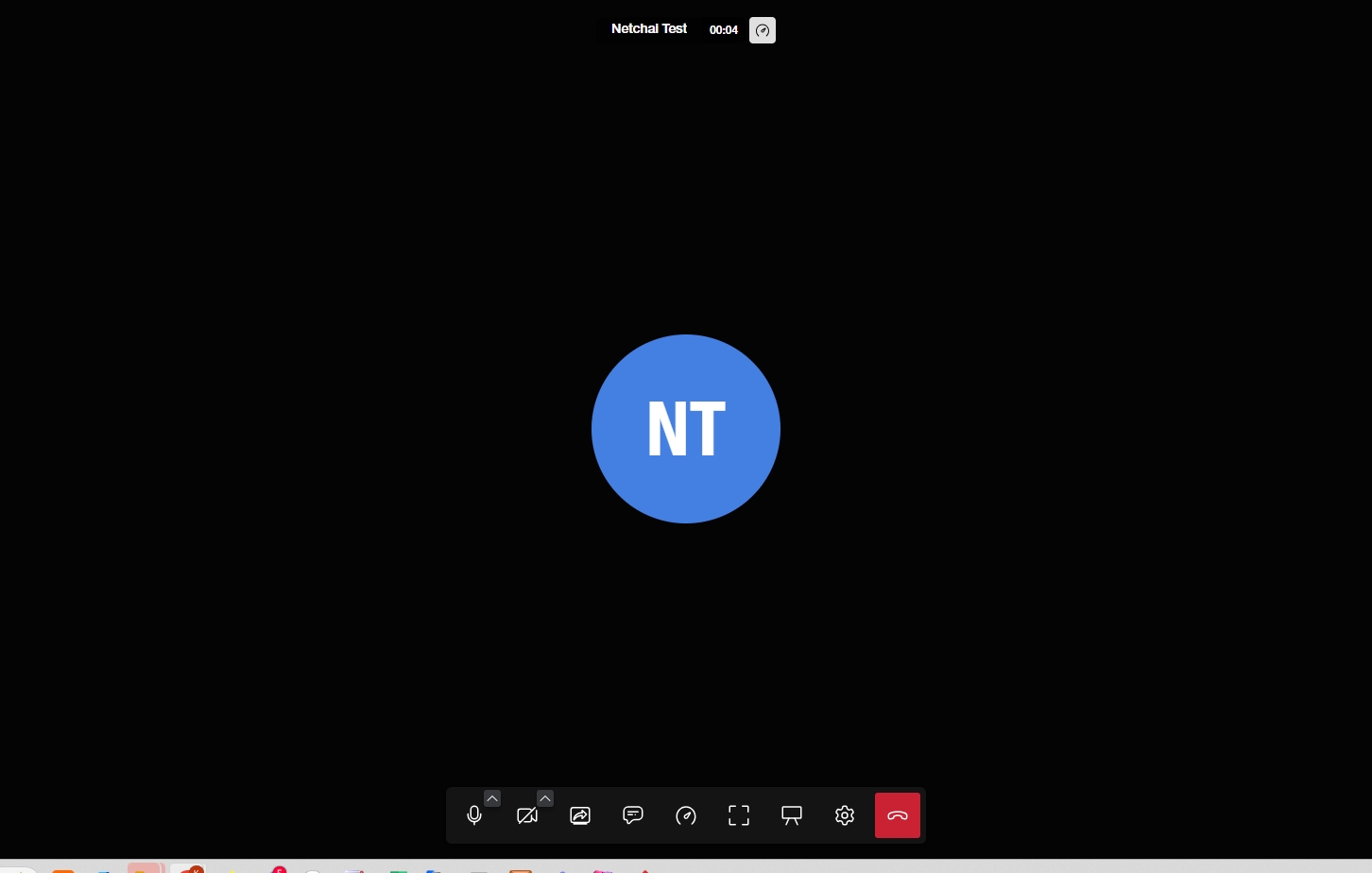
* Les icônes en bas de l'écran vous permettent de régler le microphone, le haut-parleur et la webcam. Vous pouvez également utiliser le chat et le tableau blanc.
Tester votre matériel avant le cours
Si vous découvrez après le début du cours que « votre voix ne passe pas » ou que « le son ne s'entend pas », vous risquez de perdre cette leçon. Depuis le menu membre, « Comment utiliser les outils de cours » > « Test NetChai Meeting », vous pouvez à tout moment tester votre micro, vos haut-parleurs et votre webcam.
2. L'écran de vérification avant l'entrée s'ouvre. Vérifiez que l'image de votre caméra s'affiche correctement.
3. La flèche à côté de l'icône du micro vous permet de sélectionner votre microphone. S'il réagit lorsque vous parlez, il fonctionne normalement.
4. Appuyez sur « Lire un son de test » pour vérifier que le son sort bien du haut-parleur (ou des écouteurs).
5. Une fois la vérification terminée, fermez simplement l'onglet. En appuyant sur « Rejoindre la réunion », vous pouvez également entrer dans une salle où vous serez seul(e) afin de vérifier vos paramètres plus en détail.
« Attention »
・Les professeurs ne peuvent pas entrer dans la salle de test NetChai Meeting. Pour le cours, entrez comme d'habitude via le bouton d'entrée de « Liste des réservations et historique récent ».
Micro et haut-parleurs
1. Avant connexion : appuyez sur l'icône des paramètres (le plus à droite des trois boutons en bas à gauche). Après connexion : appuyez sur l'icône des paramètres (deuxième en partant de la droite en bas de l'écran).
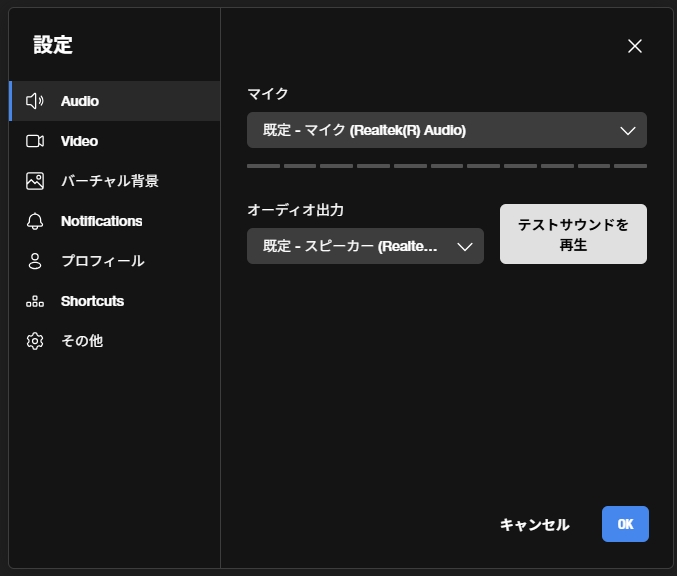
2. Dans les paramètres, sélectionnez "Audio" en haut à gauche pour configurer votre microphone et vos haut-parleurs.
Cliquez sur "Lire le son test" pour tester vos haut-parleurs. Si le niveau du microphone réagit, votre micro fonctionne également.
Webcam
1. Avant connexion : appuyez sur l'icône des paramètres (le plus à droite des trois boutons en bas à gauche). Après connexion : appuyez sur l'icône des paramètres (deuxième en partant de la droite en bas de l'écran).
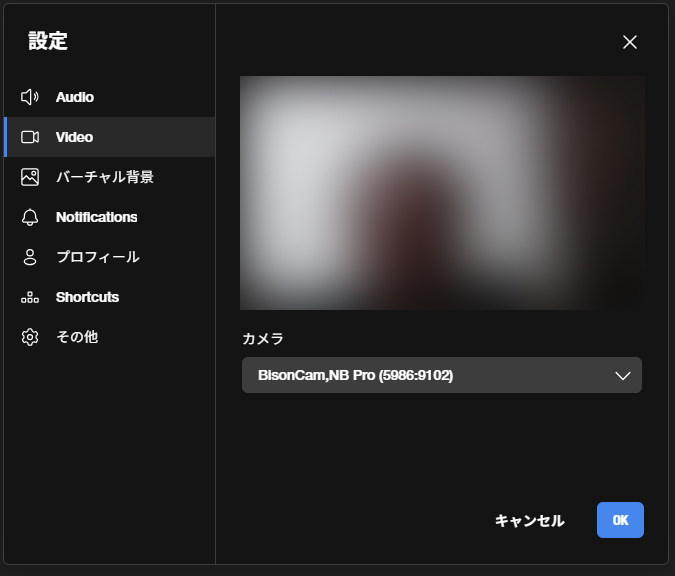
2. Dans les paramètres, sélectionnez "Vidéo" (deuxième en partant du haut) pour configurer votre webcam.
Arrière-plan virtuel
1. Avant connexion : appuyez sur l'icône des paramètres (le plus à droite des trois boutons en bas à gauche). Après connexion : appuyez sur l'icône des paramètres (deuxième en partant de la droite en bas de l'écran).
2. Dans les paramètres, sélectionnez "Arrière-plan virtuel" (deuxième en partant du haut) pour définir votre arrière-plan.
Chat
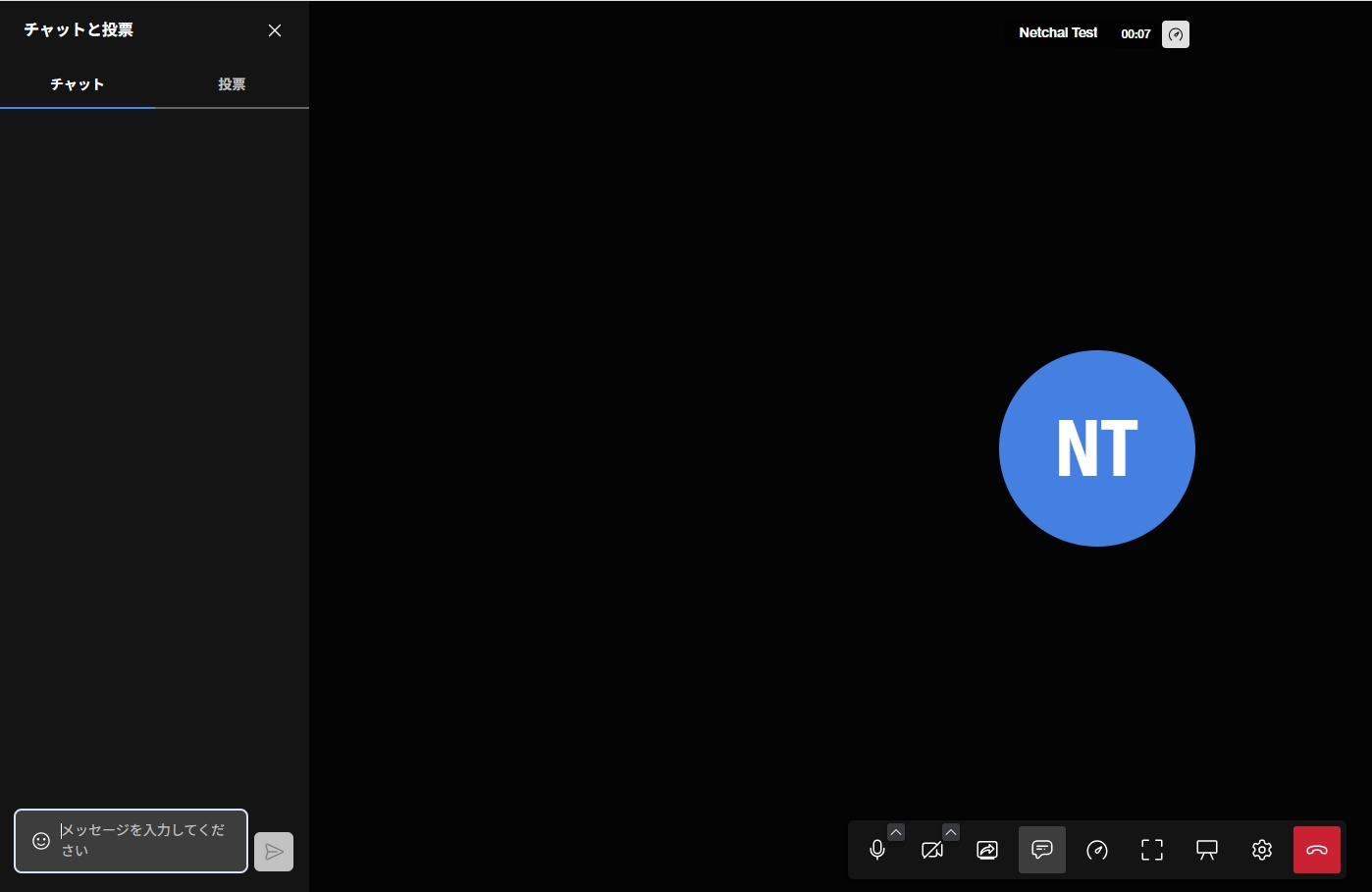
1. Après connexion, appuyez sur l'icône de chat — la quatrième icône à partir de la gauche en bas de l'écran.
2. Un panneau de chat apparaît à gauche.
Échange de fichiers
Pendant le cours, le professeur et l'élève peuvent s'échanger des fichiers. Vous pouvez envoyer par exemple des pages du support de cours ou des photos de ce que vous avez écrit.
* Cette fonction n'est pas encore traduite en japonais : l'affichage est en anglais. Veuillez suivre les libellés anglais indiqués ci-dessous.
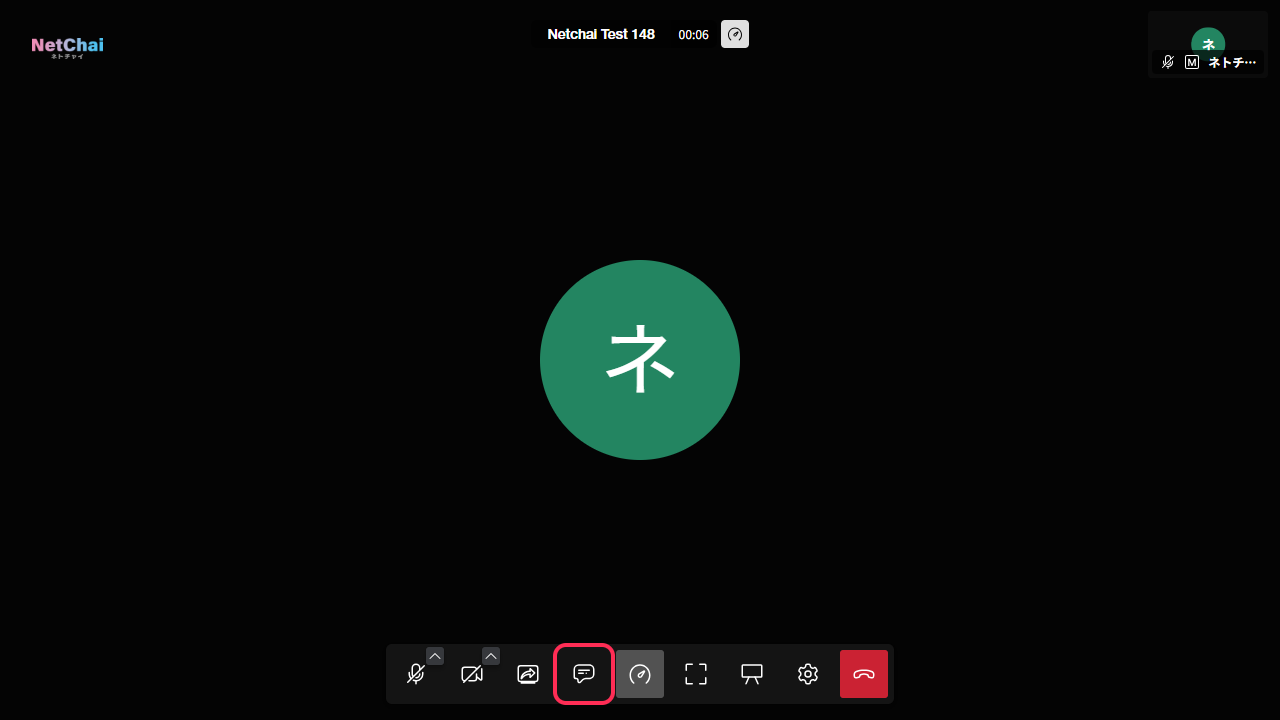
1. Cliquez sur la quatrième icône en partant de la gauche parmi celles situées en bas de l’écran (l’icône de chat en forme de bulle). La fenêtre de chat s’ouvre à gauche de l’écran.
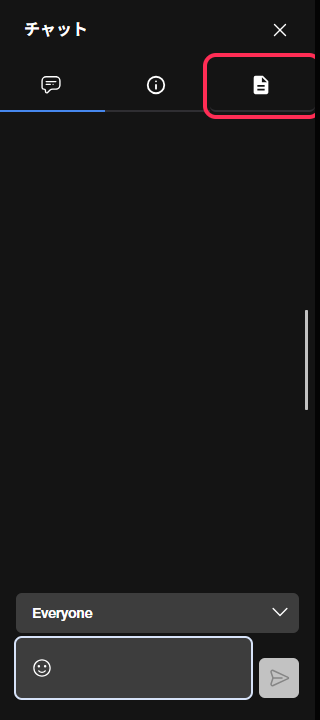
2. Trois icônes sont alignées en haut de la fenêtre de chat (de gauche à droite : « Chat », « Sondages » et « Files »). Cliquez sur l’icône de document tout à droite pour passer à « Files ».
3. Cliquez sur le bouton bleu « Share file » situé en dessous, puis choisissez le fichier à envoyer. Vous pouvez aussi glisser-déposer directement le fichier (n’importe où sur l’écran).
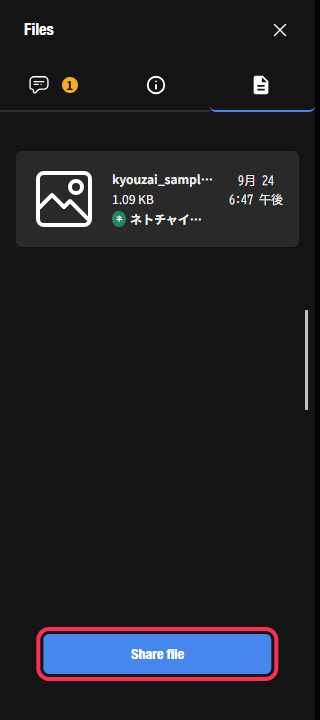
4. Une fois envoyé, une notification apparaît sur l'écran de votre interlocuteur et le fichier s'ajoute à la liste « Files ». Le destinataire peut l'enregistrer en cliquant sur « Download ».
* Chaque fichier peut faire jusqu'à 50 Mo. Les fichiers plus volumineux ne peuvent pas être envoyés.
* Le professeur comme l'élève peuvent envoyer des fichiers.
* Téléchargez et enregistrez les fichiers reçus pendant que le cours est encore en cours.
Quitter la réunion
1. Cliquez sur l'icône rouge de sortie, tout à droite des icônes en bas de l'écran.
2. Cliquez sur le bouton rouge ci-dessus. La réunion se terminera.
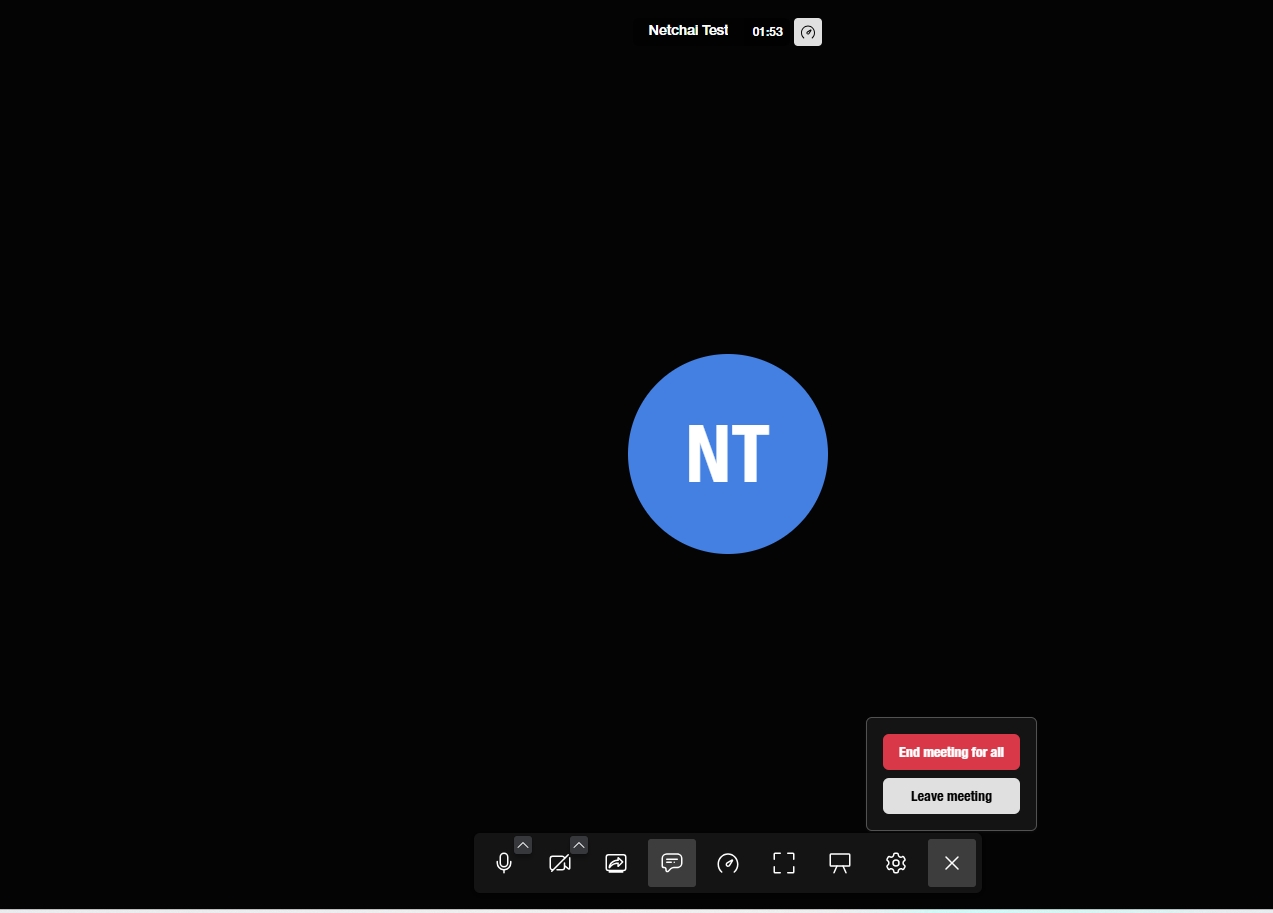
Tableau blanc
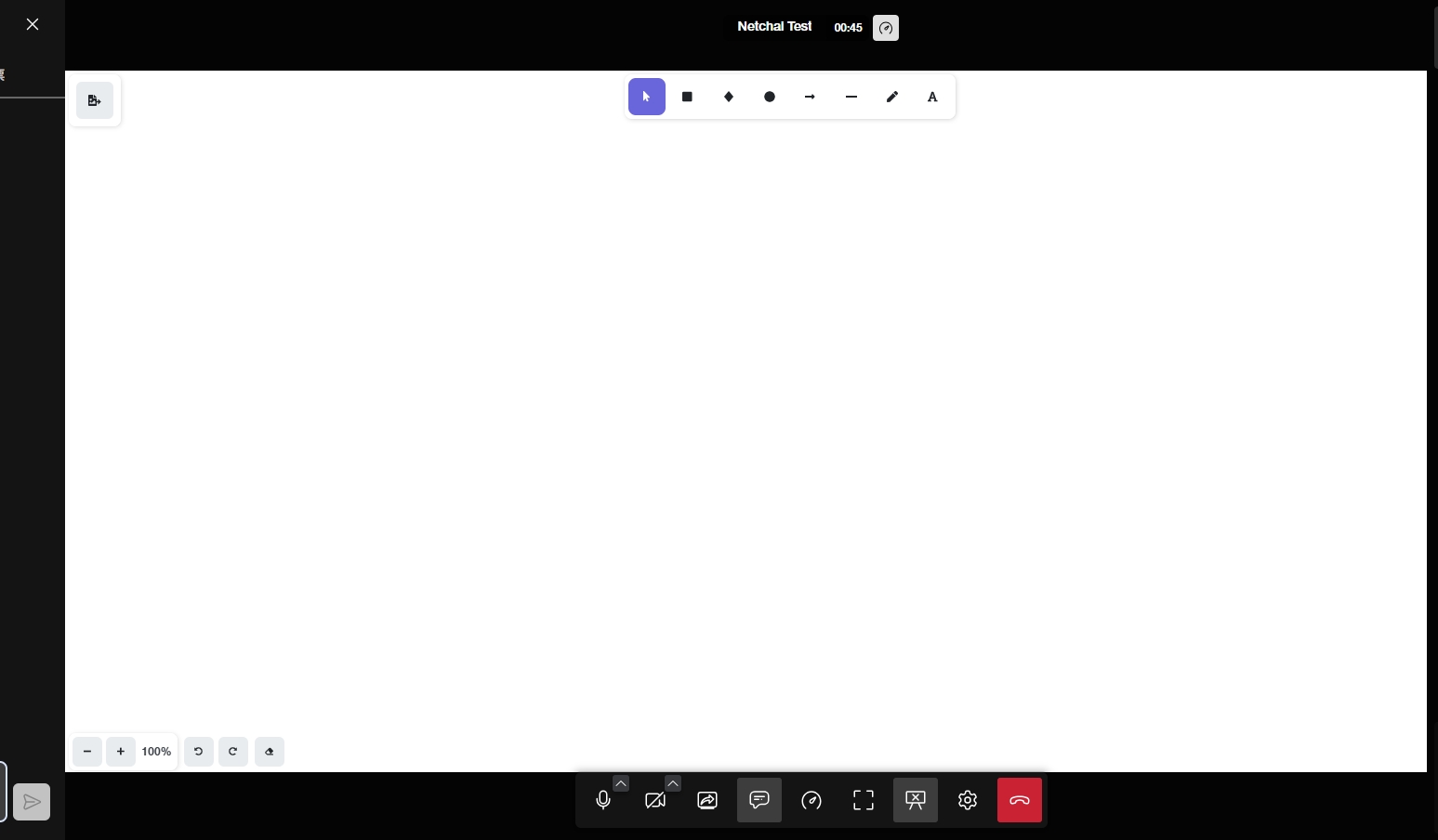
1. Cliquez sur l'icône du tableau blanc — troisième en partant de la droite dans la barre d'outils inférieure.
2. Le tableau blanc apparaît à l'écran.
* Le tableau blanc est partagé — vous et votre professeur pouvez tous les deux y écrire.
Si votre voix ne passe pas ou si vous n'entendez rien
* La cause la plus fréquente n'est pas « le navigateur n'autorise pas » mais l'une de ces deux-ci : « vous êtes en sourdine » ou « ce n'est pas le bon microphone qui est sélectionné ». Vérifiez dans l'ordre ci-dessous.
- Vous entendez le professeur, mais votre voix ne passe pas -> Le problème vient de votre microphone (voir les points 1 à 3)
- Votre voix passe, mais vous n'entendez pas le professeur -> Le problème vient de votre haut-parleur ou de vos écouteurs (voir le point 4)
- Ni le son ni l'image ne passent dans les deux sens, mais le chat fonctionne -> Cela peut venir de la connexion (voir le point 6)
1. Vérifiez que vous n'êtes pas en sourdine.
Si l'icône du microphone en bas de l'écran est barrée, vous êtes en sourdine. Cliquez dessus pour la désactiver. Si votre casque ou vos écouteurs disposent d'un interrupteur physique de sourdine sur le câble, vérifiez-le également.
2. Si vous utilisez des écouteurs avec microphone, vérifiez que la prise est bien enfoncée à fond. Si elle ne l'est pas, il arrive que le son s'entende mais que seul le microphone ne soit pas reconnu.
3. Vérifiez que le bon microphone est sélectionné.
Dans « Audio », sur l'écran des réglages, vérifiez que l'appareil que vous utilisez est bien sélectionné. Si vous parlez tout en appuyant sur « Lire un son de test », la barre de volume du microphone au-dessus réagit. Si elle réagit, votre microphone fonctionne.
Voir ici comment régler et tester le microphone et le haut-parleur
4. Si vous n'entendez pas le professeur, vérifiez que le volume de l'ordinateur n'est pas coupé ni à zéro, et qu'un autre appareil n'est pas sélectionné alors que vos écouteurs sont branchés. Dans « Audio », appuyez sur « Lire un son de test » et vérifiez si vous l'entendez.
5. Si d'autres applications d'appel (Zoom, Teams, VooV Meeting, WeChat, etc.) sont encore ouvertes, elles peuvent se disputer le microphone et la caméra. Fermez-les toutes avant le cours.
6. Si rien de tout cela ne fonctionne, essayez dans cet ordre : quitter puis rejoindre à nouveau, redémarrer le navigateur, redémarrer l'ordinateur. Si votre Wi-Fi est instable, essayez aussi une autre connexion, comme un câble ou le partage de connexion de votre smartphone.
Si le problème persiste, contactez le secrétariat via la fonction de message de « Liste des réservations et historique récent ». Nous indiquer les points suivants nous aidera à trouver la cause rapidement.
- Avez-vous pu utiliser le chat ? (oui / non)
- Entendiez-vous la voix du professeur ? (oui / non)
- Avez-vous entendu quelque chose en appuyant sur « Lire un son de test » ?
- Le navigateur utilisé (Chrome, Edge, Safari, Firefox) et le type d'appareil (Windows, Mac, iPhone, Android)
- La date et l'heure du cours ainsi que le nom du professeur
Autoriser la caméra et le microphone dans le navigateur
Lors de votre première entrée, le navigateur affiche une fenêtre du type « netchai.online souhaite utiliser votre caméra et votre microphone ». Si vous choisissez « Bloquer » à ce moment-là, la caméra et le microphone resteront inutilisables ensuite.
Commencez par fermer l'onglet NetChai Meeting, puis entrez à nouveau. Lorsque la fenêtre apparaît, choisissez « Autoriser pendant la visite du site » (ou « Autoriser »).
Si la fenêtre n'apparaît pas, c'est que votre « Bloquer » précédent a été mémorisé. Modifiez le réglage en suivant la procédure correspondant à votre navigateur.
1. Cliquez sur l'icône « Plus » en haut à droite de Chrome (trois points à la verticale) et choisissez « Paramètres ».
2. Choisissez « Confidentialité et sécurité » > « Paramètres des sites ».
3. Dans « Autorisations », choisissez « Caméra » ou « Micro ».
4. Si « netchai.online » figure dans « Sites non autorisés à utiliser votre caméra (micro) », sélectionnez-le et passez-le sur « Autoriser ».
1. Cliquez sur « Paramètres et plus » en haut à droite d'Edge (trois points) et choisissez « Paramètres ».
2. À gauche, choisissez « Confidentialité, recherche et services » > « Autorisations de site » > « Tous les sites ». Selon la version, l'élément de gauche peut s'appeler « Cookies et autorisations de site ».
3. Sélectionnez « netchai.online ».
4. Passez « Caméra » et « Micro » sur « Autoriser ».
1. Dans la barre de menus en haut de l'écran, choisissez « Safari » > « Réglages ».
2. Cliquez sur « Sites web ».
3. Choisissez « Caméra » dans la liste de gauche, puis « Autoriser » dans le menu à côté de « netchai.online ».
4. Faites de même pour « Microphone » et réglez-le sur « Autoriser ».
1. Ouvrez « Paramètres » dans Firefox et choisissez « Vie privée et sécurité ».
2. Faites défiler jusqu'à « Permissions » et cliquez sur « Paramètres… » pour « Caméra » ou « Microphone ».
3. Si « netchai.online » est réglé sur « Bloquer », passez-le sur « Autoriser », ou supprimez-le et entrez à nouveau.
* Si vous cochez « Mémoriser cette décision » dans la fenêtre d'autorisation, la question ne vous sera plus posée à chaque fois.
Réglages de l'ordinateur ou du smartphone lui-même
Même si vous avez autorisé l'accès dans le navigateur, cela ne fonctionnera pas si la caméra ou le microphone sont bloqués dans les réglages de l'ordinateur ou du smartphone lui-même. Si ce qui précède n'a pas suffi, vérifiez également ceci.
1. Ouvrez « Démarrer » > « Paramètres » > « Confidentialité et sécurité » > « Autorisations des applications » > « Microphone ».
2. Vérifiez que « Accès au microphone » est activé.
3. Vérifiez que « Autoriser les applications à accéder à votre microphone » est activé.
4. Vérifiez que « Autoriser les applications de bureau à accéder à votre microphone » est activé.
5. Faites de même pour la caméra : dans « Paramètres » > « Confidentialité et sécurité » > « Caméra », activez « Accès à la caméra » et « Autoriser les applications à accéder à votre caméra ».
1. Ouvrez « Démarrer » > « Paramètres » > « Confidentialité » > « Microphone ».
2. Vérifiez que « Accès au microphone pour cet appareil » est activé.
3. Vérifiez que « Autoriser les applications à accéder à votre microphone » est activé.
4. Vérifiez que « Autoriser les applications de bureau à accéder à votre microphone » est activé.
5. Faites de même pour la caméra : activez-la dans « Paramètres » > « Confidentialité » > « Caméra ».
1. Choisissez « Réglages Système » dans le menu Pomme.
2. Sélectionnez « Confidentialité et sécurité » dans la barre latérale.
3. Choisissez « Microphone » et activez le navigateur que vous utilisez (Chrome, Safari, etc.).
4. Activez « Caméra » de la même manière.
* Si vous utilisez Safari sur Mac, la procédure Safari de « Autoriser la caméra et le microphone dans le navigateur » ci-dessus est également nécessaire. Notez que les deux réglages sont requis.
1. Ouvrez « Réglages » > « Confidentialité et sécurité ».
2. Touchez « Microphone » et activez Safari (ou Chrome).
3. Activez « Appareil photo » de la même manière.
* Un point vert apparaît en haut de l'écran lorsque la caméra est utilisée, et un point orange lorsque seul le microphone l'est. Si aucun des deux n'apparaît pendant le cours, c'est que la caméra et le microphone ne fonctionnent pas.
1. Ouvrez Chrome et touchez l'icône « Plus » à droite de la barre d'adresse.
2. Touchez « Paramètres » > « Paramètres des sites » > « Caméra » ou « Micro ».
3. Si « netchai.online » figure parmi les sites bloqués, sélectionnez-le et touchez « Autoriser ».
Si vous n'avez pas accordé l'autorisation du microphone à Chrome sur le téléphone lui-même, il faut également l'activer dans « Autorisations des applications » d'Android.
