
Teams Guide d'utilisation - Vérifier et enregistrer votre compte Microsoft
Vérifier et enregistrer votre compte Microsoft
Si vous vous êtes connecté(e) à Teams avec un compte Microsoft, vous le connaissez déjà. Si vous vous êtes connecté(e) avec un nom Skype, vous ne connaissez peut-être pas votre compte Microsoft — ou vous n'en avez peut-être pas du tout.
Ce guide explique comment vérifier, enregistrer et créer un compte Microsoft.
Vérifier votre compte Microsoft
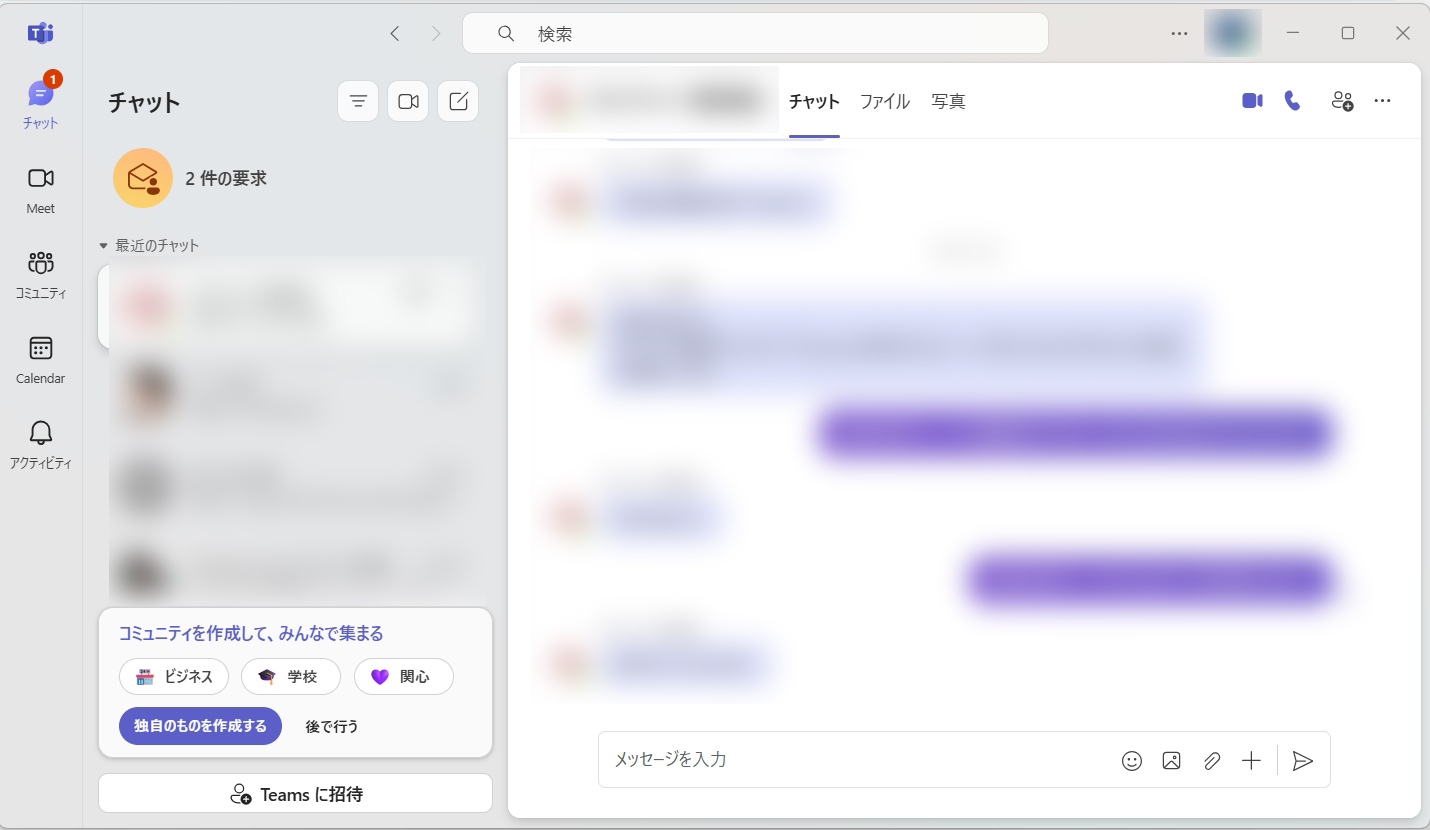
Ouvrez Teams et connectez-vous. Cliquez sur « ... » à gauche de votre icône de profil en haut à droite, puis cliquez sur « Paramètres » en haut du menu.
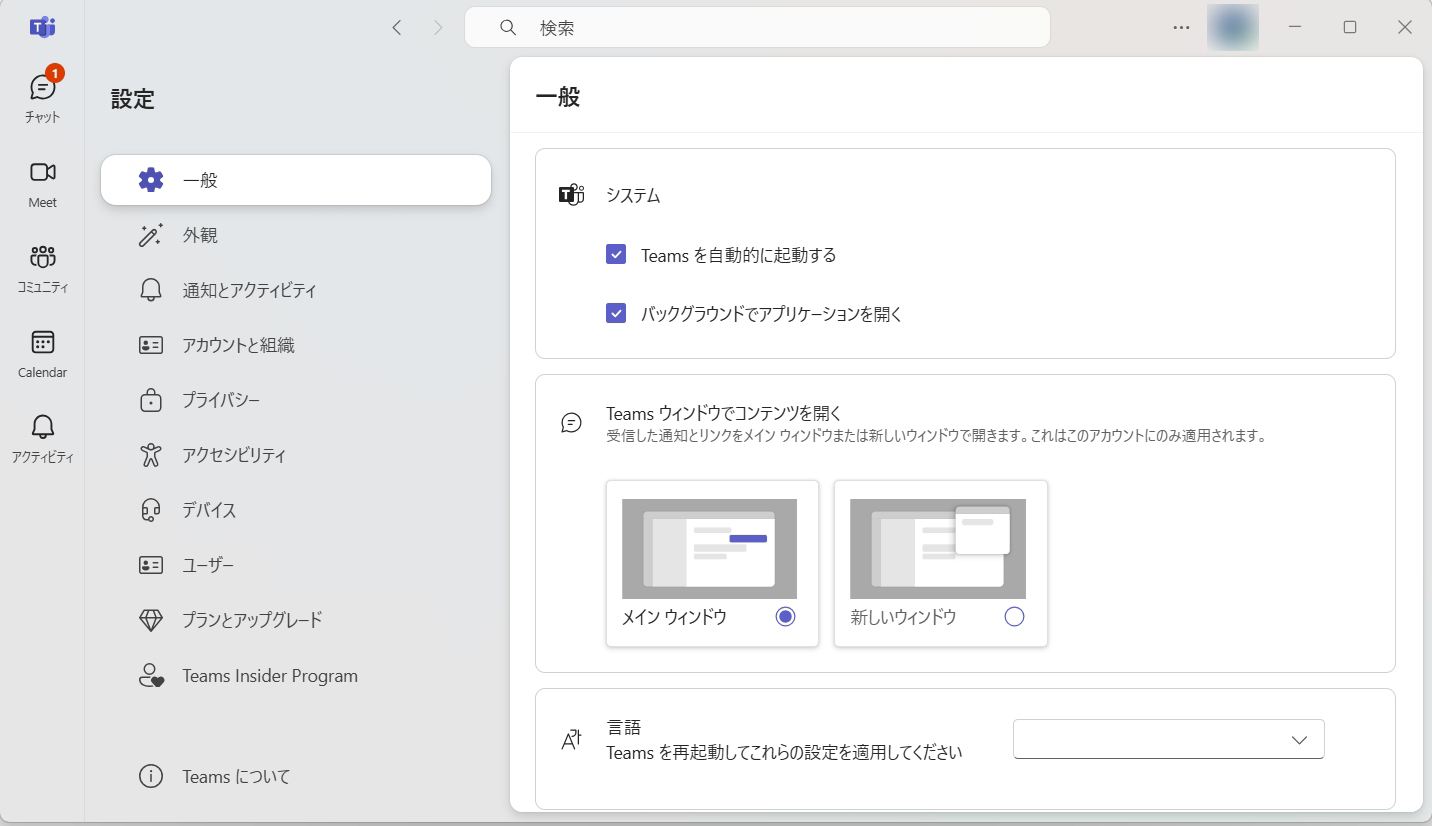
Dans le menu de gauche, cliquez sur "Comptes et organisations".
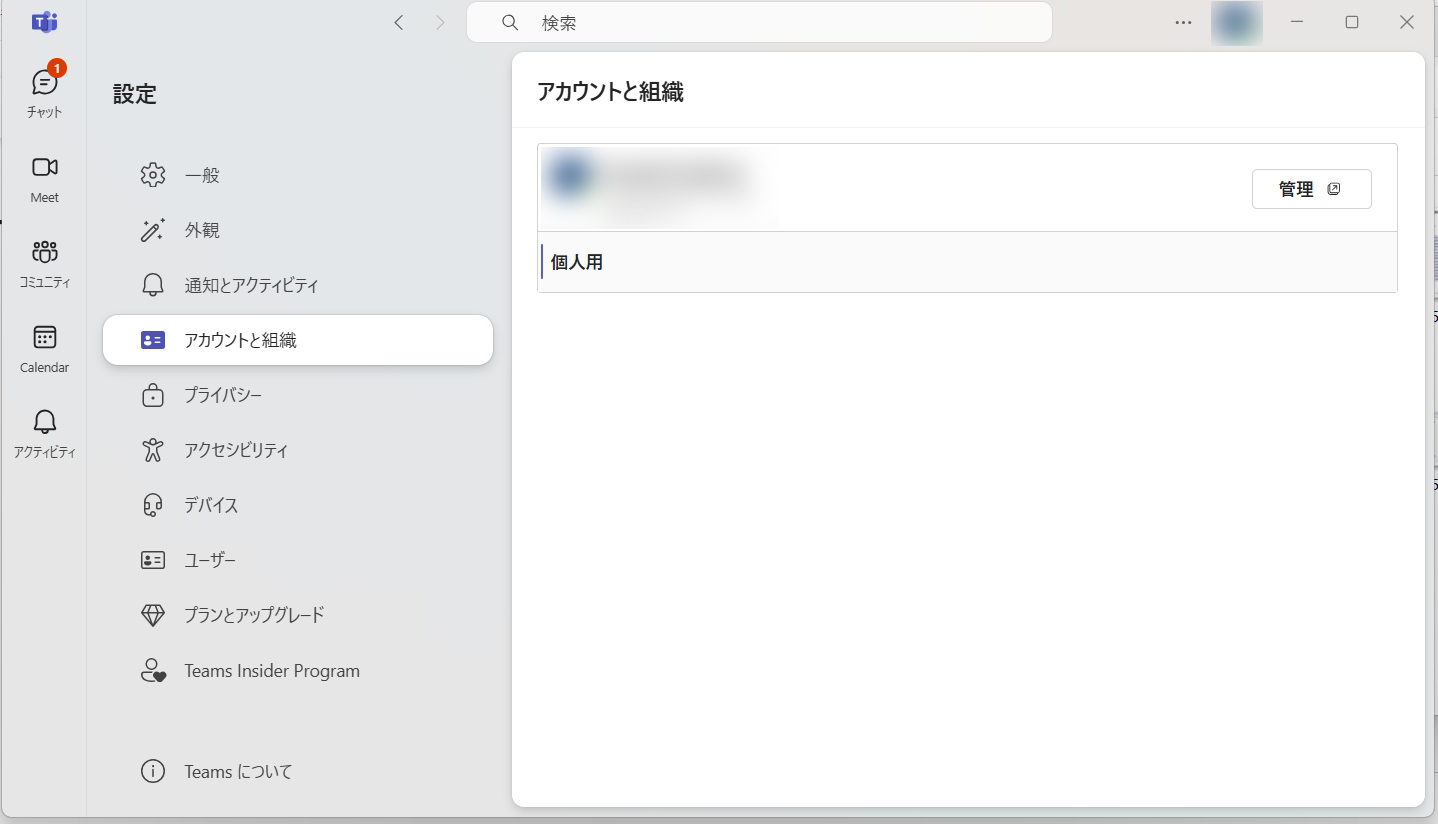
Votre compte apparaît à droite. Cliquez sur « Gérer ».
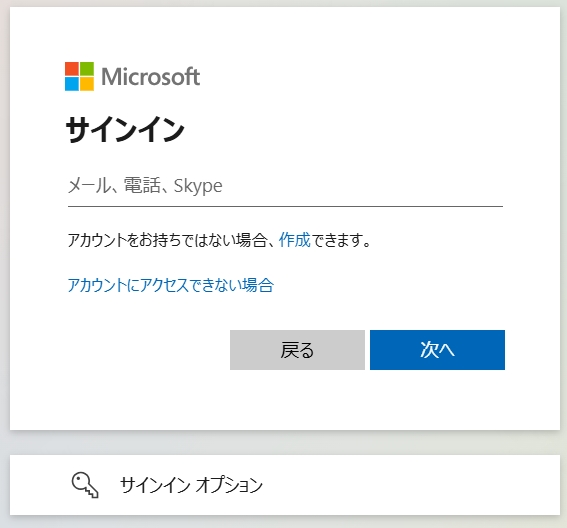
La page de compte Microsoft s'ouvrira dans votre navigateur. Connectez-vous. Utilisez le même compte et mot de passe que pour Teams.
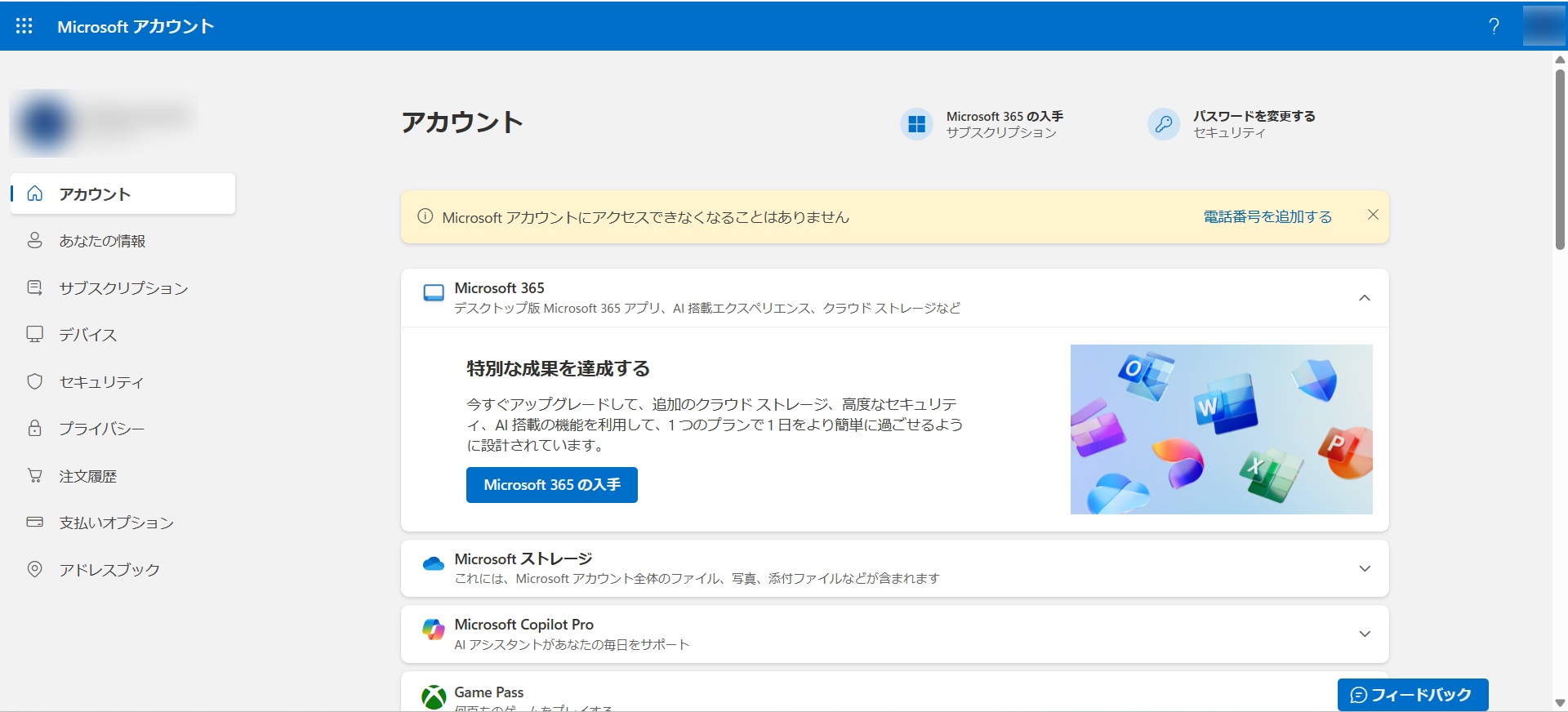
Connectez-vous à la page de compte Microsoft, puis cliquez sur « Vos informations » dans le menu de gauche.
Sur la page « Vos informations », vérifiez l'adresse e-mail sous « Informations du compte ». Il s'agit de votre compte Microsoft.
Une fois confirmé, passez à l'étape 4 : enregistrer votre compte Microsoft sur NetChai.
Votre tuteur en a besoin pour vous contacter — veuillez l'enregistrer.
Étape 4 : enregistrer votre compte Microsoft sur NetChai
* Si vous avez plusieurs adresses e-mail, celle du haut est votre adresse de connexion principale.
Si aucune adresse e-mail n'apparaît sous « Informations du compte », aucun compte Microsoft n'est associé. Vous devez créer un nouveau compte Microsoft. Passez à la section « Créer un nouveau compte Microsoft » ci-dessous.
Créer un nouveau compte Microsoft
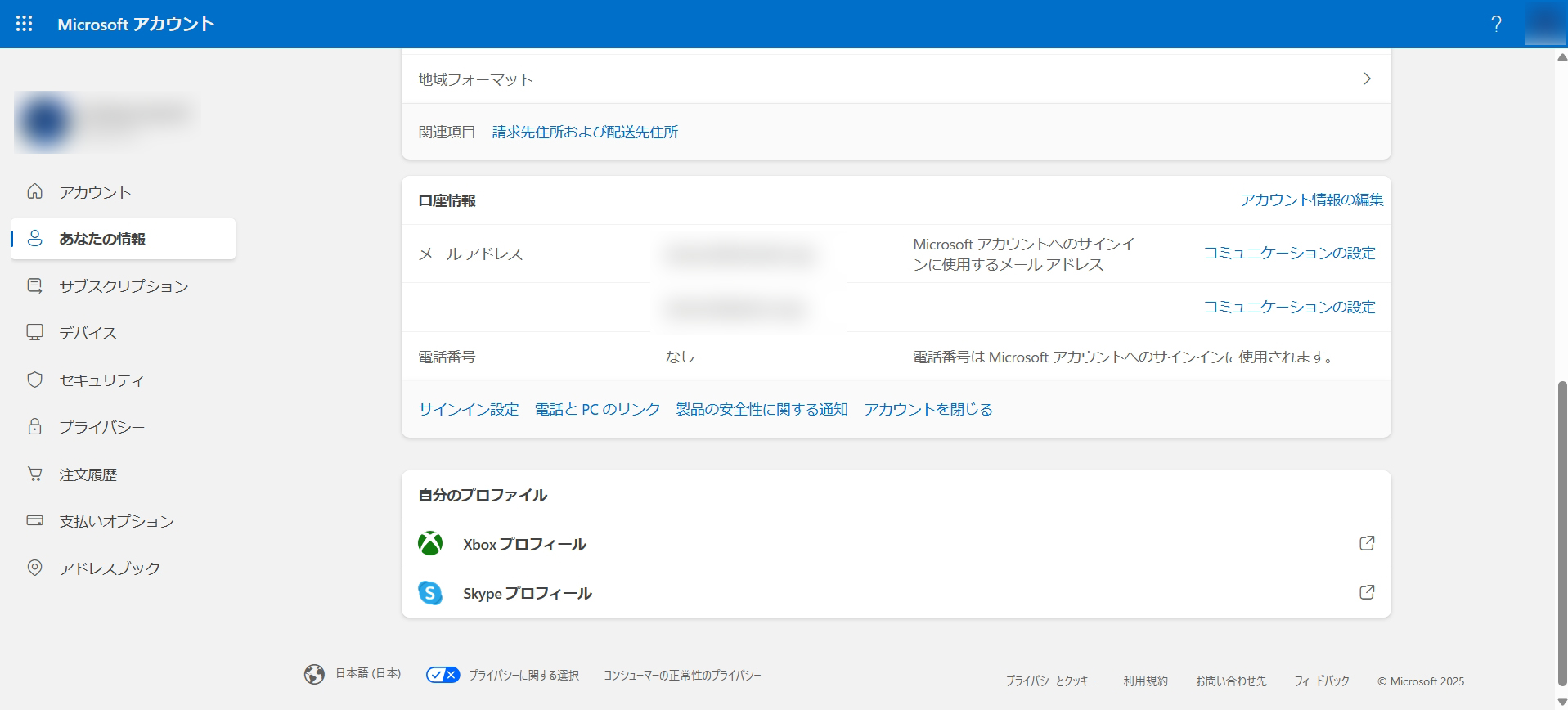
Cliquez sur « Modifier les informations du compte » à droite de la section « Informations du compte ».
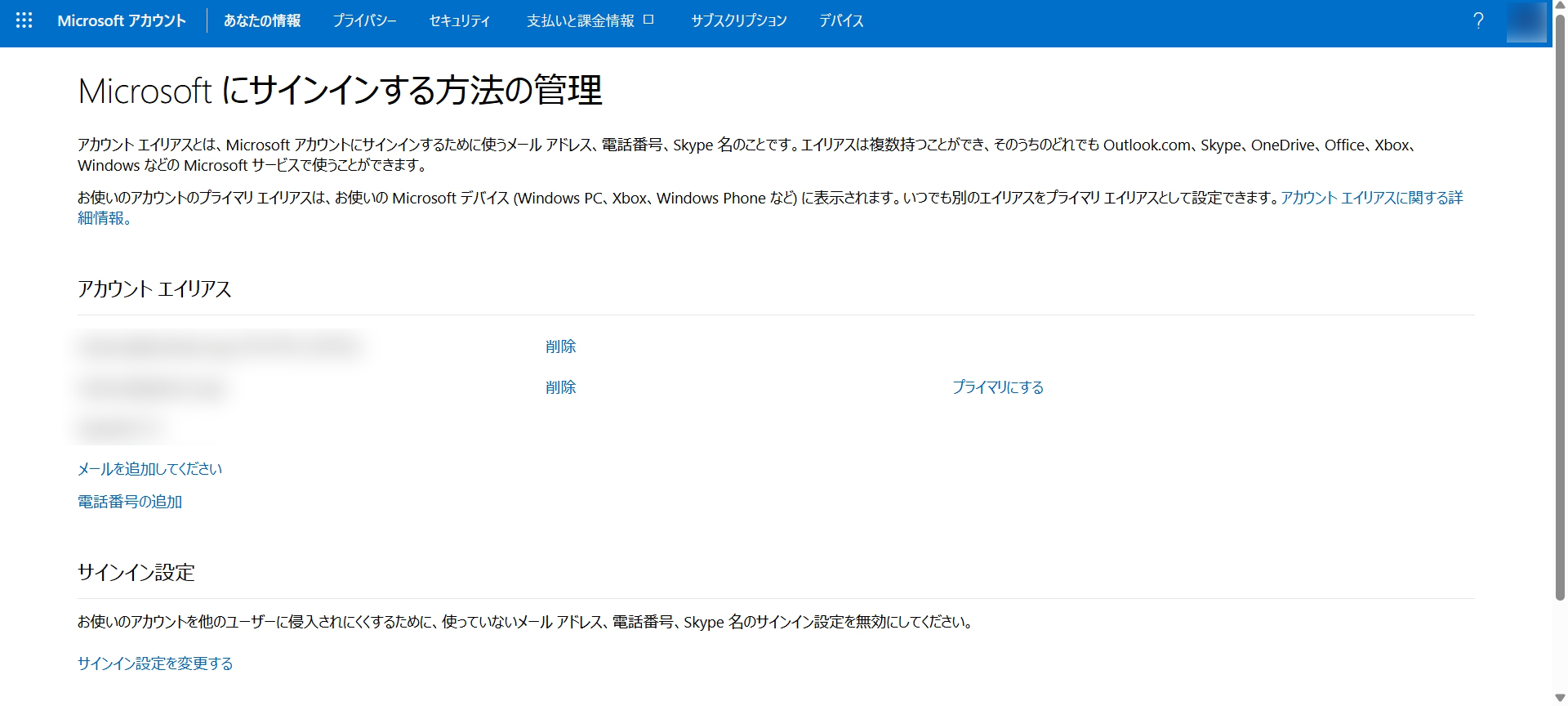
Sur la page « Gérer votre connexion à Microsoft », cliquez sur « Ajouter une adresse e-mail ».
Sur la page « Ajouter un alias », saisissez l'adresse Microsoft souhaitée dans le champ « Créer une nouvelle adresse e-mail et l'ajouter comme alias ».
Saisissez n'importe quel texte avant « @ » et choisissez l'un ou l'autre domaine après. Si vous n'avez pas de préférence, utilisez votre nom Skype avant « @ » et « outlook.jp » après.
Une fois votre compte Microsoft confirmé, passez à l'étape 4 : l'enregistrer sur NetChai.
Votre tuteur en a besoin pour vous contacter — veuillez l'enregistrer.
Étape 4 : enregistrer votre compte Microsoft sur NetChai
