
Teams Guide d'utilisation - Tester votre micro, vos haut-parleurs et votre webcam
Tester votre micro, vos haut-parleurs et votre webcam
Contrairement à Skype, Teams ne dispose pas de fonction d'appel test dédiée (au 1er avril 2025).
Vous pouvez néanmoins vérifier votre webcam et votre microphone à l'avance en suivant les étapes ci-dessous.
Les haut-parleurs ne peuvent pas être testés ici. Lisez du son sur votre ordinateur pour vérifier qu'il fonctionne, et assurez-vous que les bons haut-parleurs sont sélectionnés.
Tester votre webcam (application Windows)
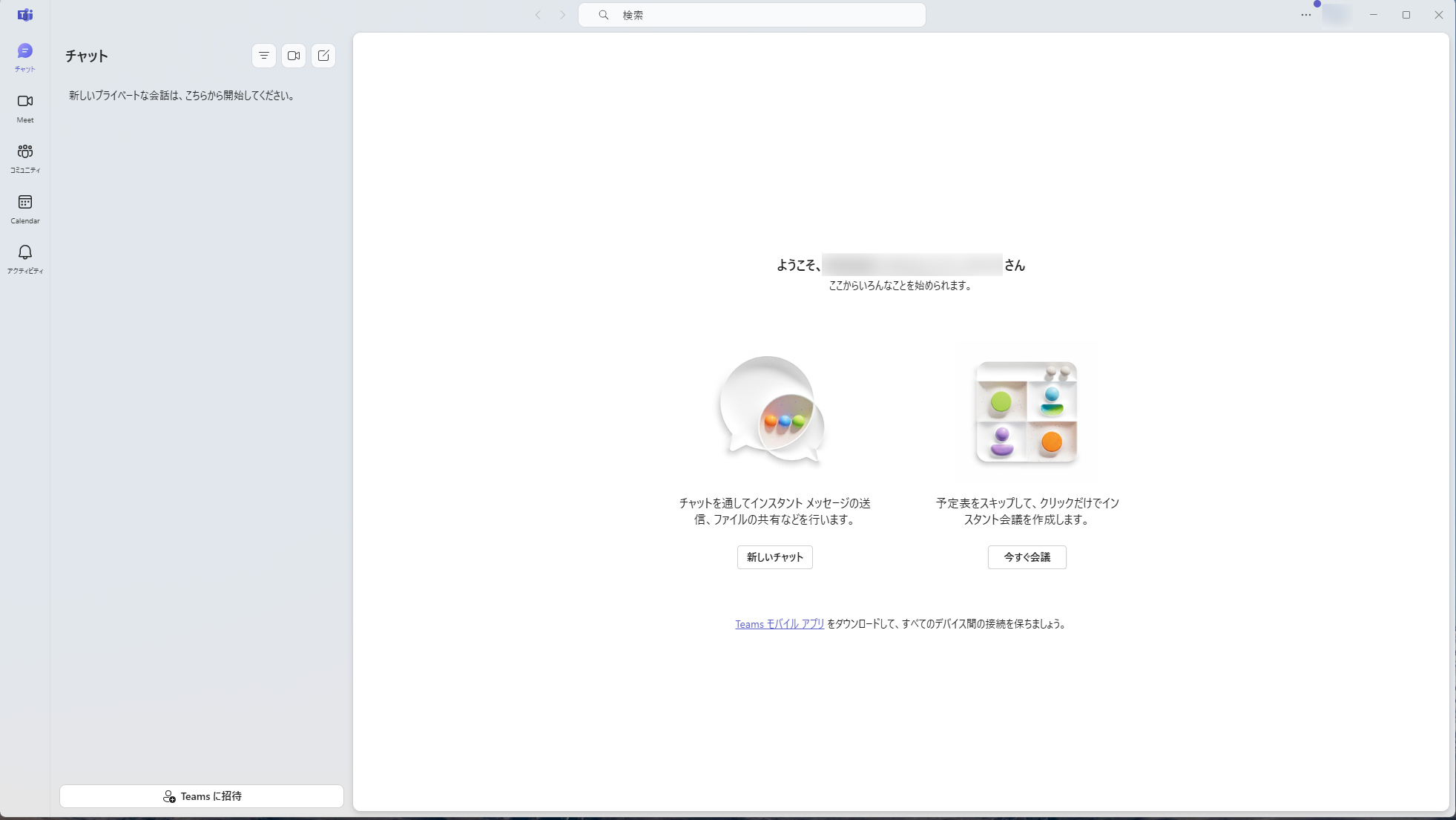
Cliquez sur l'icône "Chat" en haut à gauche de Teams. (Ignorez cette étape si vous êtes déjà sur l'écran Chat.)
À côté du grand titre "Chat", cliquez sur l'icône du milieu (caméra vidéo).
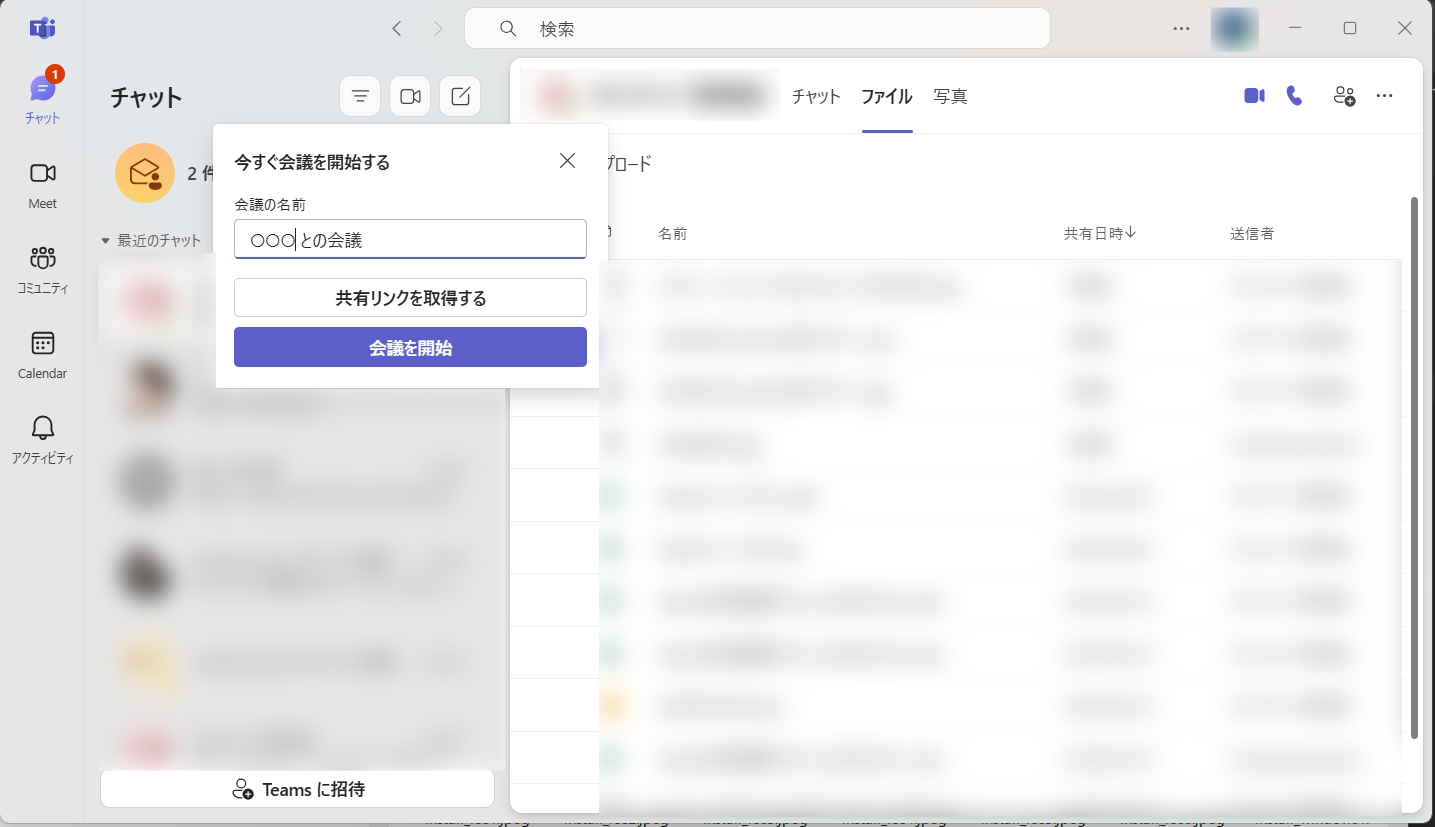
Lorsque l'écran "Démarrer une réunion maintenant" apparaît, cliquez sur "Démarrer la réunion".
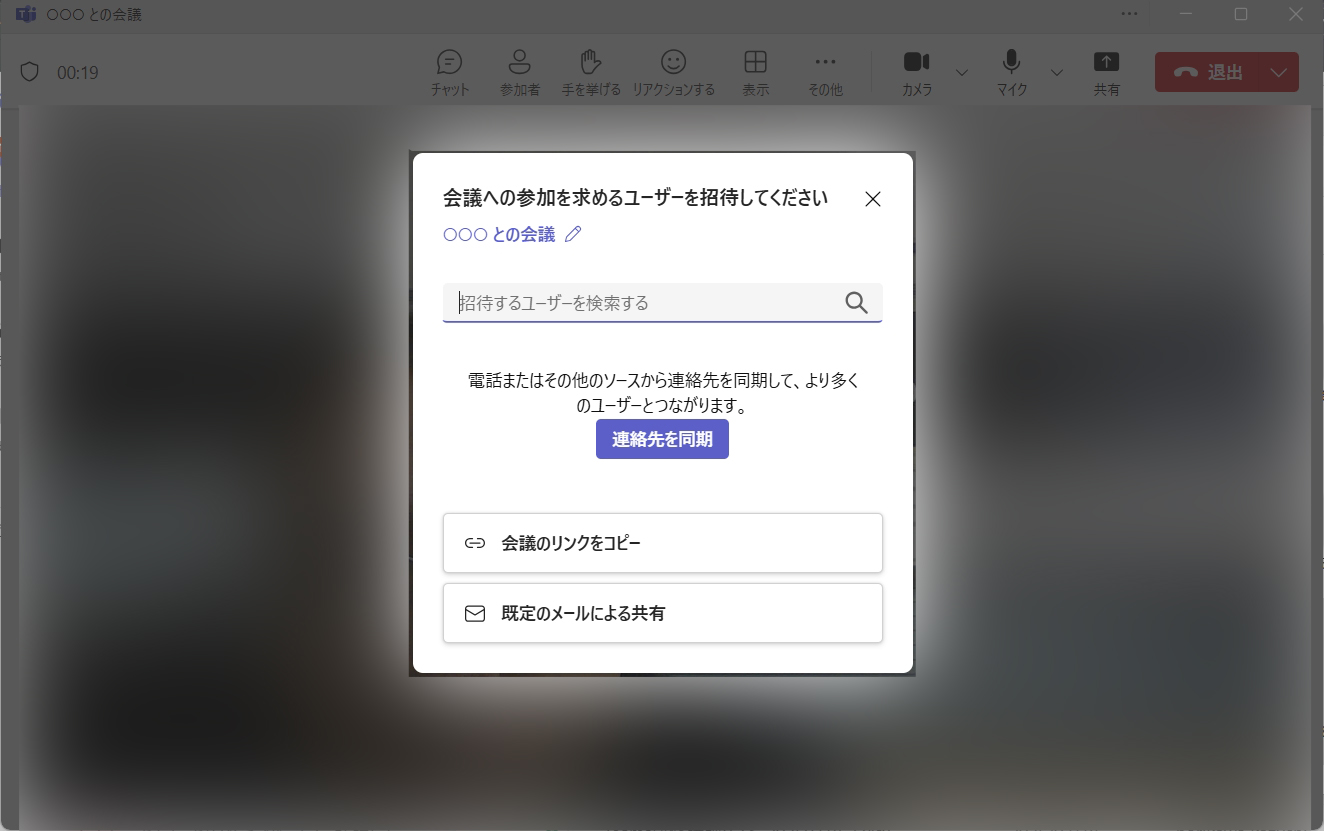
Fermez l'invite "Inviter des personnes à vous rejoindre" en cliquant sur X.
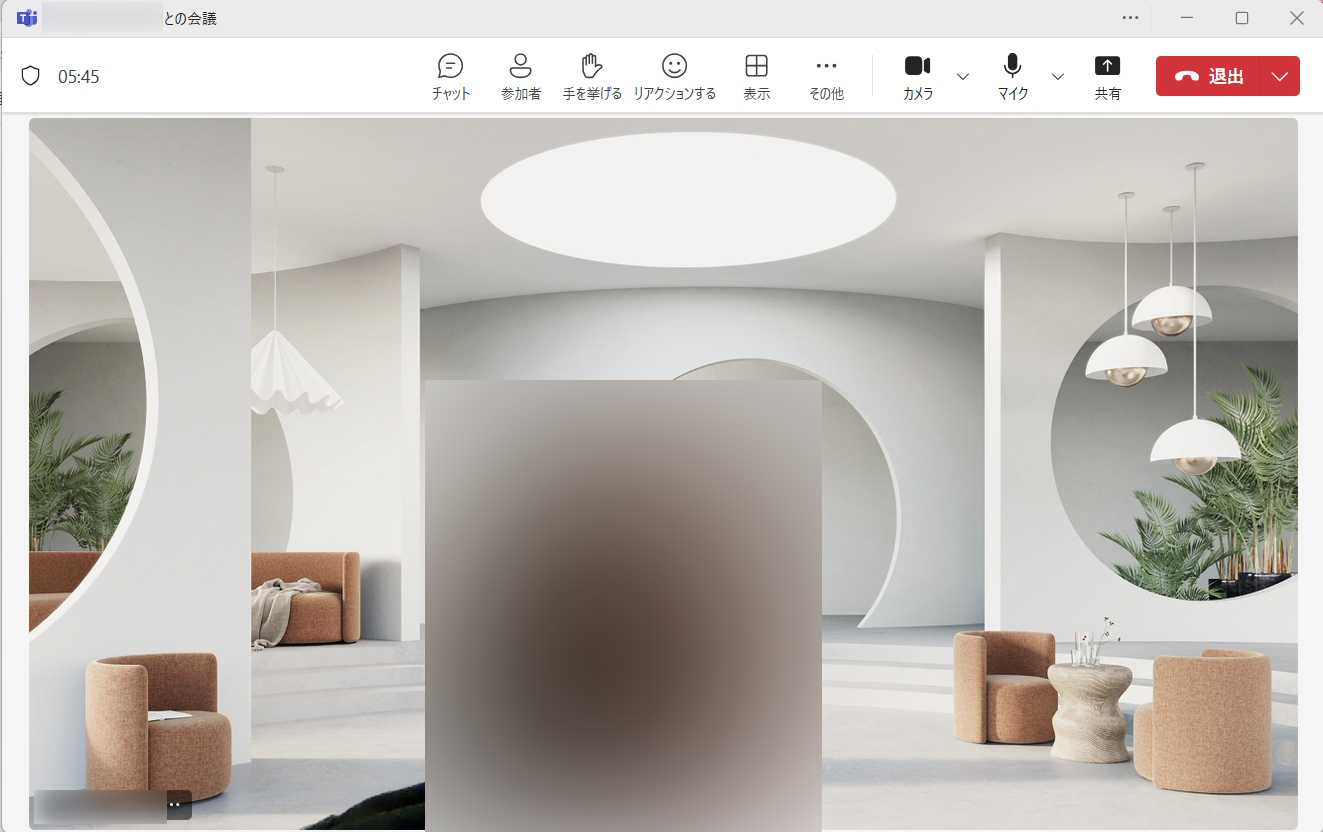
L'écran de réunion s'ouvre. Si votre vidéo apparaît, votre webcam fonctionne.
Si votre vidéo n'apparaît pas, cliquez sur la flèche vers le bas à droite de l'icône de caméra en haut à droite.
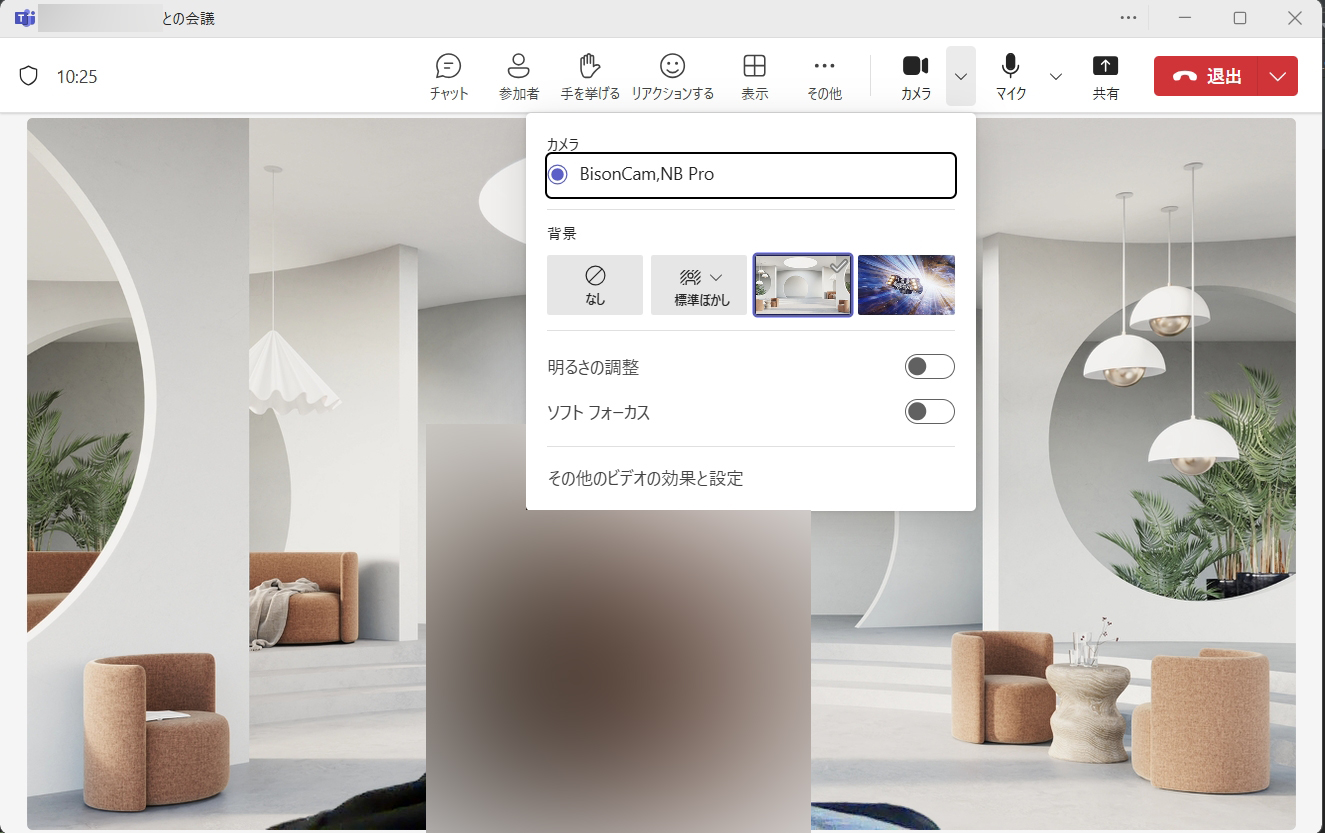
Cliquez sur "Plus d'effets vidéo et paramètres" en bas.
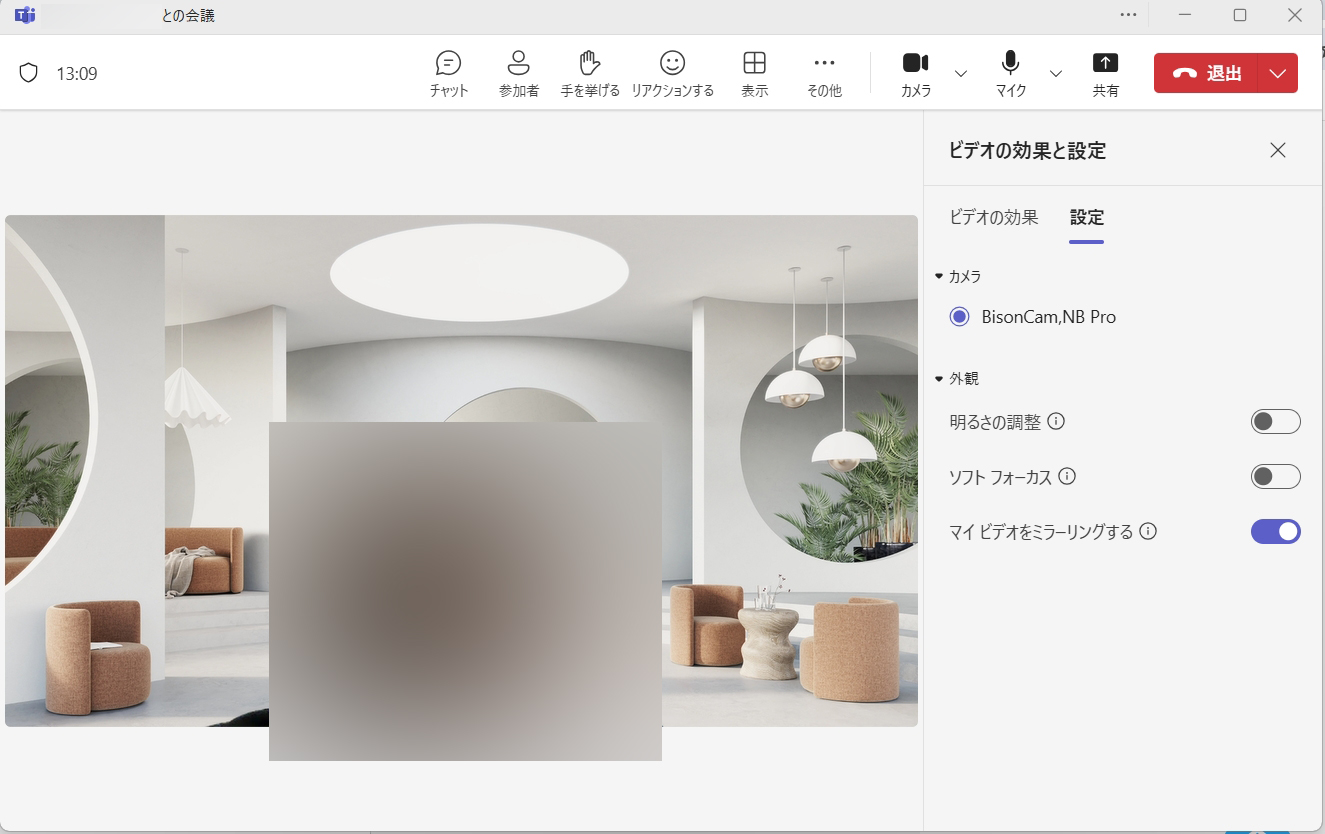
Dans le panneau de droite, allez dans l'onglet "Paramètres" et sélectionnez "Caméra". Si votre vidéo apparaît après la sélection, tout est en ordre.
Tester votre webcam (application Windows)
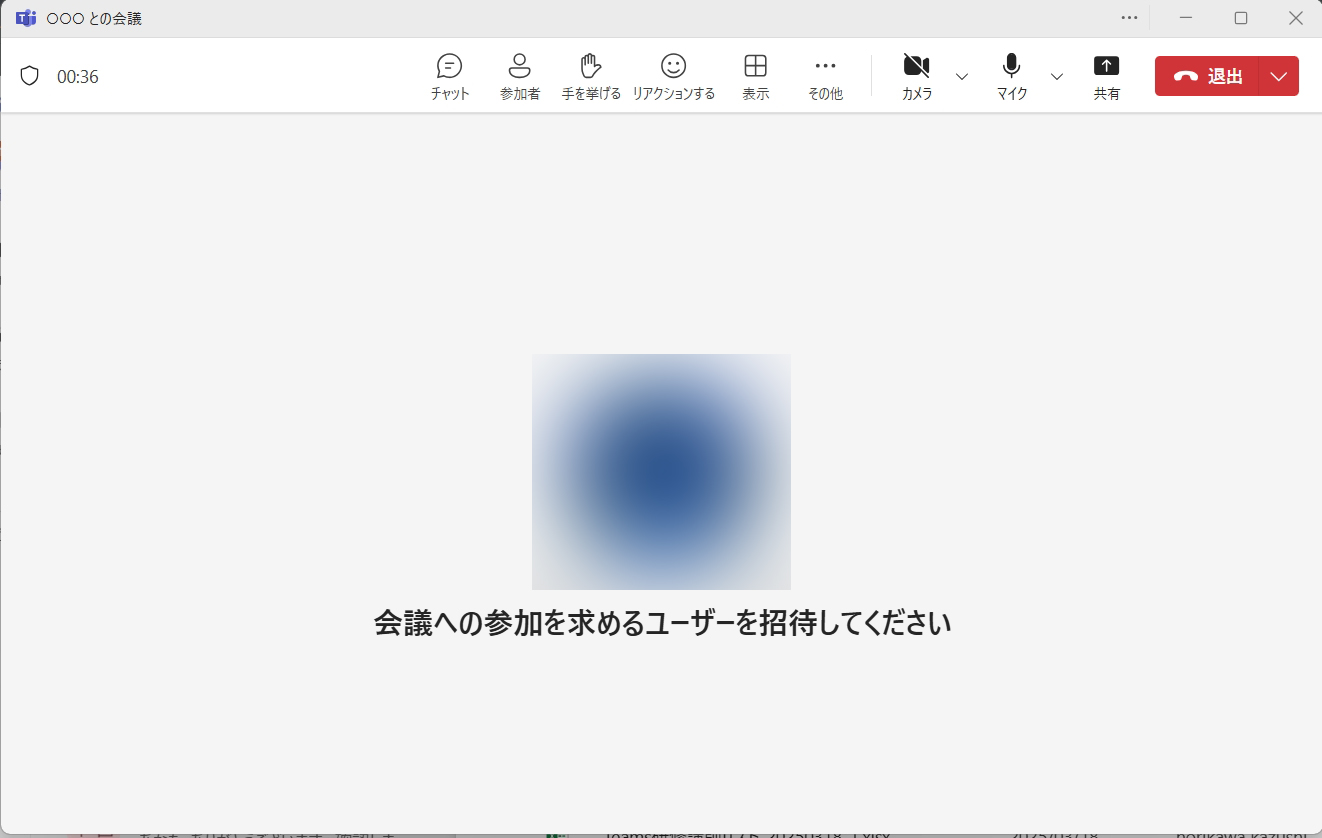
Cliquez sur la flèche vers le bas à droite de l'icône de microphone en haut à droite de Teams.
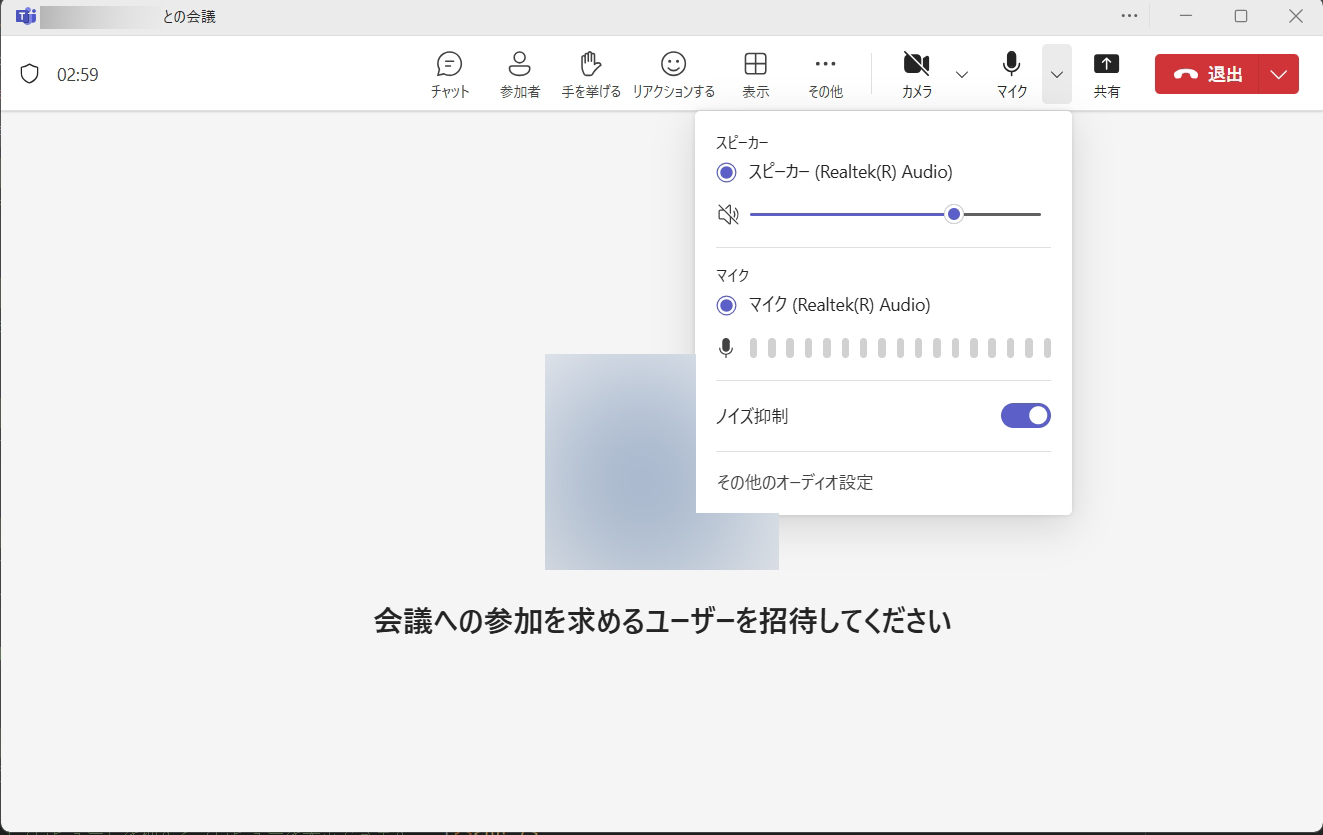
"Haut-parleur" s'affiche en haut, puis "Microphone". Parlez dans votre microphone. Si le microphone réagit, il fonctionne correctement.
* Les haut-parleurs ne peuvent pas être testés ici. Assurez-vous que les bons haut-parleurs sont sélectionnés.
