
Teams Guide d'utilisation - Configuration et modification de l'arrière-plan virtuel
Configuration et modification de l'arrière-plan virtuel
Paramètres d'arrière-plan virtuel (Windows)
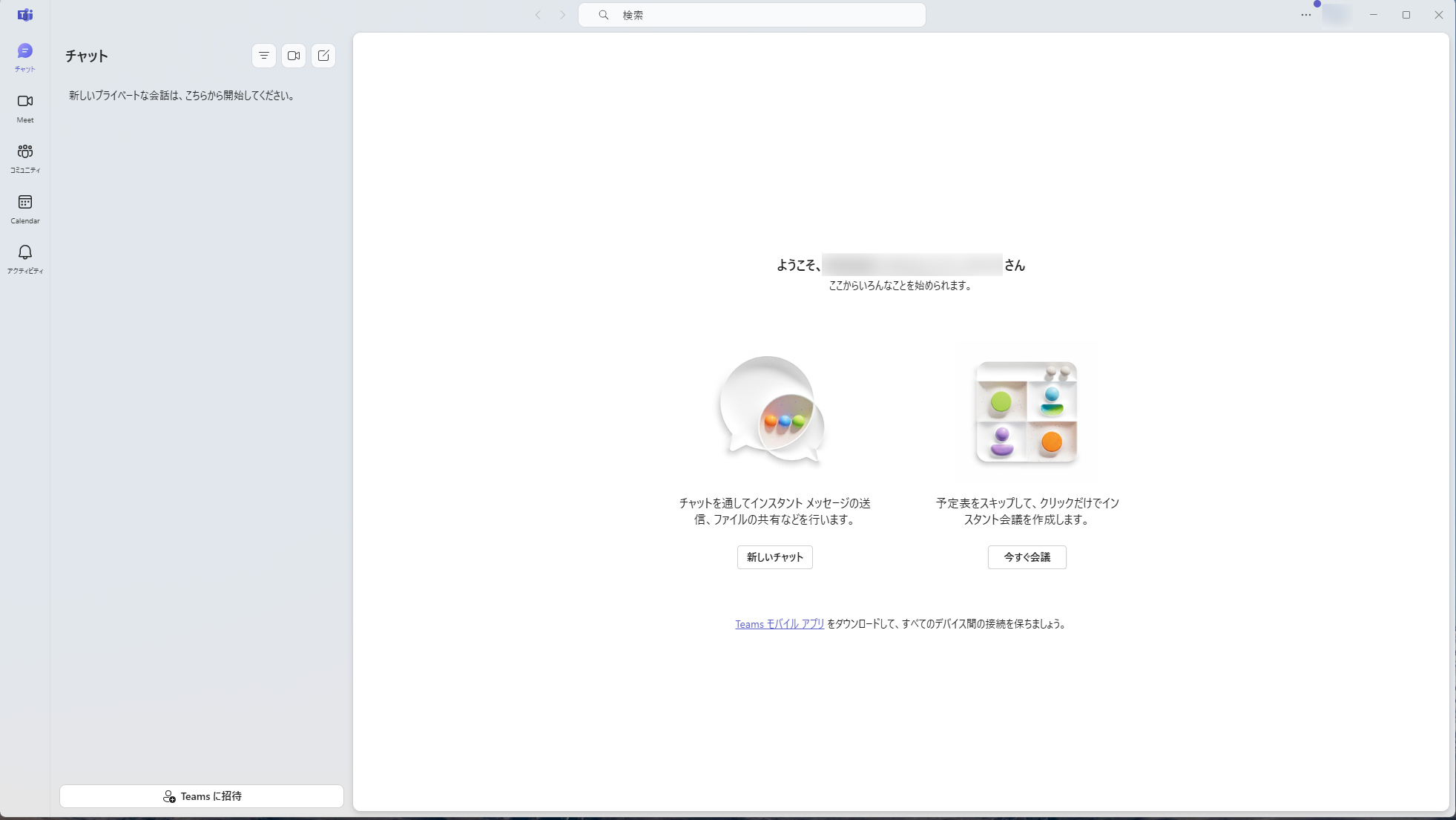
Cliquez sur l'icône "Chat" en haut à gauche de Teams. (Ignorez cette étape si vous êtes déjà sur l'écran Chat.)
À côté du grand titre "Chat", cliquez sur l'icône du milieu (caméra vidéo).
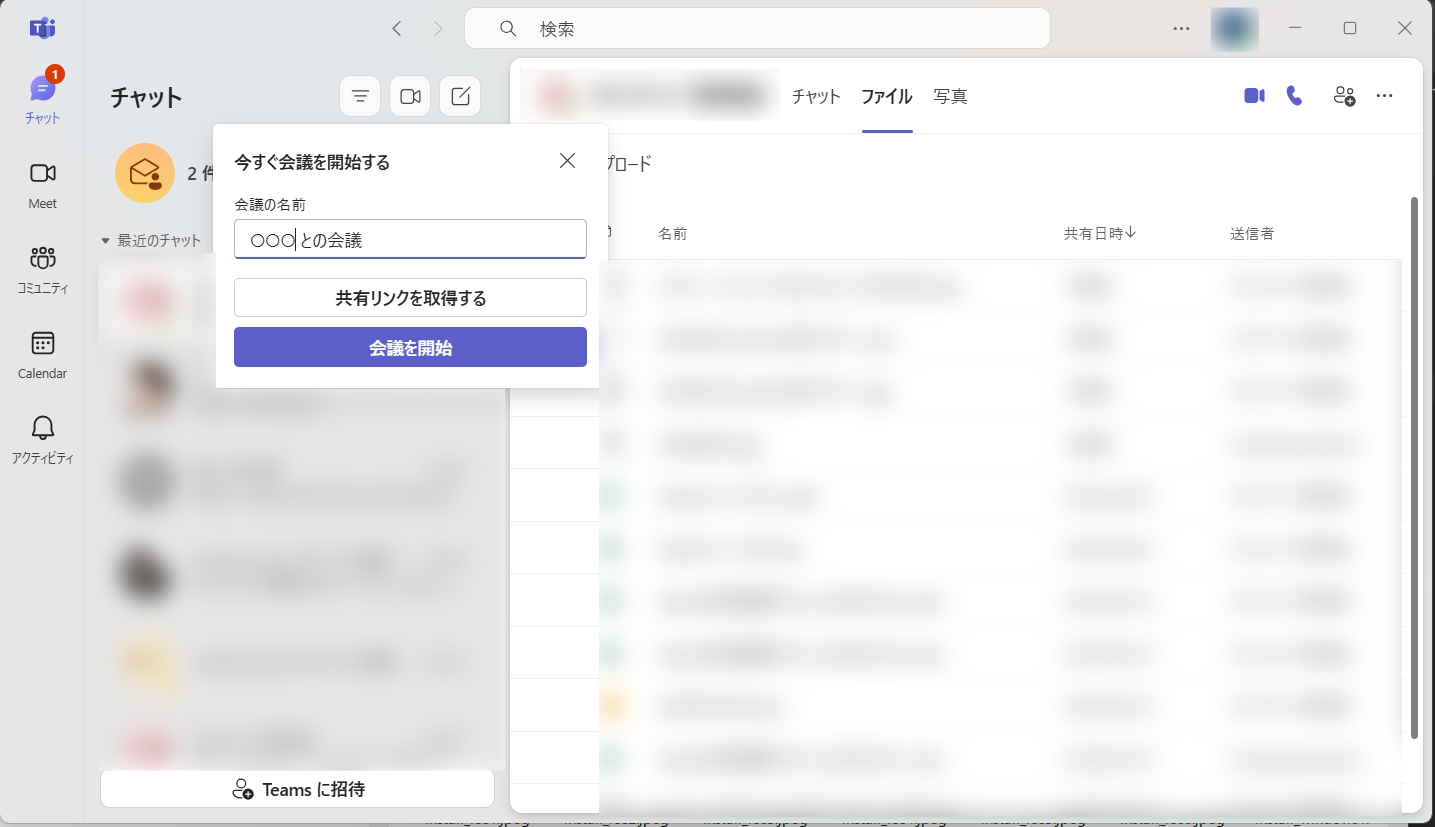
Lorsque l'écran "Démarrer une réunion maintenant" apparaît, cliquez sur "Démarrer la réunion".
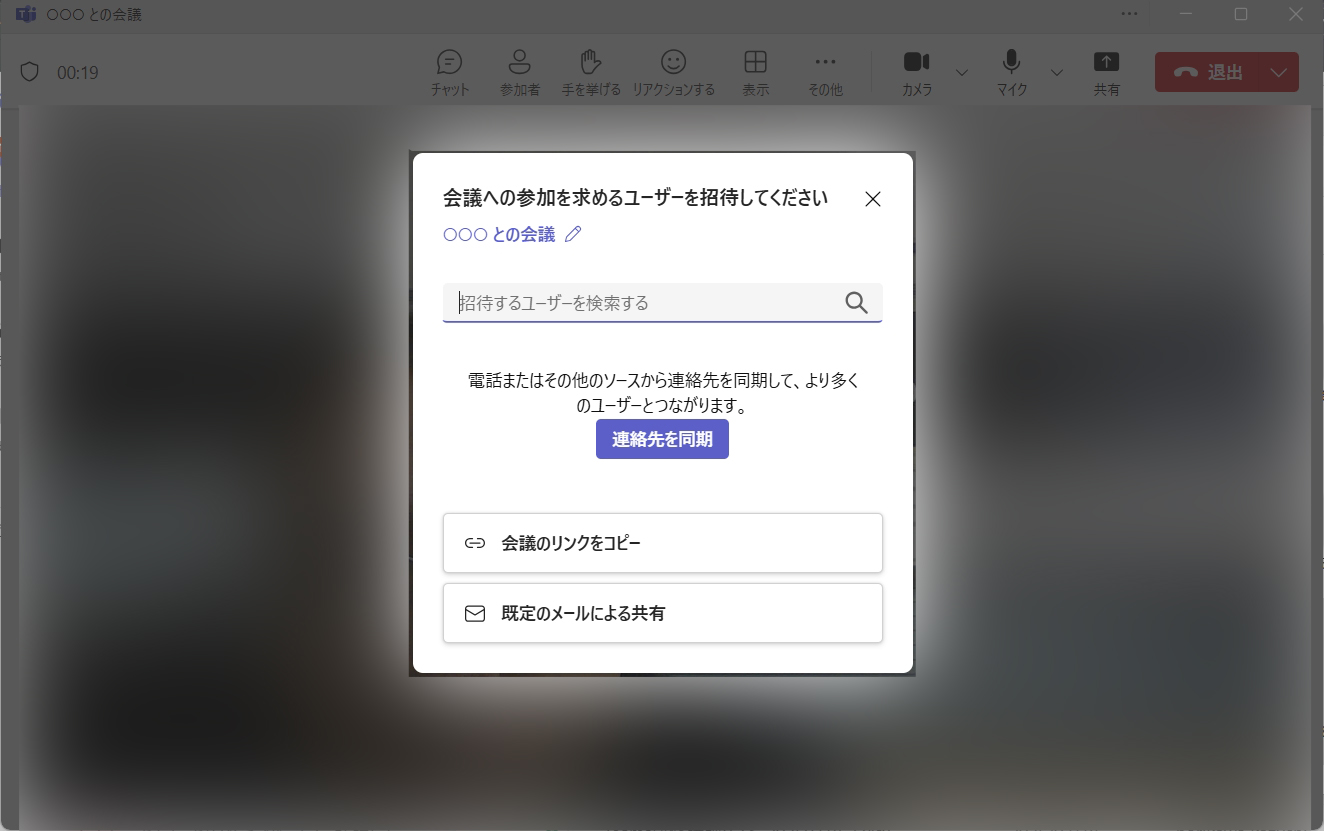
Fermez l'invite "Inviter des personnes à vous rejoindre" en cliquant sur X.
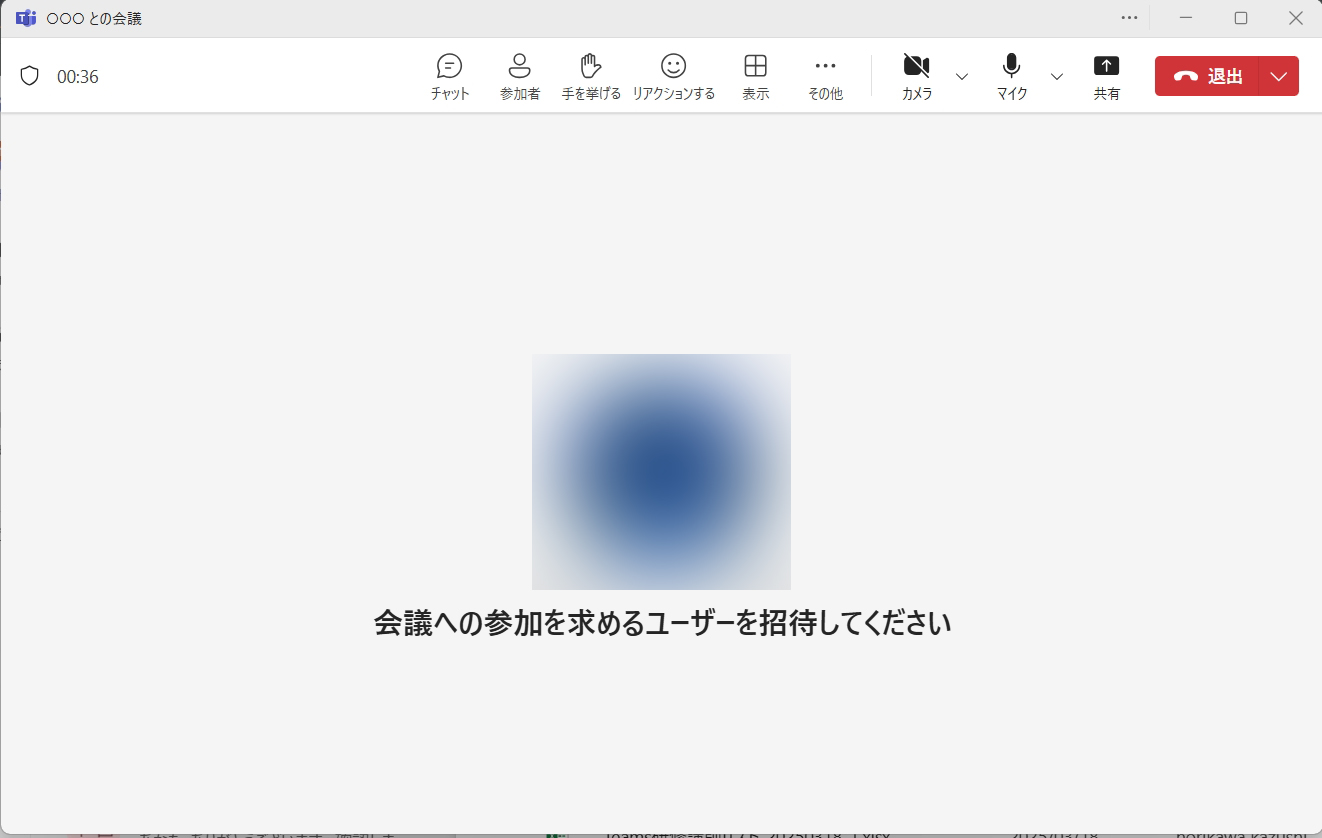
L'écran de réunion s'ouvrira. Cliquez sur la flèche vers le bas à droite de l'icône de caméra en haut à droite.
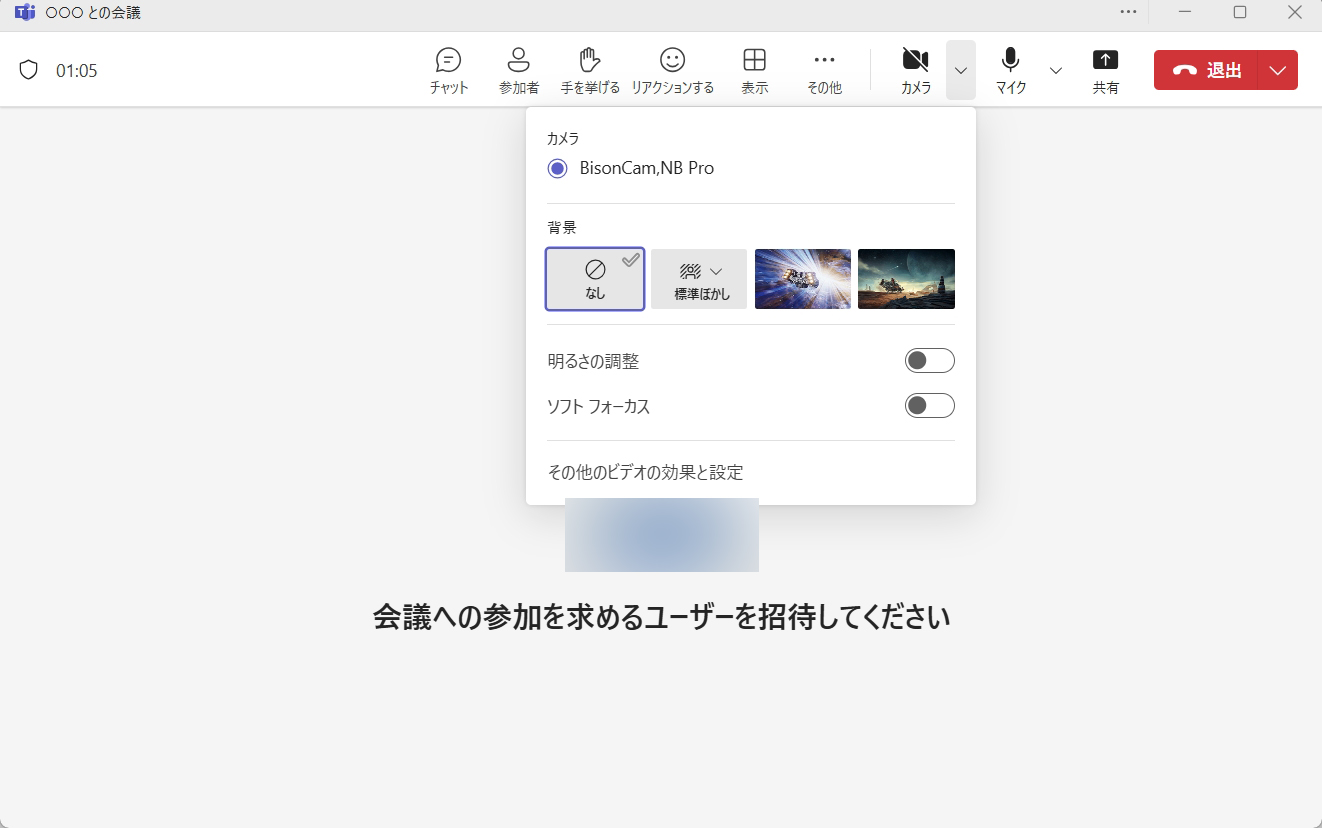
Cliquez sur "Plus d'effets vidéo et paramètres" en bas.
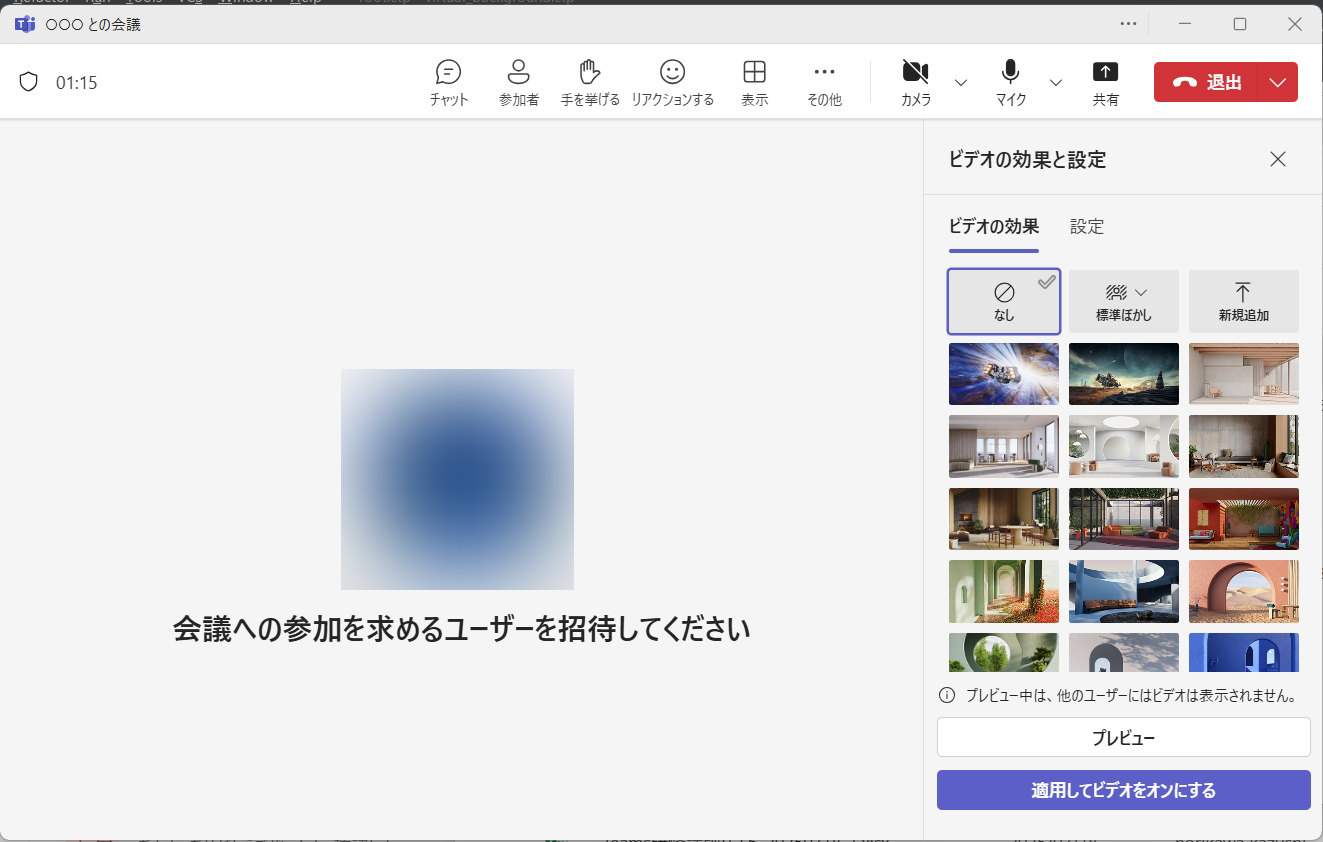
Le panneau "Effets vidéo et paramètres" s'ouvre à droite. Choisissez un arrière-plan et cliquez sur "Appliquer et activer la vidéo".
* Cliquez sur "Aperçu" pour prévisualiser votre arrière-plan.
* Utilisez "Ajouter nouveau" en haut à droite pour télécharger une image d'arrière-plan personnalisée.
