
VooV Meeting Guide d'utilisation - Comment consulter l'historique de chat
Comment consulter l'historique de chat
Les mots et expressions que le professeur vous envoie par chat pendant le cours restent consultables sur VooV Meeting même après la fin de la leçon. N'hésitez pas à vous en servir pour réviser.
Ouvrir « Toutes les réunions »
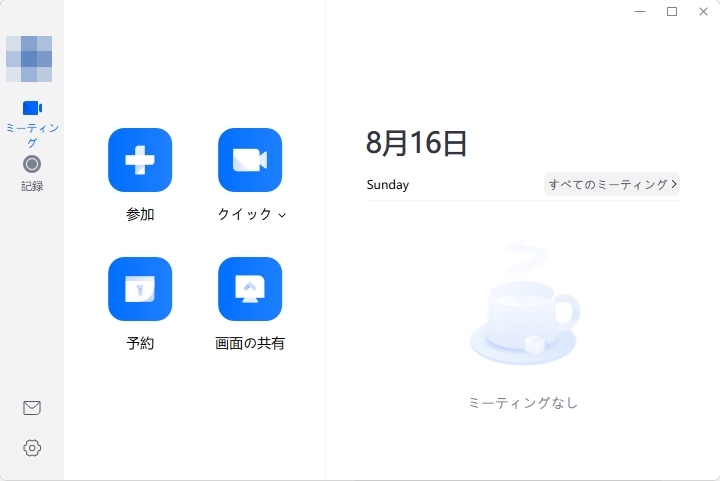
1. Lancez VooV Meeting, connectez-vous, puis appuyez sur « Toutes les réunions » à droite de l'écran d'accueil.
Voir le chat des cours précédents
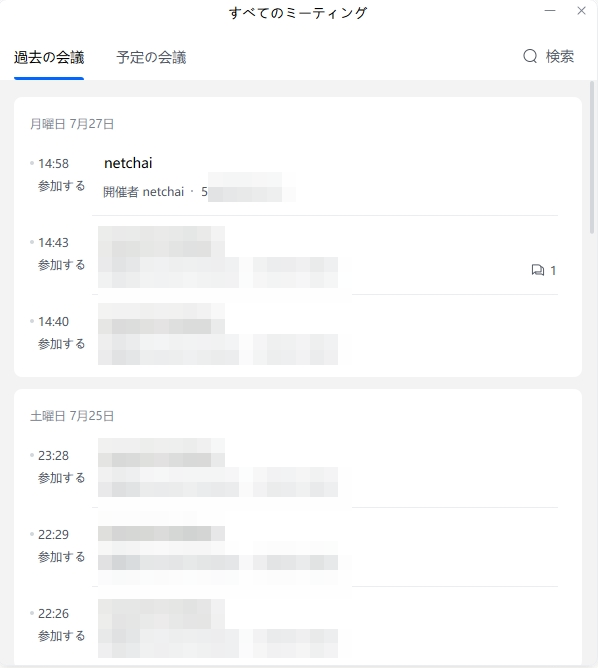
1. L'onglet « Réunions passées » affiche les leçons (réunions) auxquelles vous avez participé, de la plus récente à la plus ancienne.
2. Les leçons comportant un historique de chat affichent à droite une icône de bulle de dialogue avec le nombre de messages. Appuyez sur la leçon portant cette icône.
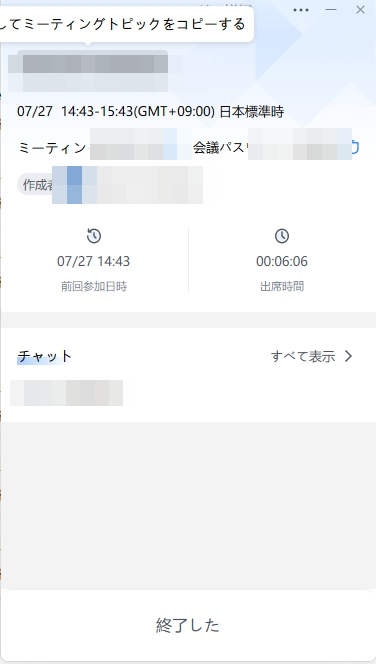
3. Les détails de la leçon s'affichent. Appuyez sur « Tout afficher » dans la section « Chat ».
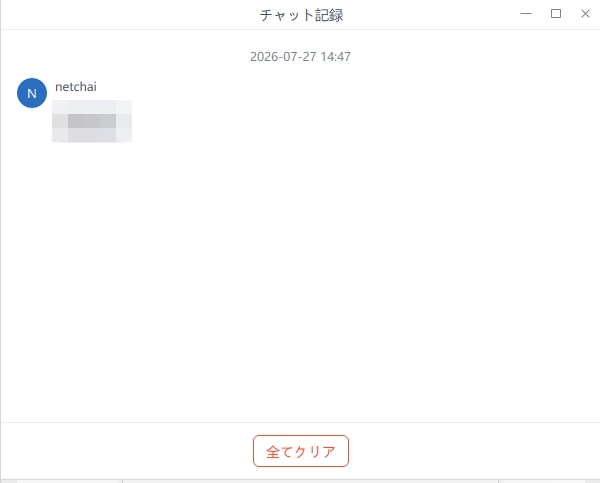
4. L'écran « Historique de chat » s'ouvre, où vous pouvez consulter le contenu des échanges de la leçon.
5. Pour retrouver une leçon précédente, vous pouvez aussi utiliser « Rechercher » en haut à droite de l'écran « Toutes les réunions ».
« Attention »
・L'icône en forme de bulle ne s'affiche que pour les réunions où des messages de chat ont été échangés pendant le cours.
・L'historique de chat n'est consultable que si vous êtes connecté(e) avec le même compte que celui utilisé pendant le cours.
・Attention : si vous appuyez sur « Tout effacer » en bas de l'écran « Historique de chat », l'historique de chat de ce cours sera supprimé.
