
VooV Meeting Guide d'utilisation - Méthode d'installation et de création de compte
Méthode d'installation et de création de compte
Installation sur Windows
1. Ouvrez la page de téléchargement officielle de VooV Meeting ci-dessous et appuyez sur le bouton « Download ».
Ouvrir la page de téléchargementLe site officiel voovmeeting.com va s'ouvrir
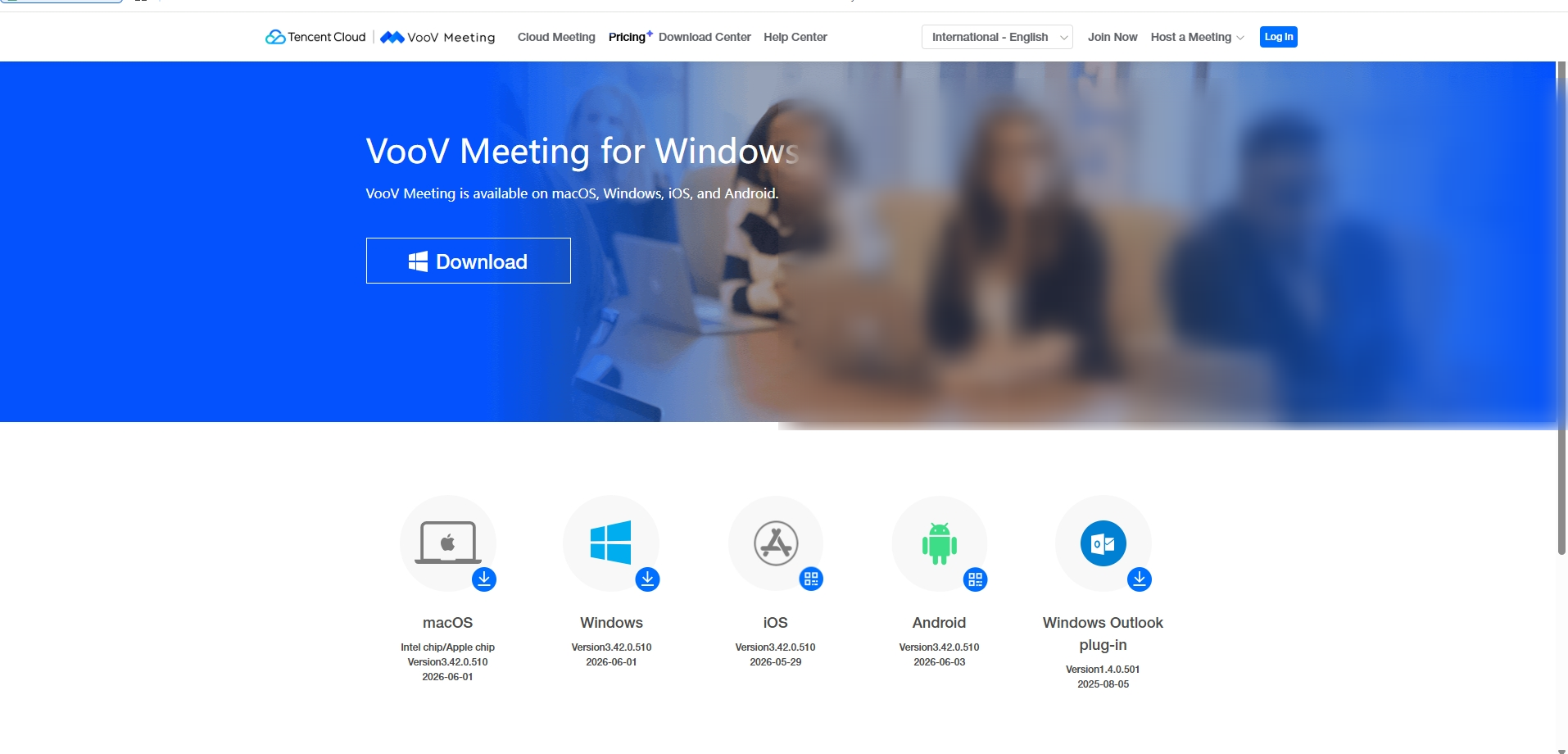
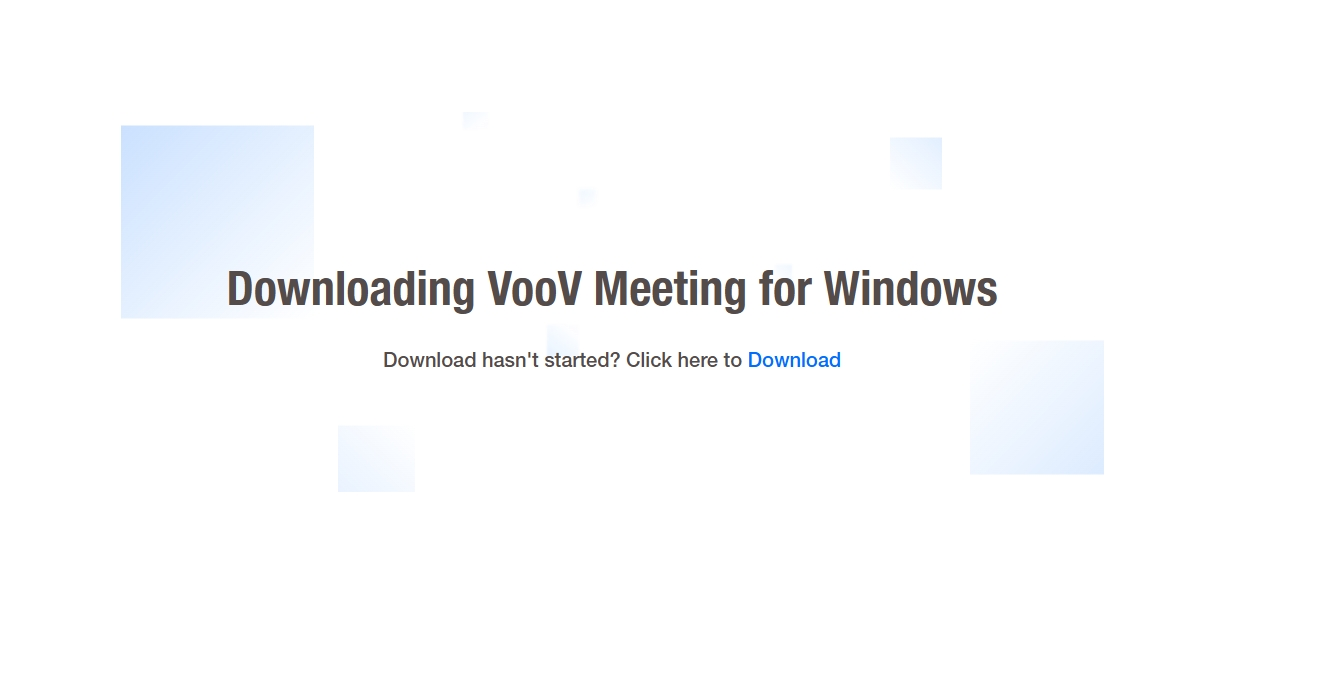
2. Le téléchargement démarre automatiquement. S'il ne démarre pas, appuyez sur « Click here to Download » sur l'écran suivant.
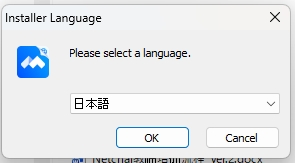
3. Double-cliquez sur le fichier d'installation téléchargé. Si un écran de sélection de langue apparaît, choisissez « 日本語 » (japonais) puis appuyez sur « OK ».
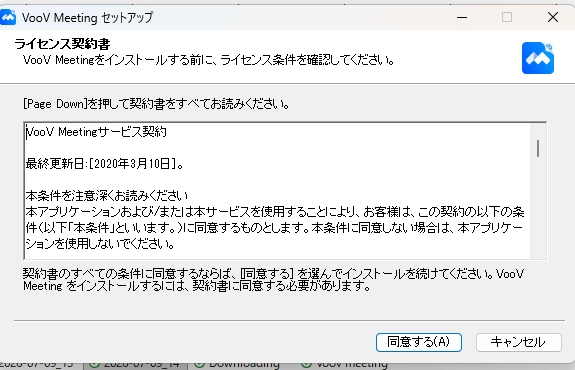
4. Le contrat de licence s'affiche. Après en avoir pris connaissance, appuyez sur « J'accepte ».
5. Cet écran permet de choisir le dossier d'installation. En général, appuyez simplement sur « Installer » sans rien modifier.
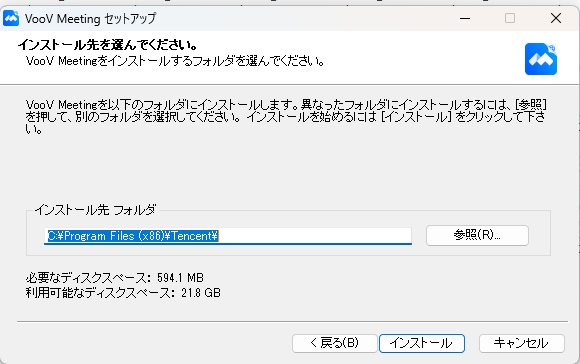
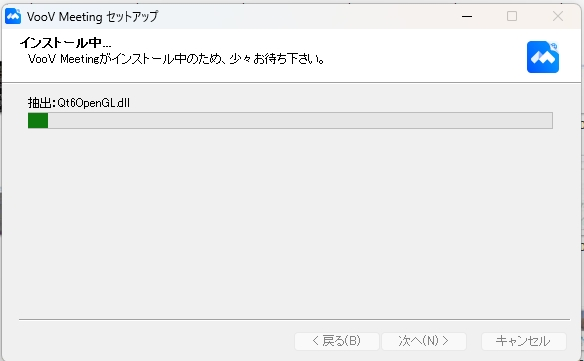
6. L'installation démarre ; veuillez patienter jusqu'à ce qu'elle se termine.
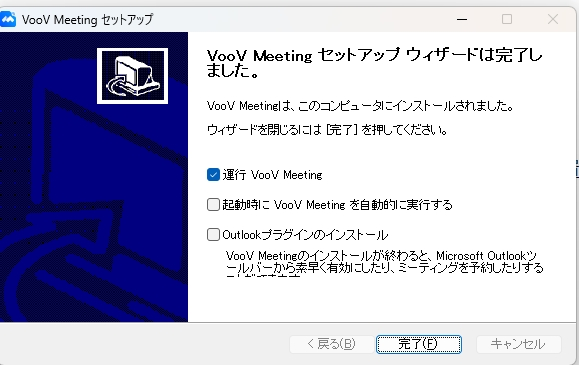
7. Lorsque le message « L'assistant d'installation est terminé » s'affiche, appuyez sur « Terminer ». VooV Meeting se lance.
8. Si c'est votre première utilisation, l'écran de connexion s'affiche ; procédez alors à la création de votre compte. Une fois celle-ci terminée, un écran d'accueil semblable à celui ci-dessous s'affiche.

Comment créer un compte : voir ici
Installation sur Mac
1. Ouvrez la page de téléchargement officielle de VooV Meeting ci-dessous.
Ouvrir la page de téléchargementLe site officiel voovmeeting.com va s'ouvrir

2. Sur la page, sélectionnez « macOS » pour télécharger. Choisissez « Apple chip » (M1/M2/M3, etc.) ou « Intel chip » selon votre Mac.
3. Ouvrez le fichier téléchargé et suivez les instructions à l'écran pour l'installation. Une fois celle-ci terminée, procédez à la création de votre compte.
Comment créer un compte : voir ici
Installation sur iPhone et iPad
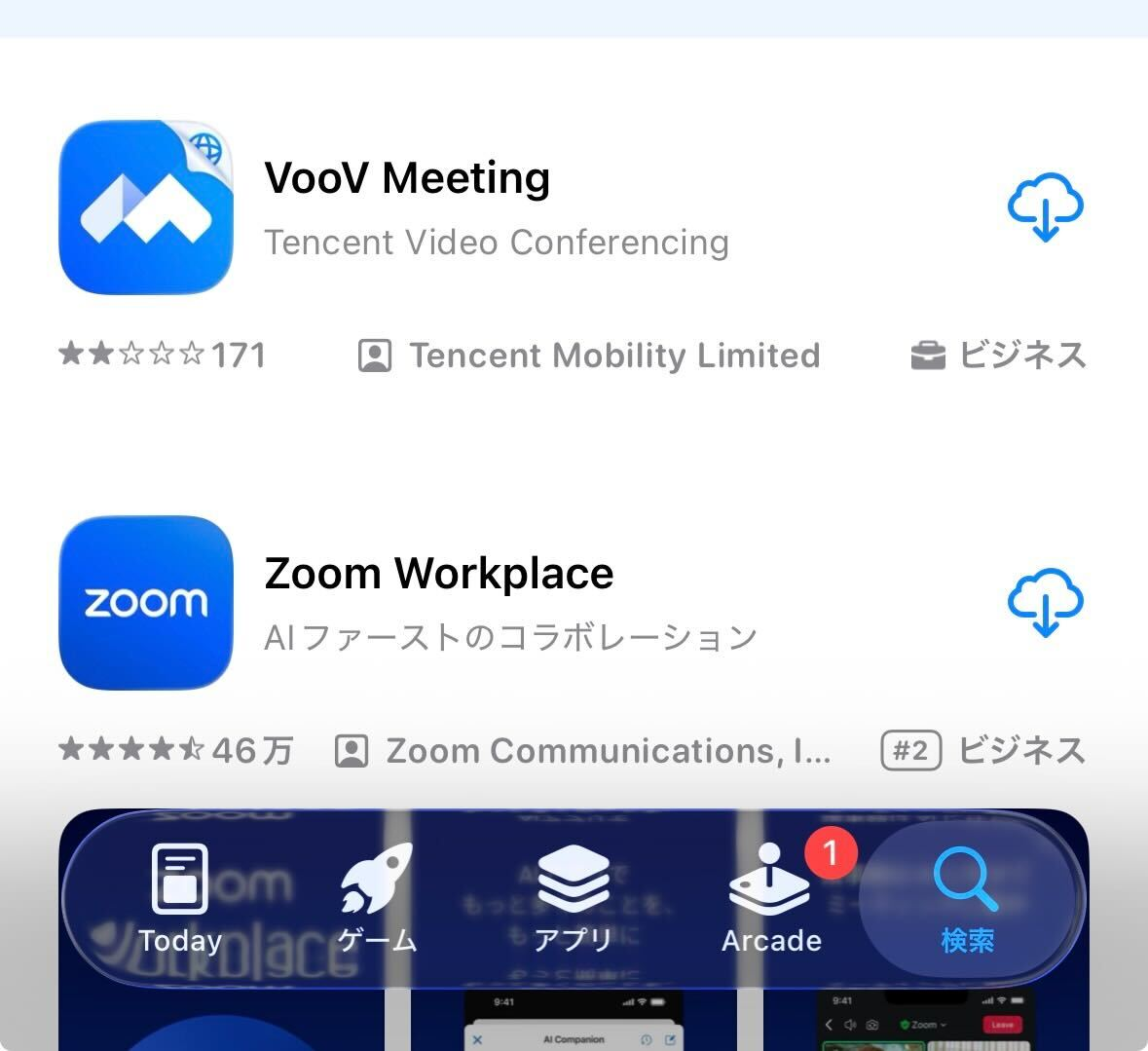
1. Ouvrez l'App Store, recherchez « VooV Meeting », puis installez-le (Obtenir).
Ouvrir l'App StoreLa page VooV Meeting de l'App Store s'ouvre
2. Une fois l'installation terminée, appuyez sur « Ouvrir » pour lancer l'application, puis procédez à la création de votre compte.
Comment créer un compte : voir ici
Installation sur Android
1. Ouvrez le Google Play Store, recherchez « VooV Meeting », puis installez-le.
Ouvrir le Google Play StoreLa page VooV Meeting du Google Play Store s'ouvre
2. Une fois l'installation terminée, appuyez sur « Ouvrir » pour lancer l'application, puis procédez à la création de votre compte.
* Si vous utilisez un appareil tel qu'un Chromebook, sur lequel VooV Meeting ne peut pas être installé via Google Play, veuillez sélectionner « NetChai Meeting » ou « WeChat » comme outil de leçon lors de votre réservation.
Méthode de création de compte (commune)
La création de compte se déroule de la même manière depuis un ordinateur ou un smartphone. Elle s'effectue à l'aide d'une adresse e-mail et du code de vérification reçu par e-mail. (Les captures d'écran montrent l'exemple d'un smartphone.)
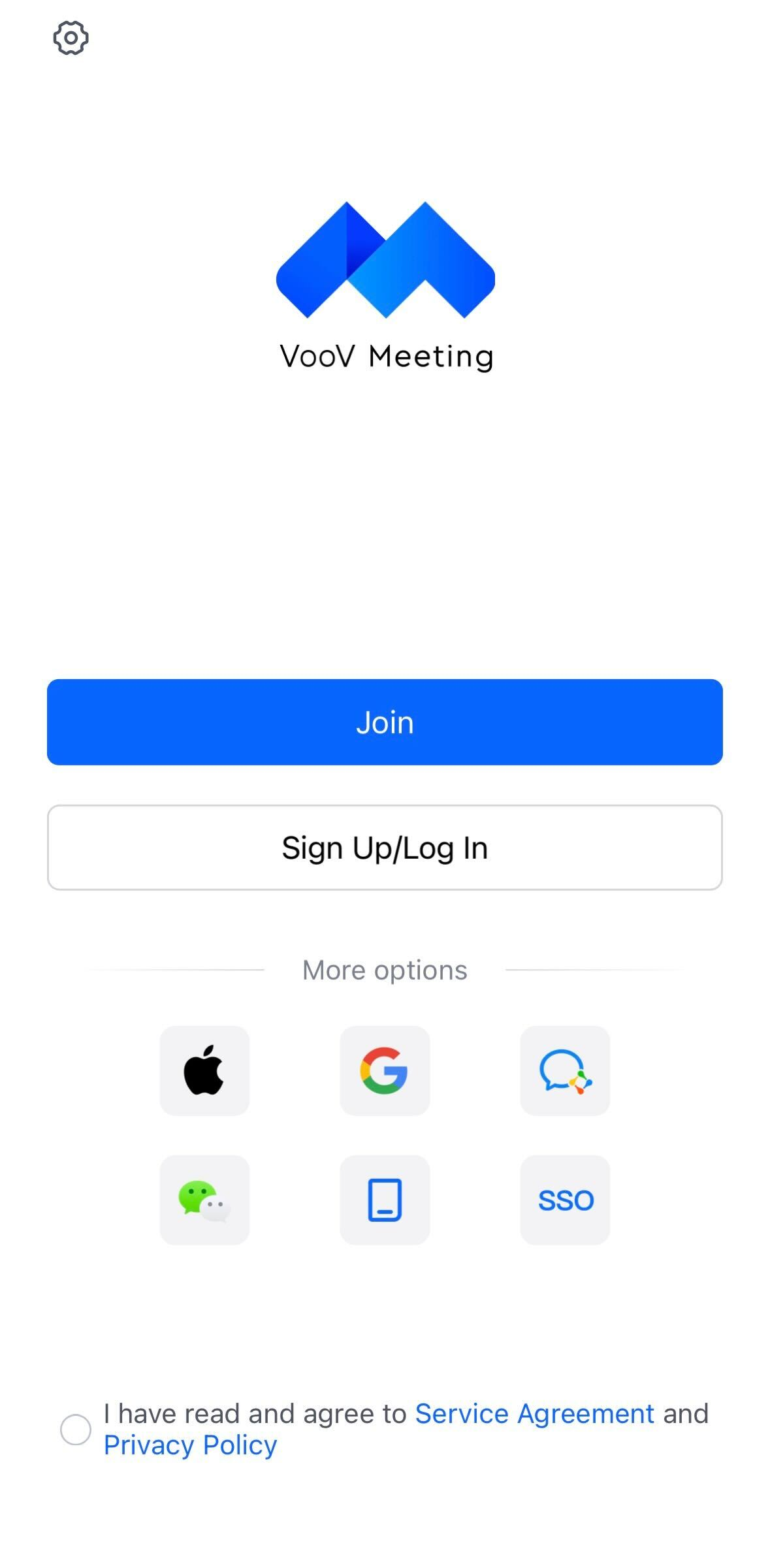
1. Lancez l'application et appuyez sur « Sign Up/Log In » (Inscription/Connexion).
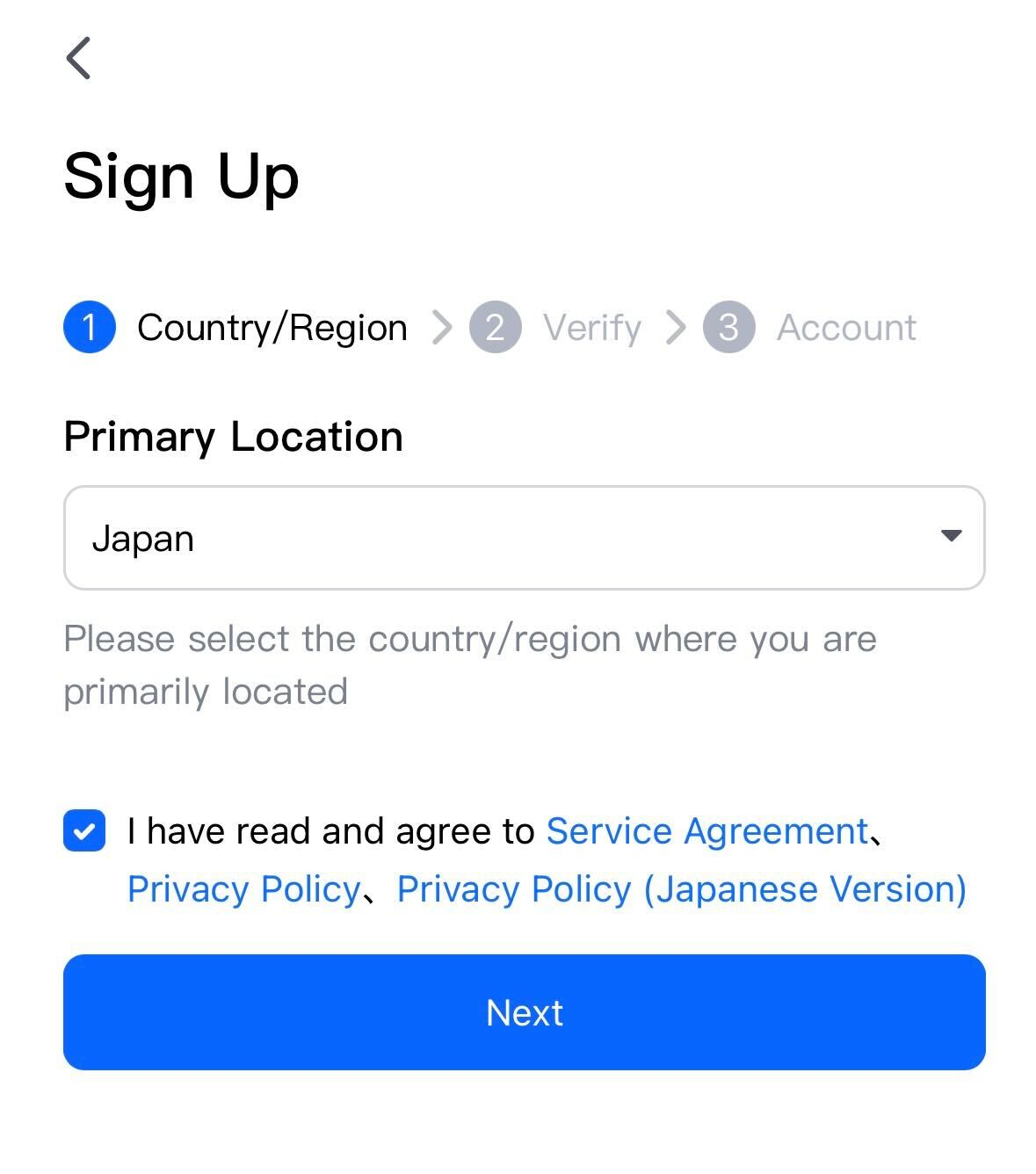
2. Accédez à « Sign Up » (nouvelle inscription), sélectionnez « Japan » (Japon) dans Pays/Région (Country/Region), cochez la case d'acceptation des conditions, puis appuyez sur « Next ».
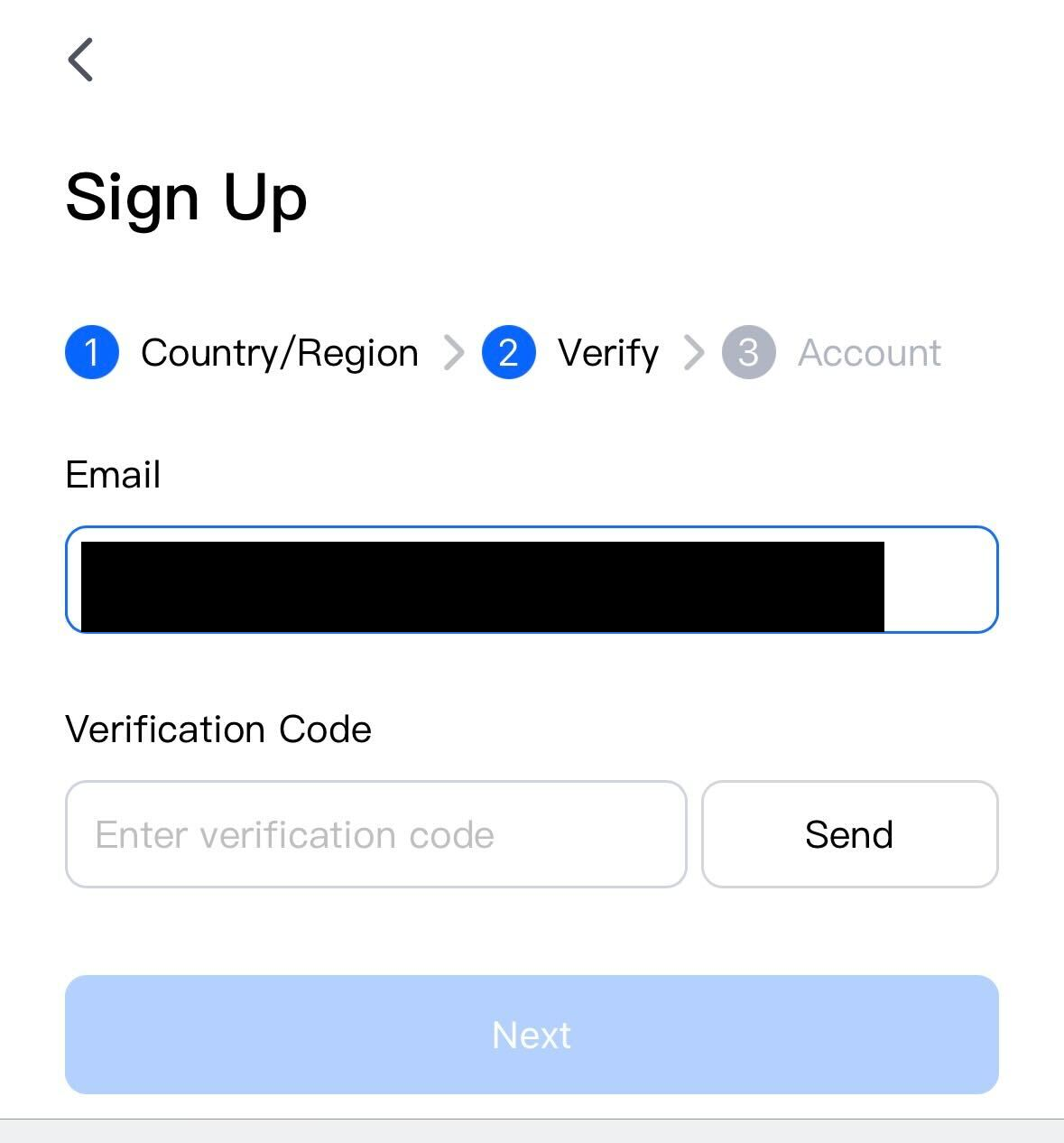
3. Saisissez votre adresse e-mail et appuyez sur « Send » ; un code de vérification vous sera envoyé à cette adresse. Saisissez le code reçu dans le champ « Verification Code », puis appuyez sur « Next ».
(Ce que vous recevrez par e-mail n'est pas un mot de passe, mais un code de vérification à 6 chiffres. Si vous ne le recevez pas après quelques minutes, vérifiez également votre dossier de courrier indésirable.)
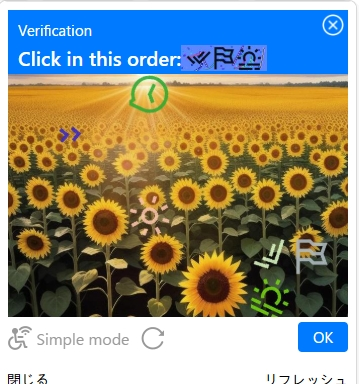
1. Dans le bandeau bleu s'affichent le texte « Click in this order: » (cliquez dans cet ordre) ainsi que trois petits symboles.
2. Les mêmes symboles sont dissimulés dans la photo ci-dessous. En suivant l'ordre indiqué par « Click in this order: » (cliquez dans cet ordre) à droite, appuyez un par un sur les symboles correspondants dans la photo. Chaque clic ajoute un numéro ①②③.
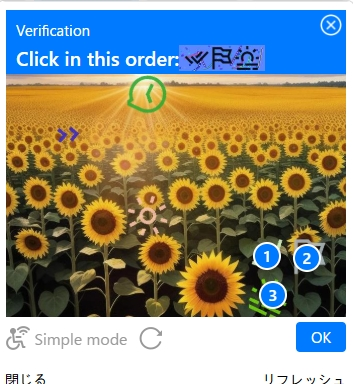
3. Une fois les trois symboles sélectionnés, appuyez sur le bouton bleu « OK » en bas à droite.
4. Une fois la vérification réussie, l'image disparaît et un code à 6 chiffres (code de vérification) vous est envoyé par e-mail.
* Si vous ne trouvez pas le symbole, appuyez sur « Rafraîchir » en bas à droite pour afficher une autre image. Vous pouvez recommencer autant de fois que nécessaire.
* Il arrive qu'un autre type de vérification s'affiche, demandant de « faire glisser le curseur vers la droite pour insérer la pièce du puzzle ». Dans ce cas, déplacez la pièce jusqu'à ce qu'elle corresponde exactement à l'espace manquant, puis relâchez.
* Si vous ne recevez pas l'e-mail après quelques minutes, veuillez vérifier votre dossier des courriers indésirables.
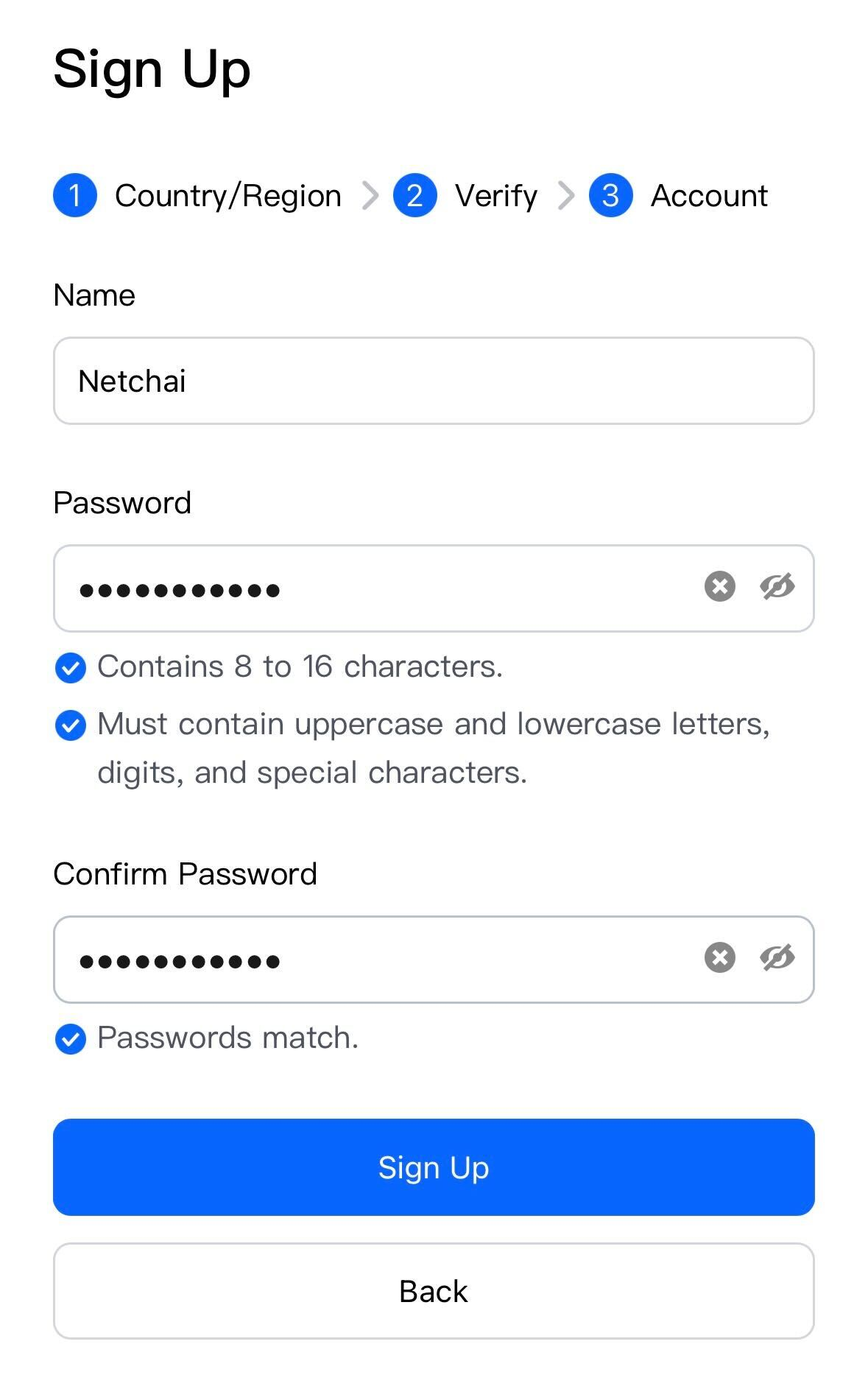
4. Définissez un nom affiché (Name) et un mot de passe (Password), puis appuyez sur « Sign Up ». Le mot de passe doit comporter entre 8 et 16 caractères et inclure des majuscules, des minuscules, des chiffres et des symboles.
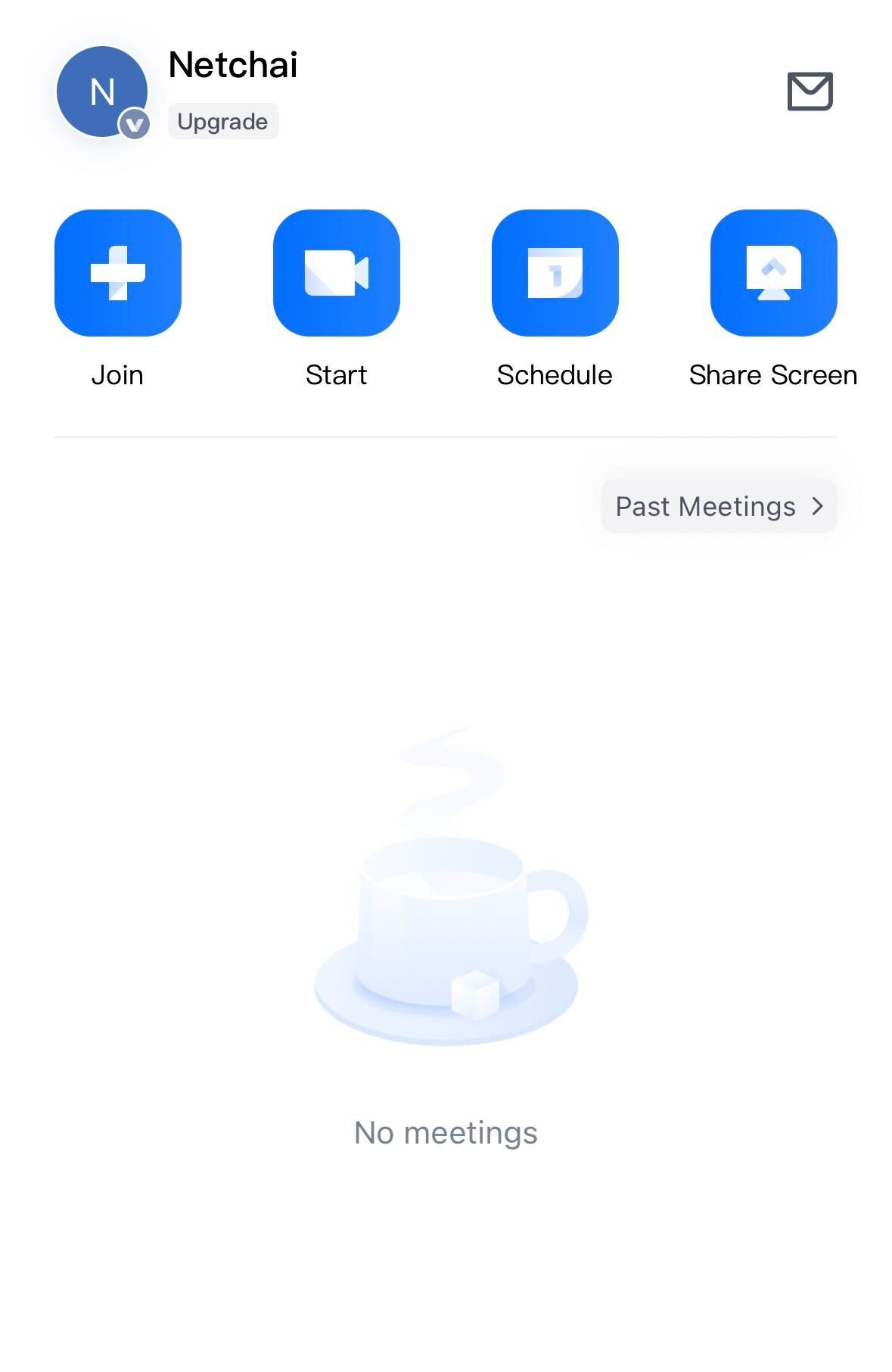
5. Lorsque cet écran d'accueil s'affiche, la création de votre compte est terminée.
* Nous vous recommandons d'utiliser votre nom d'utilisateur NetChai (celui utilisé pour vous connecter) comme nom affiché (Name) sur VooV Meeting, afin que votre tuteur puisse facilement vous identifier. Il n'est pas nécessaire d'enregistrer votre nom réel.
Comment mettre la langue d'affichage en japonais
VooV Meeting prend en charge l'affichage en japonais et s'affiche généralement automatiquement en japonais, selon les paramètres de langue de votre ordinateur ou smartphone.
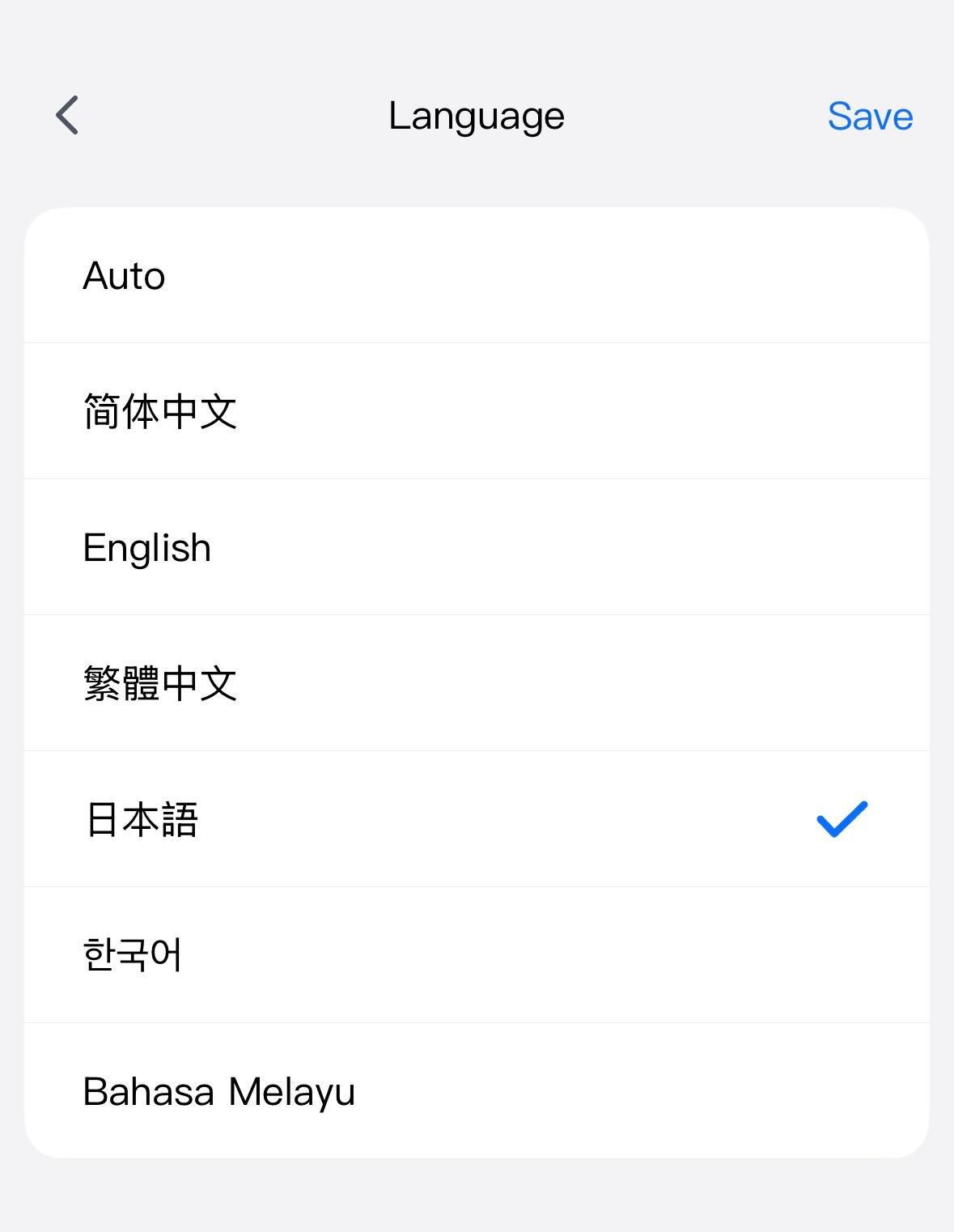
Si l'affichage apparaît en anglais ou en chinois, allez dans Paramètres (icône en forme d'engrenage) → « Général » (General) → « Langue » (Language), puis sélectionnez « 日本語 » (japonais). Sur smartphone, redémarrez VooV Meeting après la sélection pour que l'affichage passe en japonais.
Une fois l'installation et la création du compte terminées, veuillez consulter la méthode pour suivre les cours.
Comment suivre une leçon sur VooV Meeting
