
VooV Meeting Guide d'utilisation - Comment régler le microphone et le haut-parleur
Comment régler le microphone et le haut-parleur
Ouvrir l'écran des réglages (ordinateur)
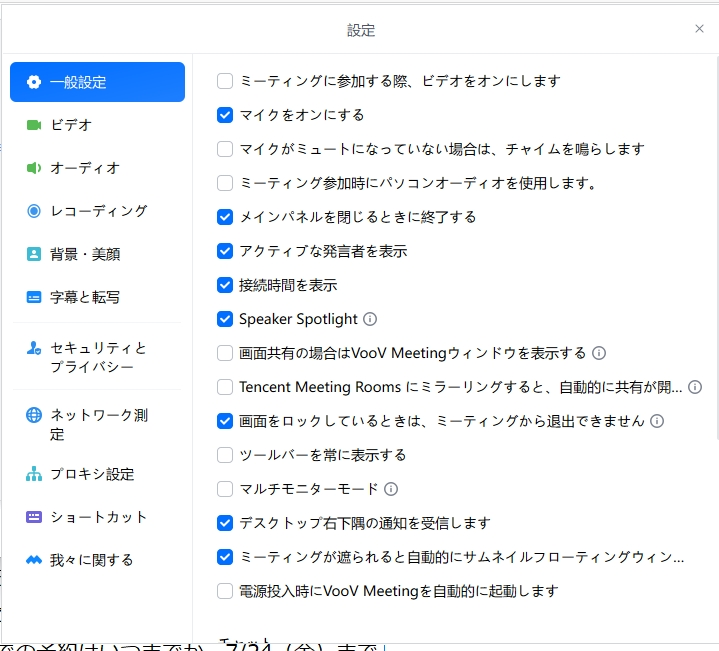
1. Lancez VooV Meeting, connectez-vous, puis cliquez sur Réglages (l'icône en forme d'engrenage) sur l'écran d'accueil.
2. Une fois l'écran des réglages ouvert, choisissez « Audio » dans le menu de gauche. Vous pouvez y configurer et tester le haut-parleur et le microphone.
Choisir et tester le haut-parleur
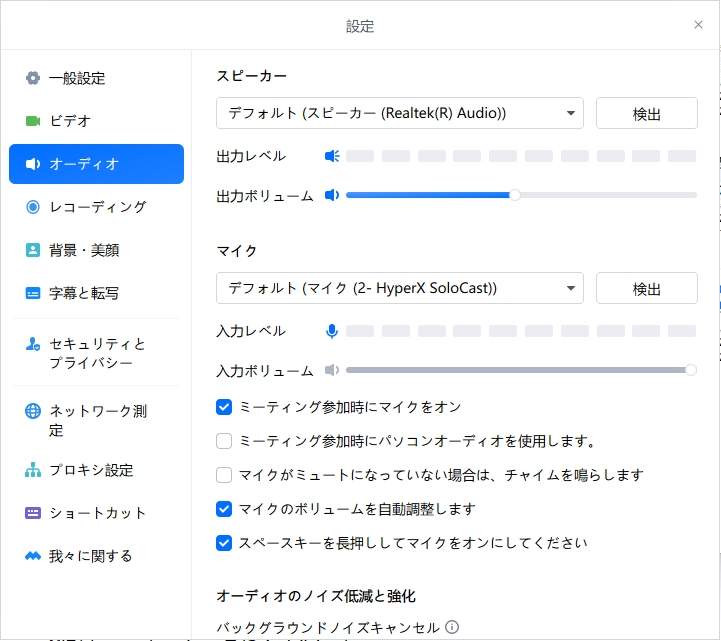
1. Dans le champ « Haut-parleur », choisissez le haut-parleur (ou les écouteurs / le casque) à utiliser.
2. Appuyez sur le bouton « Tester » : un son de test est diffusé. Si vous l'entendez, tout va bien. Sinon, choisissez un autre appareil et réessayez.
3. Si le son est trop faible ou trop fort, réglez-le avec le curseur « Volume de sortie ».
Choisir et tester le microphone
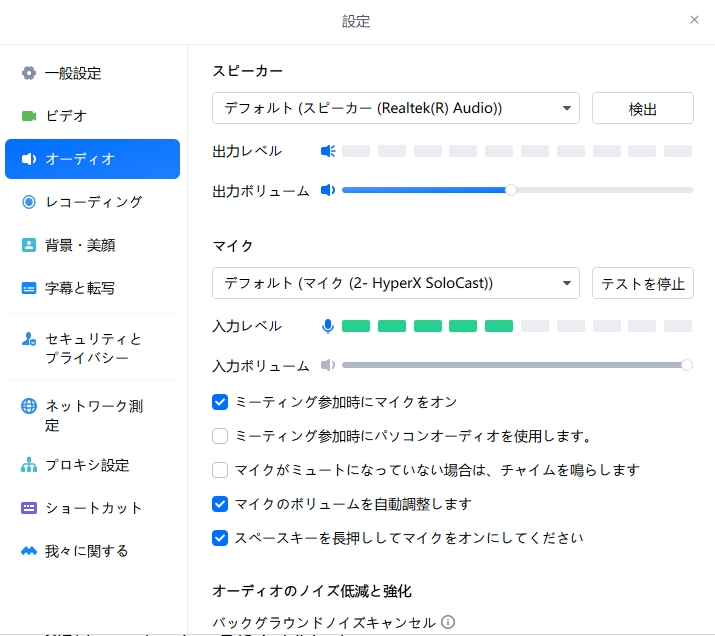
1. Dans le champ « Microphone », choisissez le microphone à utiliser.
2. Appuyez sur le bouton « Tester » et parlez dans le microphone : le « Niveau d'entrée » réagit en vert. S'il réagit, tout va bien. Une fois la vérification faite, appuyez sur « Arrêter le test ». S'il ne réagit pas, choisissez un autre appareil et réessayez.
3. Si l'on vous dit que votre voix est trop faible, réglez-la avec « Volume d'entrée ». (Si « Ajuster automatiquement le volume du microphone » est coché, le réglage se fait tout seul.)
Régler pendant le cours
1. L'icône du microphone en bas à gauche de l'écran permet d'activer et de désactiver la sourdine. Si le professeur ne vous entend pas, vérifiez d'abord que vous n'êtes pas en sourdine.
2. En appuyant sur la flèche (^) à côté de l'icône du microphone, vous pouvez changer de microphone ou de haut-parleur et ouvrir les réglages audio, même pendant le cours.
Points à noter si vous suivez le cours sur smartphone
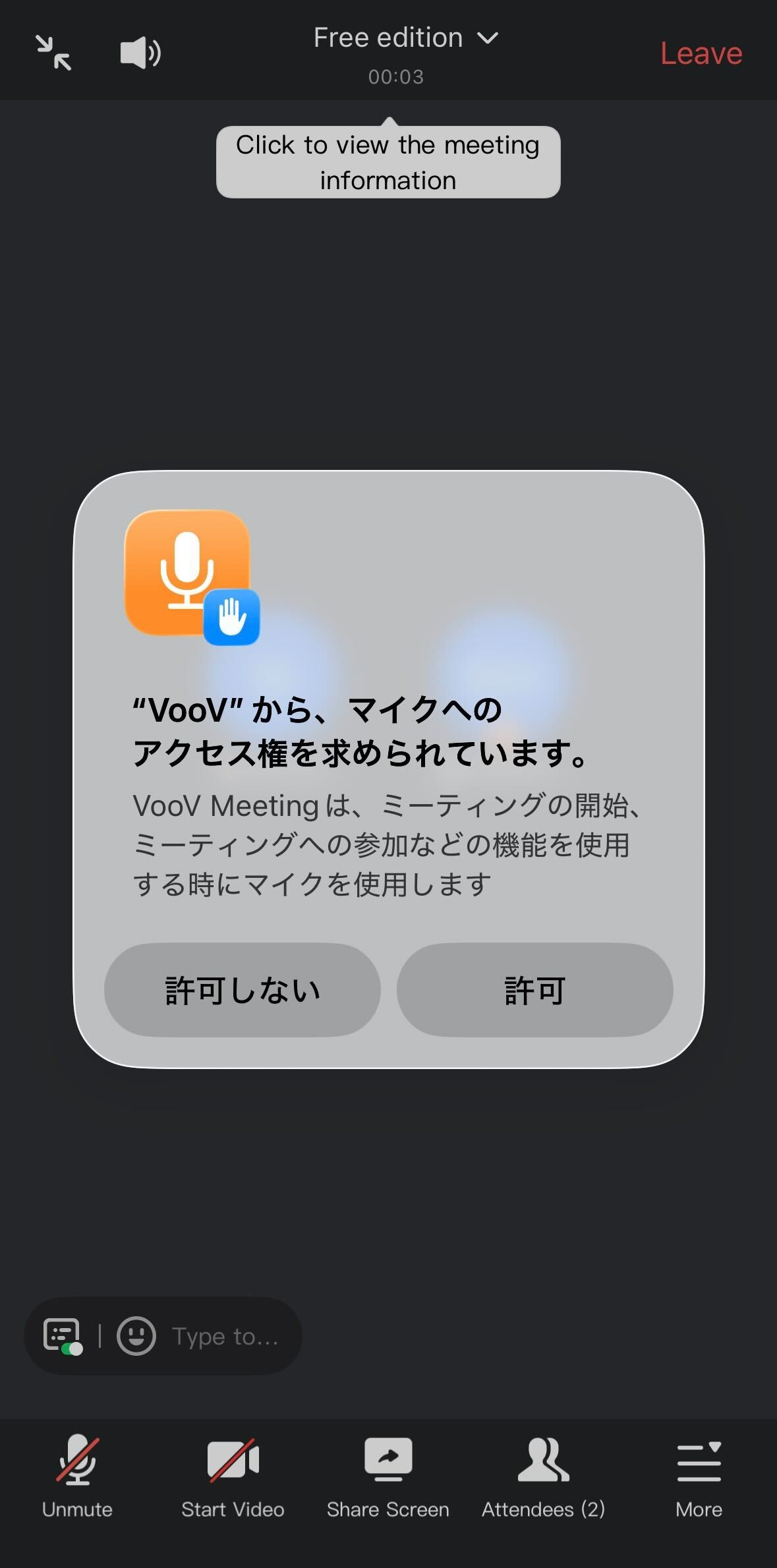
1. Lorsque vous rejoignez le cours depuis un smartphone, VooV Meeting se connecte automatiquement à l'audio. À la première utilisation, un message indique que « VooV » souhaite accéder au microphone : choisissez impérativement « Autoriser ». Si vous choisissez « Refuser », le professeur ne pourra pas vous entendre.
2. L'icône du microphone (sourdine) en bas de l'écran permet d'activer et de désactiver la sourdine. Si le professeur ne vous entend pas, vérifiez d'abord que vous n'êtes pas en sourdine.
Réglages de l'ordinateur ou du smartphone lui-même
Même si vous avez sélectionné le bon appareil dans VooV Meeting, cela ne fonctionnera pas si le microphone ou la caméra sont bloqués dans les réglages de l'ordinateur ou du smartphone lui-même. Si le niveau d'entrée ne réagit pas du tout lorsque vous appuyez sur « Tester », vérifiez ce qui suit.
1. Ouvrez « Démarrer » > « Paramètres » > « Confidentialité et sécurité » > « Autorisations des applications » > « Microphone ».
2. Vérifiez que « Accès au microphone » est activé.
3. Vérifiez que « Autoriser les applications à accéder à votre microphone » est activé.
4. Vérifiez que « Autoriser les applications de bureau à accéder à votre microphone » est activé. VooV Meeting fait partie de cette catégorie.
5. Faites de même pour la caméra : dans « Paramètres » > « Confidentialité et sécurité » > « Caméra », activez « Accès à la caméra » et « Autoriser les applications à accéder à votre caméra ».
1. Ouvrez « Démarrer » > « Paramètres » > « Confidentialité » > « Microphone ».
2. Vérifiez que « Accès au microphone pour cet appareil » est activé.
3. Vérifiez que « Autoriser les applications à accéder à votre microphone » est activé.
4. Vérifiez que « Autoriser les applications de bureau à accéder à votre microphone » est activé.
5. Faites de même pour la caméra : activez-la dans « Paramètres » > « Confidentialité » > « Caméra ».
1. Choisissez « Réglages Système » dans le menu Pomme.
2. Sélectionnez « Confidentialité et sécurité » dans la barre latérale.
3. Choisissez « Microphone » et activez VooV Meeting (Tencent Meeting).
4. Activez « Caméra » de la même manière.
1. Ouvrez « Réglages » > « Confidentialité et sécurité ».
2. Touchez « Microphone » et activez VooV Meeting.
3. Activez « Appareil photo » de la même manière.
* Un point vert apparaît en haut de l'écran lorsque la caméra est utilisée, et un point orange lorsque seul le microphone l'est. Si aucun des deux n'apparaît pendant le cours, c'est que la caméra et le microphone ne fonctionnent pas.
1. Sur l'appareil, allez dans « Paramètres » > « Applications » et choisissez VooV Meeting.
2. Ouvrez « Autorisations » et autorisez « Microphone » et « Caméra ».
Si vous n'entendez rien ou si votre voix ne passe pas
Veuillez vérifier les points suivants dans l'ordre.
1. Que vous ne soyez pas en sourdine (regardez l'icône du microphone en bas de l'écran).
2. Que le volume de l'ordinateur ou du smartphone ne soit pas trop faible ni coupé.
3. Que le bon haut-parleur et le bon microphone soient sélectionnés dans les réglages audio (si vous utilisez des écouteurs, qu'ils soient bien sélectionnés).
4. Si vous utilisez des écouteurs Bluetooth, qu'ils soient correctement connectés.
5. Qu'une autre application (Zoom, Teams, etc.) n'occupe pas encore le microphone. Fermez l'application en cours et réessayez.
6. Si cela ne suffit pas, fermez VooV Meeting et rouvrez-le, ou redémarrez l'ordinateur ou le smartphone.
7. Vérifiez que VooV Meeting est autorisé à utiliser le microphone et la caméra dans les réglages de l'ordinateur ou du smartphone lui-même.
Voir ici les réglages de l'ordinateur ou du smartphone
8. Si votre image n'apparaît pas, vérifiez aussi que le cache (obturateur) de l'objectif de la caméra n'est pas fermé et que l'icône vidéo en bas de l'écran n'est pas désactivée. Sous Windows, une seule application peut utiliser la caméra à la fois : fermez les autres applications d'appel puis rouvrez VooV Meeting.
Si le problème persiste, contactez le secrétariat via la fonction de message de « Liste des réservations et historique récent ».
