
NetChai MeetingPanduan Penggunaan
Cara Menggunakan NetChai Meeting
- 01.Memulai NetChai Meeting
- 02.Masuk
- 07.Obrolan
- 08.Berbagi file
- 09.Keluar dari Meeting
- 10.Papan Tulis
Memulai NetChai Meeting
1. Buka "Pelajaran" > "Daftar Reservasi & Riwayat Terbaru" dari menu anggota. Anda akan melihat baris "NetChai Meeting" di area informasi pelajaran, seperti gambar di bawah ini. Saat waktu mulai pelajaran tiba, klik tombol merah muda "Masuk ke NetChai Meeting".
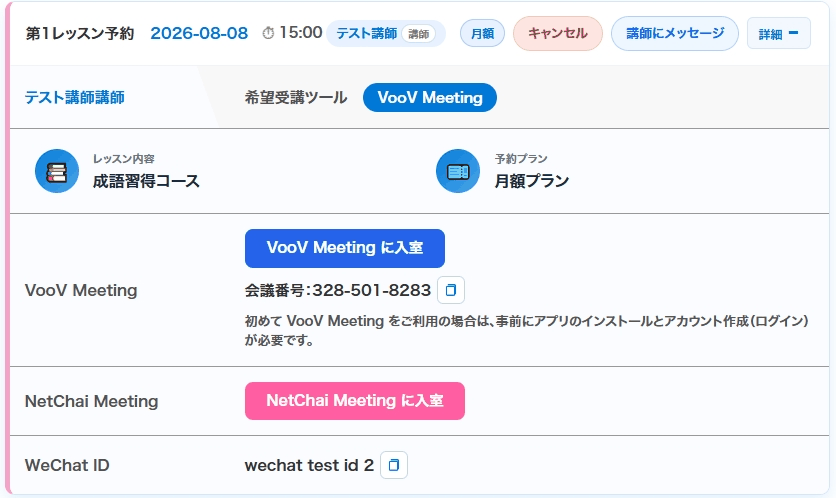
2. NetChai Meeting akan terbuka di tab browser baru.
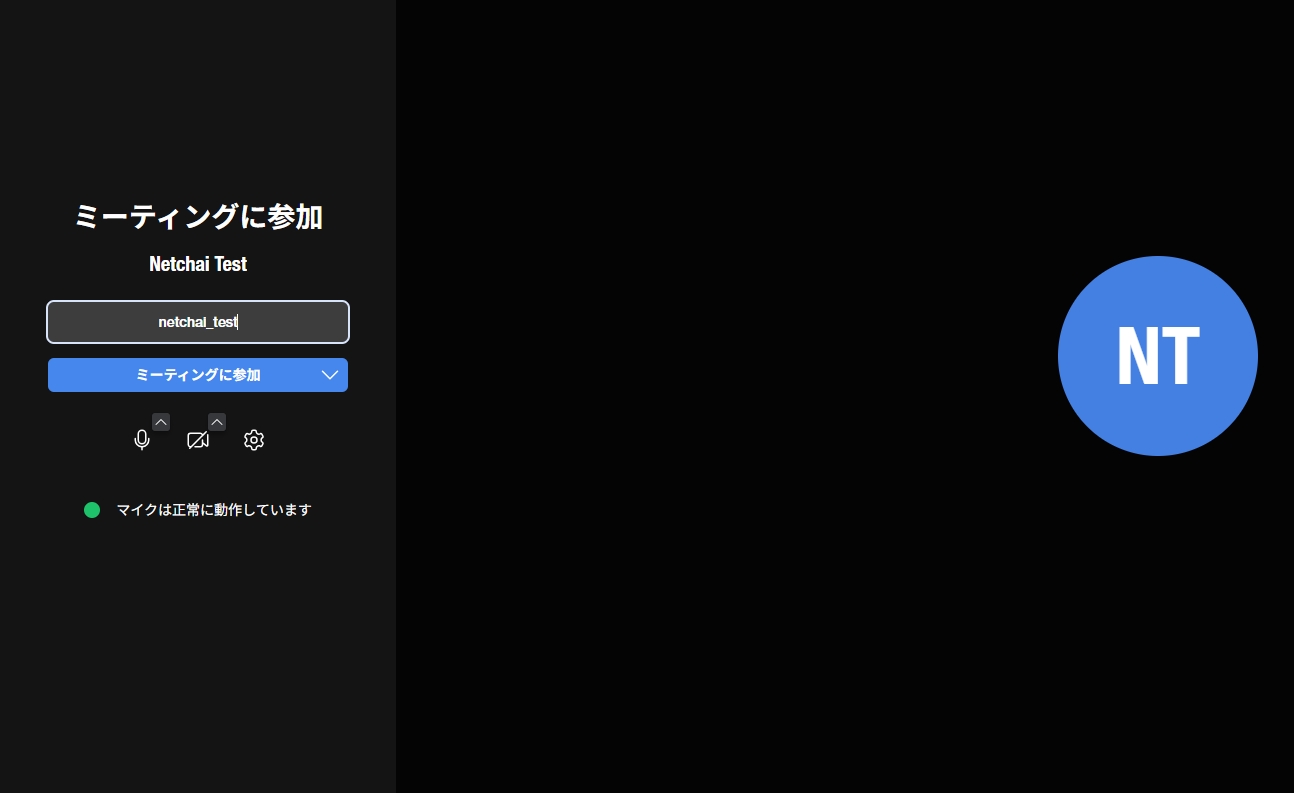
* Jika muncul permintaan izin untuk mengakses kamera dan mikrofon dari netchai.online, klik "Izinkan saat mengunjungi situs."
Masuk
1. Saat layar NetChai Meeting muncul, masukkan nama Anda pada kolom di atas tombol biru di sebelah kiri. Nama apa pun boleh. Kemudian klik tombol biru "Gabung ke Meeting" di bawah.
2. Tidak diperlukan kata sandi. Saat Anda masuk menggunakan tombol di situs NetChai, Anda akan langsung masuk ke ruang pelajaran Anda.
3. Setelah proses masuk berhasil, layar NetChai Meeting akan muncul dan pelajaran Anda dapat dimulai.
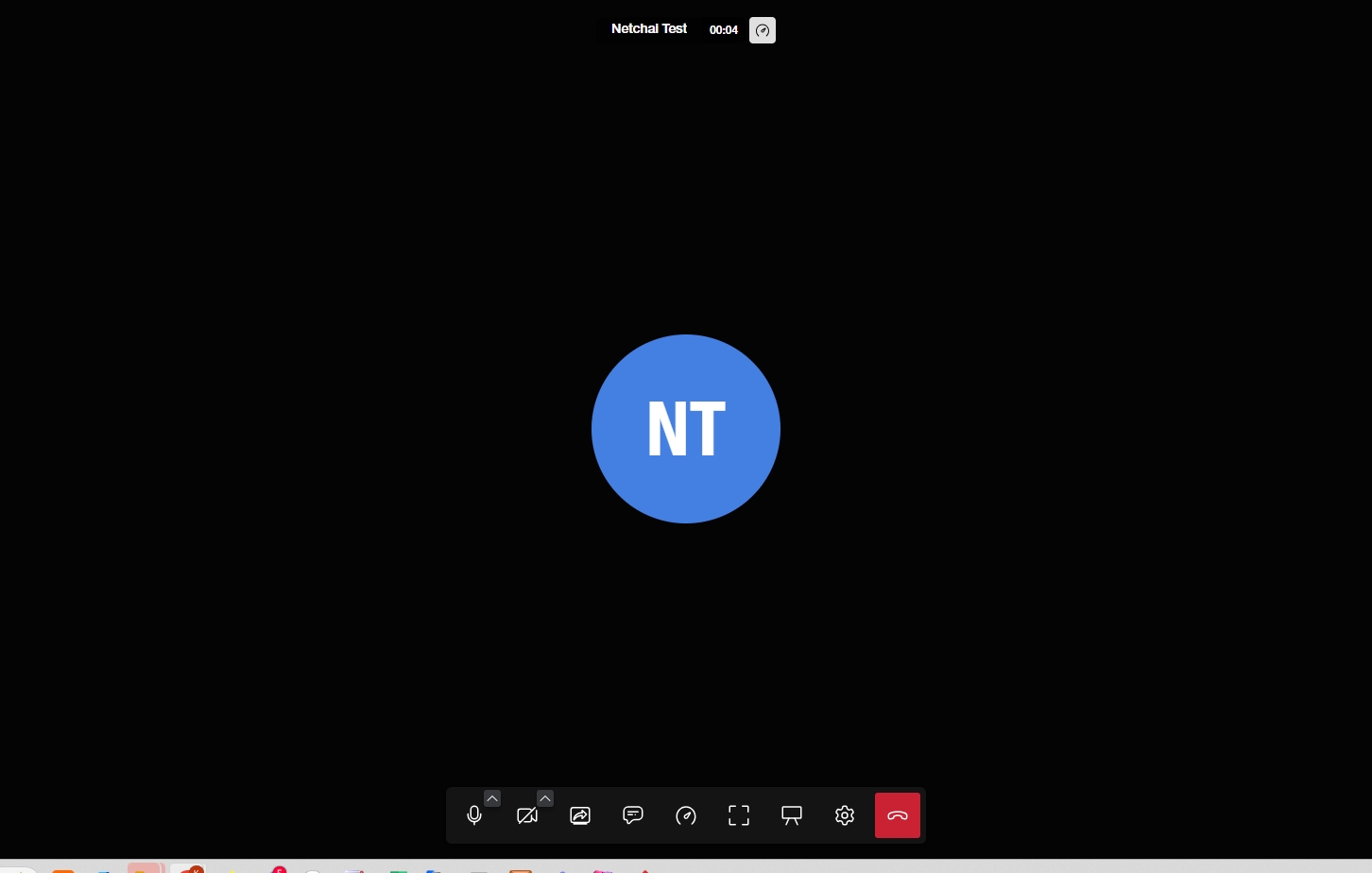
* Gunakan ikon di bagian bawah layar untuk mengatur mikrofon, speaker, dan webcam Anda. Anda juga dapat menggunakan jendela obrolan dan papan tulis.
Uji perangkat sebelum les
Jika Anda baru menyadari “suara saya tidak sampai” atau “saya tidak bisa mendengar suara” setelah les dimulai, Anda tidak akan bisa mengikuti les pada sesi itu. Anda dapat menguji mikrofon, speaker, dan webcam Anda kapan saja melalui menu anggota “Cara Menggunakan Alat Pelajaran” > “Tes NetChai Meeting”.
2. Layar konfirmasi sebelum masuk akan terbuka. Periksa apakah tampilan kamera Anda muncul dengan benar.
3. Anda dapat memilih mikrofon yang digunakan melalui tanda panah di samping ikon mikrofon. Jika ada respons saat Anda mengeluarkan suara, mikrofon berfungsi dengan normal.
4. Tekan "Putar Suara Uji Coba" untuk memeriksa apakah suara keluar dari speaker (earphone).
5. Setelah selesai memeriksa, tutup saja tab tersebut. Anda juga dapat menekan "Gabung ke Rapat" untuk masuk ke ruangan sendirian dan memeriksa pengaturan lebih lanjut.
<Perhatian>
・Tutor tidak dapat masuk ke ruang Tes NetChai Meeting. Untuk mengikuti les, silakan masuk seperti biasa melalui tombol masuk di “Daftar Booking & Riwayat Terbaru”.
Mikrofon & Speaker
1. Sebelum masuk: ketuk ikon pengaturan (paling kanan dari tiga tombol di bagian bawah kiri). Setelah masuk: ketuk ikon pengaturan (kedua dari kanan di bagian bawah layar).
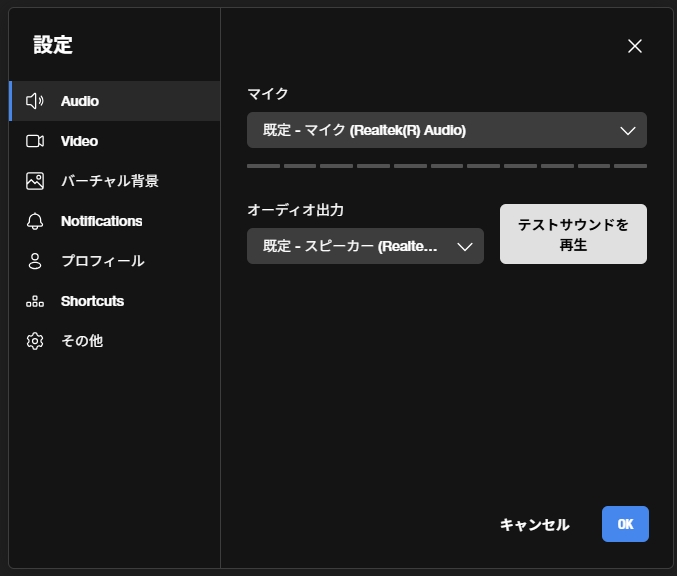
2. Pada layar pengaturan, pilih "Audio" di bagian atas kiri untuk mengatur mikrofon dan speaker Anda.
Klik "Putar suara uji" untuk menguji speaker Anda. Jika indikator volume mikrofon merespons, mikrofon Anda juga berfungsi dengan baik.
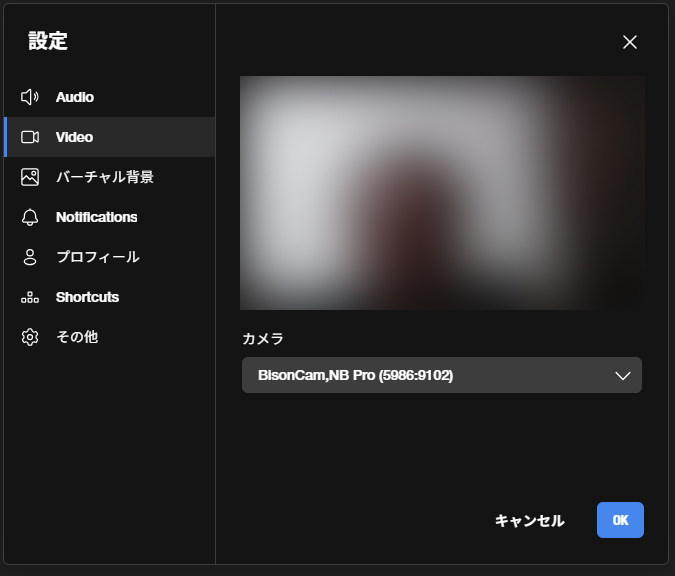
Webcam
1. Sebelum masuk: ketuk ikon pengaturan (paling kanan dari tiga tombol di bagian bawah kiri). Setelah masuk: ketuk ikon pengaturan (kedua dari kanan di bagian bawah layar).
2. Pada layar pengaturan, pilih "Video" (kedua dari atas) untuk mengatur webcam Anda.
Latar Belakang Virtual
1. Sebelum masuk: ketuk ikon pengaturan (paling kanan dari tiga tombol di bagian bawah kiri). Setelah masuk: ketuk ikon pengaturan (kedua dari kanan di bagian bawah layar).
2. Pada layar pengaturan, pilih "Latar Belakang Virtual" (kedua dari atas) untuk mengatur latar belakang Anda.
Obrolan
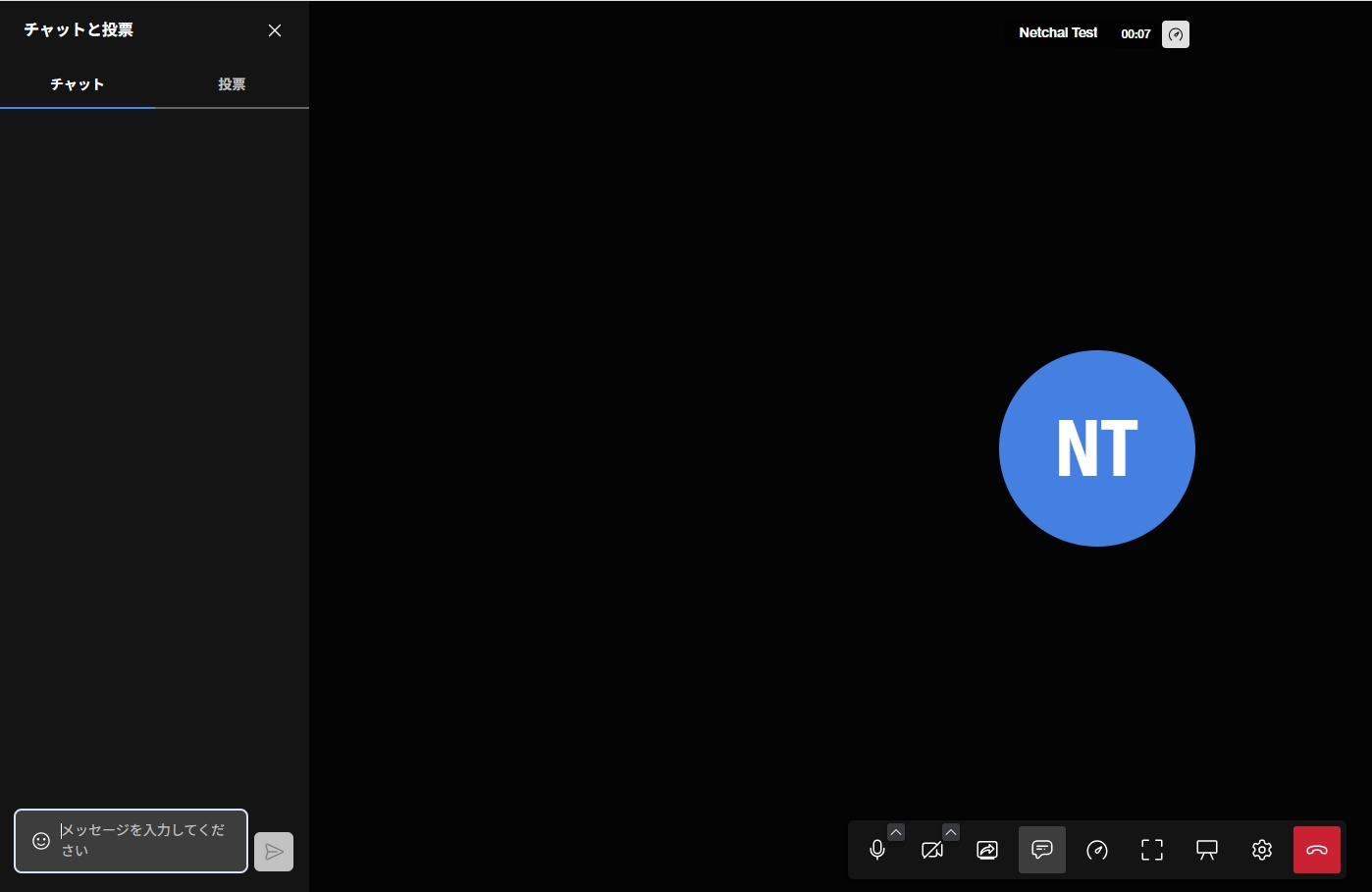
1. Setelah masuk, ketuk ikon obrolan — ikon keempat dari kiri di bagian bawah layar.
2. Panel obrolan akan muncul di sebelah kiri.
Berbagi file
Selama pelajaran, Anda dan pengajar dapat saling mengirim file. Anda dapat mengirim hal seperti materi cetak atau foto tulisan tangan Anda.
* Fitur ini belum dilokalkan ke bahasa Jepang, sehingga tampilannya masih dalam bahasa Inggris. Silakan ikuti label bahasa Inggris yang ditampilkan di bawah ini.
1. Di antara ikon-ikon di bagian bawah layar, tekan ikon obrolan keempat dari kiri (tanda balon percakapan). Layar obrolan akan terbuka di sisi kiri layar.
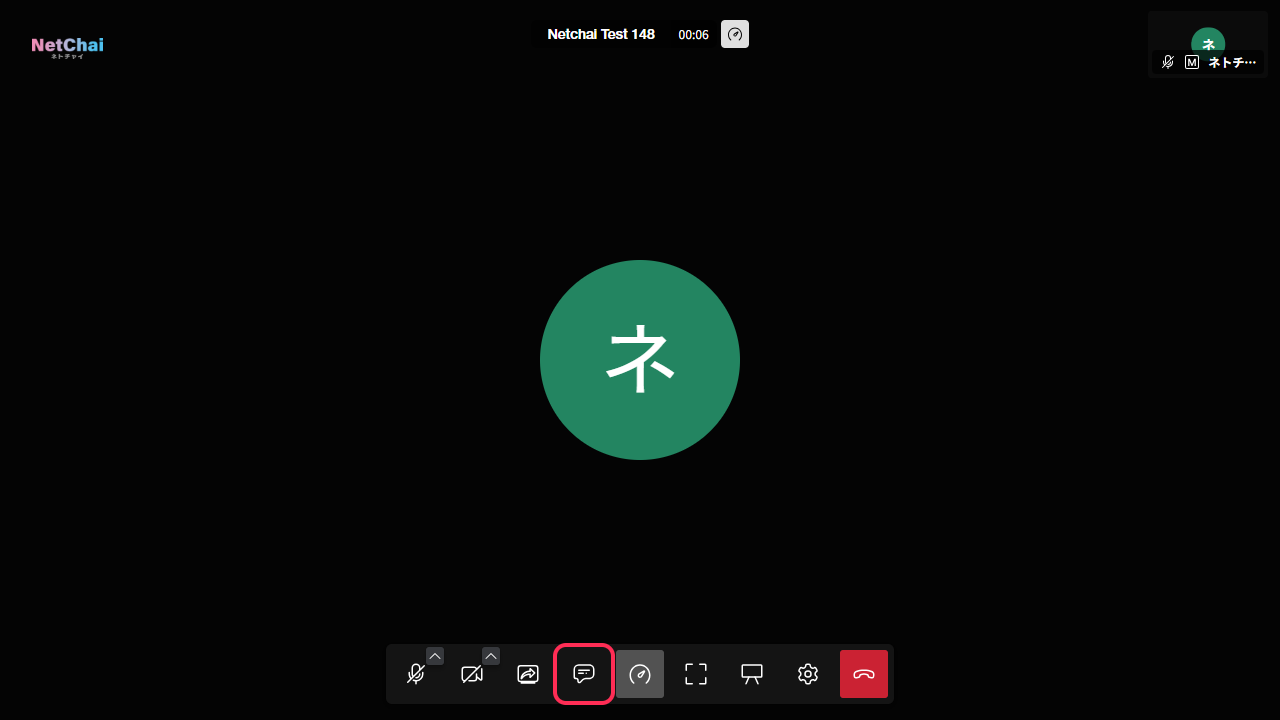
2. Di bagian atas layar obrolan terdapat tiga ikon berjajar (dari kiri: "Chat", "Poll", "Files"). Tekan tanda dokumen paling kanan untuk beralih ke "Files".
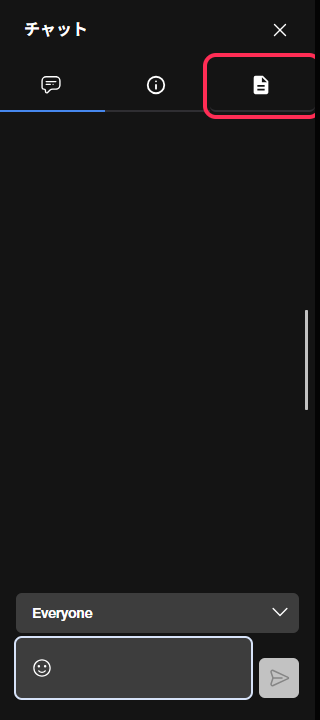
3. Tekan tombol "Share file" berwarna biru di bawah, lalu pilih file yang ingin Anda kirim. Anda juga dapat langsung menyeret dan melepas (drag & drop) file tersebut (boleh dilepas di mana saja pada layar).
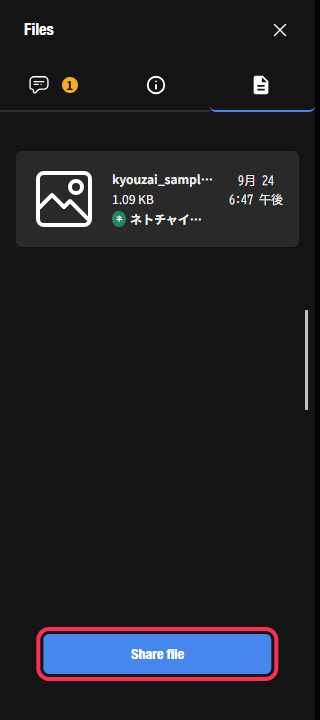
4. Setelah dikirim, notifikasi akan muncul di layar lawan bicara dan file akan tercantum di "Files". Penerima dapat menyimpannya dengan mengklik "Download".
* Setiap file berukuran maksimal 50 MB. File yang lebih besar tidak dapat dikirim.
* Baik pengajar maupun siswa dapat mengirim file.
* Silakan unduh dan simpan file yang Anda terima selagi pelajaran masih berlangsung.
Keluar dari Meeting
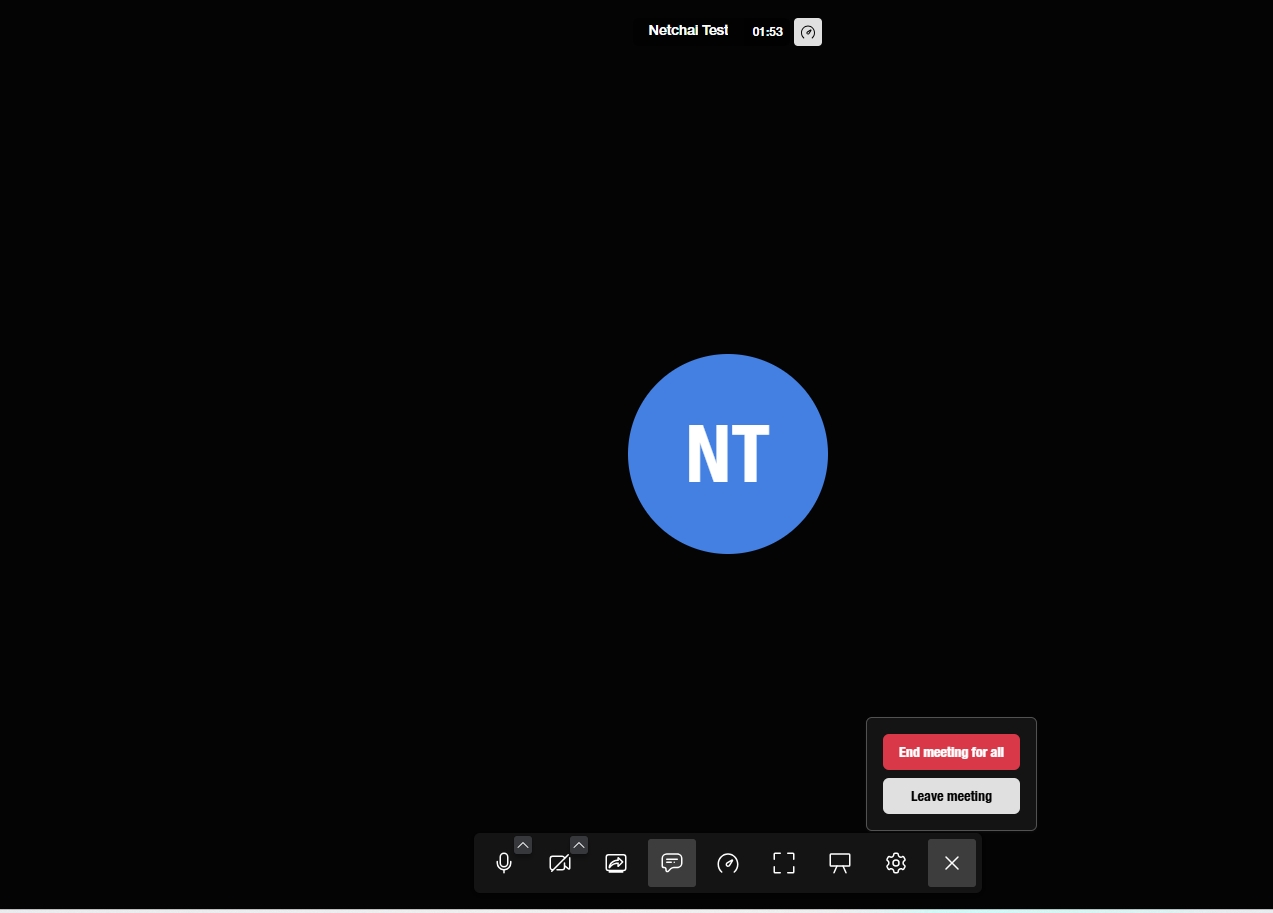
1. Klik ikon keluar berwarna merah di ujung kanan ikon-ikon di bagian bawah layar.
2. Klik tombol merah di atas. Rapat akan berakhir.
Papan Tulis
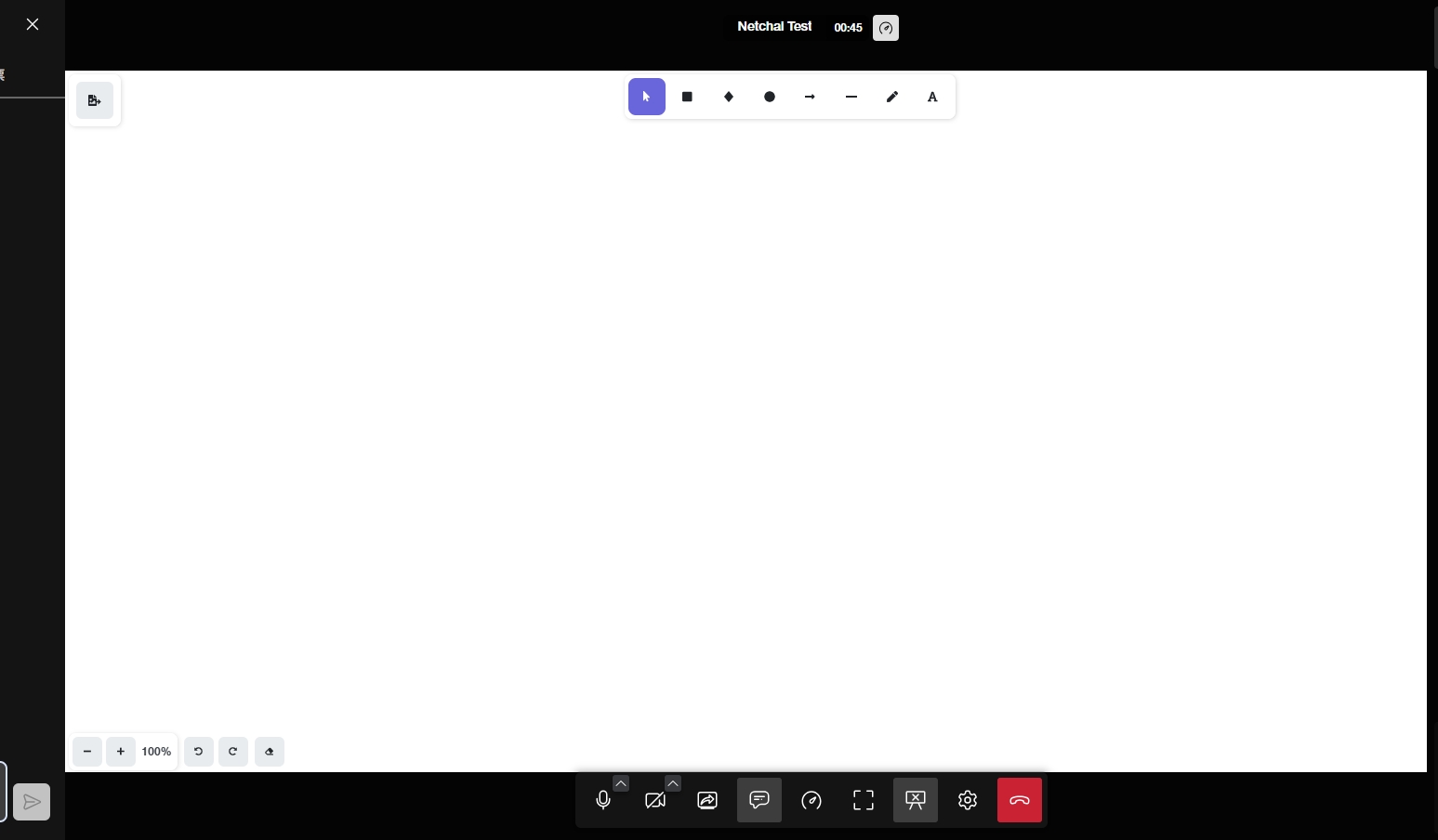
1. Klik ikon papan tulis — ketiga dari kanan pada bilah alat bawah.
2. Papan tulis akan muncul di layar.
* Papan tulis ini digunakan bersama — Anda dan pengajar dapat menulis di atasnya.
Jika suara Anda tidak sampai, atau Anda tidak dapat mendengar apa pun
* Penyebab paling umum bukanlah "browser memblokir akses", melainkan salah satu dari dua hal berikut: "Anda dalam mode bisu (mute)" atau "mikrofon yang salah sedang dipilih". Silakan periksa sesuai urutan di bawah ini.
<Pertama, cari tahu di sisi mana letak masalahnya>
- Anda dapat mendengar pengajar, tetapi suara Anda tidak sampai kepadanya -> Masalah ada pada mikrofon Anda (lihat 1-3 di bawah)
- Suara Anda sampai ke pengajar, tetapi Anda tidak dapat mendengarnya -> Masalah ada pada speaker atau earphone Anda (lihat 4 di bawah)
- Baik suara maupun video tidak sampai di kedua arah, tetapi obrolan (chat) berfungsi -> Masalah mungkin ada pada koneksi Anda (lihat 6 di bawah)
1. Periksa apakah Anda sedang dalam mode bisu (mute).
Jika ikon mikrofon di bagian bawah layar memiliki garis coret, berarti Anda dalam mode bisu. Klik ikon tersebut untuk mengaktifkan kembali suara. Jika headset atau kabel earphone Anda memiliki tombol bisu fisik, periksa juga tombol tersebut.
2. Jika Anda menggunakan earphone dengan mikrofon, periksa apakah colokannya sudah dimasukkan sepenuhnya. Jika belum sepenuhnya masuk, Anda mungkin bisa mendengar suara, tetapi mikrofonnya saja tidak terdeteksi.
3. Periksa apakah mikrofon yang benar sudah dipilih.
Pada "Audio" di layar pengaturan, periksa apakah perangkat yang sedang Anda gunakan sudah dipilih. Jika Anda berbicara sambil menekan "Play a test sound", bilah volume mikrofon di atasnya akan bereaksi. Jika bereaksi, berarti mikrofon Anda berfungsi normal.
Lihat cara mengatur dan menguji mikrofon serta speaker Anda di sini
4. Jika Anda tidak dapat mendengar pengajar, periksa apakah volume komputer Anda tidak dalam mode bisu atau diatur ke nol, dan apakah perangkat lain tidak sedang terpilih padahal earphone Anda sedang terpasang. Pada "Audio" di layar pengaturan, tekan "Play a test sound" dan periksa apakah Anda dapat mendengarnya.
5. Jika aplikasi panggilan lain (Zoom, Teams, VooV Meeting, WeChat, dan lainnya) masih berjalan, aplikasi tersebut mungkin saling berebut mikrofon dan kamera. Silakan tutup semuanya sebelum pelajaran dimulai.
6. Jika langkah-langkah di atas tidak membantu, coba keluar lalu masuk kembali ke ruangan, kemudian mulai ulang browser Anda, lalu mulai ulang komputer Anda, sesuai urutan tersebut. Jika Wi-Fi Anda tidak stabil, silakan coba juga koneksi lain seperti koneksi kabel atau tethering dari smartphone Anda.
Jika masalah masih belum teratasi, silakan hubungi kantor kami melalui fitur pesan di "Daftar Reservasi & Riwayat Terbaru". Memberi tahu kami hal-hal berikut akan membantu kami mengidentifikasi penyebabnya dengan cepat.
- Apakah Anda dapat menggunakan obrolan (chat)? (ya / tidak)
- Apakah Anda dapat mendengar suara pengajar? (ya / tidak)
- Apakah Anda mendengar sesuatu saat menekan "Play a test sound"?
- Browser (Chrome, Edge, Safari, Firefox) dan jenis perangkat (Windows, Mac, iPhone, Android) yang Anda gunakan
- Tanggal dan waktu pelajaran serta nama pengajar Anda
Mengizinkan akses kamera dan mikrofon di browser Anda
Saat pertama kali Anda masuk, browser Anda akan menampilkan pop-up seperti "netchai.online wants to use your camera and microphone". Jika Anda memilih "Block" di sini, kamera dan mikrofon Anda akan tetap tidak dapat digunakan sejak saat itu.
Pertama, tutup tab NetChai Meeting lalu masuk kembali. Saat pop-up muncul, pilih "Allow while visiting the site" (atau "Allow").
Jika pop-up tidak muncul, berarti pilihan "Block" Anda sebelumnya telah tersimpan. Silakan ubah pengaturannya dengan langkah-langkah di bawah ini sesuai browser Anda.
<Google Chrome (komputer)>
1. Klik ikon "More" (tiga titik tersusun vertikal) di kanan atas Chrome, lalu pilih "Settings".
2. Pilih "Privacy and security" > "Site settings".
3. Di bagian "Permissions", pilih "Camera" atau "Microphone".
4. Jika "netchai.online" muncul di bawah "Not allowed to use your camera (microphone)", pilih situs tersebut lalu ubah menjadi "Allow".
<Microsoft Edge>
1. Klik "Settings and more" (tiga titik) di kanan atas Edge, lalu pilih "Settings".
2. Di sisi kiri, pilih "Privacy, search, and services" > "Site permissions" > "All sites". Tergantung versi yang Anda gunakan, item di sisi kiri mungkin bernama "Cookies and site permissions".
3. Pilih "netchai.online".
4. Ubah "Camera" dan "Microphone" menjadi "Allow".
<Safari (Mac)>
1. Pada bilah menu di bagian atas layar, pilih "Safari" > "Settings".
2. Klik "Websites".
3. Pilih "Camera" pada daftar di sisi kiri, lalu pilih "Allow" pada menu di samping "netchai.online".
4. Lakukan hal yang sama untuk mengatur "Microphone" menjadi "Allow".
<Firefox>
1. Buka "Settings" di Firefox, lalu pilih "Privacy & Security".
2. Gulir ke bawah hingga "Permissions", lalu klik "Settings…" pada "Camera" atau "Microphone".
3. Jika "netchai.online" diatur ke "Block", ubah menjadi "Allow", atau hapus lalu masuk kembali ke ruangan.
* Jika Anda mencentang "Remember this decision" pada pop-up izin, Anda tidak akan ditanya lagi setiap kali.
Pengaturan di komputer atau smartphone Anda
Meskipun Anda telah mengizinkan akses di browser, fitur ini tidak akan berfungsi jika kamera atau mikrofon diblokir pada pengaturan komputer atau smartphone Anda sendiri. Jika langkah-langkah di atas tidak membantu, silakan periksa juga hal berikut.
<Windows 11>
1. Buka "Start" > "Settings" > "Privacy & security" > "App permissions" > "Microphone".
2. Periksa apakah "Microphone access" sudah aktif.
3. Periksa apakah "Let apps access your microphone" sudah aktif.
4. Periksa apakah "Let desktop apps access your microphone" sudah aktif.
5. Lakukan hal yang sama untuk kamera: buka "Settings" > "Privacy & security" > "Camera", lalu aktifkan "Camera access" dan "Let apps access your camera".
<Windows 10>
1. Buka "Start" > "Settings" > "Privacy" > "Microphone".
2. Periksa apakah "Microphone access for this device" sudah aktif.
3. Periksa apakah "Allow apps to access your microphone" sudah aktif.
4. Periksa apakah "Allow desktop apps to access your microphone" sudah aktif.
5. Lakukan hal yang sama untuk kamera: aktifkan pada "Settings" > "Privacy" > "Camera".
<Mac>
1. Pilih "System Settings" dari menu Apple.
2. Pilih "Privacy & Security" pada bilah sisi.
3. Pilih "Microphone", lalu aktifkan browser yang Anda gunakan (Chrome, Safari, dan lainnya).
4. Lakukan hal yang sama untuk mengaktifkan "Camera".
* Jika Anda menggunakan Safari di Mac, Anda juga perlu mengikuti langkah-langkah Safari pada "Mengizinkan akses kamera dan mikrofon di browser Anda" di atas. Harap diperhatikan bahwa kedua pengaturan ini diperlukan.
<iPhone / iPad>
1. Buka "Settings" > "Privacy & Security".
2. Ketuk "Microphone", lalu aktifkan Safari (atau Chrome).
3. Lakukan hal yang sama untuk mengaktifkan "Camera".
* Titik hijau akan muncul di bagian atas layar saat kamera sedang digunakan, dan titik oranye muncul saat hanya mikrofon yang digunakan. Jika keduanya tidak muncul selama pelajaran, berarti kamera dan mikrofon Anda tidak berfungsi.
<Android>
1. Buka Chrome, lalu ketuk ikon "More" di sebelah kanan bilah alamat.
2. Ketuk "Settings" > "Site settings" > "Camera" atau "Microphone".
3. Jika "netchai.online" muncul di daftar situs yang diblokir, pilih situs tersebut lalu ketuk "Allow".
Jika Anda belum memberikan izin mikrofon kepada Chrome di ponsel itu sendiri, Anda juga perlu mengaktifkannya pada "App permissions" di pengaturan Android Anda.
