
Teams Panduan Penggunaan - Pengaturan mikrofon, speaker & webcam
Pengaturan mikrofon, speaker & webcam
Pengaturan latar belakang virtual (Windows)
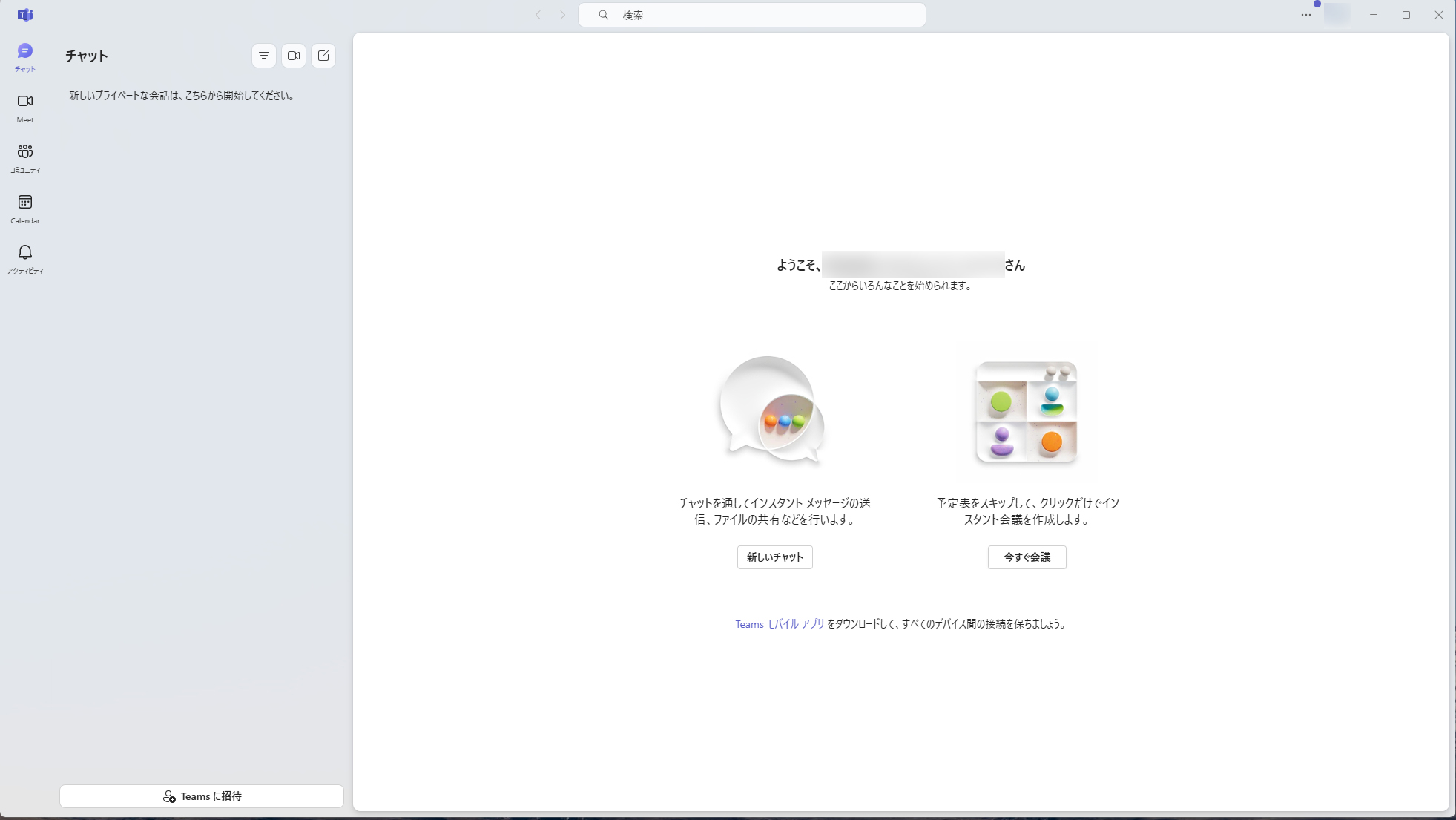
Klik "..." di sebelah kiri ikon profil Anda di kanan atas layar Teams, lalu klik "Settings".
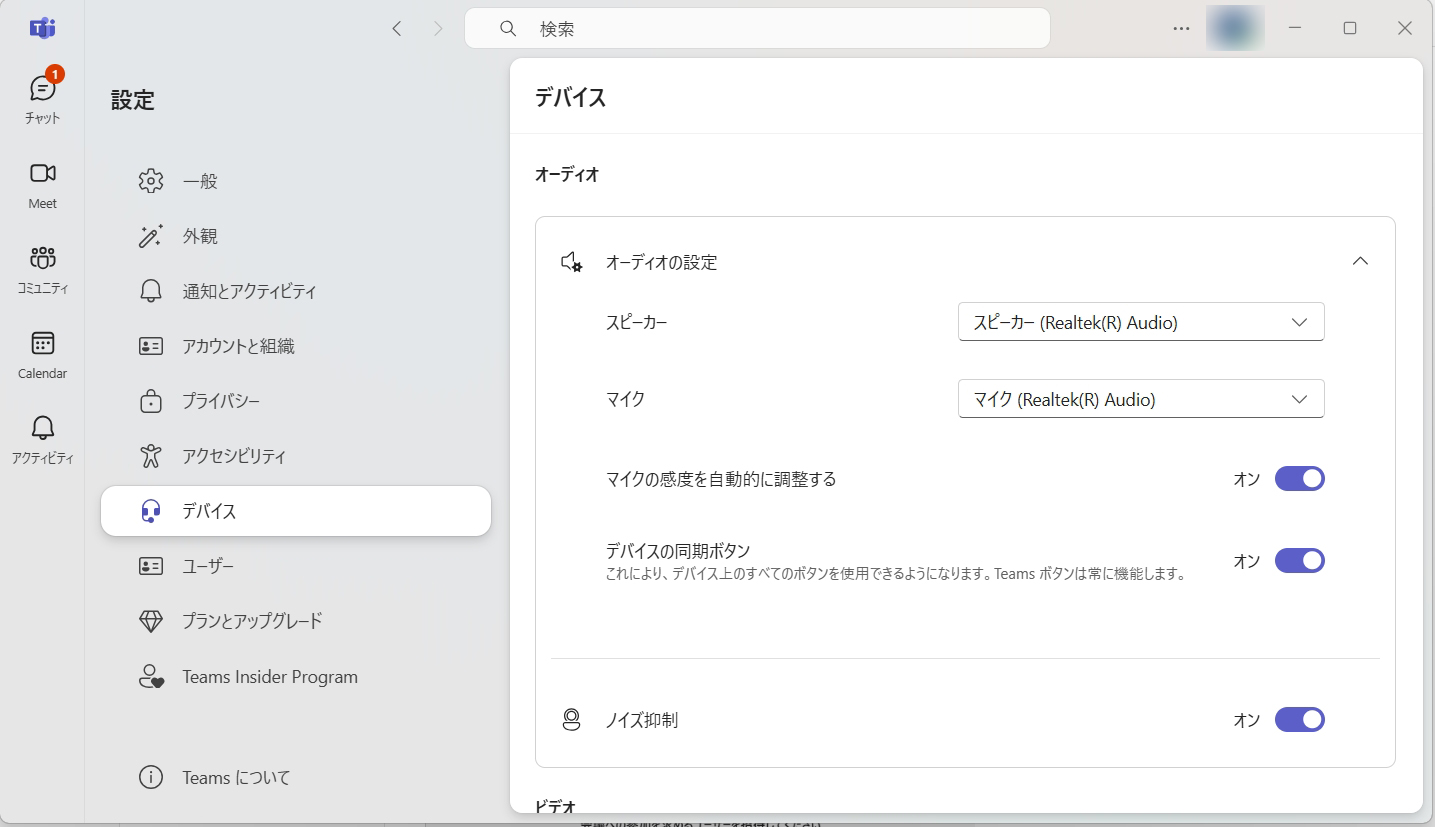
Di menu kiri, klik "Devices".
Panel Devices akan terbuka di sebelah kanan. Pilih speaker dan mikrofon Anda di sana.
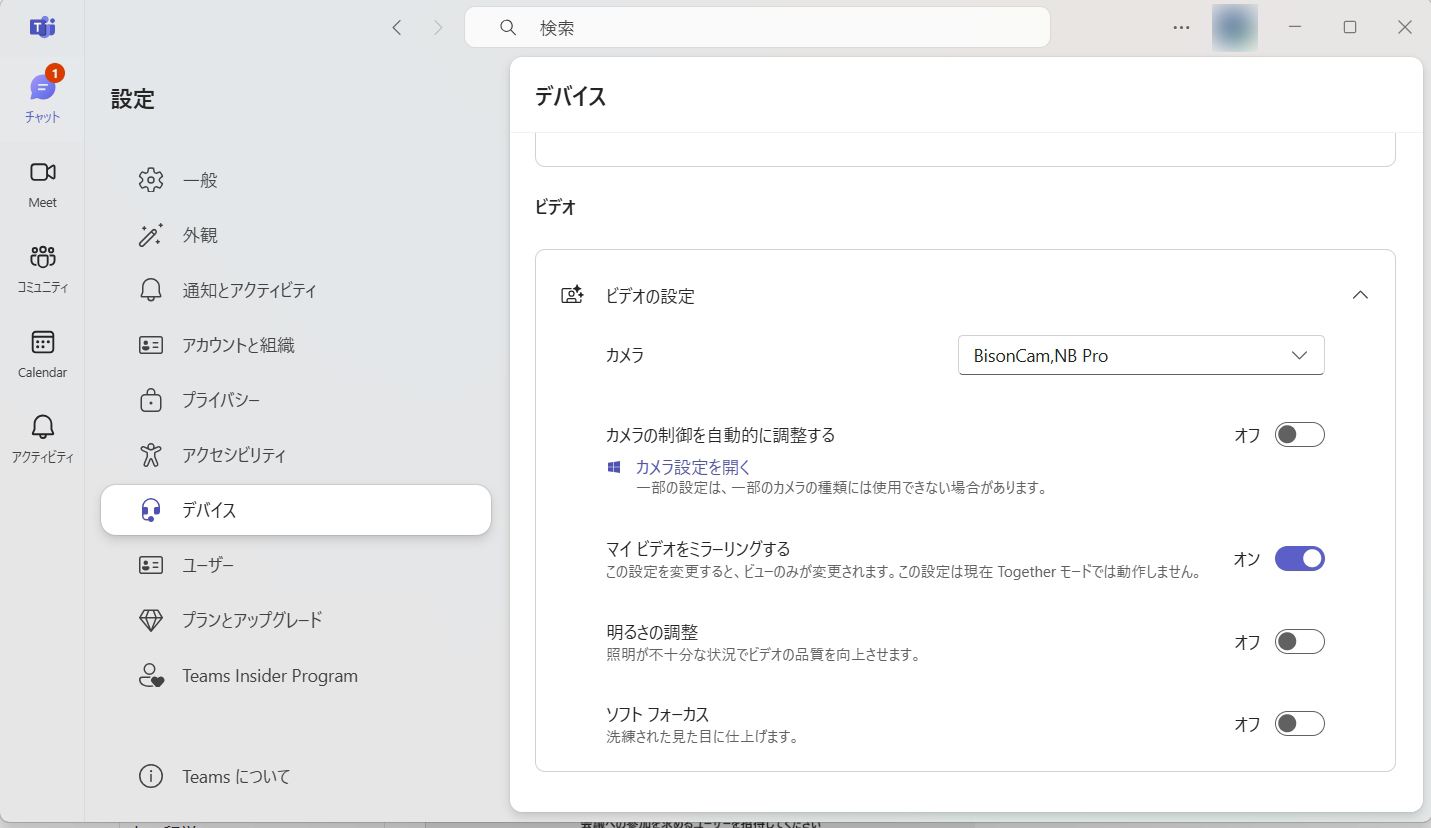
Di bawahnya, cari bagian "Video" dan pilih webcam Anda.
* Ini hanya mencakup pengaturan mikrofon, speaker, dan webcam.
Untuk menguji mikrofon, speaker, atau webcam Anda, lihat "Uji perangkat Anda" di bawah ini.
