
Teams Panduan Penggunaan - Menguji Mikrofon, Speaker & Webcam Anda
Menguji Mikrofon, Speaker & Webcam Anda
Berbeda dari Skype, Teams tidak memiliki fitur panggilan uji khusus (per 1 April 2025).
Anda tetap dapat memeriksa webcam dan mikrofon terlebih dahulu menggunakan langkah-langkah di bawah ini.
Speaker tidak dapat diuji di sini. Putar audio di komputer Anda untuk memastikan suaranya, dan pastikan speaker yang benar sudah dipilih.
Menguji Webcam Anda (Aplikasi Windows)
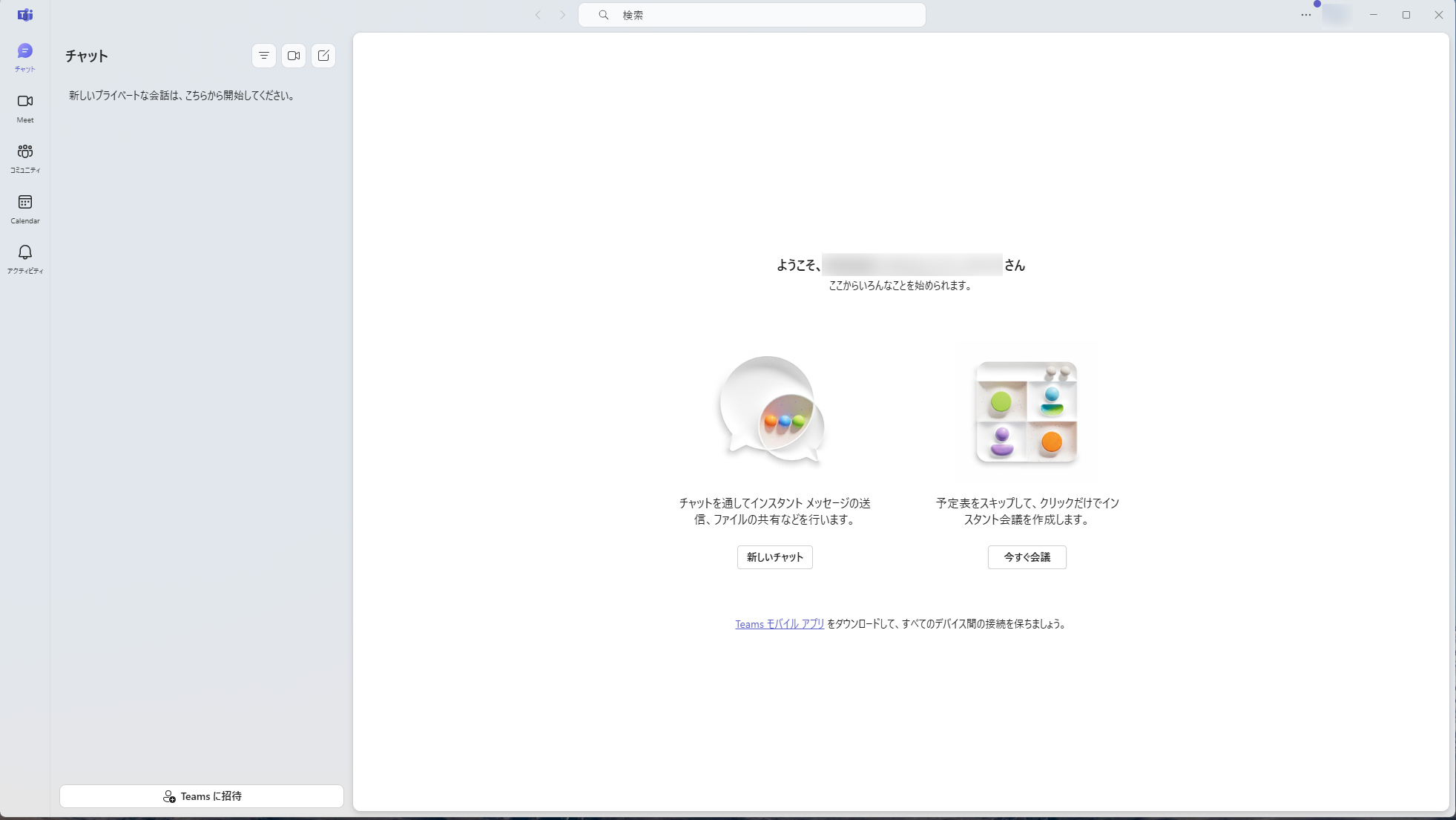
Klik ikon "Chat" di kiri atas Teams. (Lewati jika Anda sudah berada di layar Chat.)
Di sebelah judul besar "Chat", klik ikon tengah (kamera video).
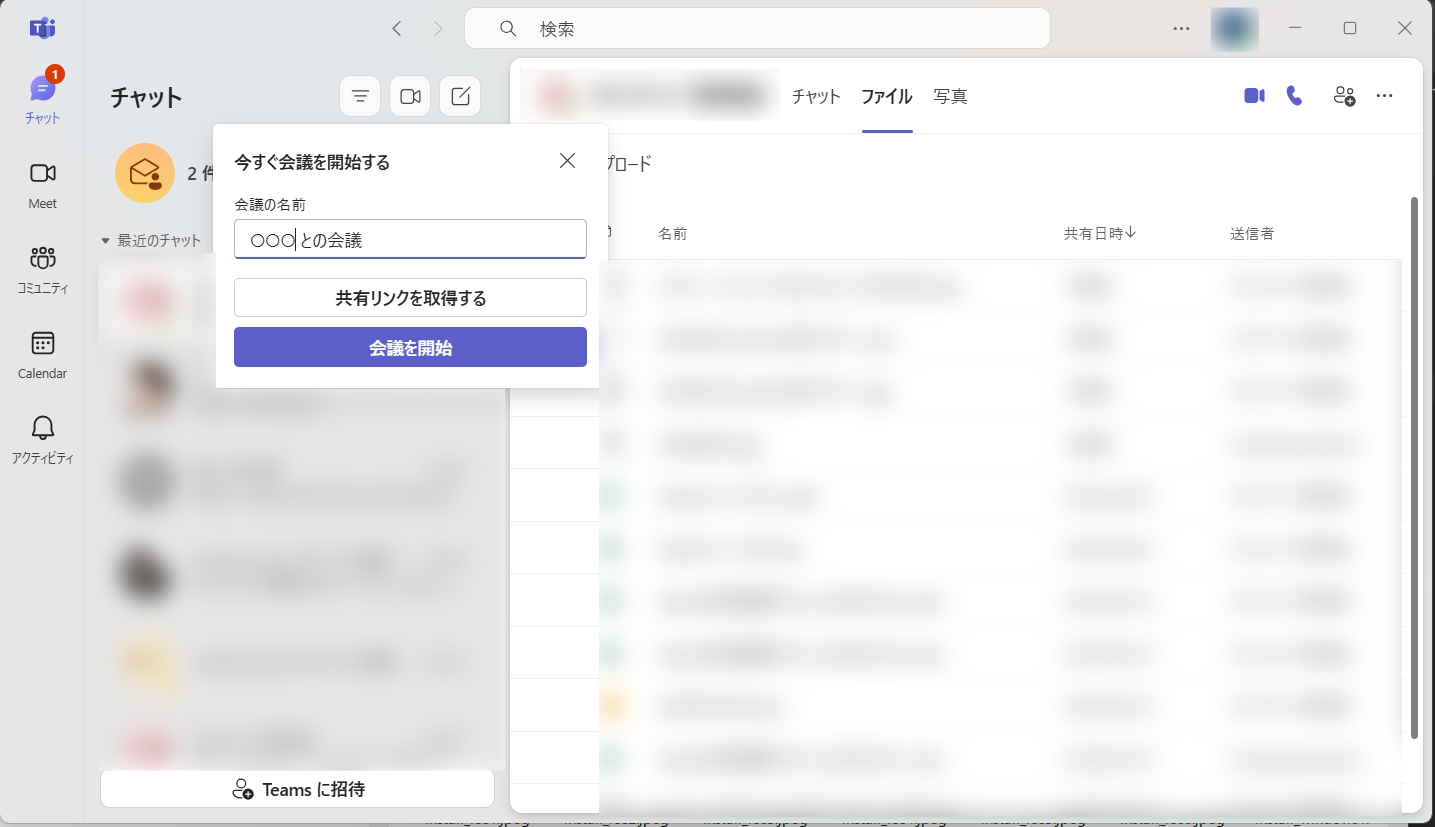
Ketika layar "Start a meeting now" muncul, klik "Start meeting".
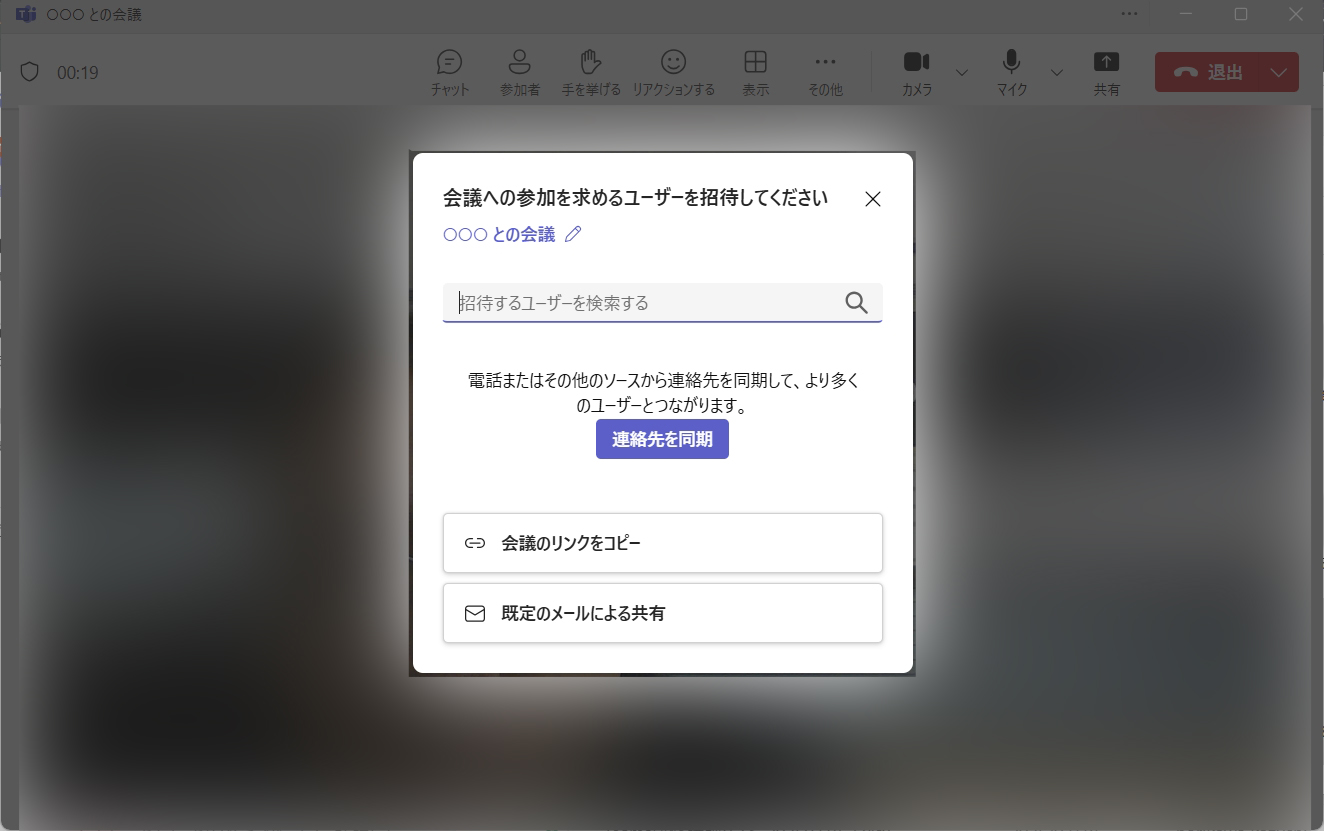
Tutup prompt "Invite people to join you" dengan mengklik X.
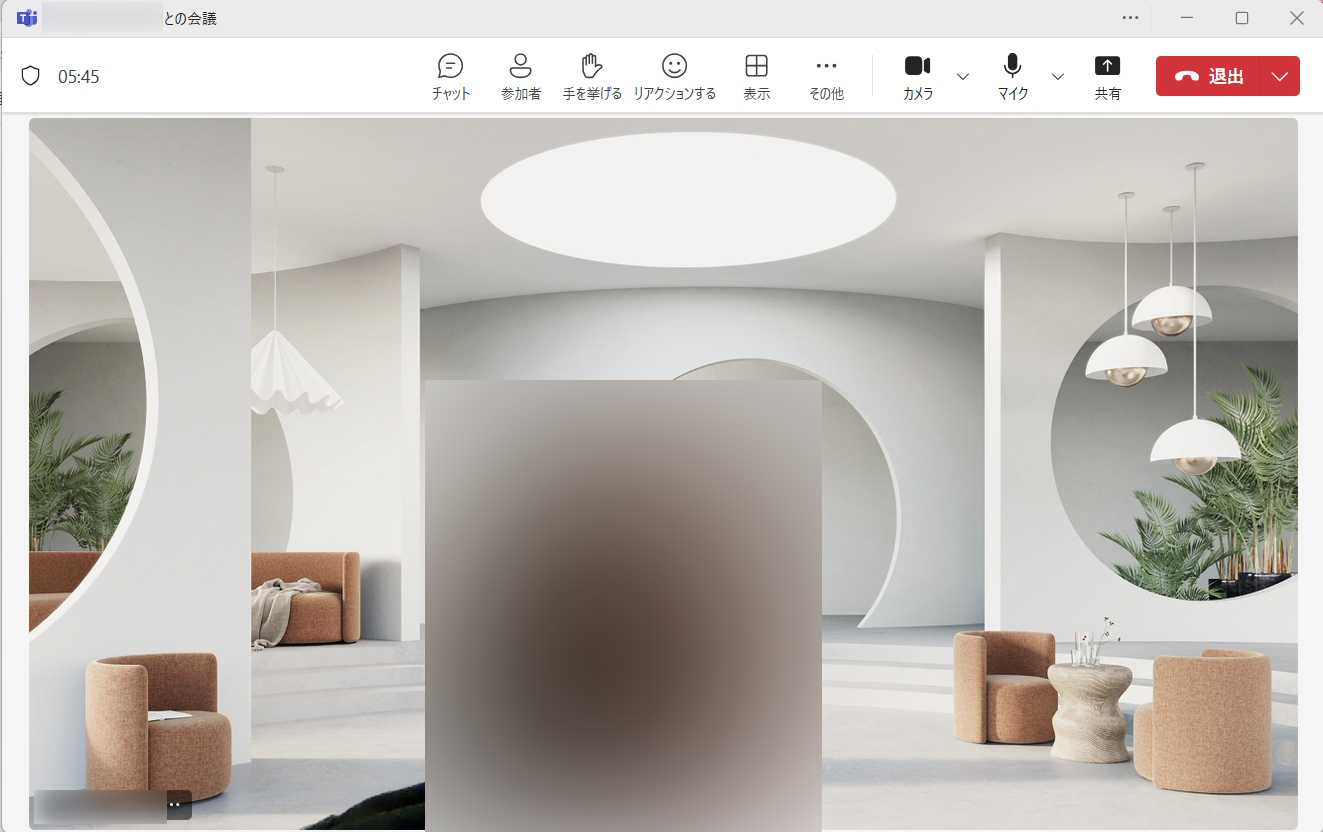
Layar rapat akan terbuka. Jika video Anda muncul, webcam Anda berfungsi.
Jika video Anda tidak muncul, klik tanda panah ke bawah di sebelah ikon kamera di kanan atas.
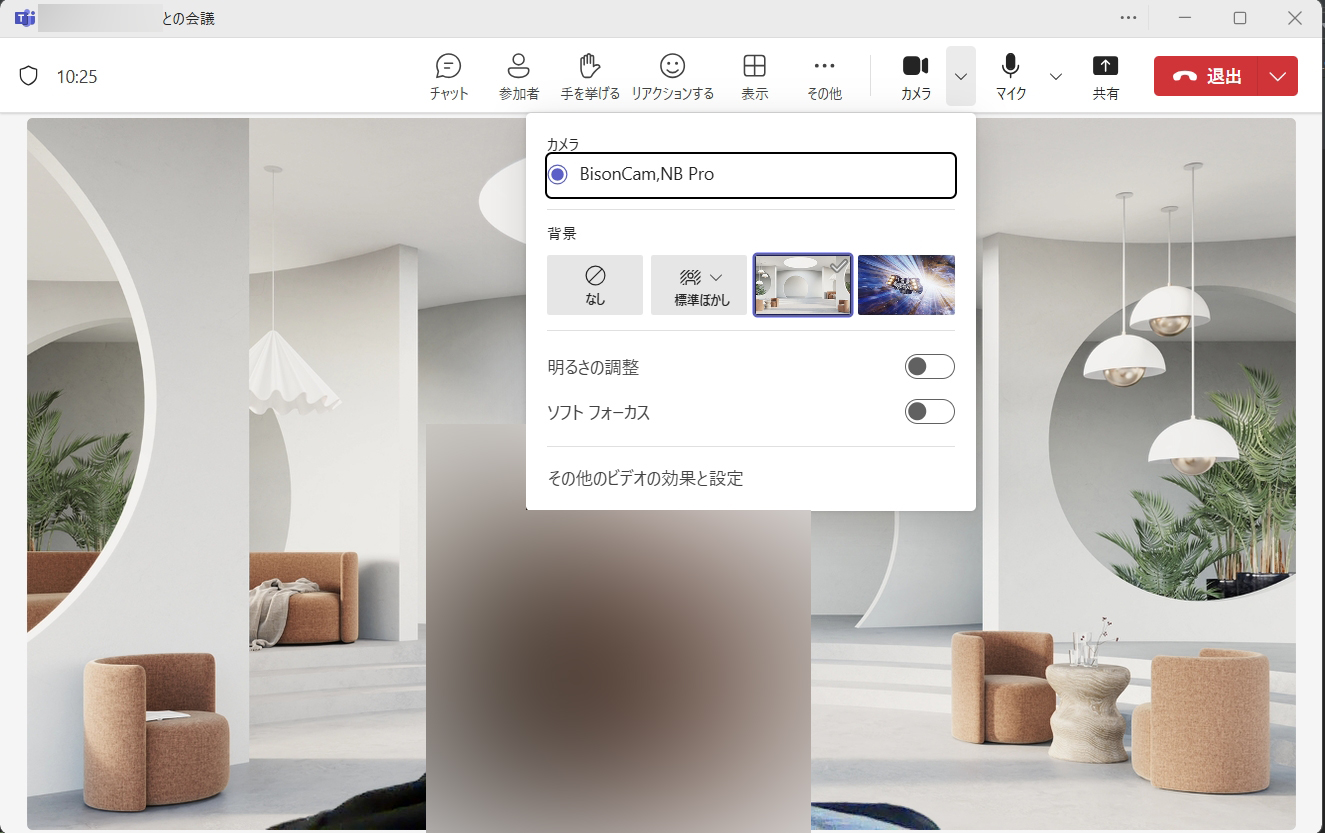
Klik "More video effects and settings" di bagian bawah.
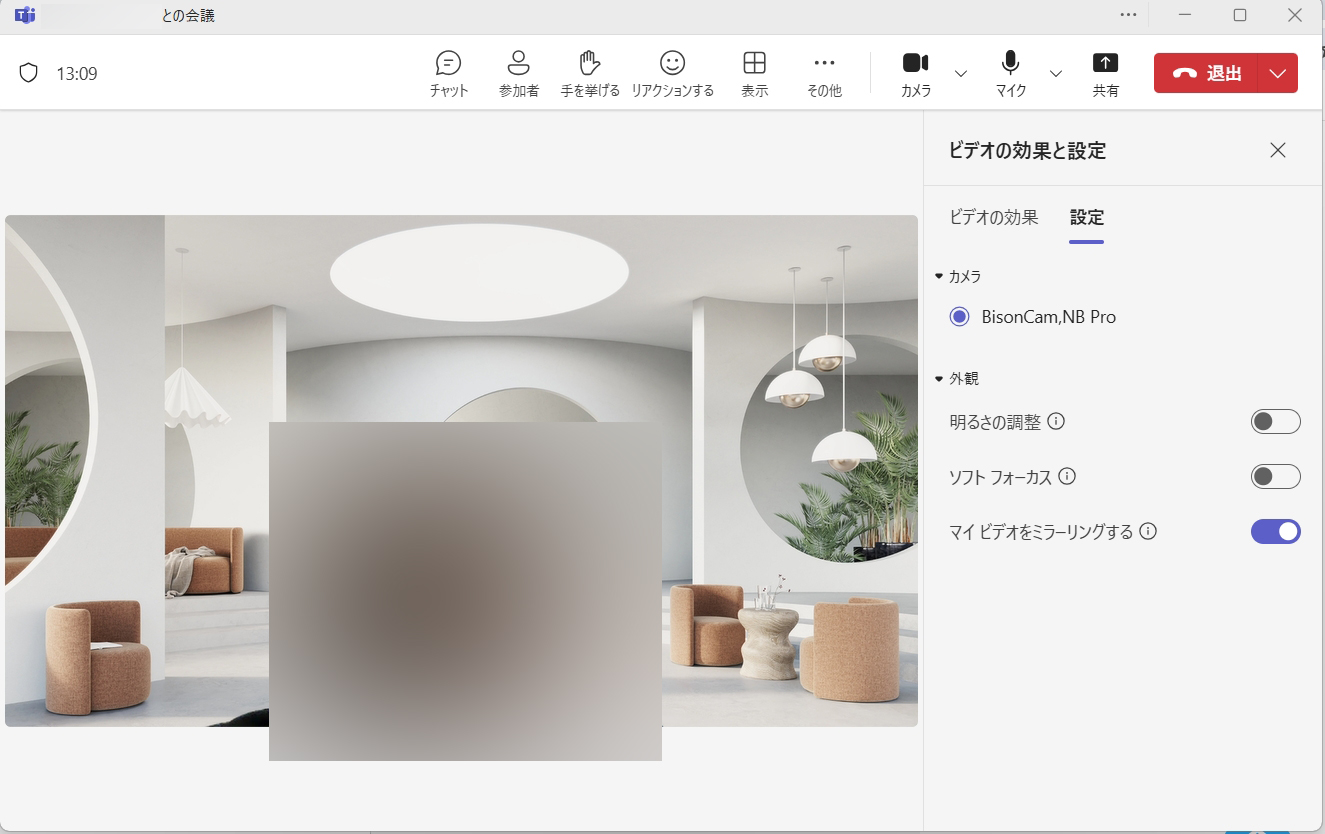
Pada panel di sebelah kanan, buka tab "Settings" dan pilih "Camera". Jika video Anda muncul setelah memilihnya, semua sudah siap.
Menguji Webcam Anda (Aplikasi Windows)
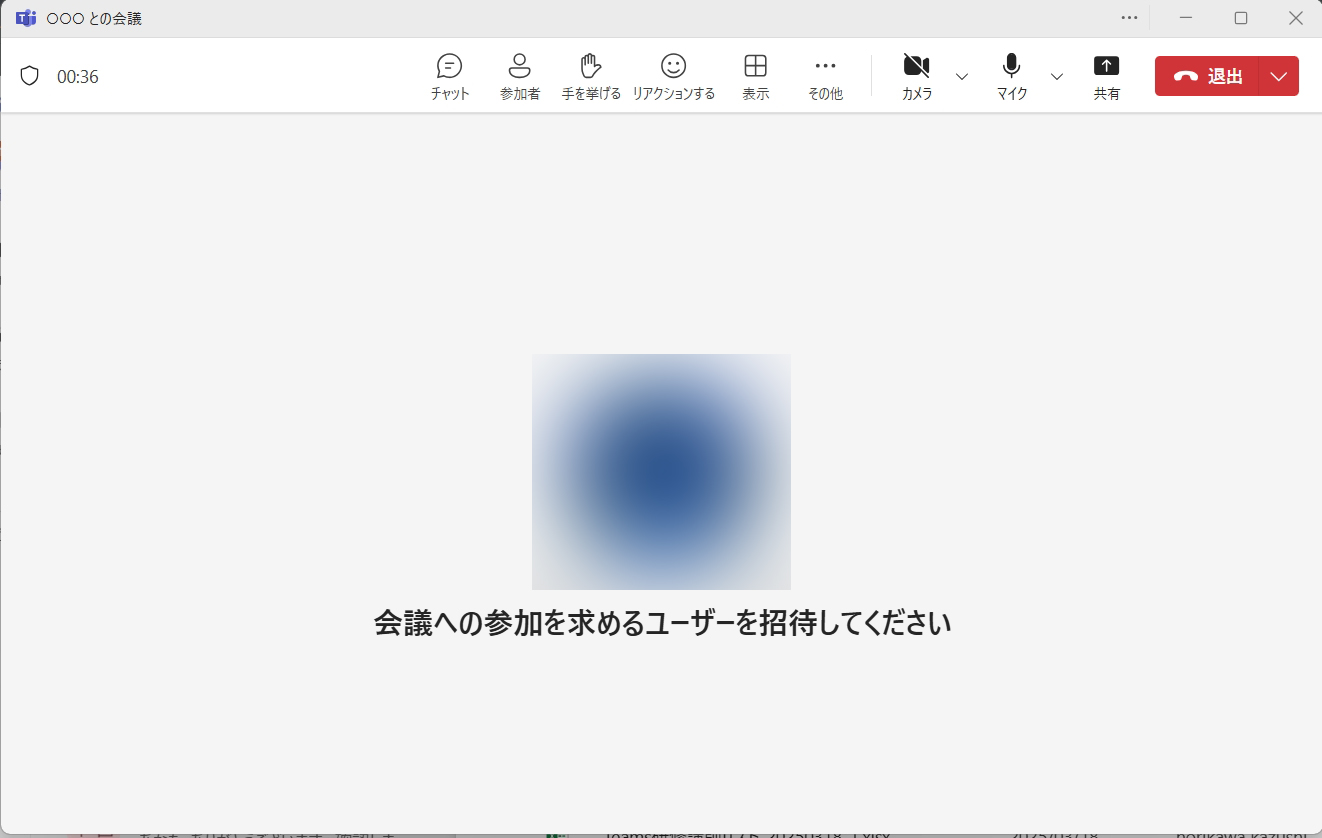
Klik tanda panah ke bawah di sebelah ikon mikrofon di kanan atas Teams.
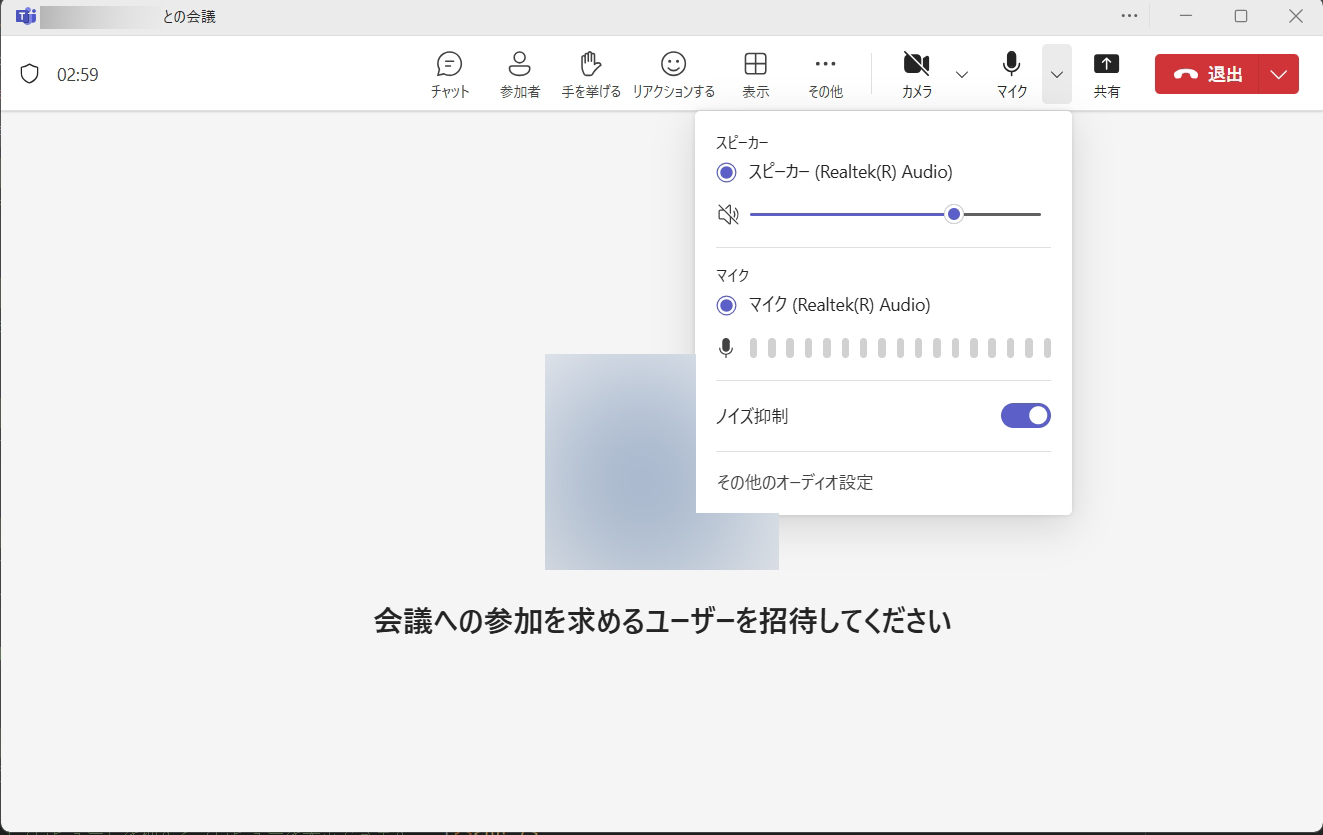
"Speaker" dan "Microphone" akan ditampilkan. Ucapkan sesuatu ke mikrofon Anda. Jika mikrofon merespons, berarti mikrofon berfungsi dengan baik.
* Speaker tidak dapat diuji di sini. Pastikan speaker yang benar sudah dipilih.
