
VooV Meeting Panduan Penggunaan - Cara instalasi dan cara pendaftaran akun
Cara instalasi dan cara pendaftaran akun
Instalasi untuk Windows
1. Buka halaman unduhan resmi VooV Meeting di bawah ini, lalu tekan tombol "Download".
Buka halaman unduhanSitus resmi voovmeeting.com akan terbuka
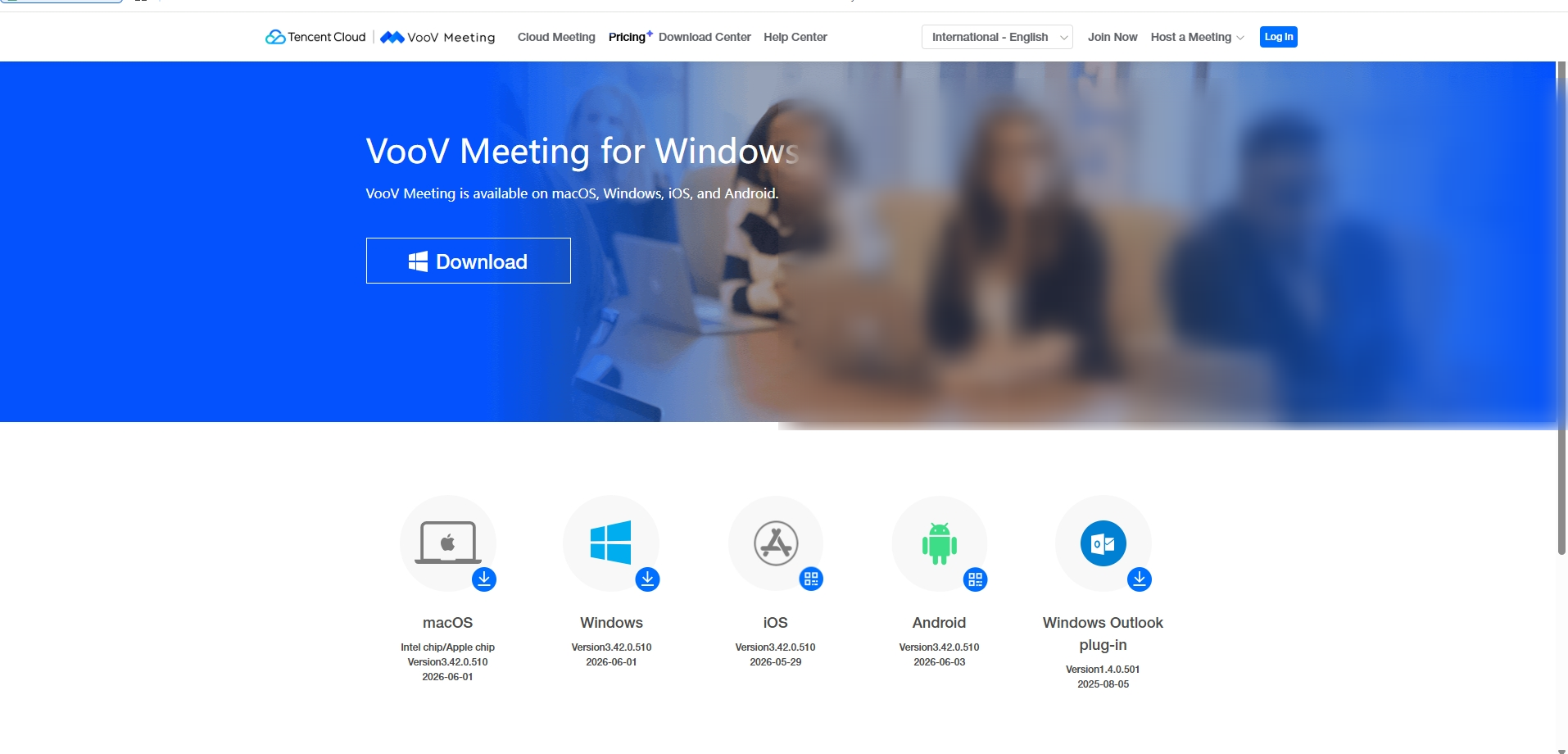
2. Unduhan akan dimulai secara otomatis. Jika tidak dimulai, tekan "Click here to Download" pada layar berikutnya.

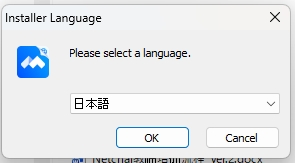
3. Klik dua kali pada file instalasi yang telah diunduh. Jika muncul layar pemilihan bahasa, pilih "日本語" (Bahasa Jepang) lalu tekan "OK".
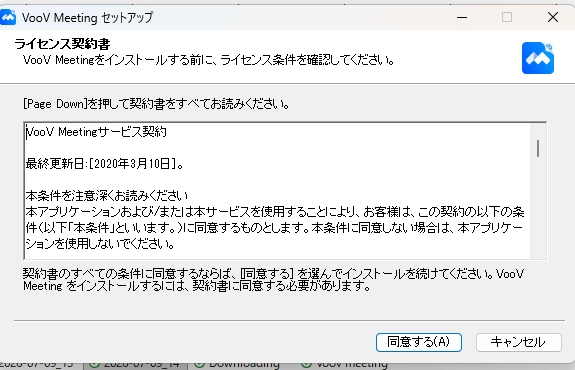
4. Perjanjian lisensi akan ditampilkan. Setelah memeriksa isinya, tekan "Setuju".
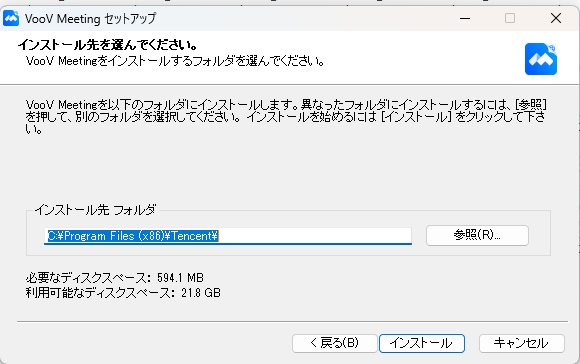
5. Ini adalah layar untuk memilih folder tujuan instalasi. Biasanya, tekan langsung "Instal" tanpa mengubah apa pun.
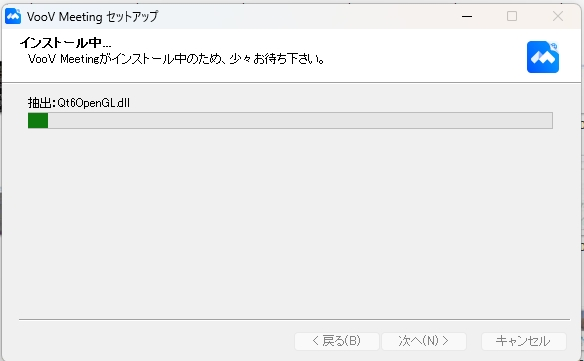
6. Instalasi akan dimulai, mohon tunggu hingga selesai.
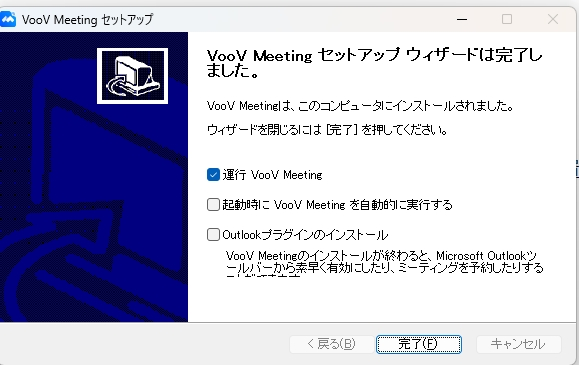
7. Jika muncul tampilan "Wizard pengaturan telah selesai", tekan "Selesai". VooV Meeting akan terbuka.
8. Jika ini pertama kalinya Anda menggunakannya, layar masuk (login) akan ditampilkan, lanjutkan ke pendaftaran akun. Setelah pendaftaran akun selesai, layar utama seperti di bawah ini akan ditampilkan.

Cara pendaftaran akun ada di sini
Instalasi untuk Mac
1. Buka halaman unduhan resmi VooV Meeting di bawah ini.
Buka halaman unduhanSitus resmi voovmeeting.com akan terbuka

2. Pilih "macOS" pada halaman tersebut untuk mengunduh. Pilih "Apple chip" (M1/M2/M3, dll.) atau "Intel chip" sesuai dengan Mac yang Anda gunakan.
3. Buka file yang telah diunduh, lalu instal sesuai petunjuk di layar. Setelah instalasi selesai, lanjutkan ke pendaftaran akun.
Cara pendaftaran akun ada di sini
Instalasi untuk iPhone/iPad
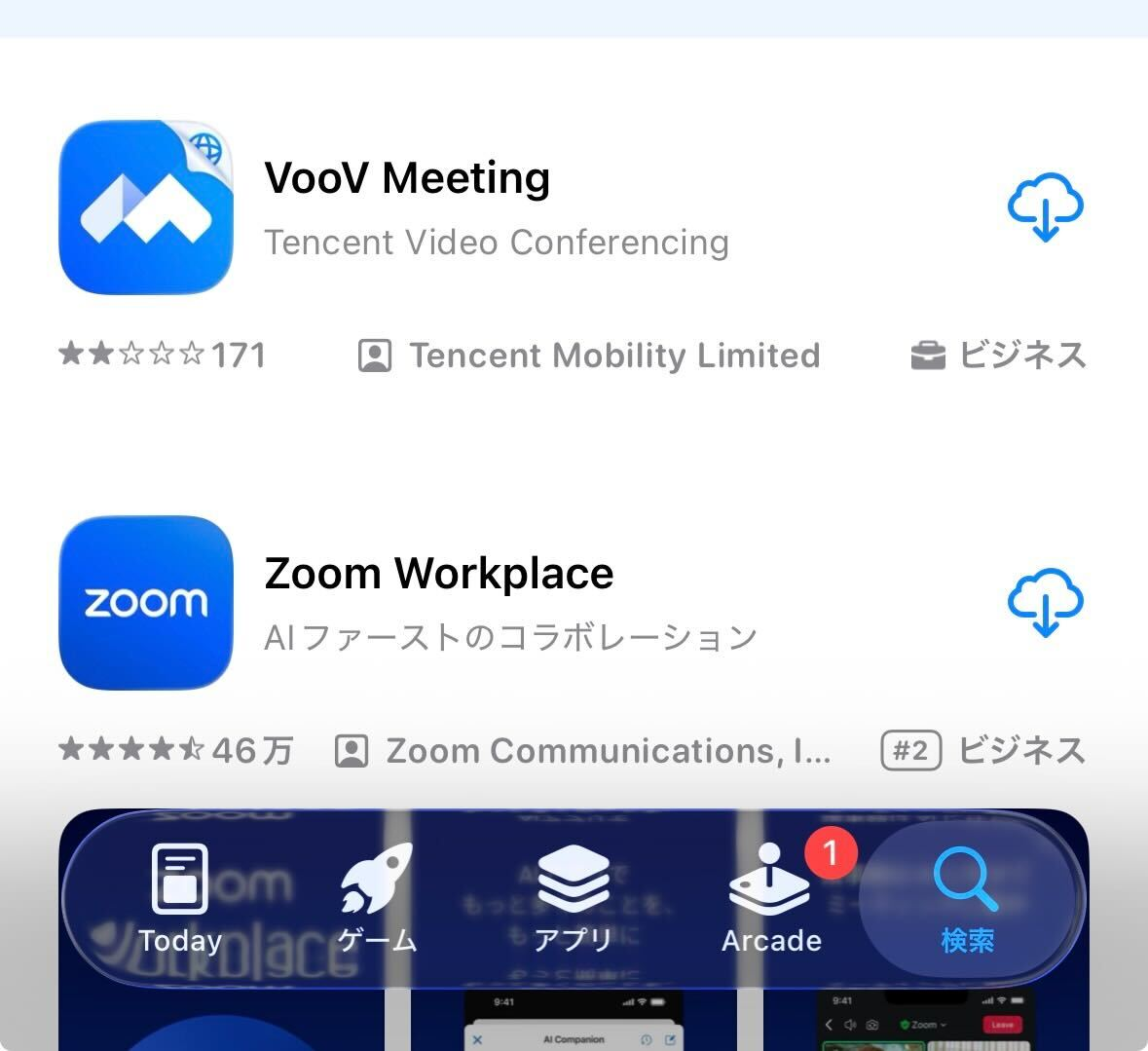
1. Buka App Store, cari "VooV Meeting", lalu instal (dapatkan).
Buka App StoreHalaman VooV Meeting di App Store akan terbuka
2. Setelah instalasi selesai, tekan "Buka" untuk membuka aplikasi, lalu lanjutkan ke pendaftaran akun.
Cara pendaftaran akun ada di sini
Instalasi untuk Android
1. Buka Google Play Store, cari "VooV Meeting", lalu instal.
Buka Google PlayHalaman VooV Meeting di Google Play akan terbuka
2. Setelah instalasi selesai, tekan "Buka" untuk membuka aplikasi, lalu lanjutkan ke pendaftaran akun.
※ Jika Anda menggunakan perangkat seperti Chromebook yang tidak dapat menginstal VooV Meeting melalui Google Play, silakan pilih "NetChai Meeting" atau "WeChat" sebagai alat pelajaran saat melakukan reservasi.
Cara pendaftaran akun (umum)
Pendaftaran akun dapat dilakukan dengan langkah yang sama baik melalui komputer maupun smartphone. Pendaftaran menggunakan alamat email dan kode verifikasi yang dikirim ke email tersebut. (Tangkapan layar berikut adalah contoh dari smartphone)
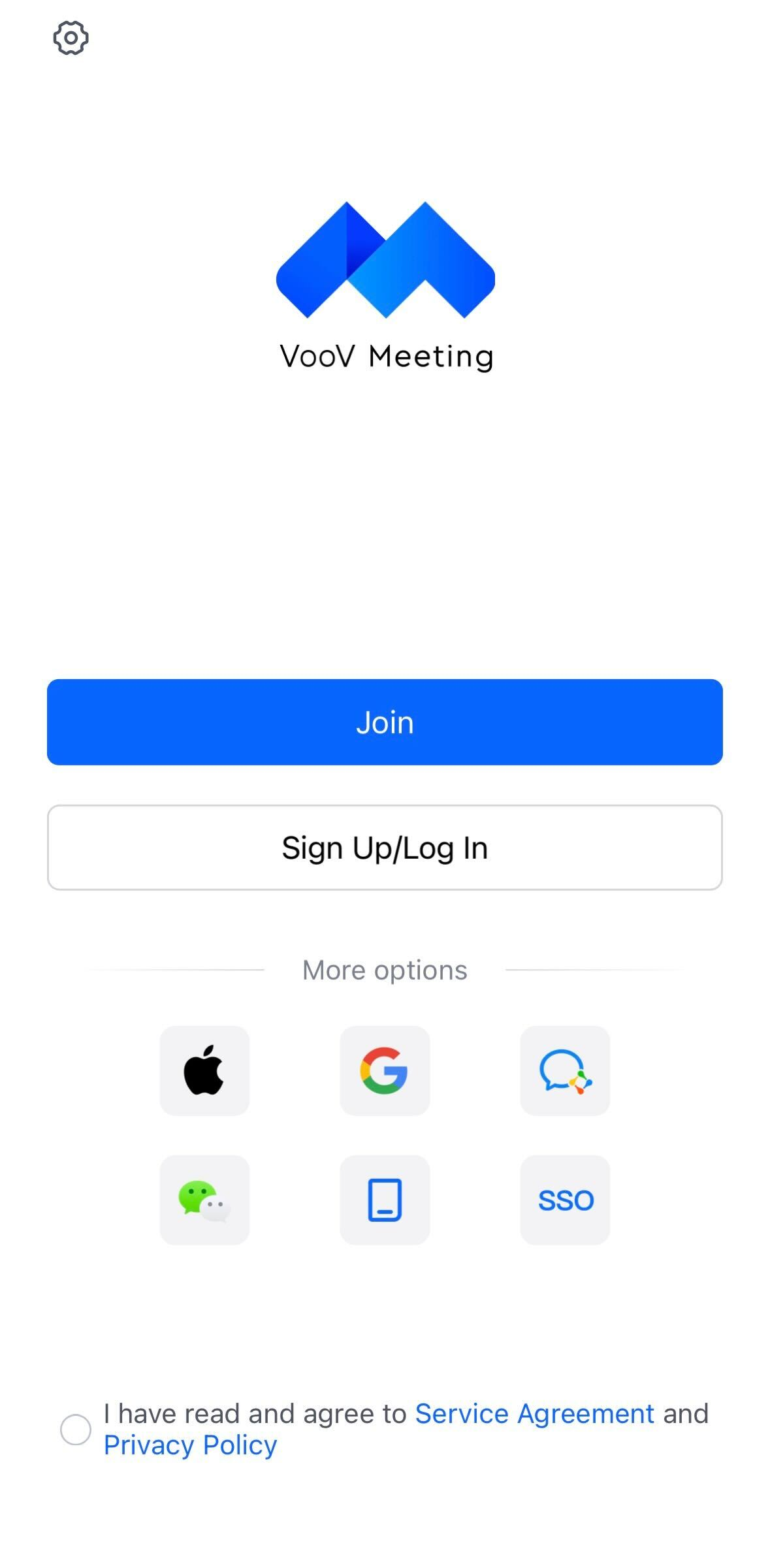
1. Buka aplikasi, lalu tekan "Sign Up/Log In" (Daftar/Masuk).
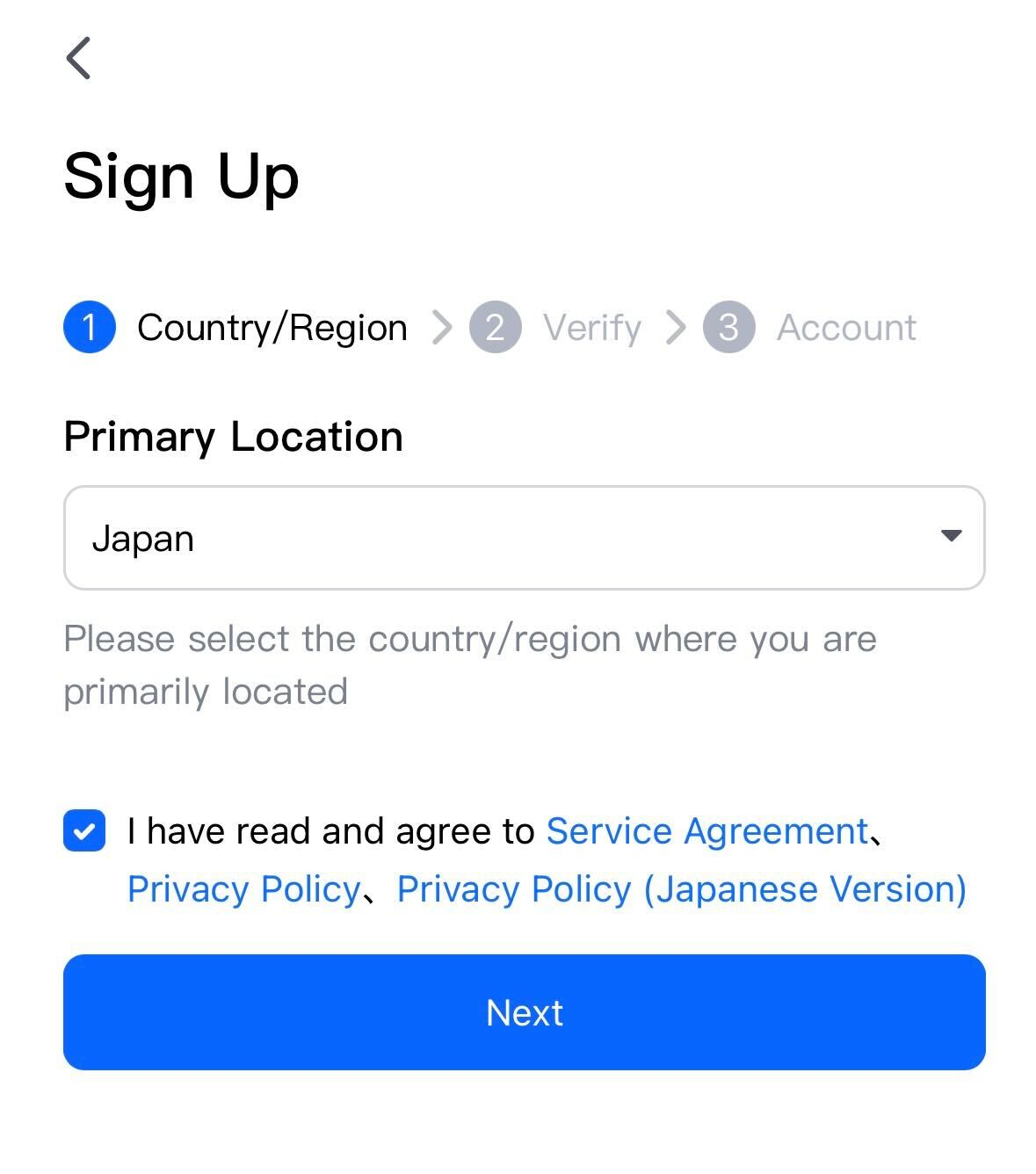
2. Lanjutkan ke "Sign Up" (pendaftaran baru), pilih "Japan" (Jepang) pada Country/Region, centang persetujuan syarat dan ketentuan, lalu tekan "Next".
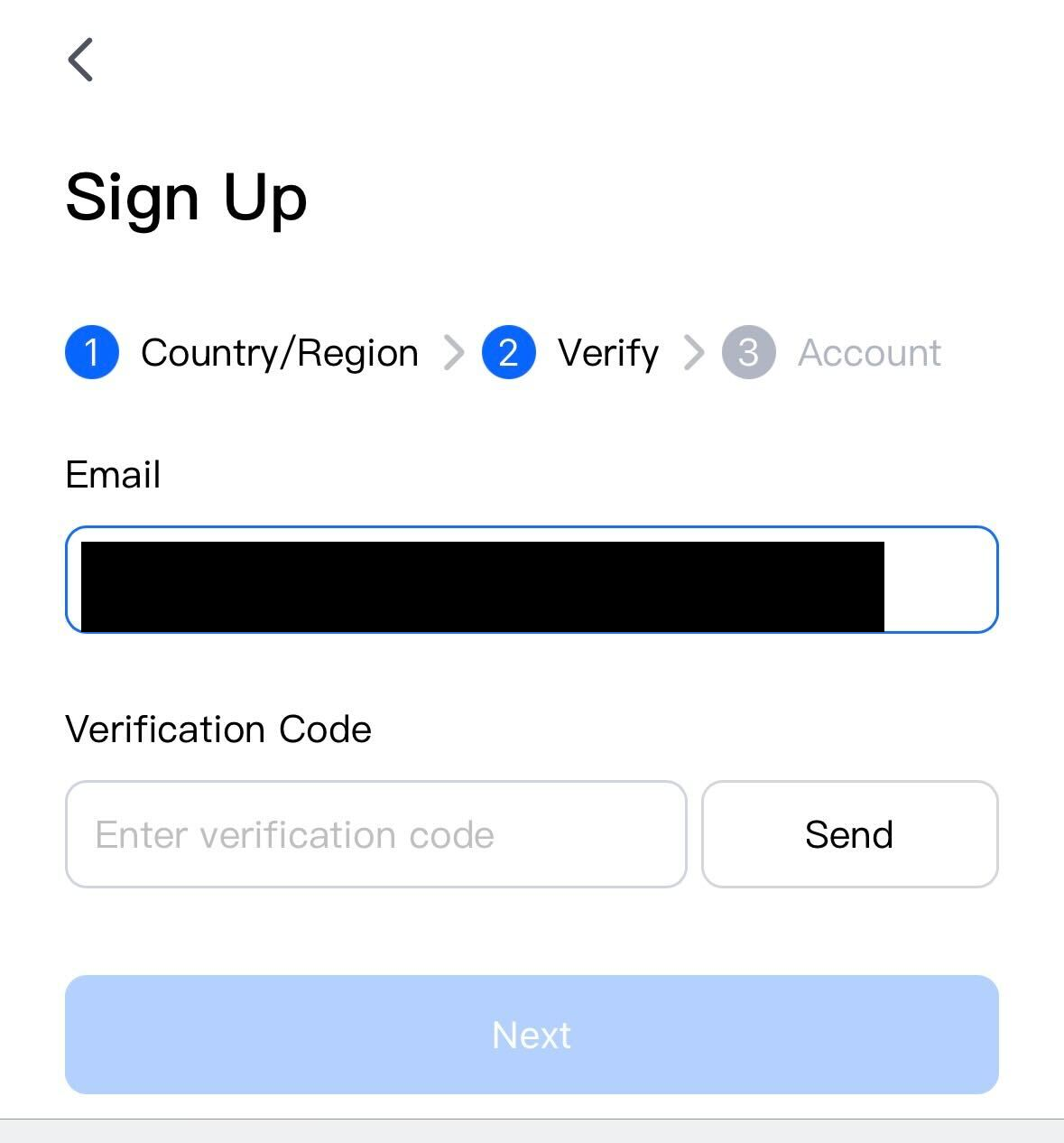
3. Masukkan alamat email lalu tekan "Send", kode verifikasi akan dikirim ke email tersebut. Masukkan kode yang diterima pada kolom "Verification Code", lalu tekan "Next".
(Yang dikirim melalui email bukan kata sandi, melainkan kode verifikasi 6 digit angka. Jika belum diterima setelah menunggu beberapa menit, silakan periksa juga folder spam.)
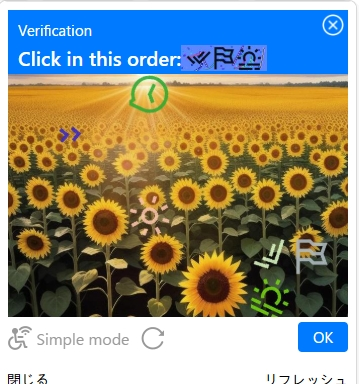
1. Pada bagian pita biru, ditampilkan teks "Click in this order:" (silakan tekan sesuai urutan ini) beserta tiga tanda kecil.
2. Tanda yang sama tersembunyi di dalam foto di bawah. Sesuai urutan tanda di sisi kanan yang bertuliskan "Click in this order:" (silakan klik sesuai urutan ini), tekan satu per satu tanda yang sama di dalam foto. Setelah ditekan, akan muncul nomor ①②③.
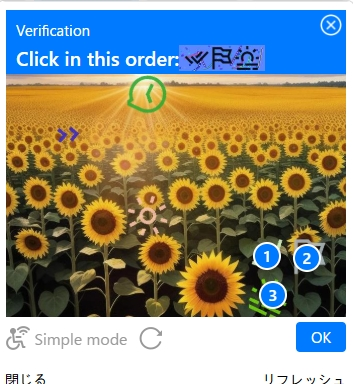
3. Setelah menekan ketiganya, tekan tombol "OK" berwarna biru di kanan bawah.
4. Jika berhasil, gambar akan menghilang dan kode angka 6 digit (kode verifikasi) akan dikirim melalui email.
※ Jika Anda tidak dapat menemukan tandanya, tekan "Refresh" di kanan bawah untuk mengganti dengan gambar lain. Anda dapat mengulanginya berapa kali pun.
※ Terkadang jenis lain berupa "geser tuas ke kanan untuk memasukkan potongan puzzle" dapat muncul. Jika demikian, geser hingga tepat pada posisi yang kosong, lalu lepaskan.
※ Jika email tidak diterima setelah menunggu beberapa menit, silakan periksa folder spam Anda.
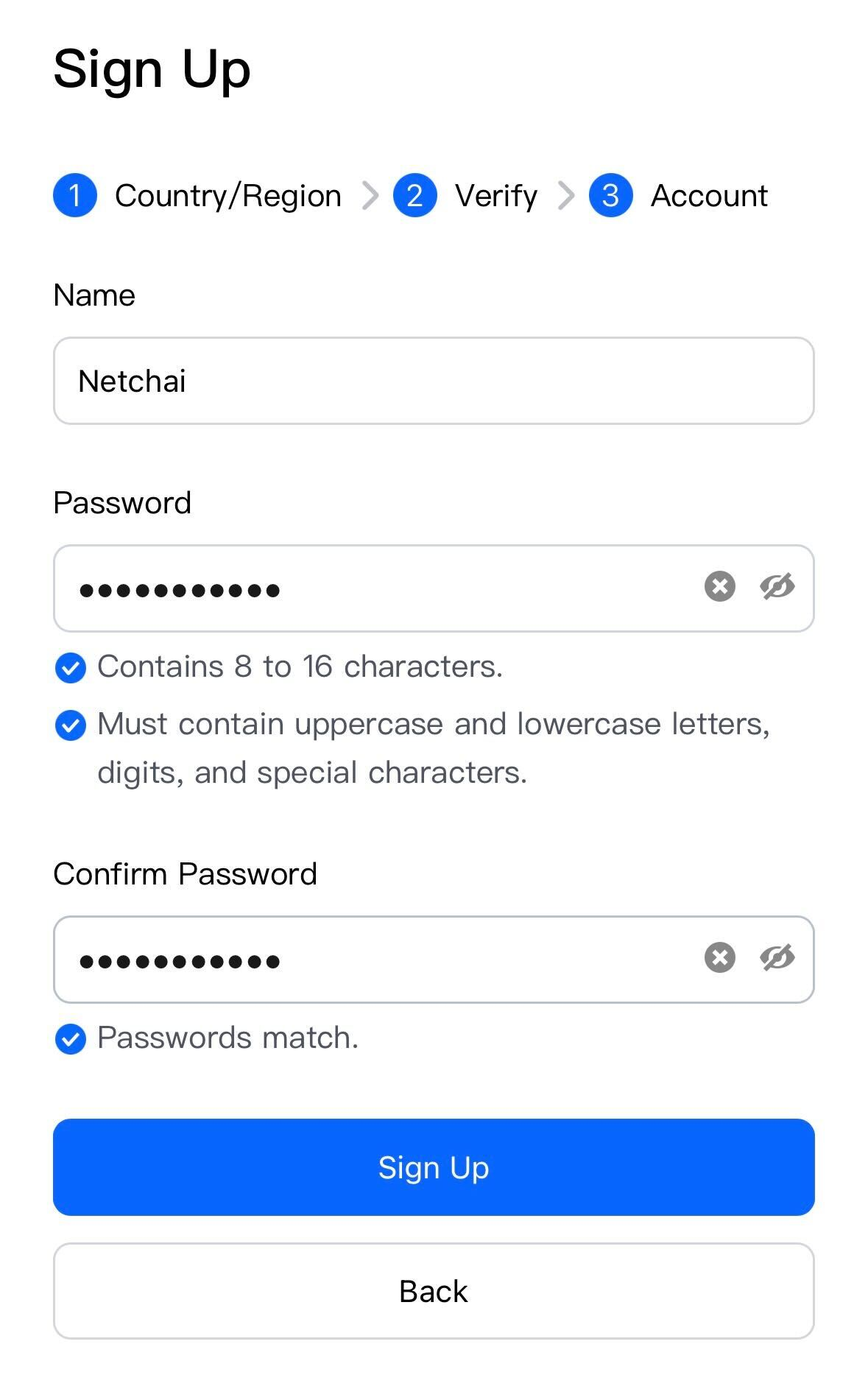
4. Atur nama tampilan (Name) dan kata sandi (Password), lalu tekan "Sign Up". Kata sandi harus terdiri dari 8–16 karakter dan mengandung huruf besar, huruf kecil, angka, serta simbol.
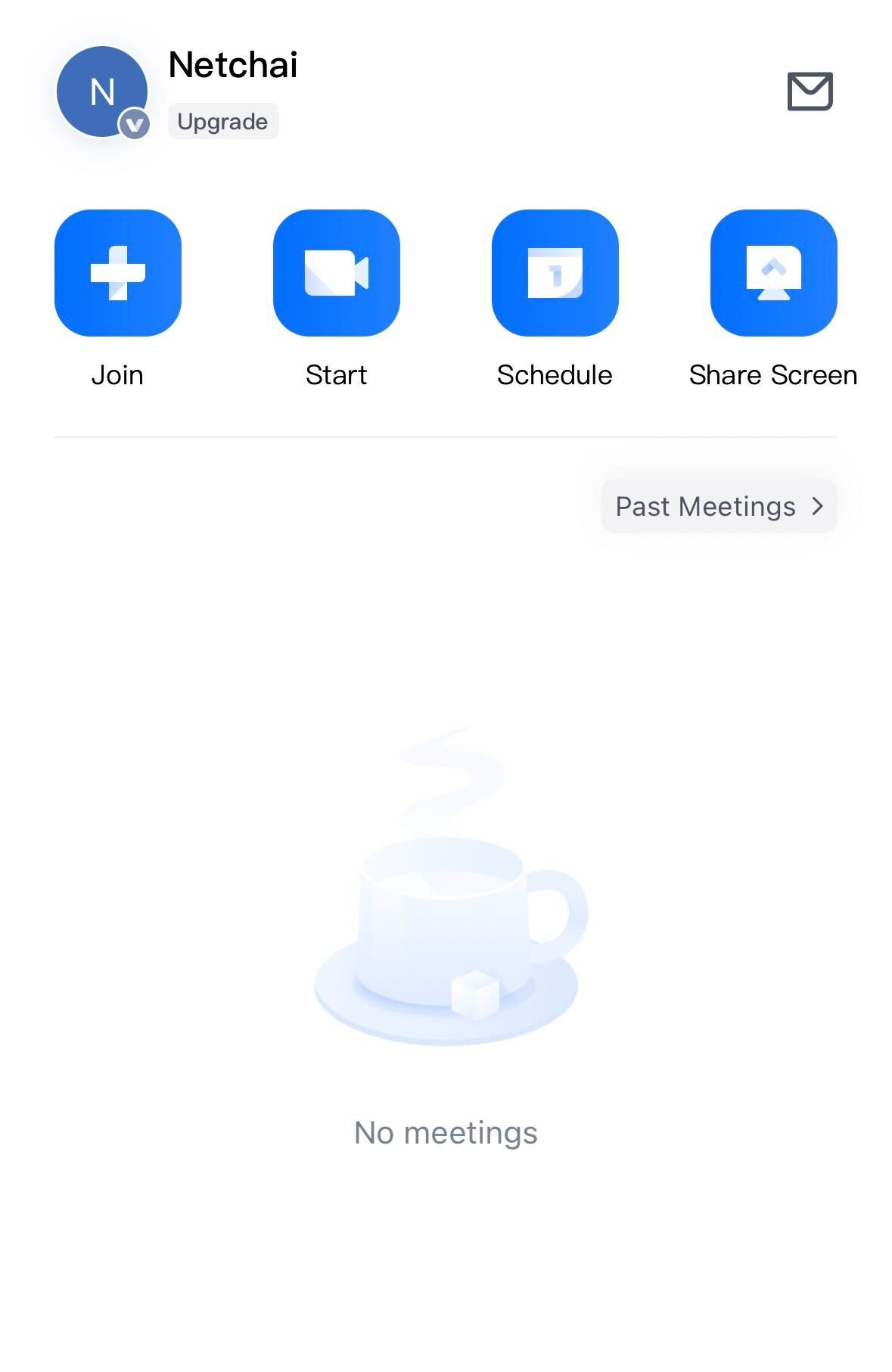
5. Jika layar utama berikut ditampilkan, pendaftaran akun sudah selesai.
※ Untuk nama (Name) yang ditampilkan di VooV Meeting, disarankan menggunakan nama pengguna NetChai (nama yang digunakan untuk login) agar tutor mudah mengenali Anda. Anda tidak perlu mendaftarkan nama asli.
Cara mengubah bahasa tampilan menjadi Bahasa Jepang
VooV Meeting mendukung tampilan bahasa Jepang, dan biasanya akan otomatis ditampilkan dalam bahasa Jepang sesuai dengan pengaturan bahasa komputer/smartphone Anda.
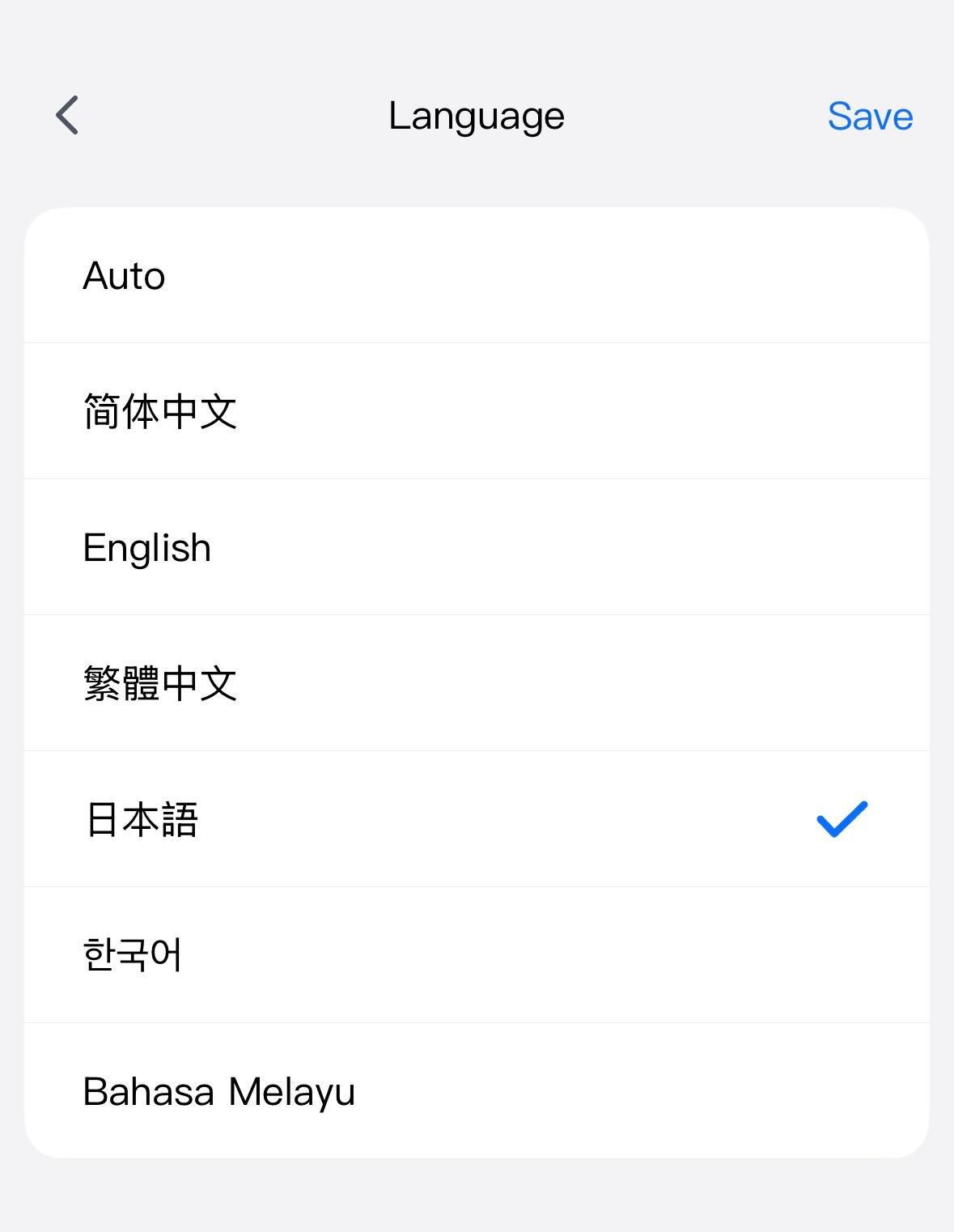
Jika tampilan muncul dalam bahasa Inggris atau Mandarin, buka Pengaturan (ikon roda gigi) → “Umum” (General) → “Bahasa” (Language), lalu pilih “Bahasa Jepang”. Di smartphone, setelah memilih, buka ulang VooV Meeting agar tampilan beralih ke bahasa Jepang.
Setelah instalasi dan pendaftaran akun selesai, silakan periksa cara mengikuti les.
Cara mengikuti pelajaran di VooV Meeting ada di sini
