
VooV Meeting Panduan Penggunaan - Cara mengatur mikrofon dan speaker Anda
Cara mengatur mikrofon dan speaker Anda
- Membuka layar pengaturan (komputer)
- Memilih dan menguji speaker Anda
- Memilih dan menguji mikrofon Anda
- Mengatur selama pelajaran berlangsung
- Hal yang perlu diperhatikan saat mengikuti pelajaran melalui smartphone
- Pengaturan di komputer atau smartphone Anda
- Jika Anda tidak dapat mendengar apa pun, atau suara Anda tidak sampai
Membuka layar pengaturan (komputer)
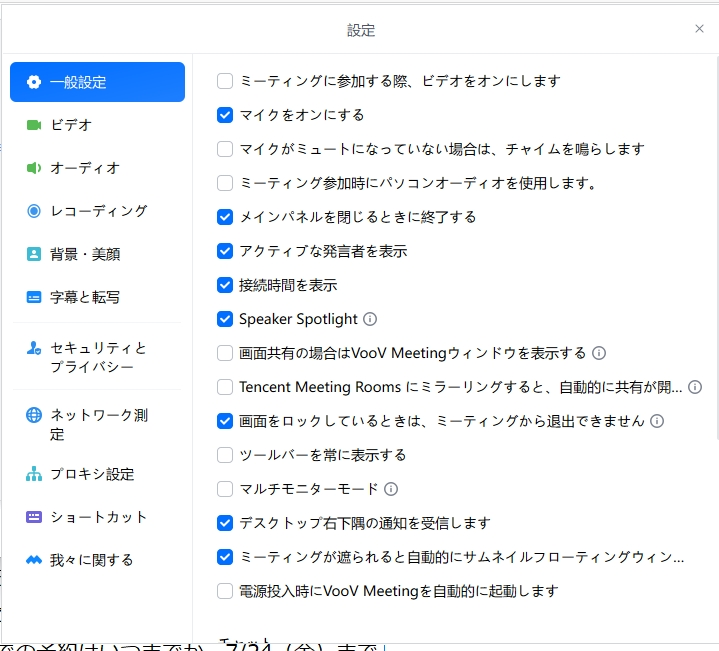
1. Buka VooV Meeting dan masuk (sign in), lalu klik Settings (ikon roda gigi) pada layar utama.
2. Setelah layar pengaturan terbuka, pilih "Audio" dari menu di sisi kiri. Di sana Anda dapat mengatur dan menguji speaker serta mikrofon Anda.
Memilih dan menguji speaker Anda
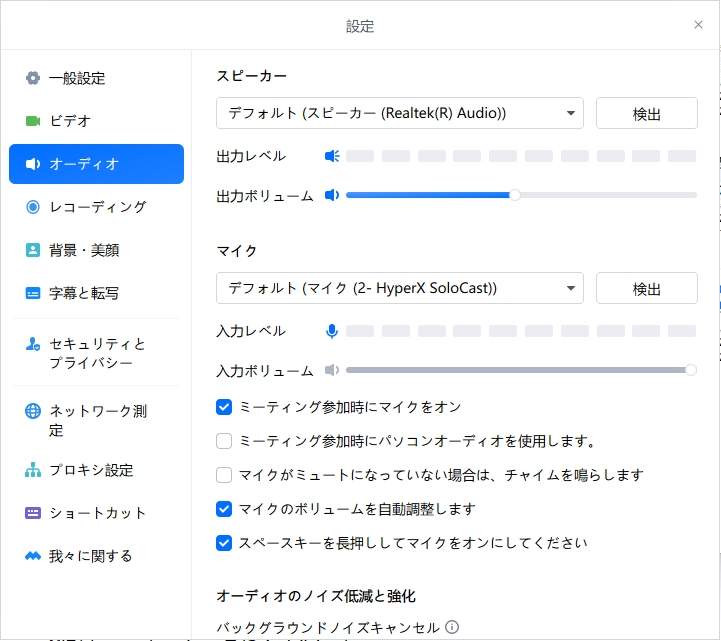
1. Pada kolom "Speaker", pilih speaker (atau earphone/headphone) yang ingin Anda gunakan.
2. Tekan tombol "Test" dan suara uji akan diputar. Jika Anda dapat mendengarnya, berarti semuanya normal. Jika tidak, pilih perangkat lain lalu coba lagi.
3. Jika suaranya terlalu pelan atau terlalu keras, sesuaikan dengan penggeser "Output volume".
Memilih dan menguji mikrofon Anda
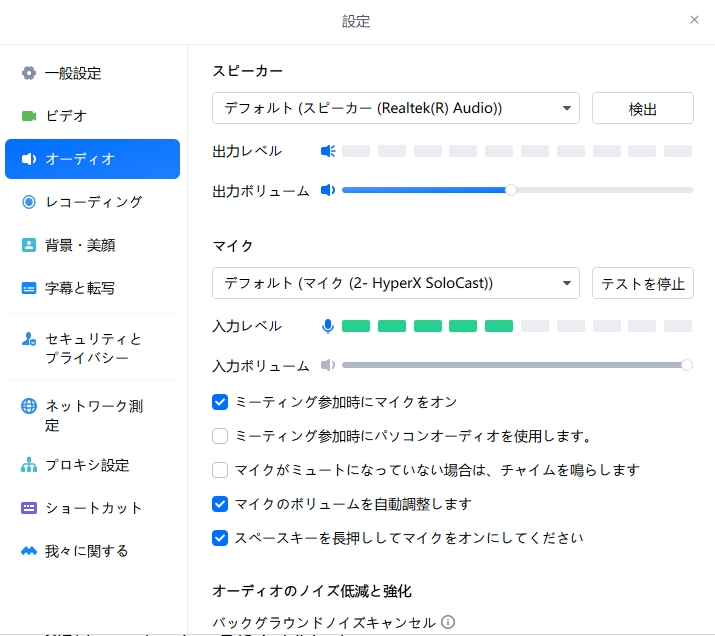
1. Pada kolom "Microphone", pilih mikrofon yang ingin Anda gunakan.
2. Tekan tombol "Test" dan bicaralah ke mikrofon Anda; "Input level" akan bereaksi dengan warna hijau. Jika bereaksi, berarti semuanya normal. Setelah selesai memeriksa, tekan "Stop testing". Jika tidak ada reaksi, pilih perangkat lain lalu coba lagi.
3. Jika orang lain mengatakan suara Anda terlalu pelan, sesuaikan dengan "Input volume". (Jika "Automatically adjust microphone volume" tercentang, volume akan disesuaikan secara otomatis.)
Mengatur selama pelajaran berlangsung
1. Gunakan ikon mikrofon di kiri bawah layar untuk mengaktifkan atau menonaktifkan mode bisu. Jika pengajar tidak dapat mendengar Anda, periksa terlebih dahulu apakah Anda sedang dalam mode bisu.
2. Tekan tanda panah (^) di samping ikon mikrofon untuk mengganti mikrofon atau speaker, atau membuka pengaturan audio, bahkan saat pelajaran sedang berlangsung.
Hal yang perlu diperhatikan saat mengikuti pelajaran melalui smartphone
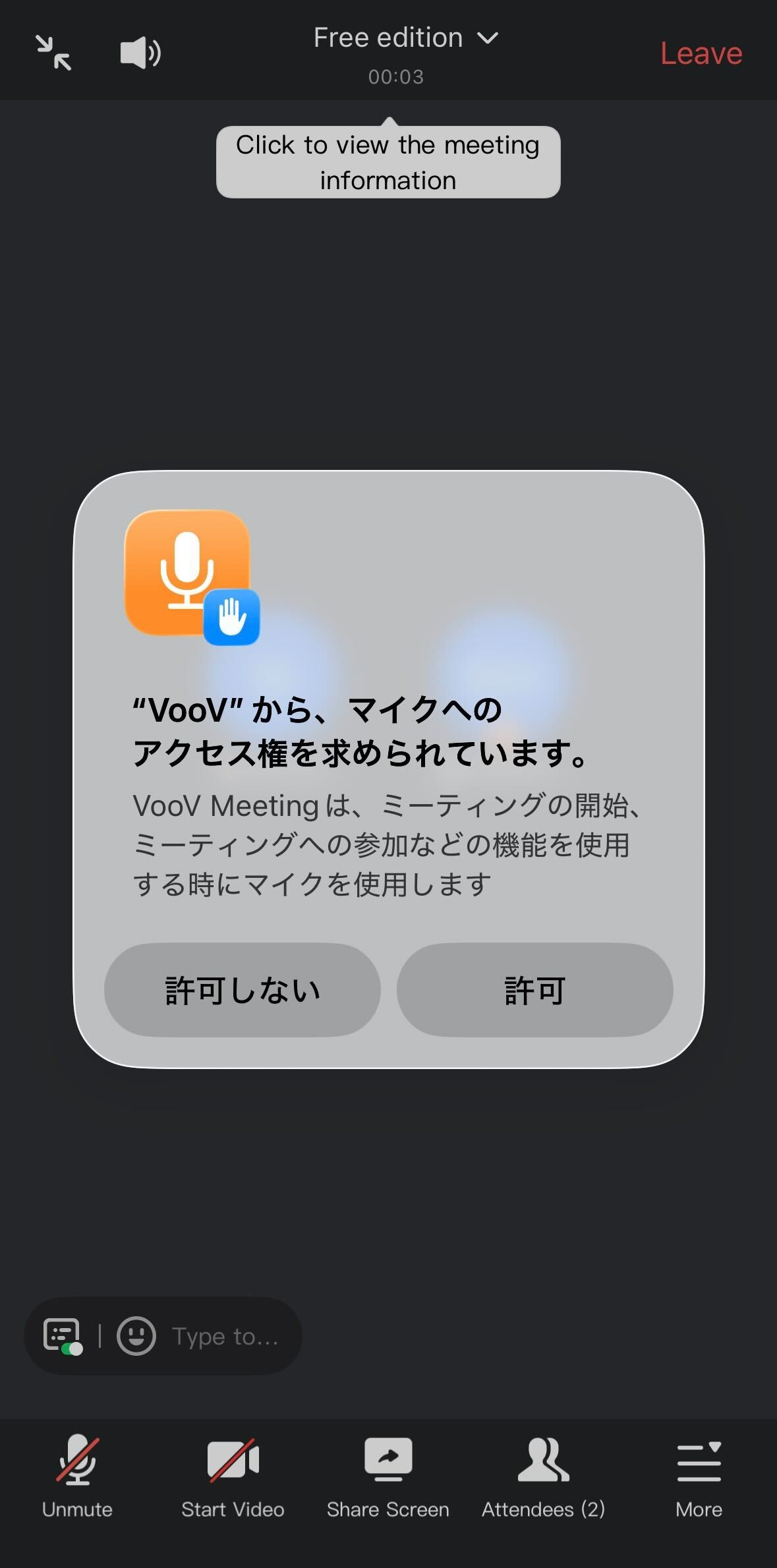
1. Saat Anda bergabung ke pelajaran melalui smartphone, VooV Meeting akan otomatis terhubung ke audio. Saat pertama kali digunakan, akan muncul pesan bahwa "VooV" ingin mengakses mikrofon Anda. Pastikan Anda memilih "Allow". Jika Anda memilih "Don't Allow", pengajar tidak akan dapat mendengar suara Anda.
2. Gunakan ikon mikrofon (mute) di bagian bawah layar untuk mengaktifkan atau menonaktifkan mode bisu. Jika pengajar tidak dapat mendengar Anda, periksa terlebih dahulu apakah Anda sedang dalam mode bisu.
Pengaturan di komputer atau smartphone Anda
Meskipun Anda telah memilih perangkat yang benar di dalam VooV Meeting, fitur ini tidak akan berfungsi jika mikrofon atau kamera diblokir pada pengaturan komputer atau smartphone Anda sendiri. Jika "Input level" sama sekali tidak bereaksi saat Anda menekan "Test", silakan periksa hal berikut.
<Windows 11>
1. Buka "Start" > "Settings" > "Privacy & security" > "App permissions" > "Microphone".
2. Periksa apakah "Microphone access" sudah aktif.
3. Periksa apakah "Let apps access your microphone" sudah aktif.
4. Periksa apakah "Let desktop apps access your microphone" sudah aktif. VooV Meeting termasuk dalam kelompok ini.
5. Lakukan hal yang sama untuk kamera: buka "Settings" > "Privacy & security" > "Camera", lalu aktifkan "Camera access" dan "Let apps access your camera".
<Windows 10>
1. Buka "Start" > "Settings" > "Privacy" > "Microphone".
2. Periksa apakah "Microphone access for this device" sudah aktif.
3. Periksa apakah "Allow apps to access your microphone" sudah aktif.
4. Periksa apakah "Allow desktop apps to access your microphone" sudah aktif.
5. Lakukan hal yang sama untuk kamera: aktifkan pada "Settings" > "Privacy" > "Camera".
<Mac>
1. Pilih "System Settings" dari menu Apple.
2. Pilih "Privacy & Security" pada bilah sisi.
3. Pilih "Microphone", lalu aktifkan VooV Meeting (Tencent Meeting).
4. Lakukan hal yang sama untuk mengaktifkan "Camera".
<iPhone / iPad>
1. Buka "Settings" > "Privacy & Security".
2. Ketuk "Microphone", lalu aktifkan VooV Meeting.
3. Lakukan hal yang sama untuk mengaktifkan "Camera".
* Titik hijau akan muncul di bagian atas layar saat kamera sedang digunakan, dan titik oranye muncul saat hanya mikrofon yang digunakan. Jika keduanya tidak muncul selama pelajaran, berarti kamera dan mikrofon Anda tidak berfungsi.
<Android>
1. Pada perangkat Anda, buka "Settings" > "Apps" lalu pilih VooV Meeting.
2. Buka "Permissions", lalu izinkan "Microphone" dan "Camera".
Jika Anda tidak dapat mendengar apa pun, atau suara Anda tidak sampai
Silakan periksa hal-hal berikut secara berurutan.
1. Periksa apakah Anda sedang dalam mode bisu (lihat ikon mikrofon di bagian bawah layar).
2. Periksa apakah volume komputer atau smartphone Anda terlalu kecil atau dalam mode bisu.
3. Periksa apakah speaker dan mikrofon yang benar sudah dipilih pada pengaturan audio (jika Anda menggunakan earphone, periksa apakah earphone sudah terpilih).
4. Jika Anda menggunakan earphone Bluetooth, periksa apakah earphone tersebut telah terhubung dengan benar.
5. Periksa apakah ada aplikasi lain (Zoom, Teams, dan lainnya) yang masih menggunakan mikrofon. Tutup aplikasi yang sedang berjalan tersebut lalu coba lagi.
6. Jika masih tidak berfungsi, tutup VooV Meeting lalu buka kembali, atau mulai ulang komputer atau smartphone Anda.
7. Periksa apakah VooV Meeting diizinkan menggunakan mikrofon dan kamera pada pengaturan komputer atau smartphone Anda sendiri.
Lihat pengaturan di komputer atau smartphone Anda di sini
8. Jika video Anda tidak muncul, periksa juga apakah penutup lensa (shutter) kamera tidak dalam keadaan tertutup dan ikon video di bagian bawah layar tidak dalam keadaan mati. Di Windows, kamera hanya dapat digunakan oleh satu aplikasi dalam satu waktu, jadi tutup aplikasi panggilan lain lalu buka kembali VooV Meeting.
Jika masalah belum teratasi, silakan hubungi kantor kami melalui fitur pesan di "Daftar Reservasi & Riwayat Terbaru".
