
NetChai MeetingGuida per l'utente
Come usare NetChai Meeting
- 03.Testa l'attrezzatura prima della lezione
- 04.Microfono e altoparlanti
- 05.Webcam
- 06.Sfondo virtuale
- 07.Chat
- 08.Condivisione file
- 09.Uscire dalla riunione
- 10.Lavagna
Avviare NetChai Meeting
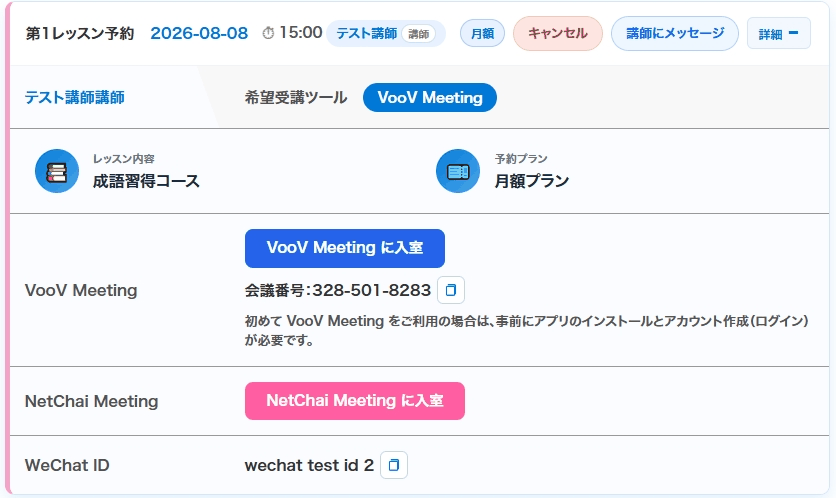
1. Apri "Lezioni" > "Prenotazioni e cronologia recente" dal menu membri. Nell'area delle informazioni sulla lezione vedrai una riga "NetChai Meeting", come mostrato di seguito. Quando arriva l'orario di inizio della lezione, clicca sul pulsante rosa "Entra in NetChai Meeting".
2. NetChai Meeting si apre in una nuova scheda del browser.
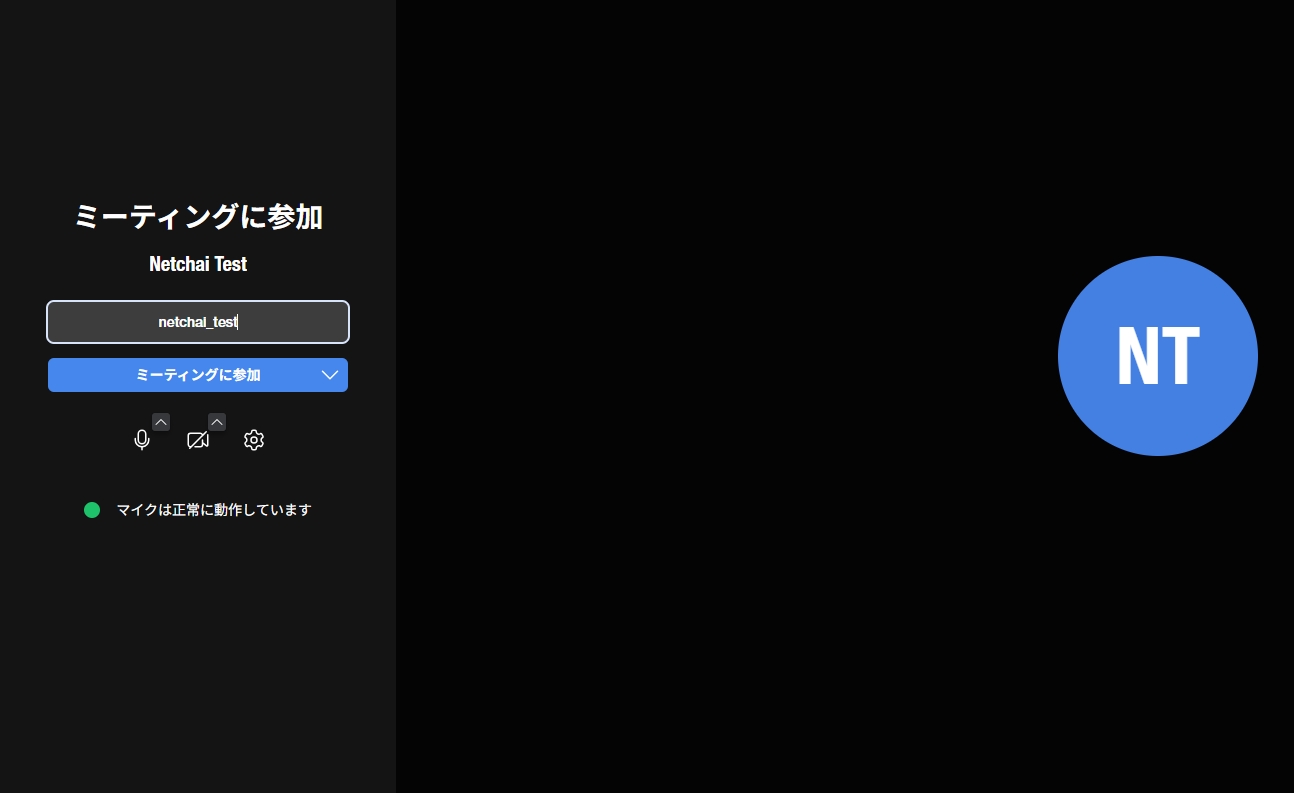
* Se compare una richiesta di autorizzazione per l'accesso alla fotocamera e al microfono per netchai.online, clicca su "Consenti durante la visita al sito".
Accesso
1. Quando appare la schermata di NetChai Meeting, inserisci il tuo nome nel campo sopra il pulsante blu a sinistra. Va bene qualsiasi nome. Poi clicca sul pulsante blu "Partecipa alla riunione" qui sotto.
2. Non è richiesta alcuna password. Entrando tramite il pulsante sul sito NetChai, accedi direttamente alla tua aula di lezione.
3. Una volta autenticato, appare la schermata di NetChai Meeting e puoi iniziare la lezione.
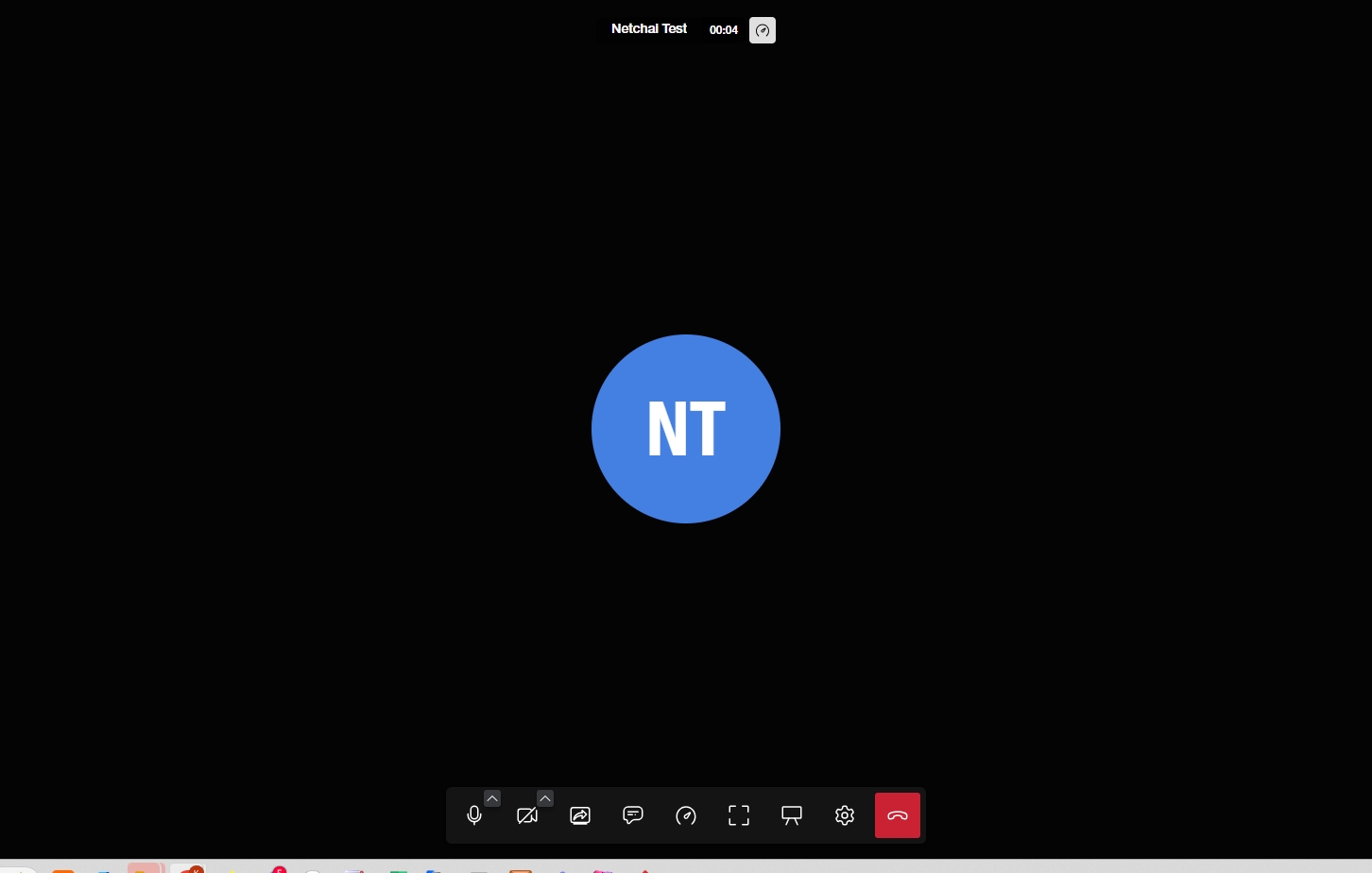
* Usa le icone in basso sullo schermo per regolare microfono, altoparlante e webcam. Puoi anche usare la finestra di chat e la lavagna.
Testa l'attrezzatura prima della lezione
Se ti accorgi solo dopo l'inizio della lezione che "la mia voce non arriva" o "non sento l'audio", rischi di perdere quella lezione. Dal menu membri, in "Come usare gli strumenti per le lezioni" > "Test NetChai Meeting", puoi provare in qualsiasi momento il tuo microfono, gli altoparlanti e la webcam.
2. Si aprirà la schermata di verifica prima dell'ingresso. Controlla che venga mostrato il video della tua videocamera.
3. Dalla freccia accanto all'icona del microfono puoi selezionare il microfono che stai usando. Se il livello reagisce quando parli, il microfono funziona correttamente.
4. Tocca "Riproduci suono di prova" per verificare che l'audio venga riprodotto dall'altoparlante (o dagli auricolari).
5. Una volta terminata la verifica, chiudi semplicemente la scheda. Toccando "Partecipa alla riunione" puoi anche entrare in una stanza personale per controllare le impostazioni in modo più dettagliato.
<Attenzione>
・Il tutor non può entrare nella stanza di test di NetChai Meeting. Per la lezione, accedi come sempre dal pulsante in "Elenco prenotazioni e cronologia recente".
Microfono e altoparlanti
1. Prima di accedere: tocca l'icona delle impostazioni (l'ultima a destra tra i tre pulsanti in basso a sinistra). Dopo l'accesso: tocca l'icona delle impostazioni (la seconda da destra nella parte inferiore dello schermo).
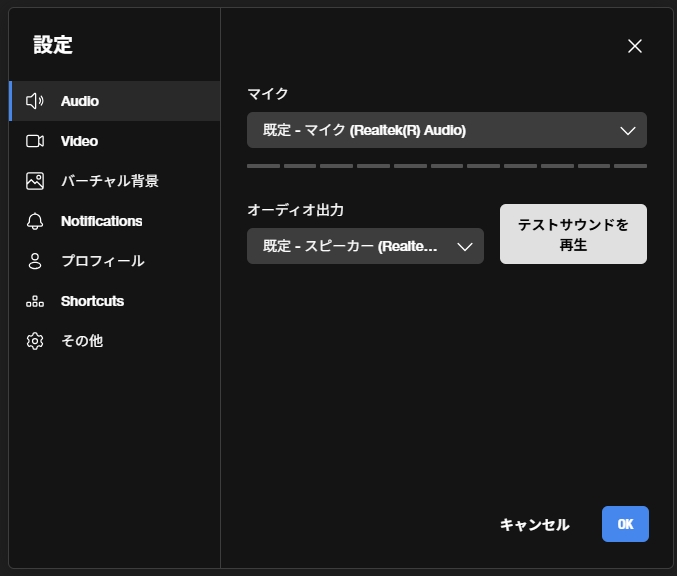
2. Nelle impostazioni, seleziona "Audio" in alto a sinistra per configurare microfono e altoparlanti.
Clicca su "Riproduci suono di prova" per testare gli altoparlanti. Se l'indicatore del volume del microfono reagisce, anche il microfono funziona correttamente.
Webcam
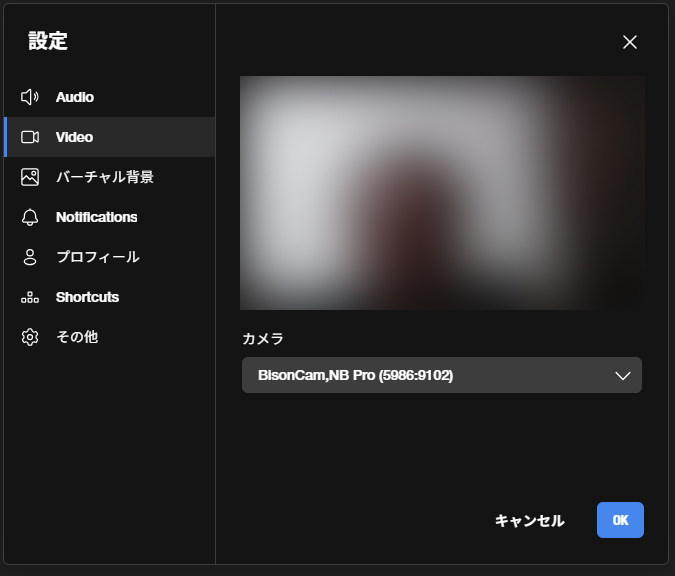
1. Prima di accedere: tocca l'icona delle impostazioni (l'ultima a destra tra i tre pulsanti in basso a sinistra). Dopo l'accesso: tocca l'icona delle impostazioni (la seconda da destra nella parte inferiore dello schermo).
2. Nelle impostazioni, seleziona "Video" (secondo dall'alto) per configurare la webcam.
Sfondo virtuale
1. Prima di accedere: tocca l'icona delle impostazioni (l'ultima a destra tra i tre pulsanti in basso a sinistra). Dopo l'accesso: tocca l'icona delle impostazioni (la seconda da destra nella parte inferiore dello schermo).
2. Nelle impostazioni, seleziona "Sfondo virtuale" (secondo dall'alto) per impostare lo sfondo.
Chat
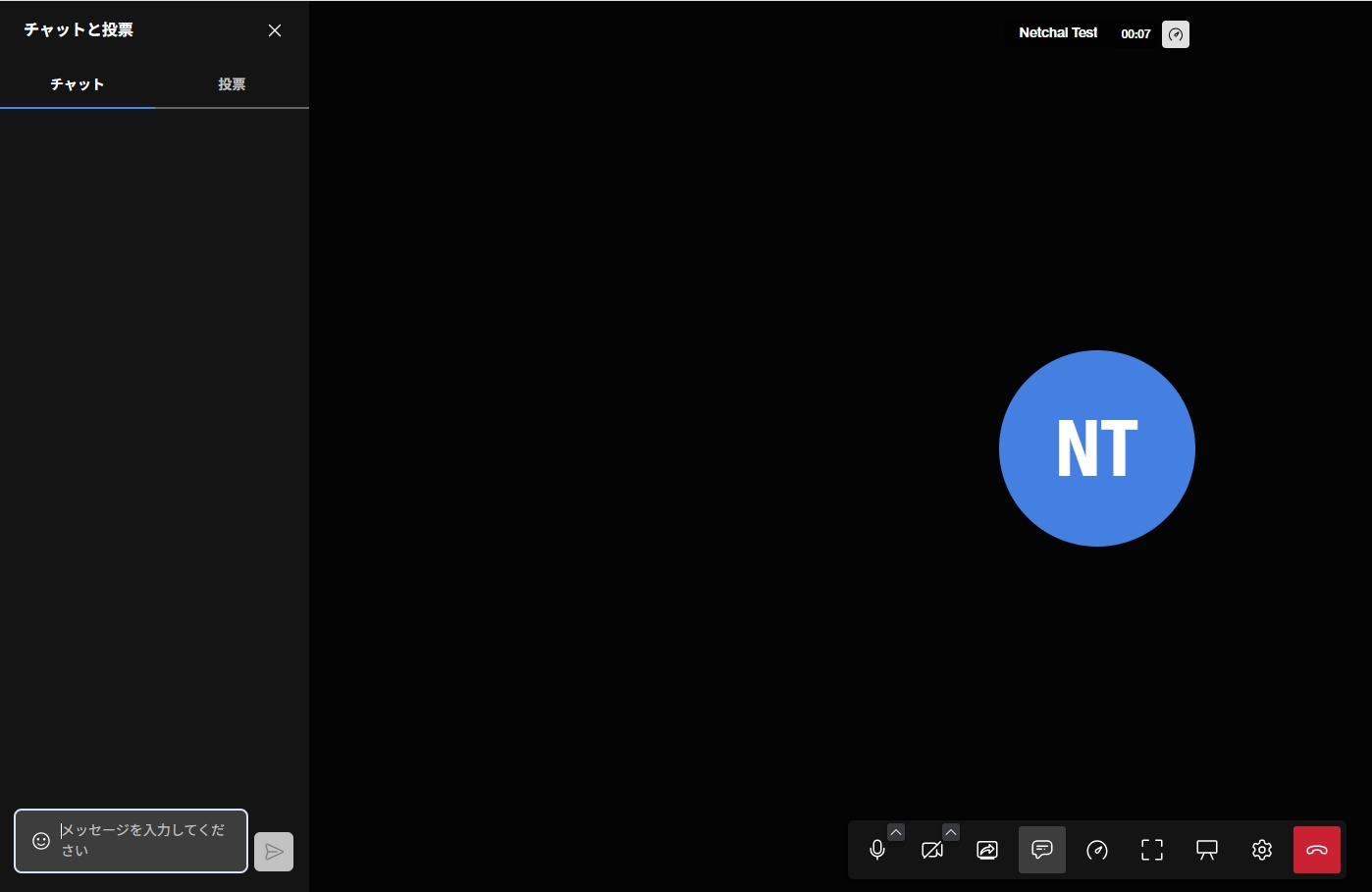
1. Dopo aver effettuato l'accesso, tocca l'icona della chat, la quarta da sinistra nella parte inferiore dello schermo.
2. Un pannello di chat appare sulla sinistra.
Condivisione file
Durante la lezione, tu e il tuo insegnante potete inviarvi file a vicenda. Puoi inviare, ad esempio, materiali stampati o foto di ciò che hai scritto.
* Questa funzione non è ancora stata localizzata in giapponese, quindi viene visualizzata in inglese. Segui le etichette in inglese mostrate di seguito.
1. Tra le icone in basso sullo schermo, tocca la quarta da sinistra, l'icona della chat (il simbolo del fumetto). Sul lato sinistro dello schermo si aprirà la finestra della chat.
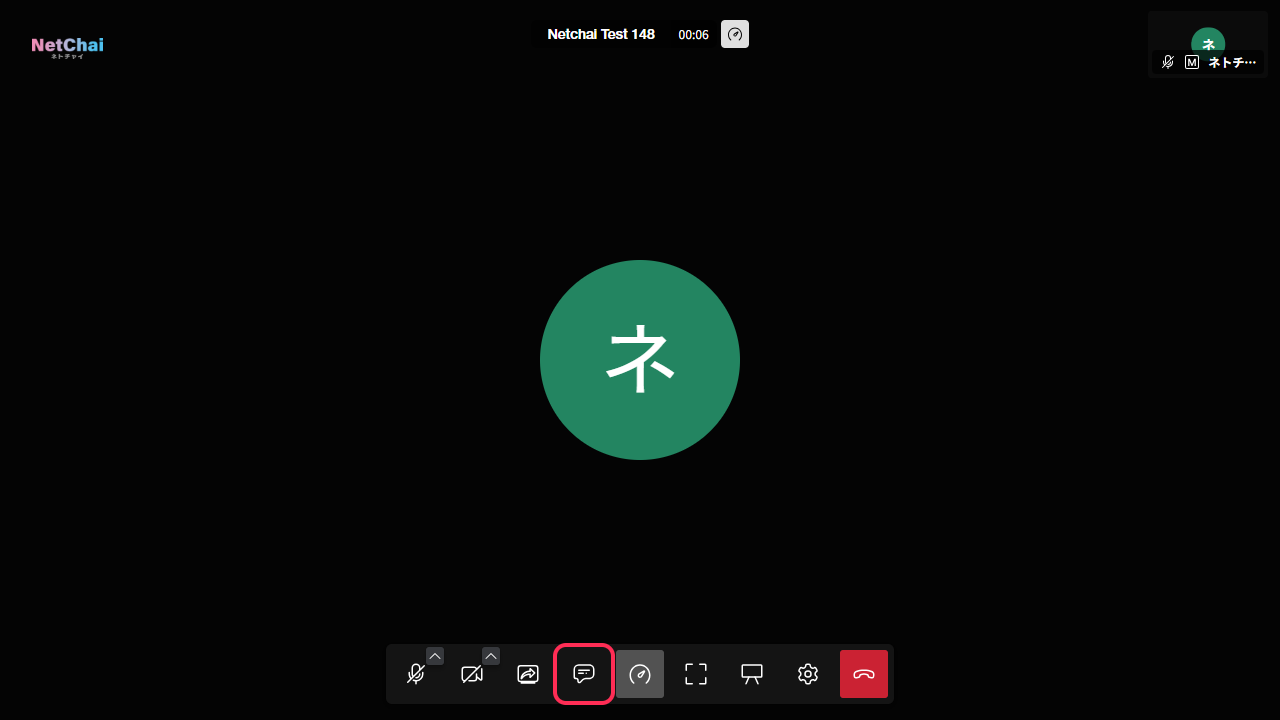
2. Nella parte superiore della finestra della chat sono presenti tre icone (da sinistra: "Chat", "Sondaggi", "Files"). Tocca il simbolo del documento più a destra per passare a "Files".
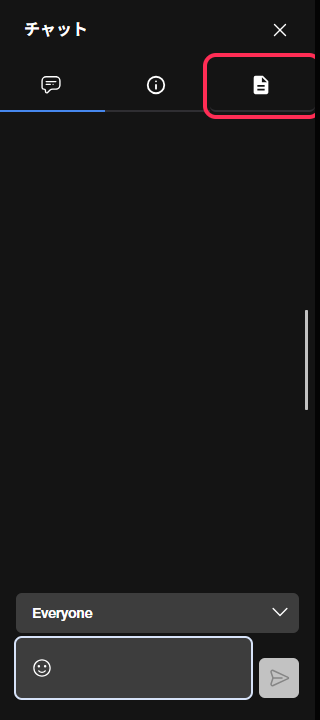
3. Tocca il pulsante blu "Share file" in basso e seleziona il file che vuoi inviare. Puoi anche trascinare e rilasciare il file direttamente (puoi rilasciarlo in qualsiasi punto dello schermo).
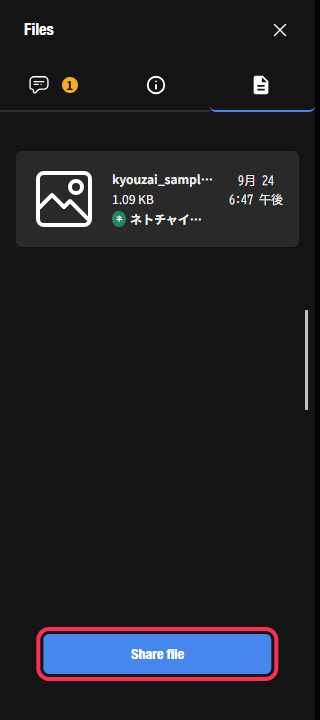
4. Una volta inviato, sullo schermo dell'altra persona appare una notifica e il file viene elencato in "Files". Il destinatario può salvarlo cliccando su "Download".
* Ogni file può essere al massimo di 50 MB. I file più grandi non possono essere inviati.
* Sia l'insegnante che lo studente possono inviare file.
* Scarica e salva eventuali file ricevuti mentre la lezione è ancora in corso.
Uscire dalla riunione
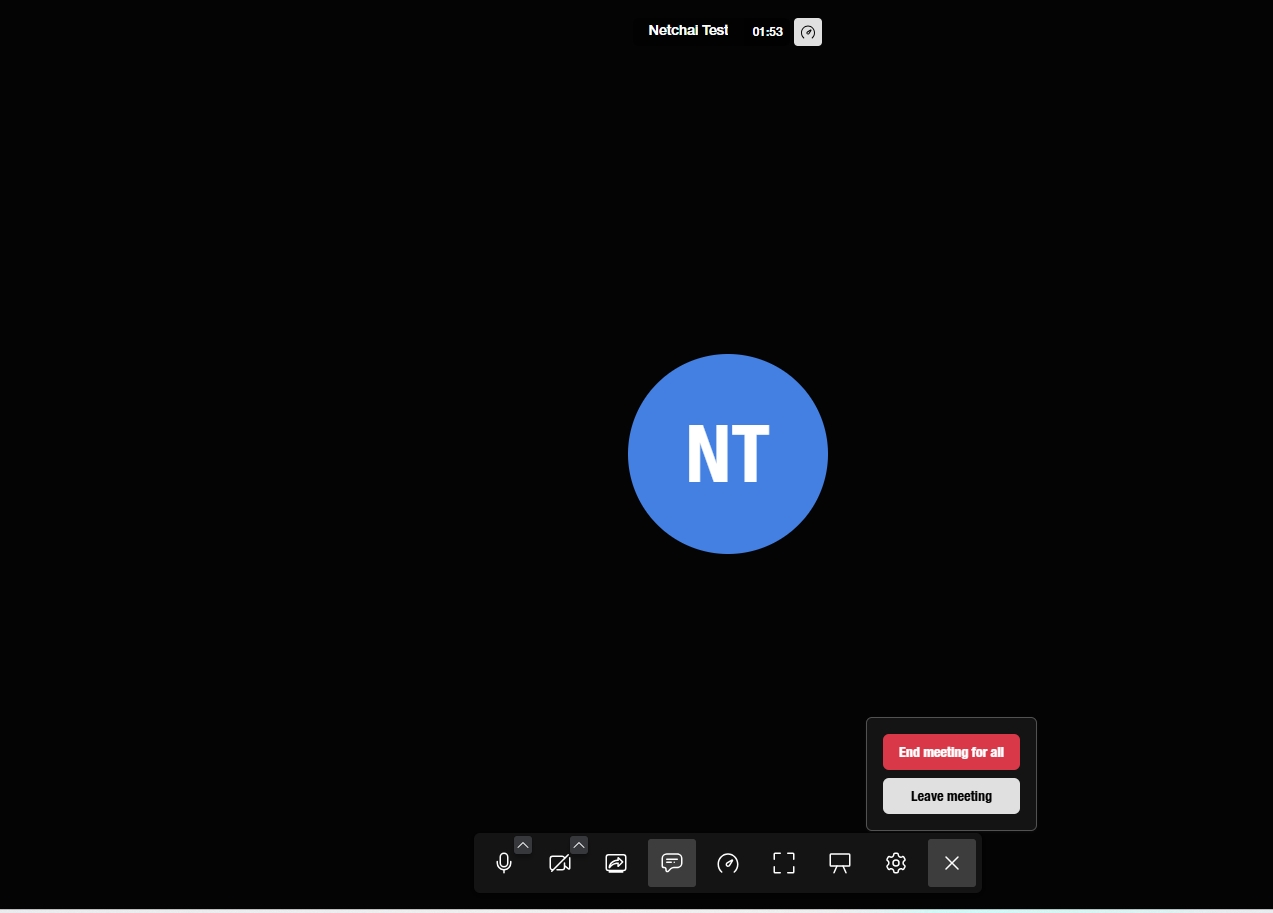
1. Clicca sull'icona rossa di uscita all'estrema destra delle icone in basso sullo schermo.
2. Clicca sul pulsante rosso qui sopra. La riunione terminerà.
Lavagna
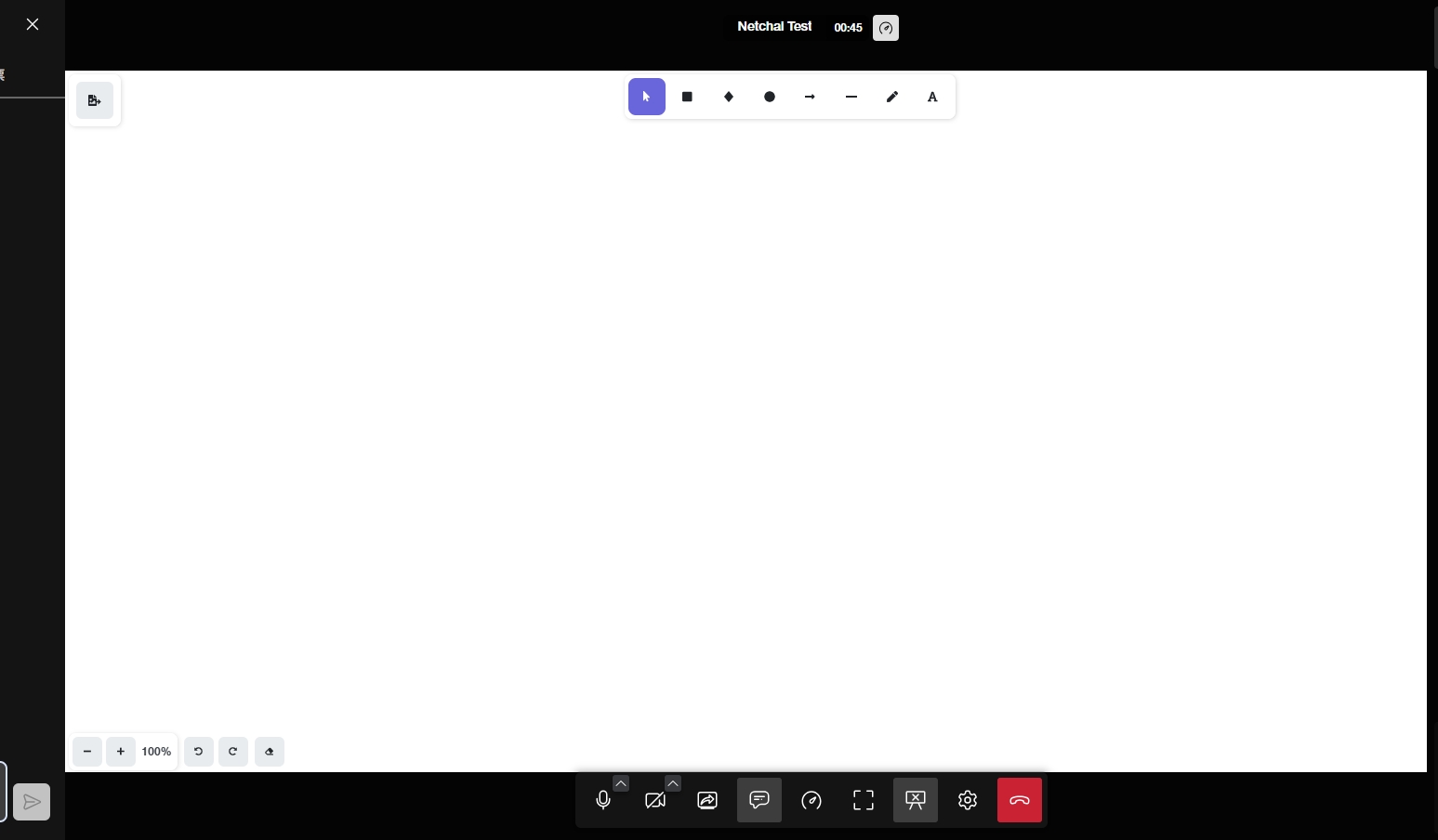
1. Clicca sull'icona della lavagna, la terza da destra nella barra degli strumenti in basso.
2. La lavagna appare sullo schermo.
* La lavagna è condivisa: sia tu che il tuo insegnante potete scriverci.
Se la tua voce non arriva o non senti nulla
* La causa più comune non è "il browser sta bloccando l'accesso", ma una di queste due: "sei in muto" oppure "è selezionato il microfono sbagliato". Controlla nell'ordine indicato di seguito.
<Innanzitutto, individua da quale parte è il problema>
- Senti il tuo insegnante, ma la tua voce non arriva -> Il problema riguarda il tuo microfono (vedi punti 1-3 di seguito)
- La tua voce arriva al tuo insegnante, ma non riesci a sentirlo -> Il problema riguarda l'altoparlante o le cuffie (vedi punto 4 di seguito)
- Né l'audio né il video arrivano in nessuna delle due direzioni, ma la chat funziona -> Il problema potrebbe riguardare la connessione (vedi punto 6 di seguito)
1. Verifica di non essere in muto.
Se l'icona del microfono in basso sullo schermo ha una linea sopra, sei in muto. Clicca su di essa per riattivare l'audio. Se il cavo delle cuffie o degli auricolari ha un interruttore fisico di muto, controlla anche quello.
2. Se usi auricolari con microfono, verifica che la spina sia inserita fino in fondo. Se non è inserita completamente, potresti sentire l'audio mentre solo il microfono non viene riconosciuto.
3. Verifica che sia selezionato il microfono corretto.
In "Audio" nella schermata delle impostazioni, verifica che sia selezionato il dispositivo che stai usando attualmente. Se parli mentre premi "Riproduci un suono di prova", la barra del volume del microfono sopra reagirà. Se reagisce, il microfono funziona correttamente.
Scopri qui come regolare e testare microfono e altoparlante
4. Se non riesci a sentire il tuo insegnante, verifica che il volume del computer non sia disattivato o impostato a zero, e che non sia selezionato un dispositivo diverso mentre hai le cuffie collegate. In "Audio" nella schermata delle impostazioni, premi "Riproduci un suono di prova" e verifica se riesci a sentirlo.
5. Se altre app di chiamata (Zoom, Teams, VooV Meeting, WeChat e simili) sono ancora aperte, potrebbero entrare in conflitto per l'uso di microfono e fotocamera. Chiudile tutte prima della lezione.
6. Se nulla di quanto sopra risolve il problema, prova a uscire e rientrare nell'aula, poi a riavviare il browser, poi a riavviare il computer, in quest'ordine. Se il Wi-Fi è instabile, prova anche una connessione diversa, come una connessione via cavo o il tethering dello smartphone.
Se il problema persiste, contatta la segreteria tramite la funzione messaggi in "Prenotazioni e cronologia recente". Comunicarci quanto segue ci aiuterà a identificare rapidamente la causa.
- Sei riuscito a usare la chat? (sì / no)
- Riuscivi a sentire la voce del tuo insegnante? (sì / no)
- Hai sentito qualcosa premendo "Riproduci un suono di prova"?
- Quale browser (Chrome, Edge, Safari, Firefox) e quale dispositivo (Windows, Mac, iPhone, Android) stai usando
- Data e ora della lezione e il nome del tuo insegnante
Consentire l'accesso a fotocamera e microfono nel browser
La prima volta che entri, il browser mostra un pop-up simile a "netchai.online vuole usare la fotocamera e il microfono". Se scegli "Blocca", fotocamera e microfono resteranno inutilizzabili da quel momento in poi.
Innanzitutto, chiudi la scheda di NetChai Meeting ed entra di nuovo. Quando appare il pop-up, scegli "Consenti durante la visita al sito" (o "Consenti").
Se il pop-up non appare, la tua precedente scelta "Blocca" è stata memorizzata. Modifica l'impostazione seguendo i passaggi indicati di seguito per il tuo browser.
<Google Chrome (computer)>
1. Clicca sull'icona "Altro" in alto a destra di Chrome (tre puntini in verticale) e seleziona "Impostazioni".
2. Seleziona "Privacy e sicurezza" > "Impostazioni sito".
3. In "Autorizzazioni", seleziona "Fotocamera" o "Microfono".
4. Se "netchai.online" compare in "Non consentito l'utilizzo di fotocamera (microfono)", selezionalo e modificalo in "Consenti".
<Microsoft Edge>
1. Clicca su "Impostazioni e altro" in alto a destra di Edge (tre puntini) e seleziona "Impostazioni".
2. A sinistra, seleziona "Privacy, ricerca e servizi" > "Autorizzazioni sito" > "Tutti i siti". A seconda della versione, la voce a sinistra potrebbe essere "Cookie e autorizzazioni sito".
3. Seleziona "netchai.online".
4. Imposta "Fotocamera" e "Microfono" su "Consenti".
<Safari (Mac)>
1. Nella barra dei menu in alto sullo schermo, scegli "Safari" > "Impostazioni".
2. Clicca su "Siti web".
3. Seleziona "Fotocamera" nell'elenco a sinistra, poi scegli "Consenti" dal menu accanto a "netchai.online".
4. Imposta allo stesso modo "Microfono" su "Consenti".
<Firefox>
1. Apri "Impostazioni" in Firefox e seleziona "Privacy e sicurezza".
2. Scorri fino a "Autorizzazioni" e clicca su "Impostazioni…" per "Fotocamera" o "Microfono".
3. Se "netchai.online" è impostato su "Blocca", modificalo in "Consenti", oppure rimuovilo ed entra di nuovo nell'aula.
* Se selezioni "Ricorda questa decisione" nel pop-up delle autorizzazioni, non ti verrà più chiesto ogni volta.
Impostazioni del computer o dello smartphone
Anche se hai consentito l'accesso nel browser, la funzione non funzionerà se fotocamera o microfono sono bloccati nelle impostazioni del computer o dello smartphone stesso. Se i passaggi precedenti non risolvono il problema, controlla anche questi.
<Windows 11>
1. Apri "Start" > "Impostazioni" > "Privacy e sicurezza" > "Autorizzazioni app" > "Microfono".
2. Verifica che "Accesso al microfono" sia attivato.
3. Verifica che "Consenti alle app di accedere al microfono" sia attivato.
4. Verifica che "Consenti alle app desktop di accedere al microfono" sia attivato.
5. Fai lo stesso per la fotocamera: vai su "Impostazioni" > "Privacy e sicurezza" > "Fotocamera" e attiva "Accesso alla fotocamera" e "Consenti alle app di accedere alla fotocamera".
<Windows 10>
1. Apri "Start" > "Impostazioni" > "Privacy" > "Microfono".
2. Verifica che "Accesso al microfono per questo dispositivo" sia attivato.
3. Verifica che "Consenti alle app di accedere al microfono" sia attivato.
4. Verifica che "Consenti alle app desktop di accedere al microfono" sia attivato.
5. Fai lo stesso per la fotocamera: attivala in "Impostazioni" > "Privacy" > "Fotocamera".
<Mac>
1. Scegli "Impostazioni di Sistema" dal menu Apple.
2. Seleziona "Privacy e sicurezza" nella barra laterale.
3. Seleziona "Microfono" e attiva il browser che stai usando (Chrome, Safari e così via).
4. Attiva allo stesso modo "Fotocamera".
* Se usi Safari su un Mac, devi seguire anche i passaggi per Safari indicati sopra in "Consentire l'accesso a fotocamera e microfono nel browser". Tieni presente che entrambe le impostazioni sono necessarie.
<iPhone e iPad>
1. Apri "Impostazioni" > "Privacy e sicurezza".
2. Tocca "Microfono" e attiva Safari (o Chrome).
3. Attiva allo stesso modo "Fotocamera".
* Un pallino verde appare in alto sullo schermo quando la fotocamera è in uso, e un pallino arancione quando è in uso solo il microfono. Se durante la lezione non appare nessuno dei due, fotocamera e microfono non sono attivi.
<Android>
1. Apri Chrome e tocca l'icona "Altro" a destra della barra degli indirizzi.
2. Tocca "Impostazioni" > "Impostazioni sito" > "Fotocamera" o "Microfono".
3. Se "netchai.online" compare tra i siti bloccati, selezionalo e tocca "Consenti".
Se non hai concesso a Chrome l'autorizzazione per il microfono sul telefono stesso, devi abilitarla anche in "Autorizzazioni app" nelle impostazioni Android.
