
Teams Guida per l'utente - Verificare e registrare il tuo account Microsoft
Verificare e registrare il tuo account Microsoft
Se hai effettuato l'accesso a Teams con un account Microsoft, lo conosci già. Se hai effettuato l'accesso con un nome Skype, potresti non conoscere il tuo account Microsoft — o potresti non averne affatto uno.
Questa guida spiega come verificare, registrare e creare un account Microsoft.
Verificare il tuo account Microsoft
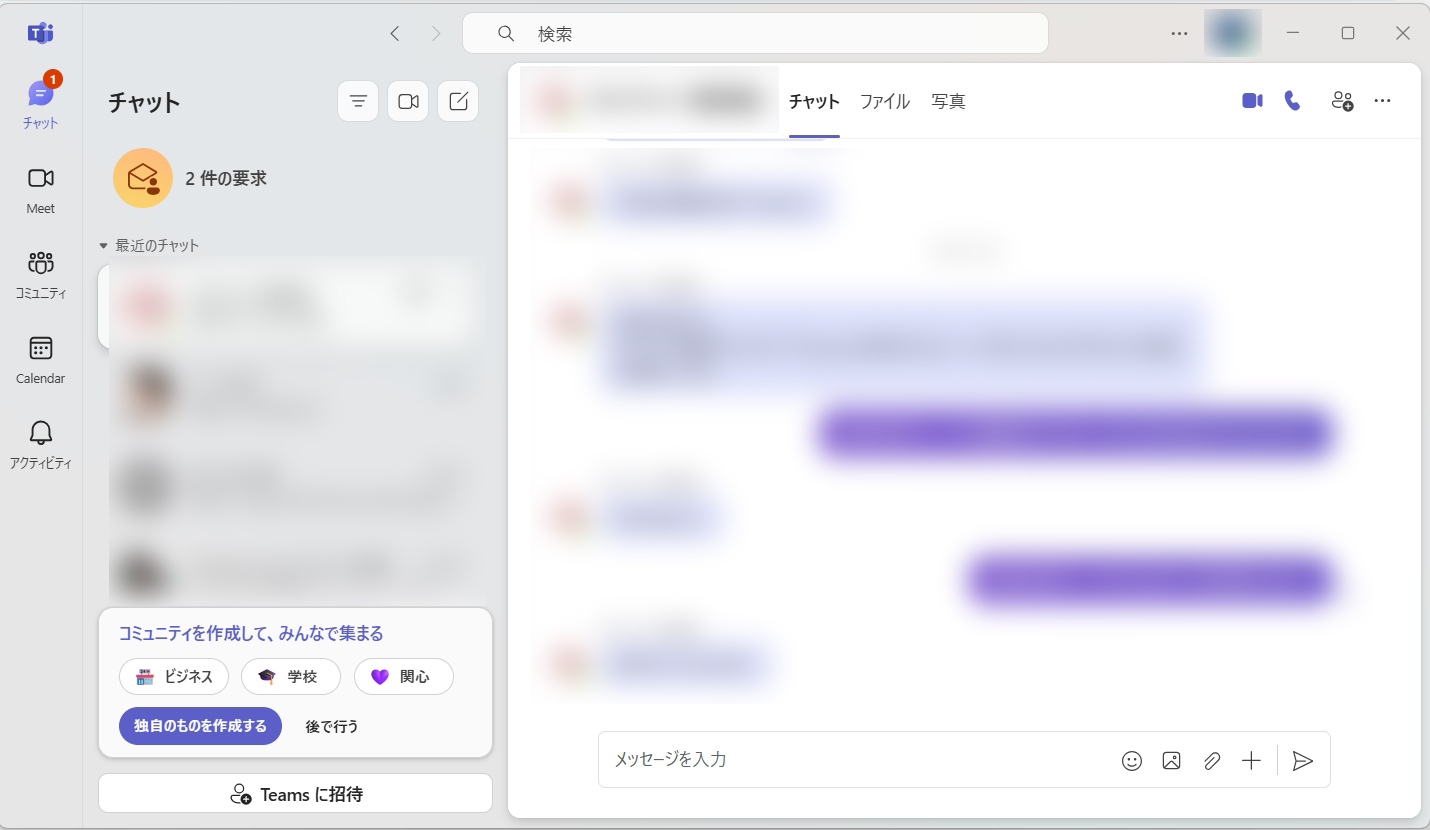
Apri Teams ed effettua l'accesso. Fai clic su "..." a sinistra dell'icona del profilo in alto a destra, quindi fai clic su "Impostazioni" in cima al menu.
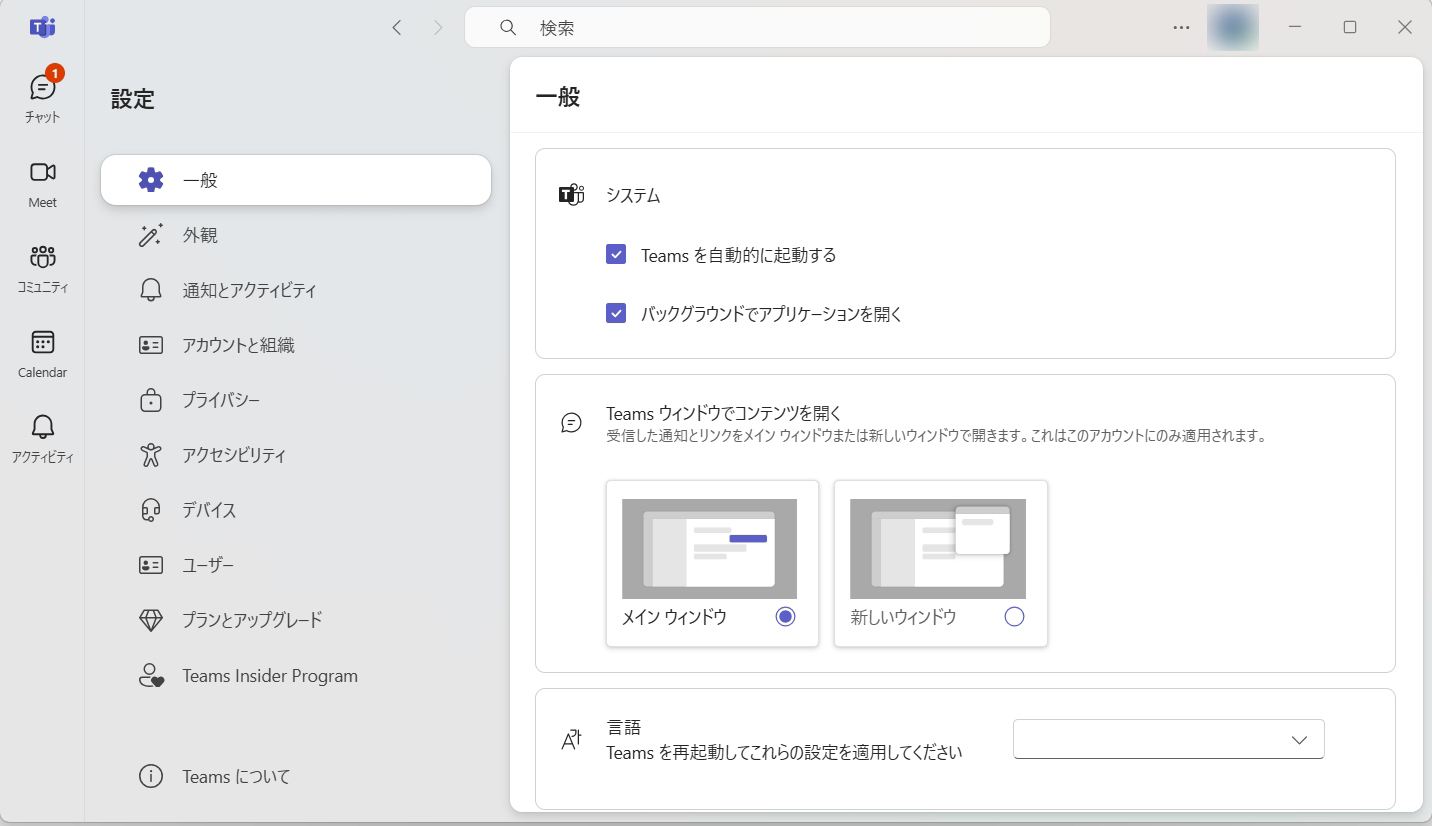
Nel menu a sinistra, fai clic su "Account e organizzazioni".
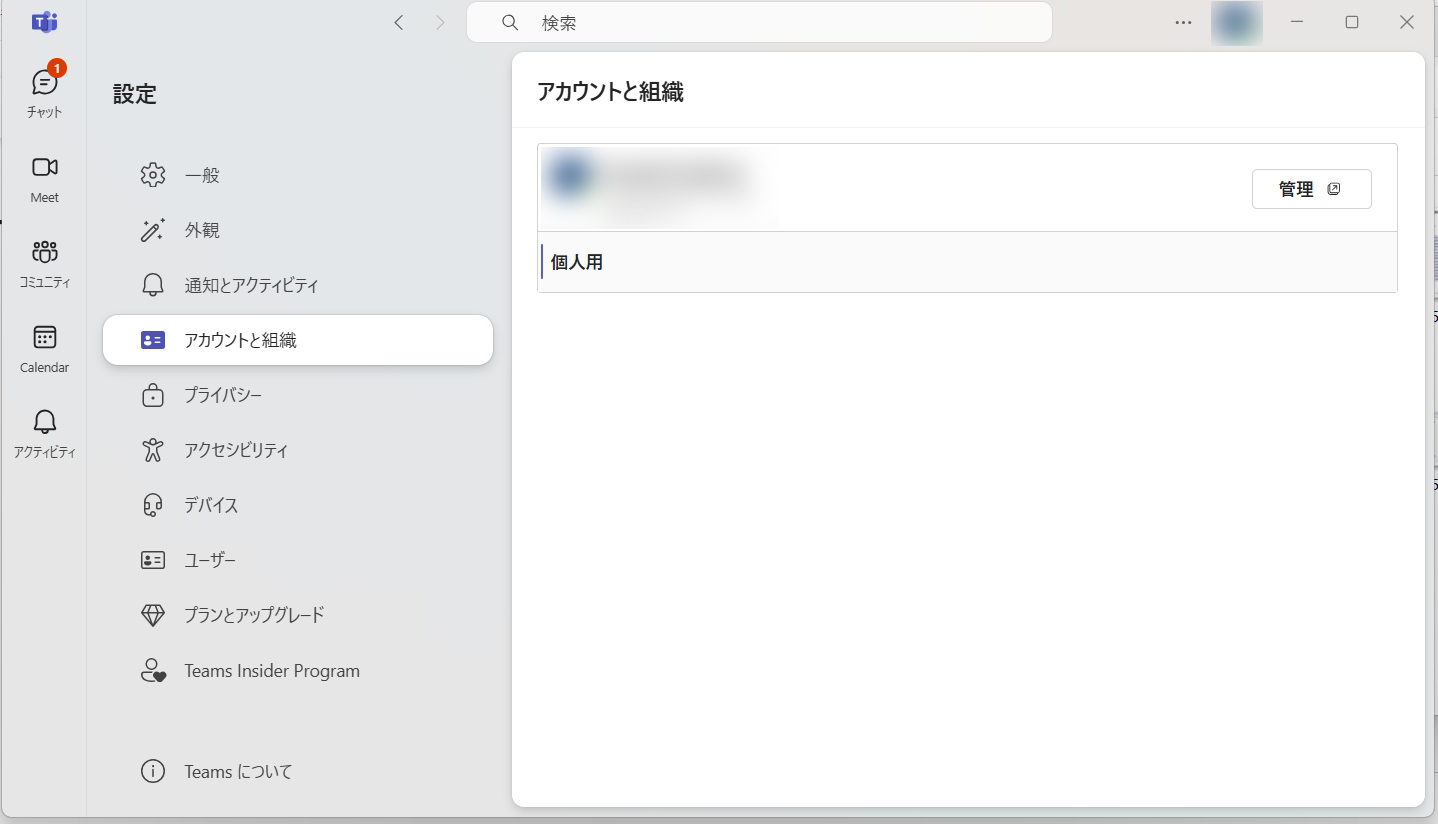
Il tuo account apparirà a destra. Fai clic su "Gestisci".
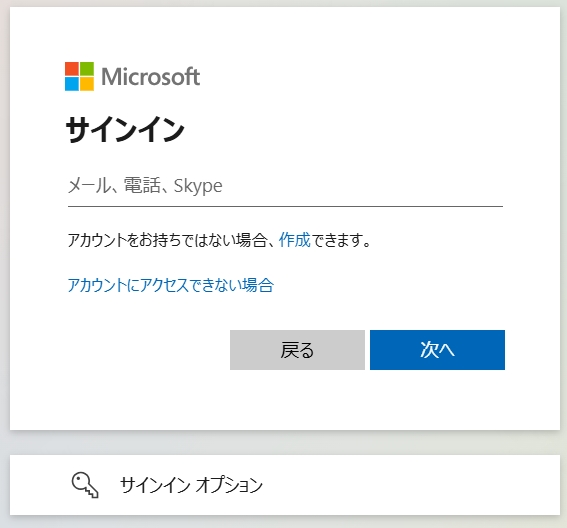
La pagina dell'account Microsoft si aprirà nel browser. Accedi. Usa lo stesso account e la stessa password che usi per Teams.
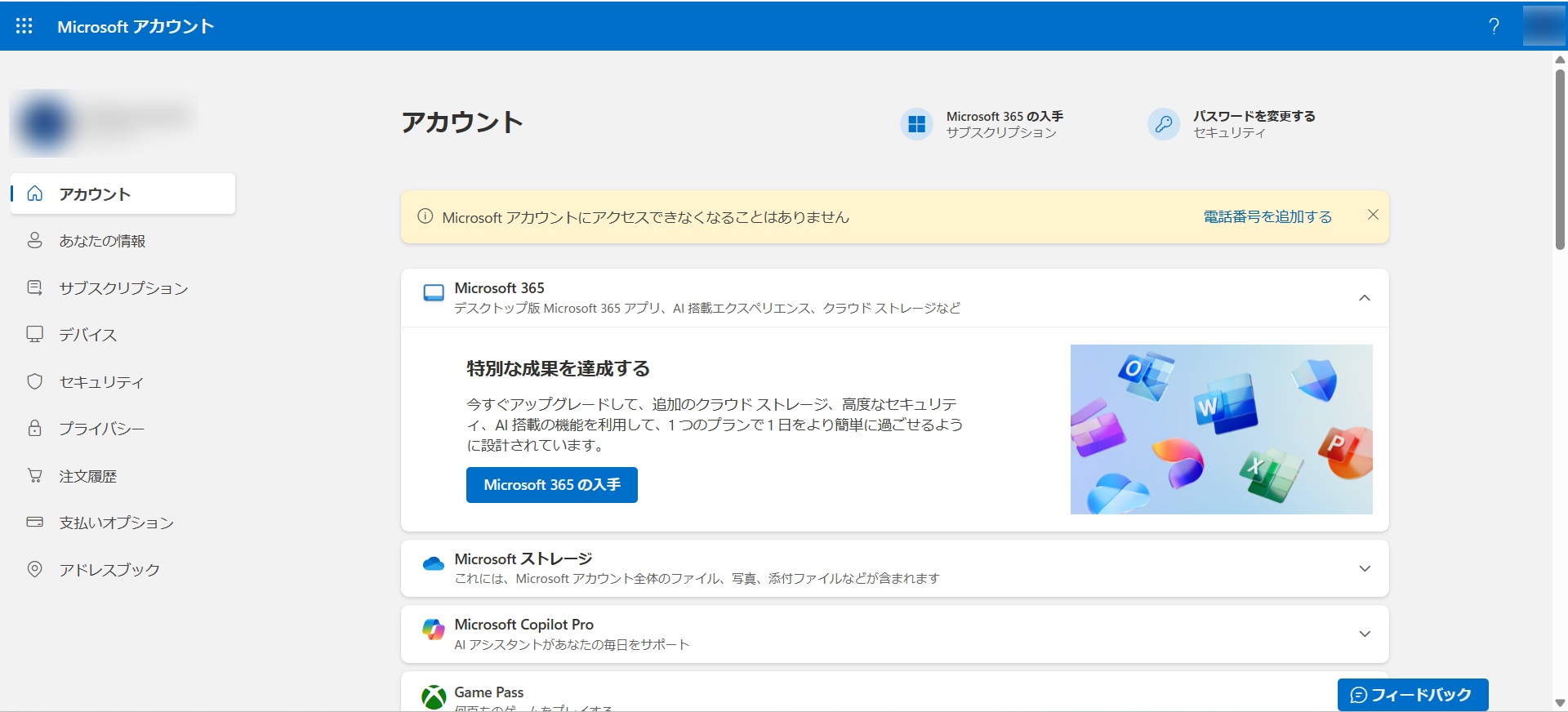
Accedi alla pagina dell'account Microsoft, quindi fai clic su "Le tue informazioni" nel menu a sinistra.
Nella pagina "Le tue informazioni", controlla l'indirizzo email in "Informazioni account". Questo è il tuo account Microsoft.
Una volta confermato, vai al Passo 4: registra il tuo account Microsoft su NetChai.
Il tuo insegnante ne ha bisogno per contattarti — registralo.
Passo 4: registra il tuo account Microsoft su NetChai
* Se hai più indirizzi email, quello in cima è il tuo indirizzo di accesso principale.
Se non viene mostrata alcuna email in "Informazioni account", non hai un account Microsoft collegato. Devi creare un nuovo account Microsoft. Procedi a "Crea un nuovo account Microsoft" qui sotto.
Creare un nuovo account Microsoft
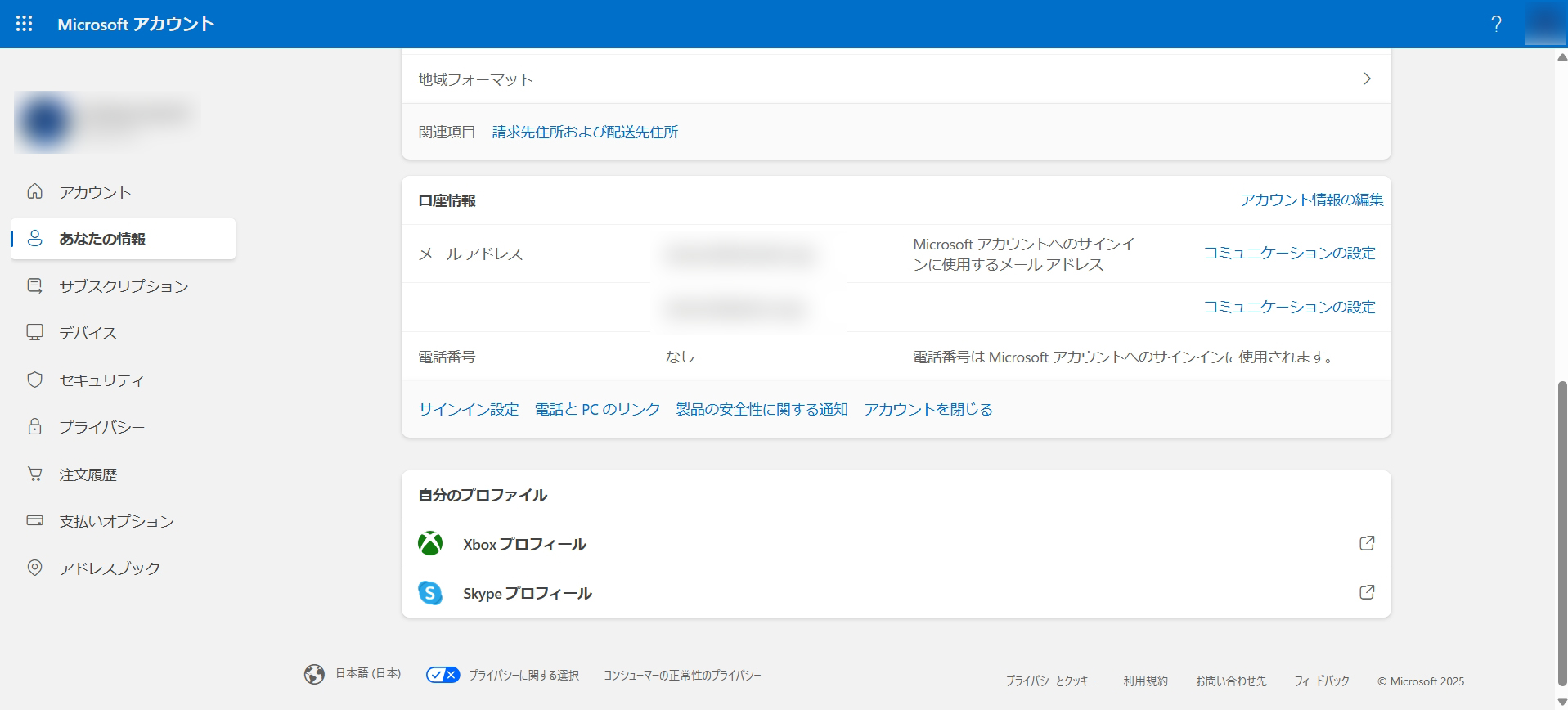
Fai clic su "Modifica informazioni account" a destra della sezione "Informazioni account".
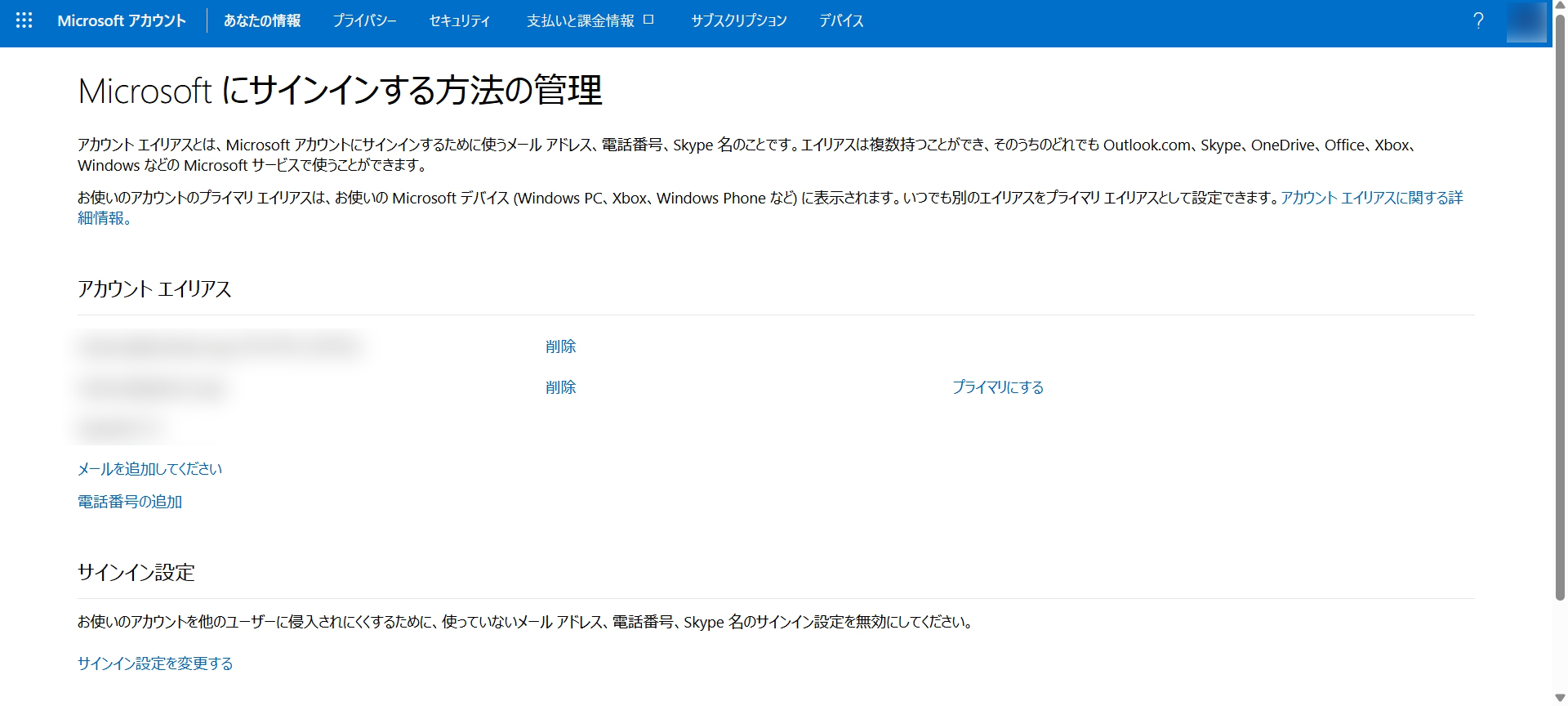
Nella pagina "Gestisci come accedi a Microsoft", fai clic su "Aggiungi email".
Nella pagina "Aggiungi un alias", inserisci l'indirizzo dell'account Microsoft desiderato nel campo "Crea un nuovo indirizzo email e aggiungilo come alias".
Inserisci un testo qualsiasi prima di "@" e scegli uno dei due domini dopo. Se non hai preferenze, usa il tuo nome Skype prima di "@" e "outlook.jp" dopo.
Una volta confermato il tuo account Microsoft, procedi al Passo 4: registralo su NetChai.
Il tuo insegnante ne ha bisogno per contattarti — registralo.
Passo 4: registra il tuo account Microsoft su NetChai
