
Teams Guida per l'utente - Testare microfono, altoparlanti e webcam
Testare microfono, altoparlanti e webcam
A differenza di Skype, Teams non dispone di una funzione dedicata per le chiamate di prova (al 1° aprile 2025).
Puoi comunque controllare in anticipo webcam e microfono seguendo i passaggi qui sotto.
Gli altoparlanti non possono essere testati qui. Riproduci un audio sul computer per verificare il suono e controlla che siano selezionati gli altoparlanti corretti.
Testare la webcam (app Windows)
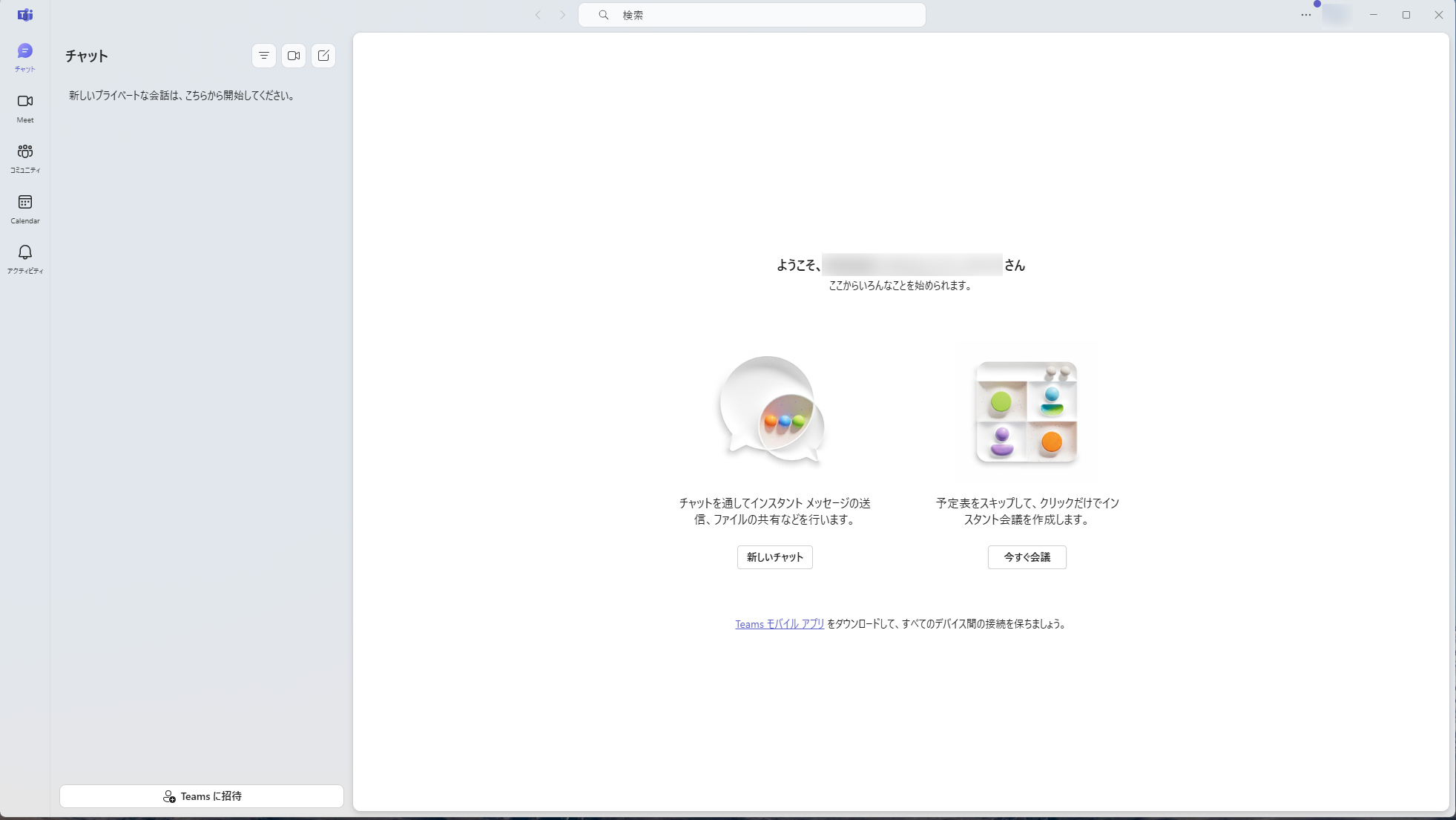
Fai clic sull'icona "Chat" in alto a sinistra di Teams. (Salta questo passaggio se sei già nella schermata Chat.)
Accanto al grande titolo "Chat", fai clic sull'icona centrale (videocamera).
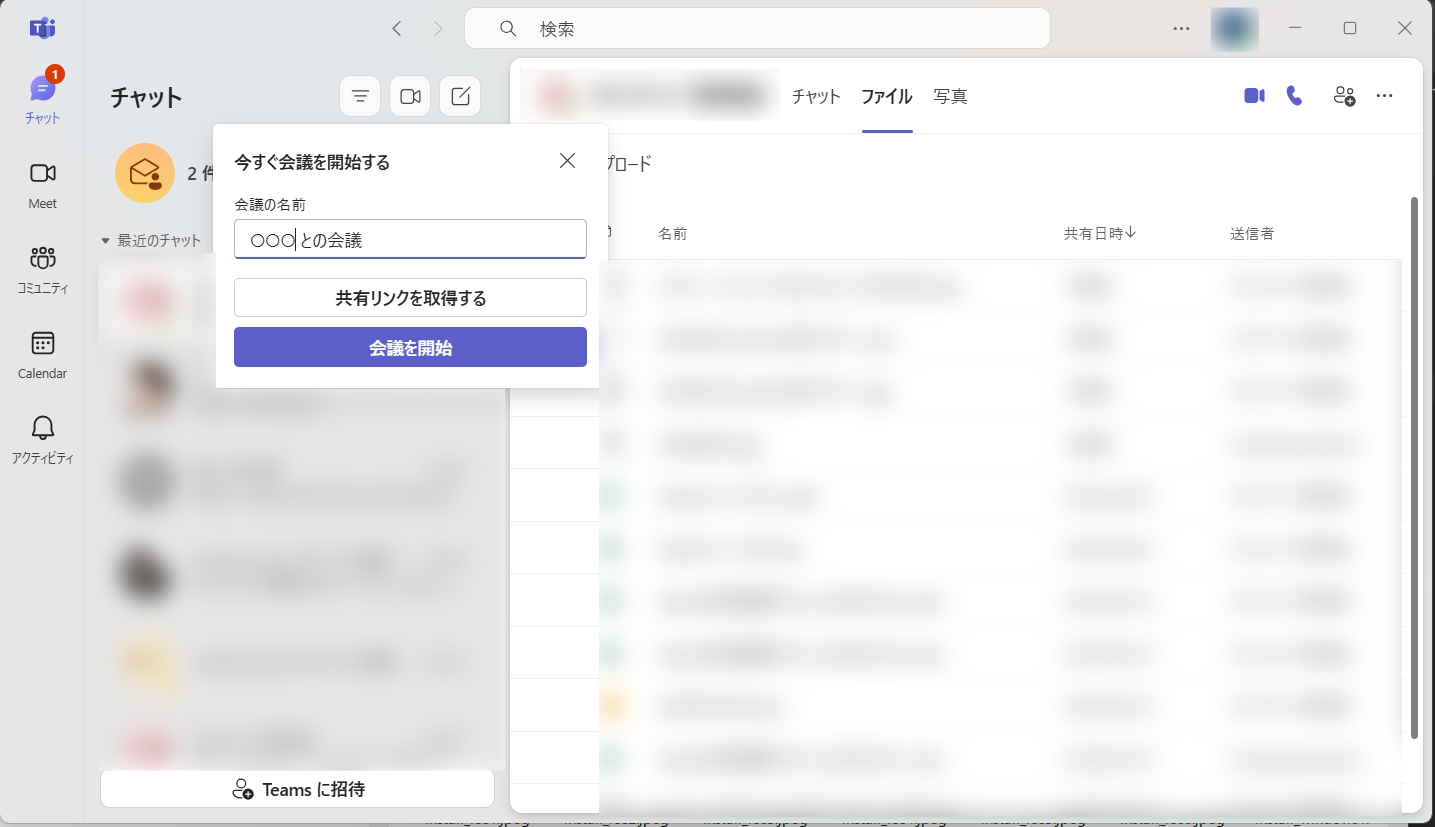
Quando appare la schermata "Avvia subito una riunione", fai clic su "Avvia riunione".
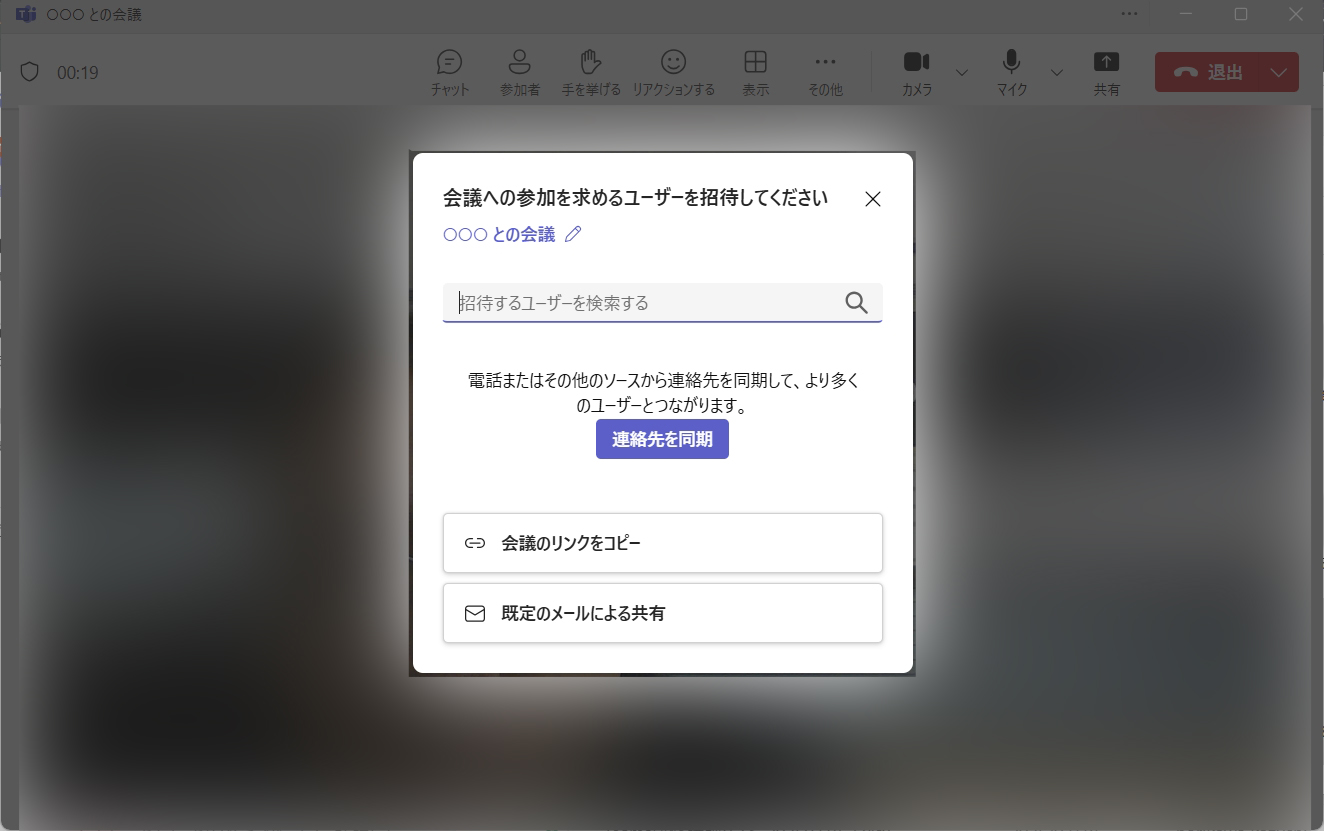
Chiudi la finestra "Invita persone a unirsi a te" facendo clic sulla X.
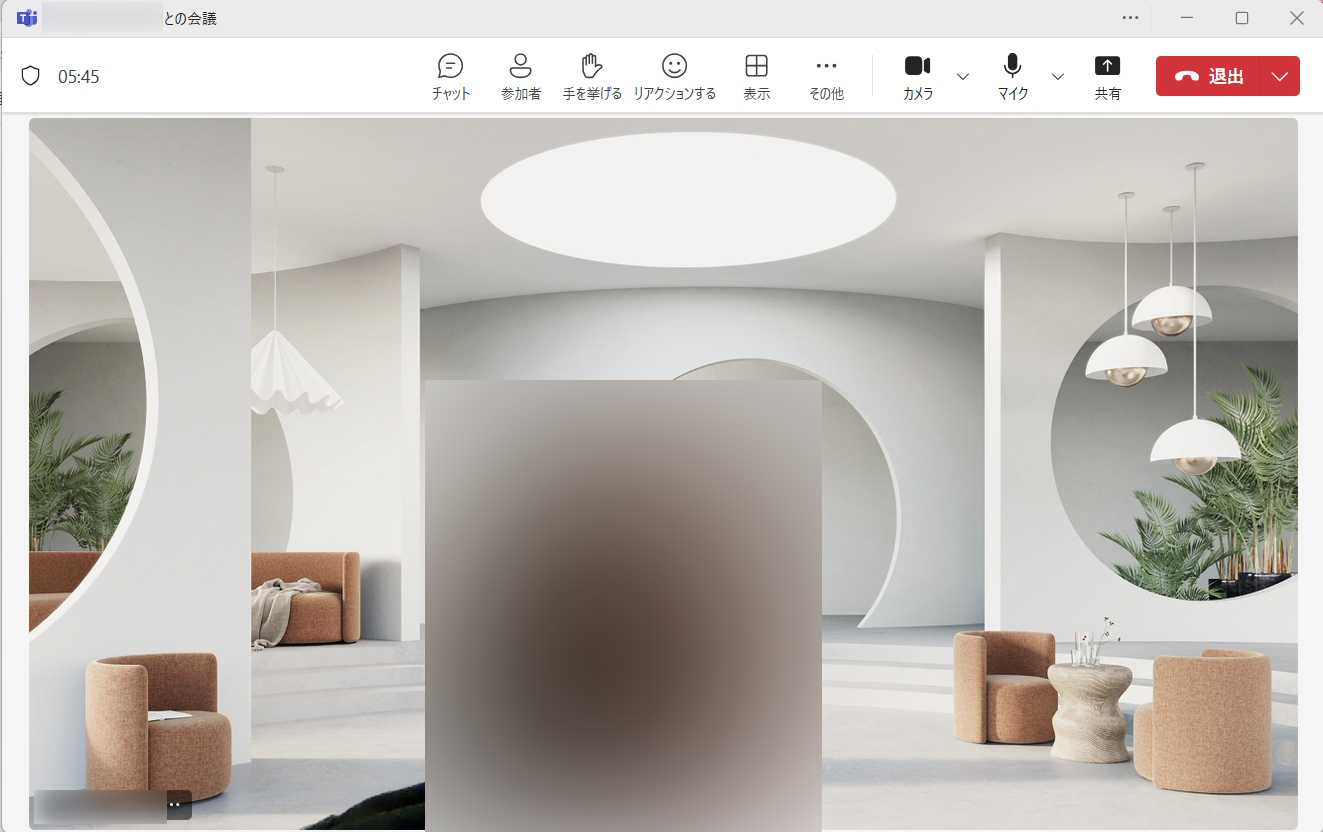
Si aprirà la schermata della riunione. Se il tuo video appare, la webcam funziona correttamente.
Se il tuo video non appare, fai clic sulla freccia verso il basso accanto all'icona della fotocamera in alto a destra.
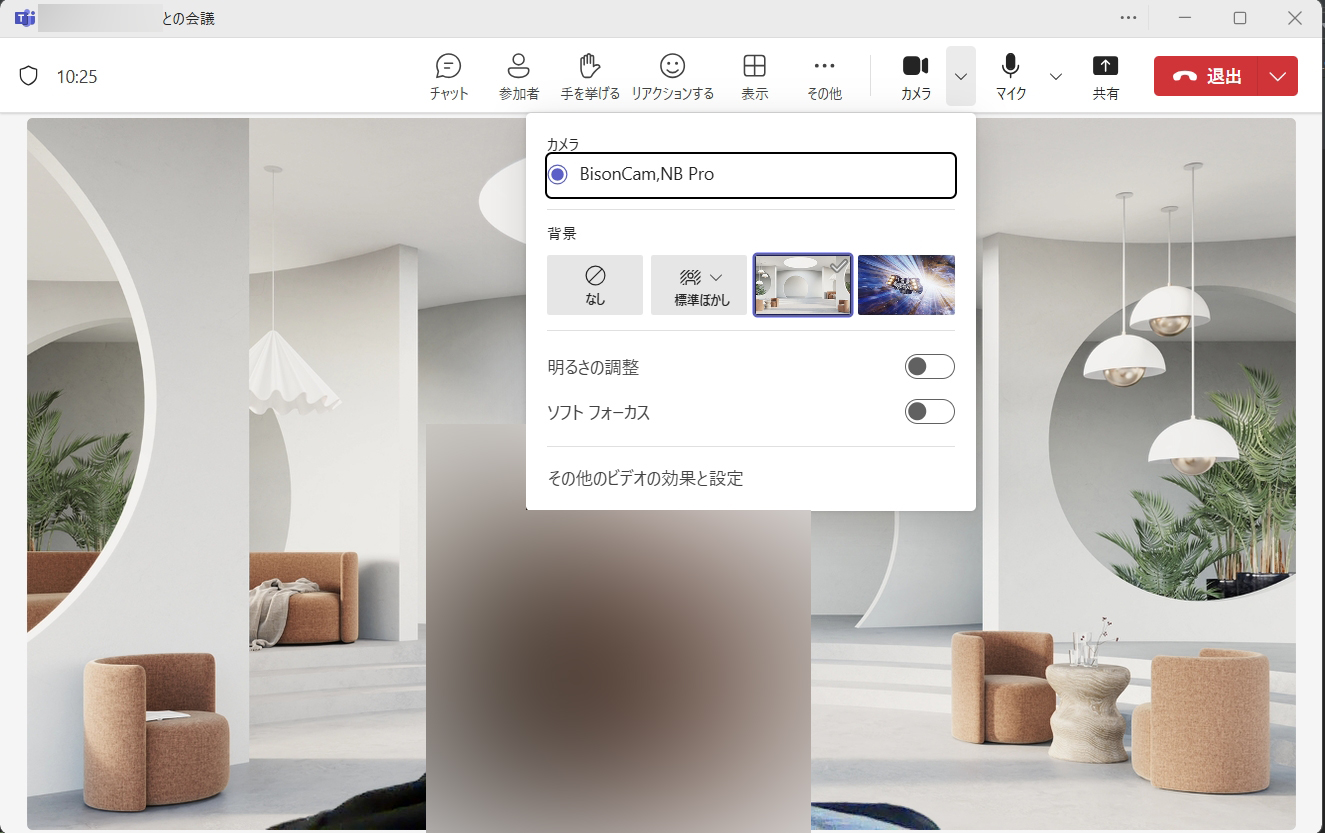
Fai clic su "Altri effetti video e impostazioni" in fondo.
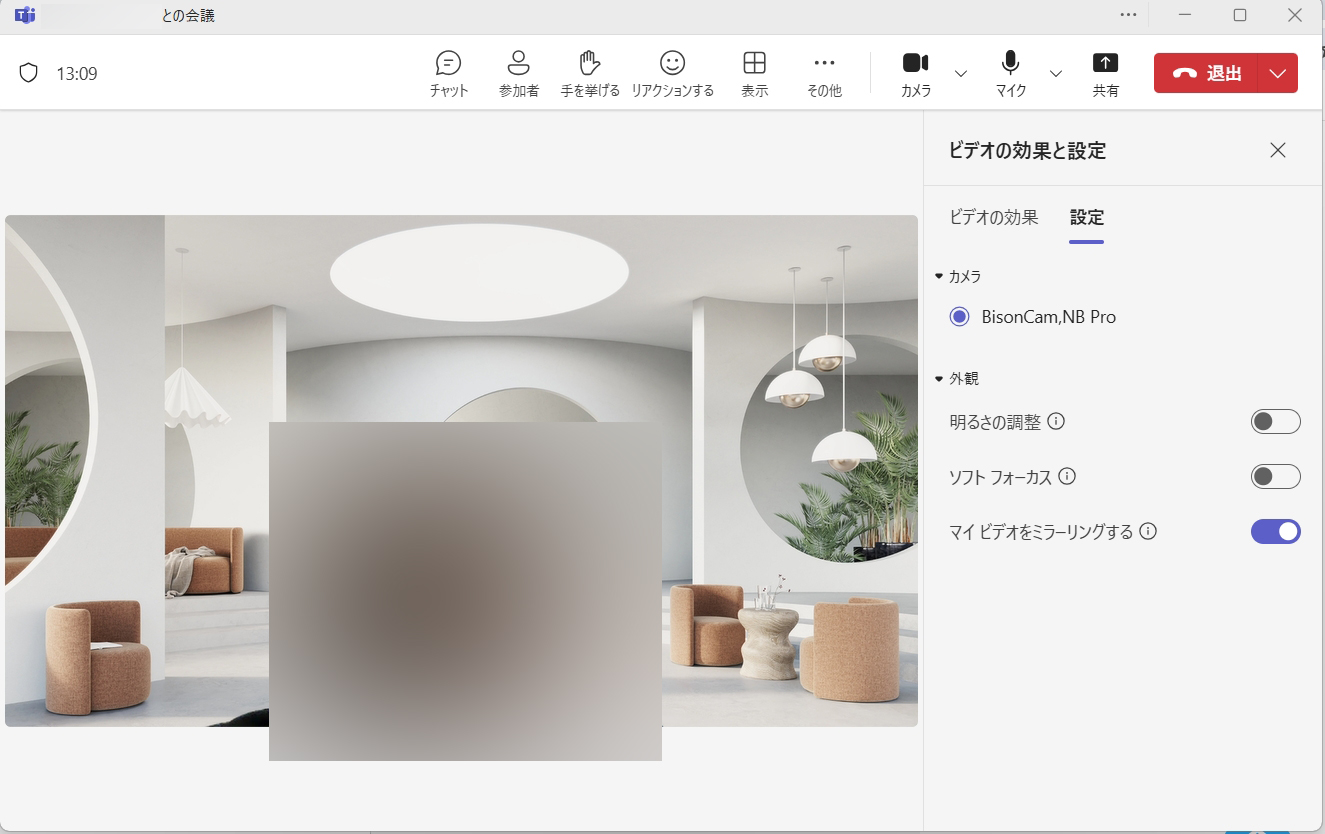
Nel pannello a destra, vai alla scheda "Impostazioni" e seleziona "Fotocamera". Se il tuo video appare dopo averla selezionata, sei a posto.
Testare la webcam (app Windows)
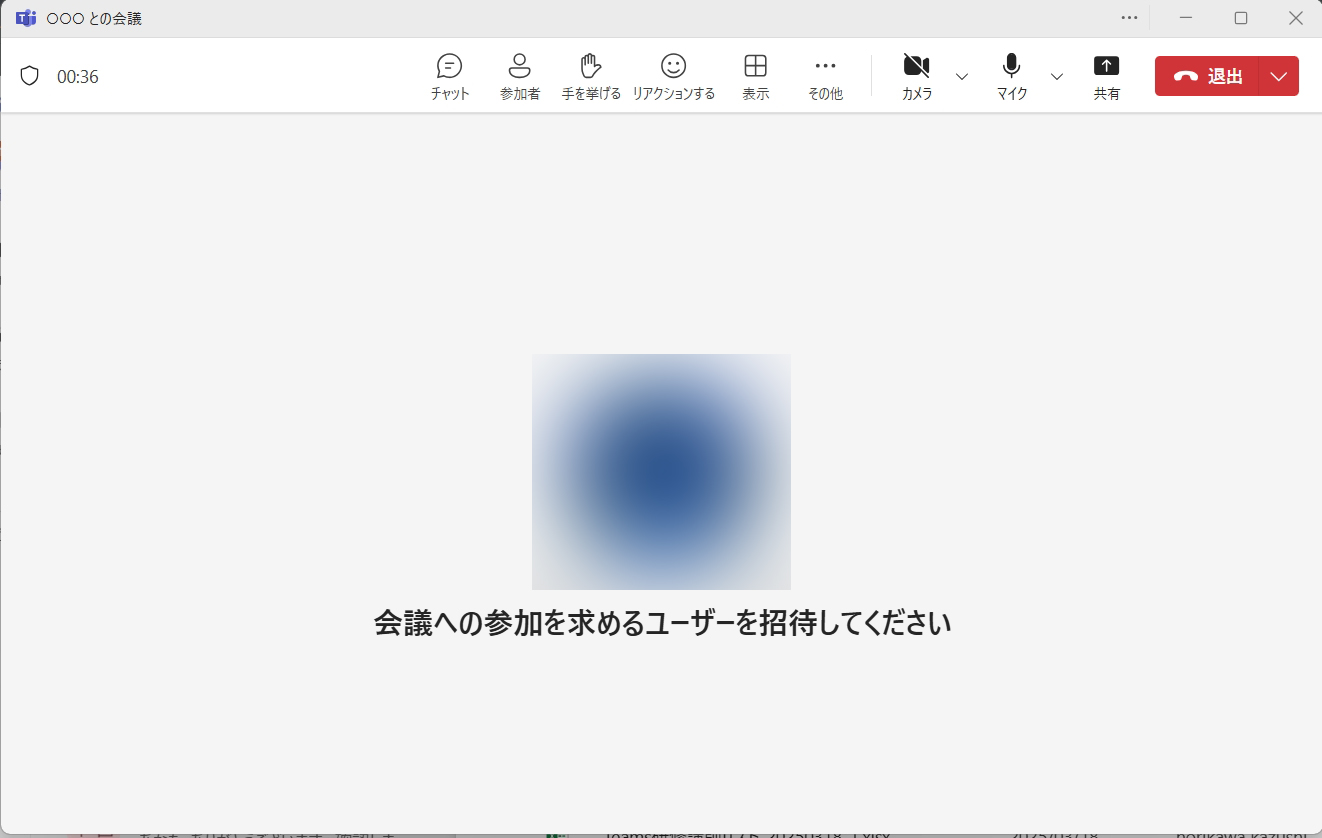
Fai clic sulla freccia verso il basso accanto all'icona del microfono in alto a destra di Teams.
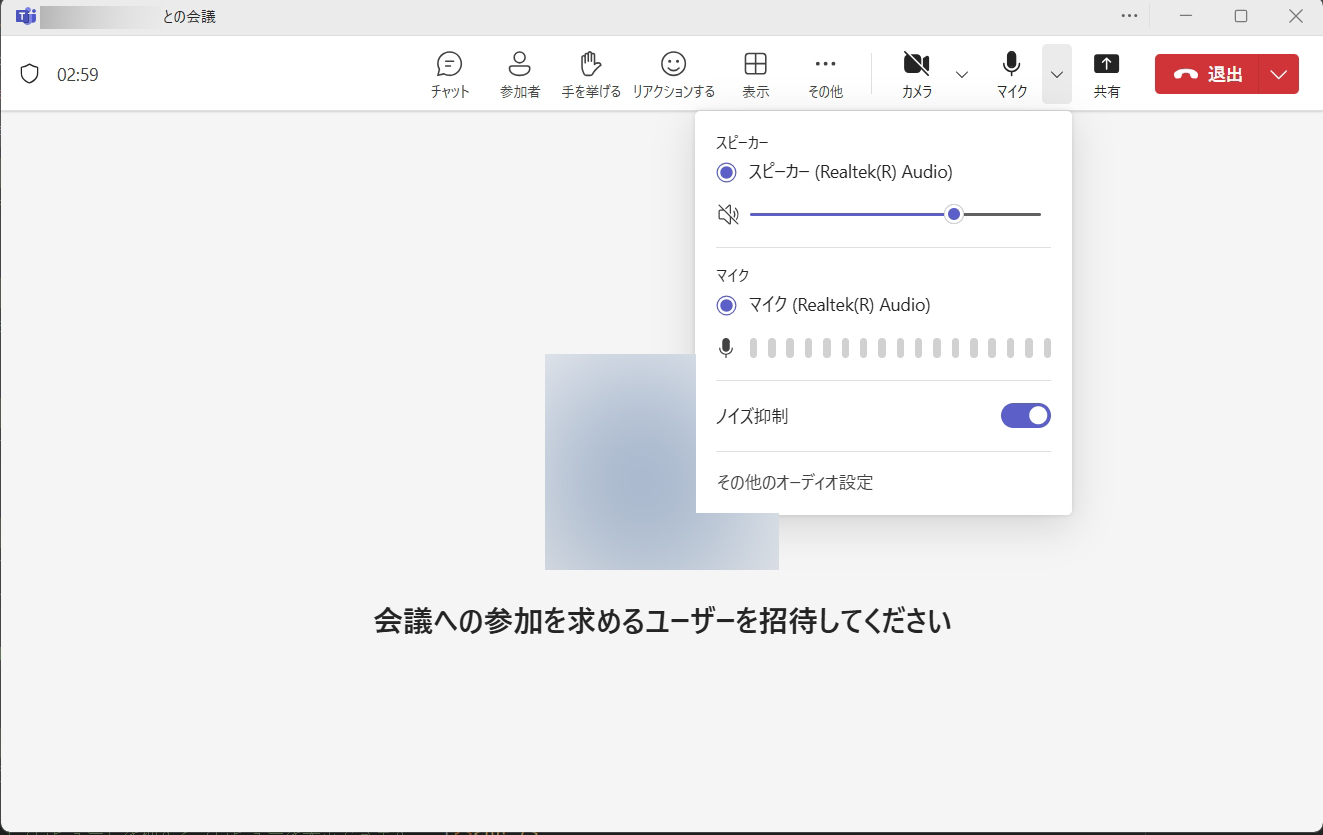
Vengono mostrati "Altoparlante" e "Microfono". Di' qualcosa nel microfono. Se il microfono risponde, sta funzionando correttamente.
* Gli altoparlanti non possono essere testati qui. Assicurati che siano selezionati gli altoparlanti corretti.
