
VooV Meeting Guida per l'utente - Come consultare la cronologia chat
Come consultare la cronologia chat
Le parole e le espressioni che il tutor invia in chat durante la lezione possono essere riviste su VooV Meeting anche dopo la fine della lezione. Usale per ripassare.
Apri "Tutte le riunioni"
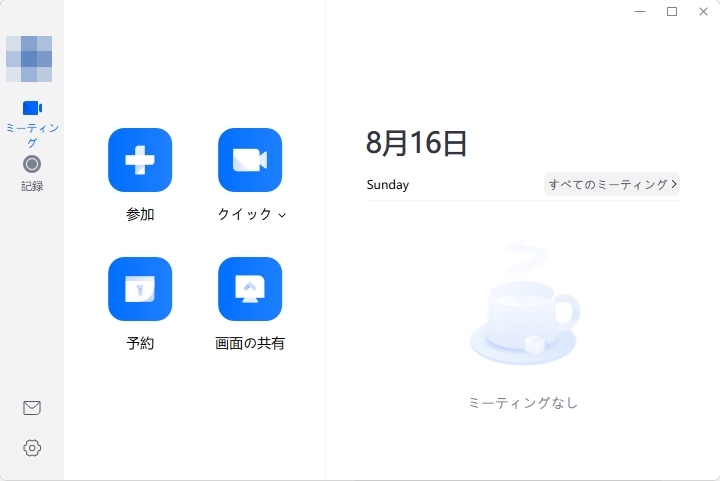
1. Apri VooV Meeting, effettua l'accesso e tocca "Tutte le riunioni" sulla destra della schermata principale.
Vedi la chat delle lezioni passate
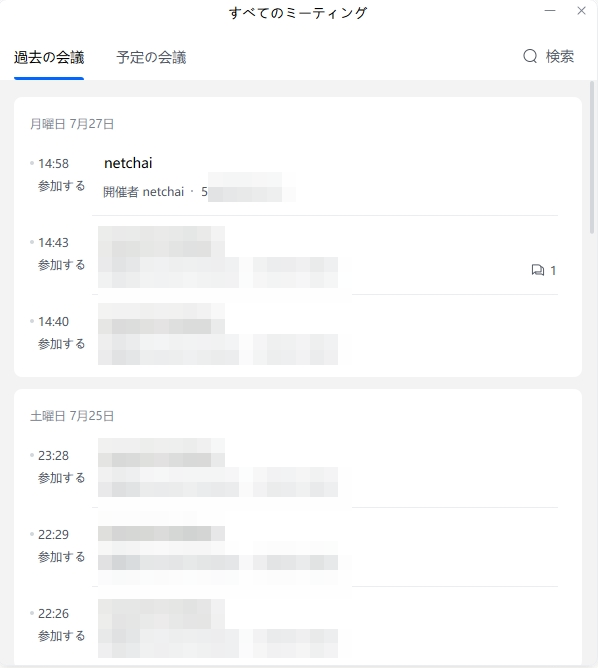
1. Nella scheda "Riunioni precedenti" vengono mostrate le lezioni (riunioni) a cui hai partecipato finora, in ordine dalla più recente.
2. Le lezioni che hanno una cronologia chat mostrano a destra l'icona del fumetto con il numero di messaggi. Tocca la lezione contrassegnata da questa icona.
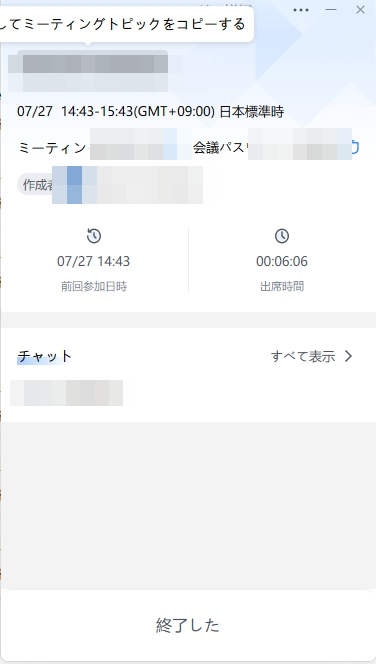
3. Verranno mostrati i dettagli della lezione. Tocca "Mostra tutto" nella sezione "Chat".
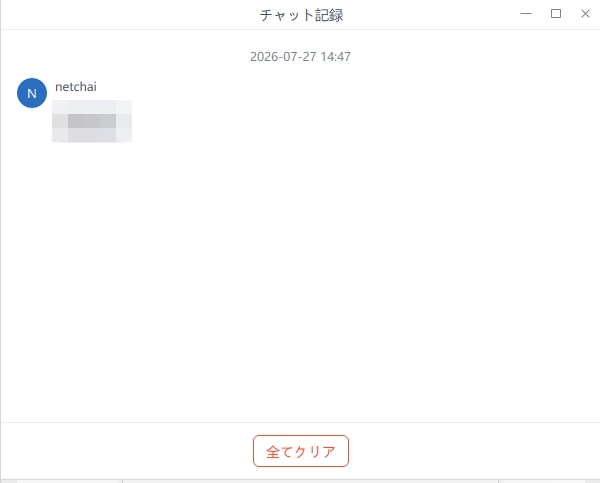
4. Si aprirà la schermata "Cronologia chat", dove potrai consultare i messaggi scambiati durante la lezione.
5. Se vuoi cercare una lezione precedente, puoi usare anche "Cerca" in alto a destra nella schermata "Tutte le riunioni".
<Attenzione>
・L'icona del fumetto viene mostrata solo per le riunioni in cui sono stati inviati o ricevuti messaggi in chat durante la lezione.
・La cronologia chat è visibile solo effettuando l'accesso con lo stesso account usato per seguire la lezione.
・Attenzione: se premi "Cancella tutto" in fondo alla schermata "Cronologia chat", la cronologia chat di quella lezione verrà eliminata.
