
VooV Meeting Guida per l'utente - Come installare l'app e registrare un account
Come installare l'app e registrare un account
Installazione su Windows
1. Apri la pagina ufficiale di download di VooV Meeting qui sotto e tocca il pulsante "Download".
Apri la pagina di downloadSi aprirà il sito ufficiale voovmeeting.com
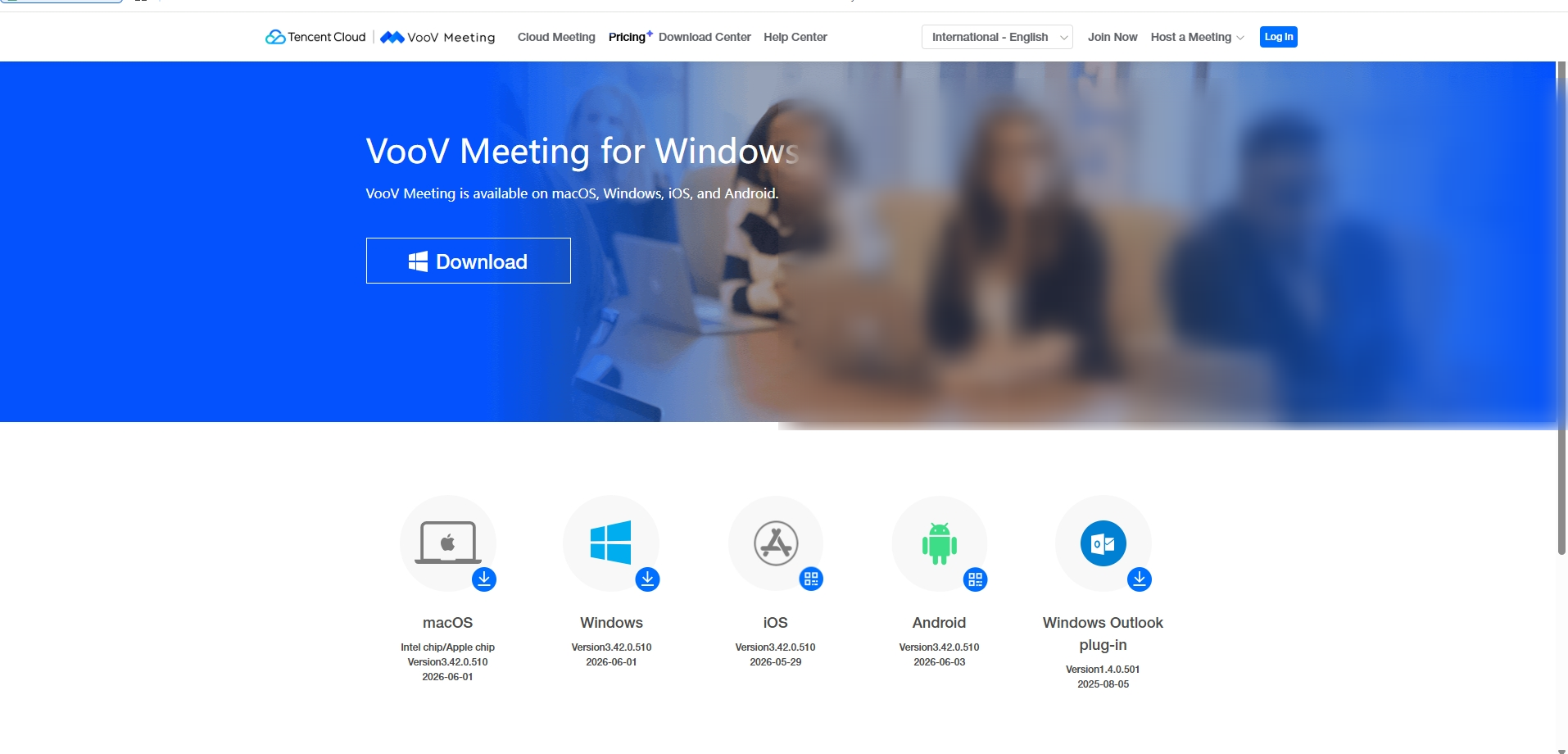
2. Il download inizierà automaticamente. Se non dovesse iniziare, tocca "Click here to Download" nella schermata successiva.

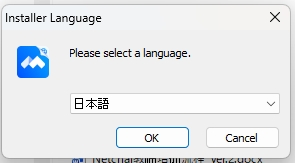
3. Fai doppio clic sul file di installazione scaricato. Se compare la schermata di selezione della lingua, scegli "Giapponese" e tocca "OK".
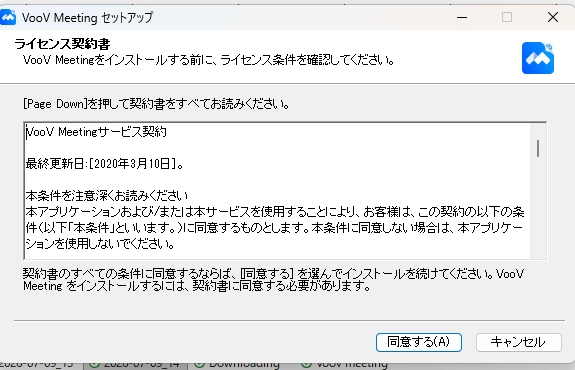
4. Verrà mostrato il contratto di licenza. Leggilo e tocca "Accetto".
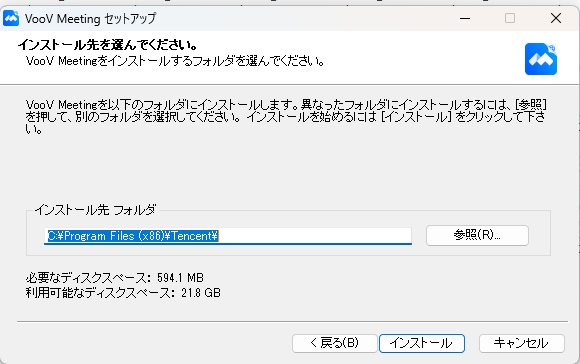
5. È la schermata per scegliere la cartella di destinazione dell'installazione. Normalmente puoi semplicemente toccare "Installa".
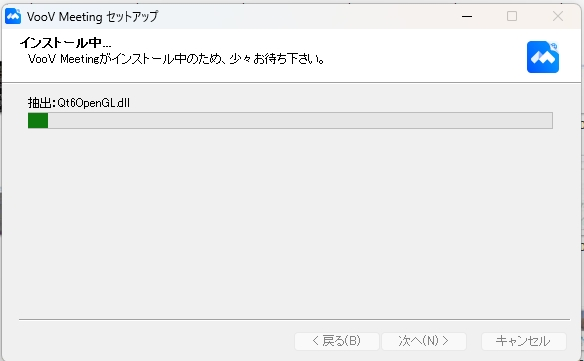
6. L'installazione avrà inizio: attendi qualche istante fino al termine.
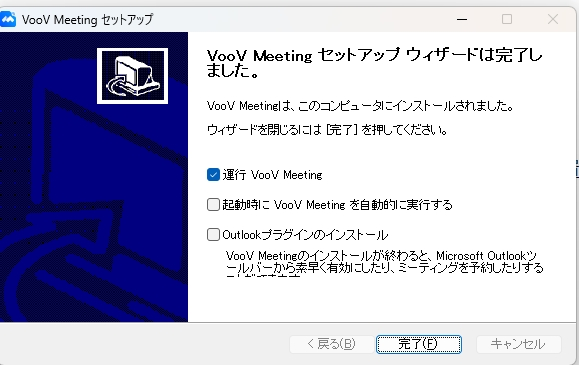
7. Quando compare "Configurazione guidata completata", tocca "Fine". VooV Meeting si avvierà.
8. Se lo usi per la prima volta, verrà mostrata la schermata di accesso: prosegui con la registrazione dell'account. Una volta completata, verrà mostrata una schermata principale come quella qui sotto.

Come registrare un account (qui)
Installazione su Mac
1. Apri la pagina ufficiale di download di VooV Meeting qui sotto.
Apri la pagina di downloadSi aprirà il sito ufficiale voovmeeting.com

2. Nella pagina seleziona "macOS" per il download. Scegli "Apple chip" (M1/M2/M3, ecc.) oppure "Intel chip" in base al tuo Mac.
3. Apri il file scaricato e segui le istruzioni a schermo per installarlo. Al termine dell'installazione, prosegui con la registrazione dell'account.
Come registrare un account (qui)
Installazione su iPhone e iPad
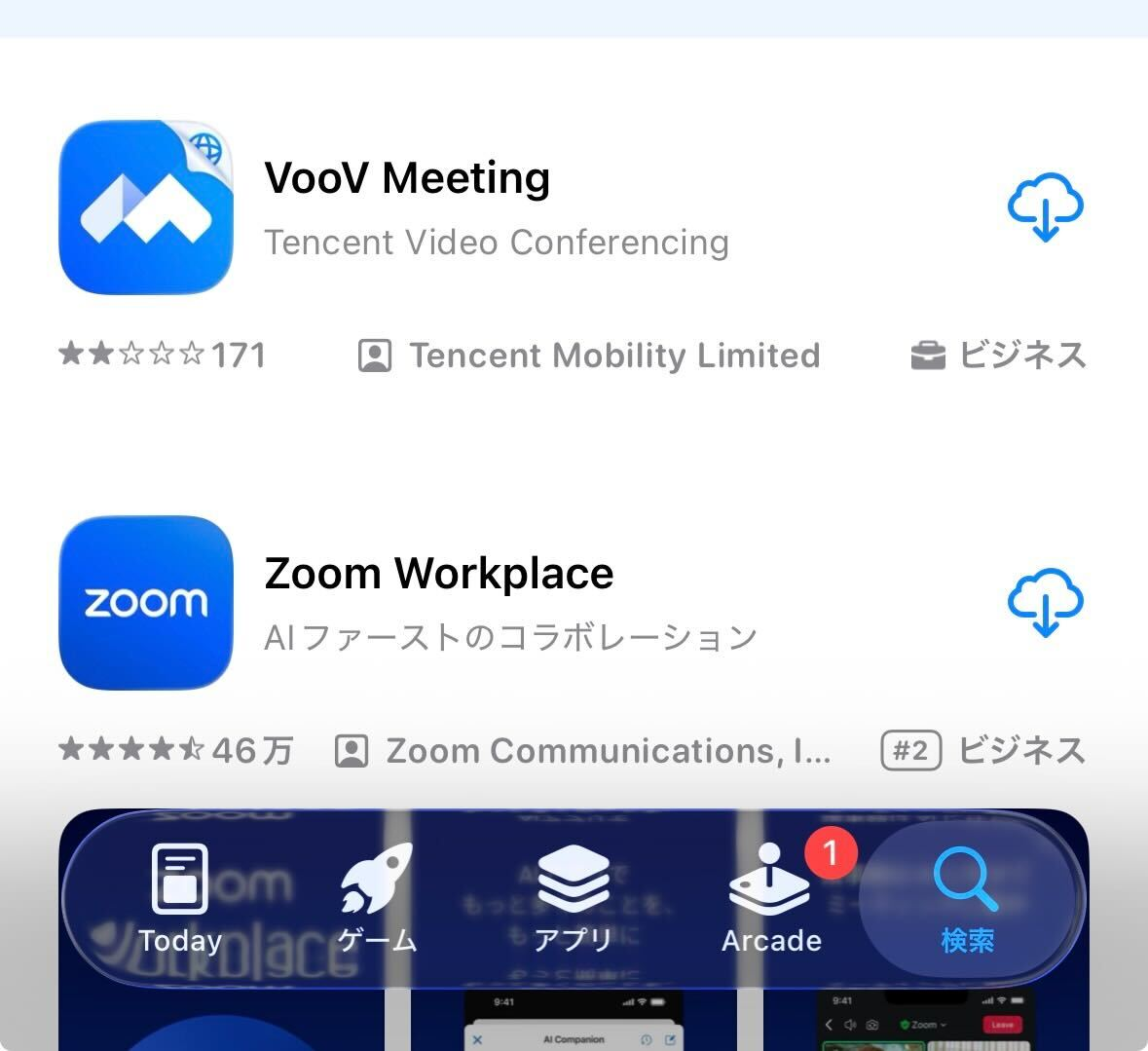
1. Apri l'App Store, cerca "VooV Meeting" e installalo (tocca "Ottieni").
Apri l'App StoreSi aprirà la pagina di VooV Meeting sull'App Store
2. Al termine dell'installazione, tocca "Apri" per avviare l'app e prosegui con la registrazione dell'account.
Come registrare un account (qui)
Installazione su Android
1. Apri il Google Play Store, cerca "VooV Meeting" e installalo.
Apri Google PlaySi aprirà la pagina di VooV Meeting su Google Play
2. Al termine dell'installazione, tocca "Apri" per avviare l'app e prosegui con la registrazione dell'account.
* Se utilizzi un dispositivo come un Chromebook su cui non è possibile installare VooV Meeting da Google Play, al momento della prenotazione seleziona "NetChai Meeting" o "WeChat" come strumento per la lezione.
Come registrare un account (comune)
La registrazione dell'account segue la stessa procedura sia da PC che da smartphone. Ti registrerai usando il tuo indirizzo email e il codice di verifica che riceverai via email. (Le schermate mostrate sono un esempio da smartphone.)
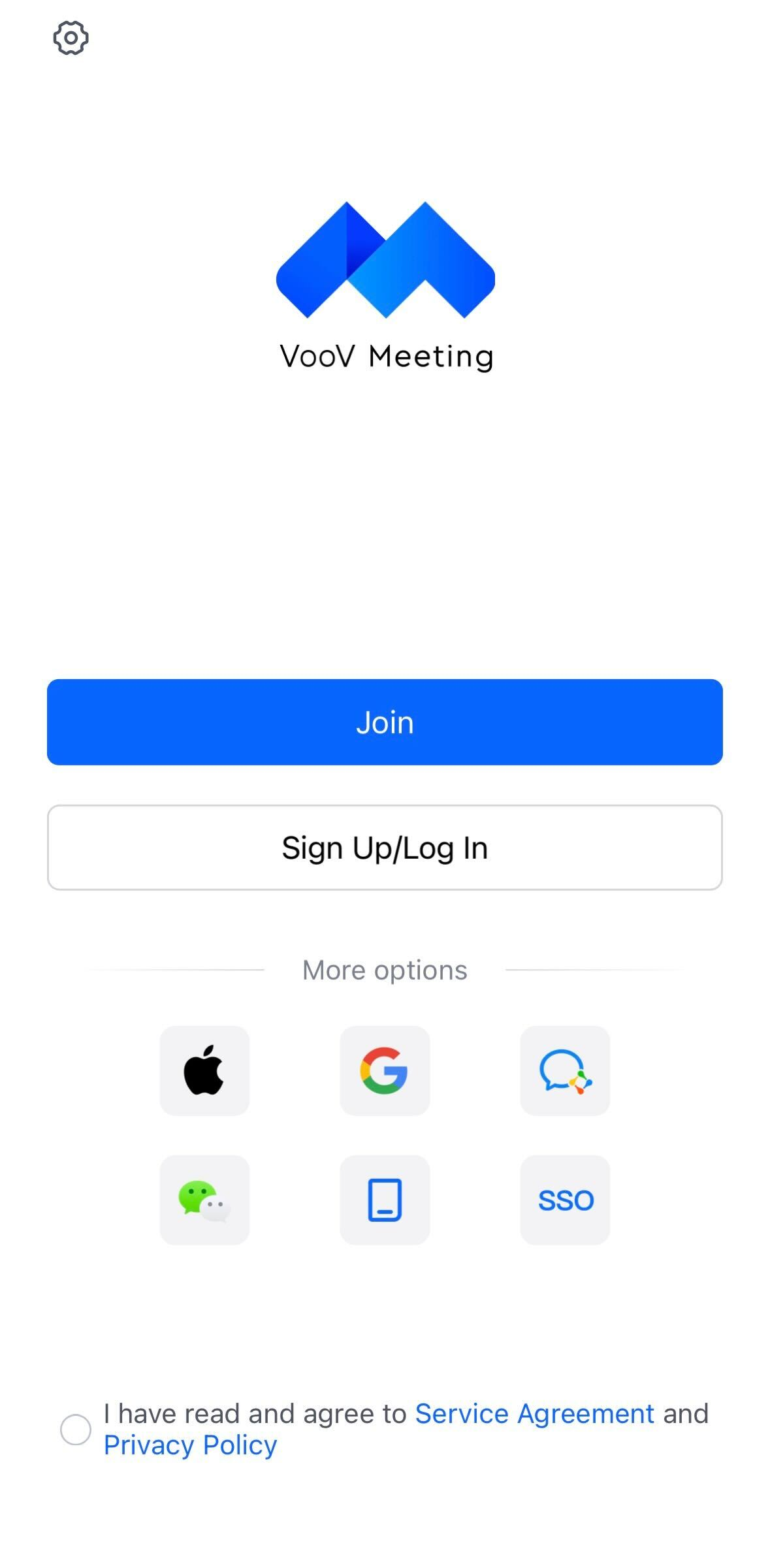
1. Apri l'app e tocca "Sign Up/Log In" (Registrati/Accedi).
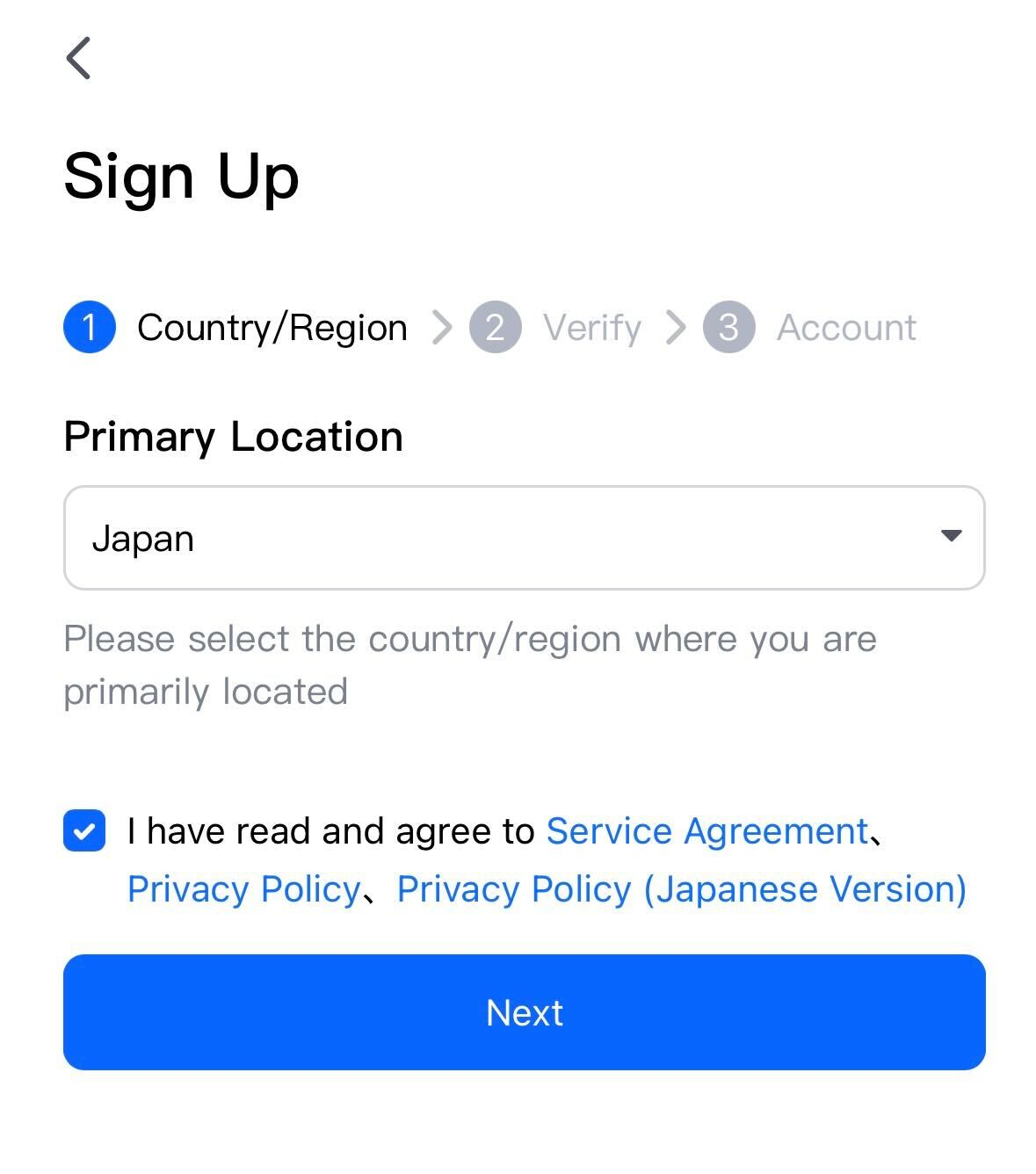
2. Vai su "Sign Up" (Nuova registrazione), seleziona "Japan" (Giappone) come Country/Region, spunta la casella di accettazione dei termini e tocca "Next".
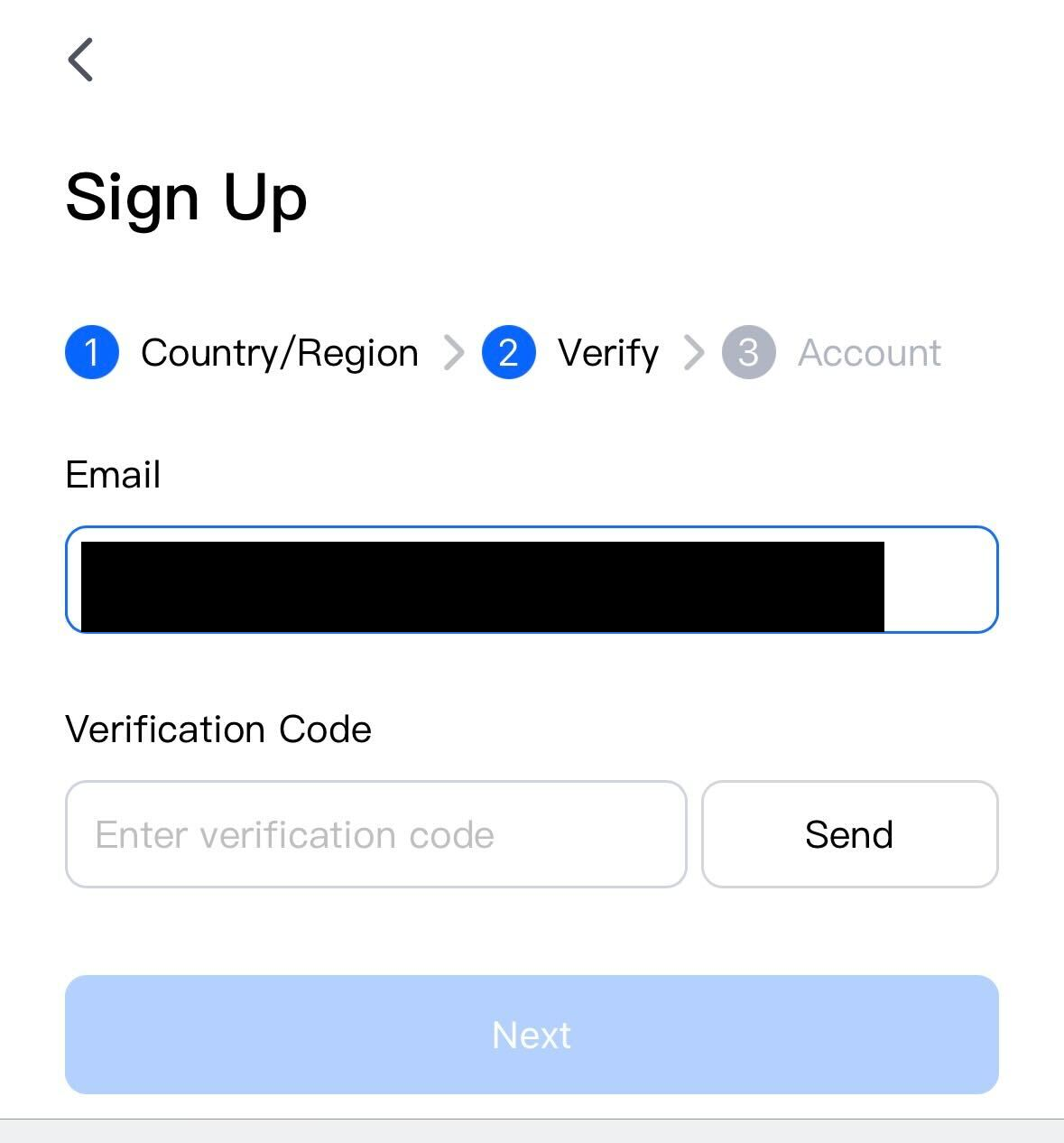
3. Inserisci il tuo indirizzo email e tocca "Send": riceverai un codice di verifica a quell'indirizzo. Inserisci il codice ricevuto nel campo "Verification Code" e tocca "Next".
(Via email non riceverai una password, ma un codice di verifica numerico a 6 cifre. Se non lo ricevi dopo alcuni minuti, controlla anche la cartella spam.)
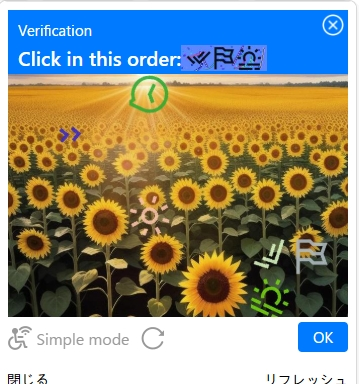
1. Nella barra blu sono mostrati il testo "Click in this order:" (Clicca in questo ordine) e tre piccoli simboli.
2. Nella foto qui sotto sono nascosti gli stessi simboli. Segui l'ordine indicato a destra da "Click in this order:" (Clicca in questo ordine) e tocca uno alla volta gli stessi simboli nella foto. Dopo ogni tocco comparirà un numero: ①②③.
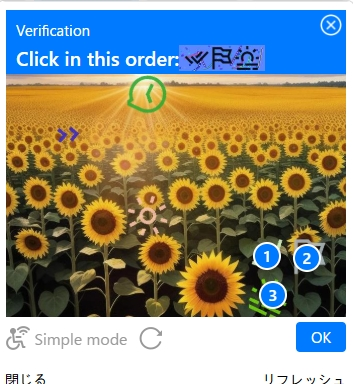
3. Dopo aver toccato tutti e tre i simboli, tocca il pulsante blu "OK" in basso a destra.
4. Se l'operazione riesce, l'immagine scompare e riceverai via email un codice a 6 cifre (codice di verifica).
* Se non riesci a trovare il simbolo, tocca "Aggiorna" in basso a destra per cambiare immagine. Puoi ripetere l'operazione tutte le volte che vuoi.
* In rari casi può comparire un tipo diverso di verifica, in cui bisogna "spostare il cursore verso destra per inserire il pezzo del puzzle". In questo caso, sposta il pezzo fino a farlo combaciare esattamente con lo spazio mancante e rilascialo.
* Se non ricevi l'email dopo qualche minuto, controlla la cartella spam.
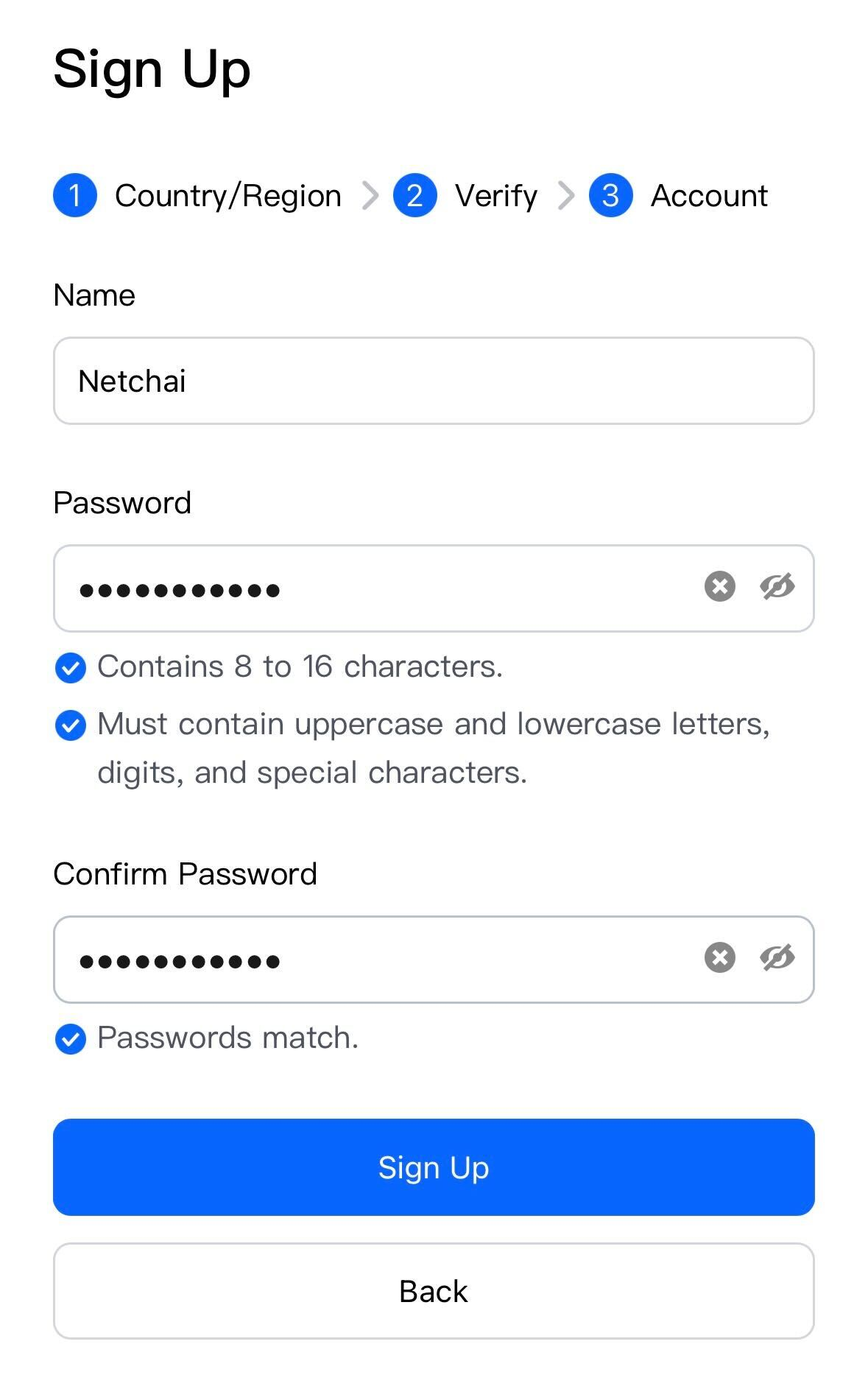
4. Imposta il nome visualizzato (Name) e la password (Password), quindi tocca "Sign Up". La password deve avere da 8 a 16 caratteri e includere lettere maiuscole, minuscole, numeri e simboli.
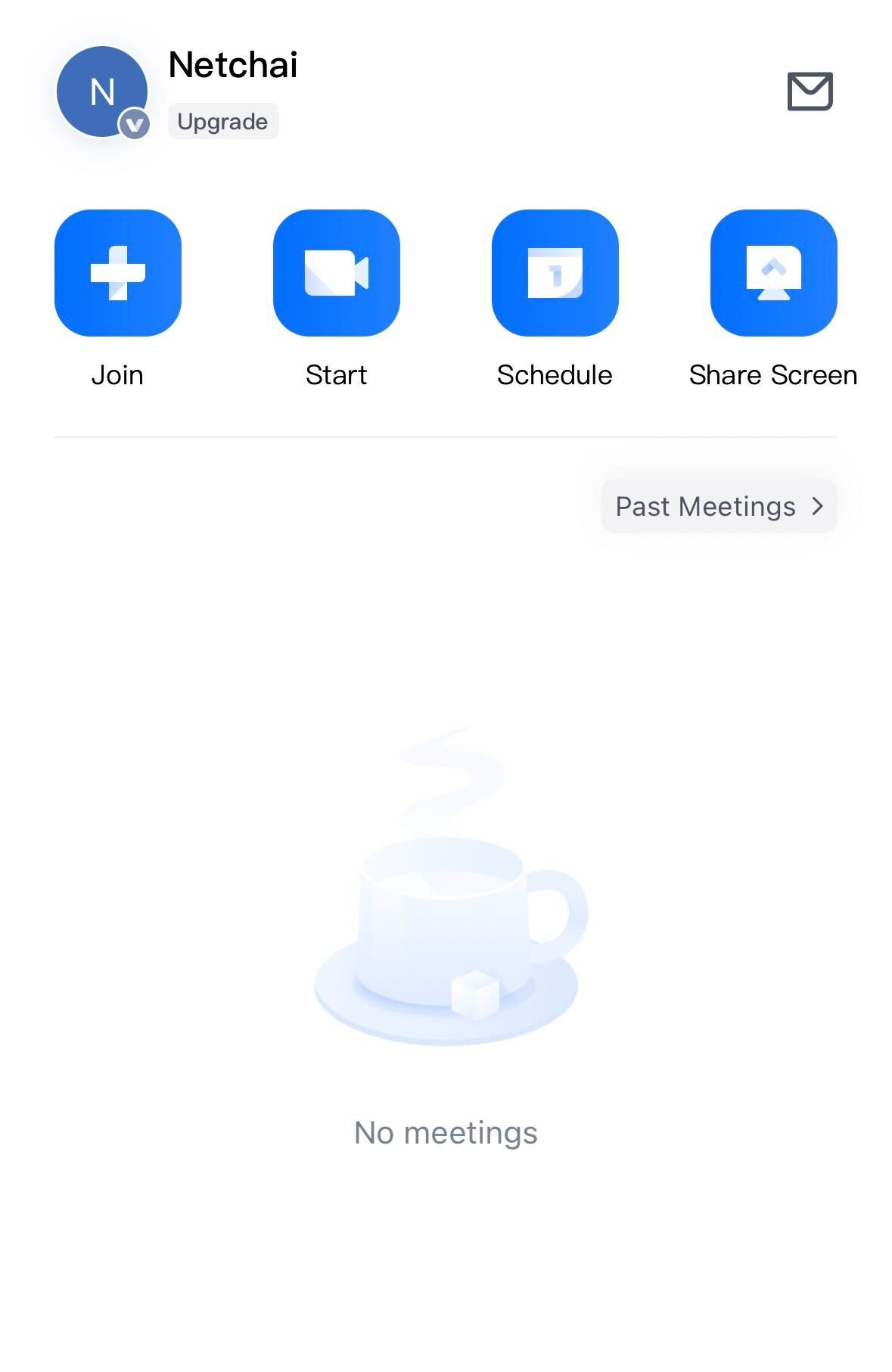
5. Quando viene mostrata questa schermata principale, la registrazione dell'account è completata.
* Ti consigliamo di impostare come nome (Name) visualizzato su VooV Meeting lo stesso username che usi per accedere a NetChai, in modo che il tutor possa riconoscerti facilmente. Non è necessario registrare il tuo vero nome.
Come impostare il giapponese come lingua di visualizzazione
VooV Meeting supporta la visualizzazione in giapponese e normalmente si adatta automaticamente alle impostazioni della lingua del tuo computer o smartphone.
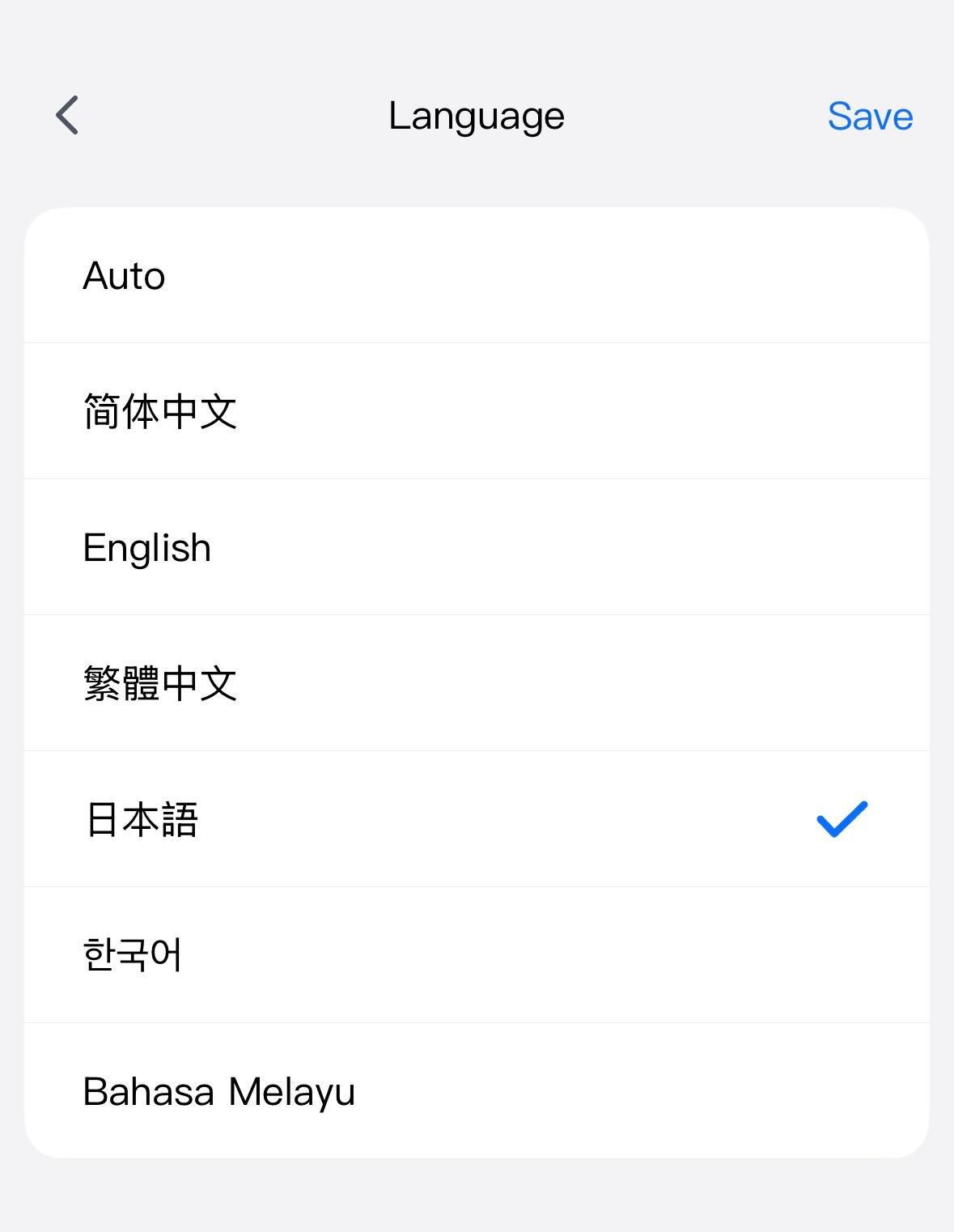
Se l'app viene visualizzata in inglese o cinese, vai su Impostazioni (icona a forma di ingranaggio) → "Generale" (General) → "Lingua" (Language) e seleziona "Giapponese". Su smartphone, dopo aver selezionato la lingua, riavvia VooV Meeting per passare alla visualizzazione in giapponese.
Una volta completate l'installazione e la registrazione dell'account, consulta le istruzioni su come seguire le lezioni.
Come seguire le lezioni su VooV Meeting
