
VooV Meeting Guida per l'utente - Come regolare microfono e altoparlante
Come regolare microfono e altoparlante
- Aprire la schermata delle impostazioni (computer)
- Selezionare e testare l'altoparlante
- Selezionare e testare il microfono
- Regolazione durante la lezione
- Punti da tenere presenti seguendo le lezioni da smartphone
- Impostazioni del computer o dello smartphone
- Se non senti nulla o la tua voce non arriva
Aprire la schermata delle impostazioni (computer)
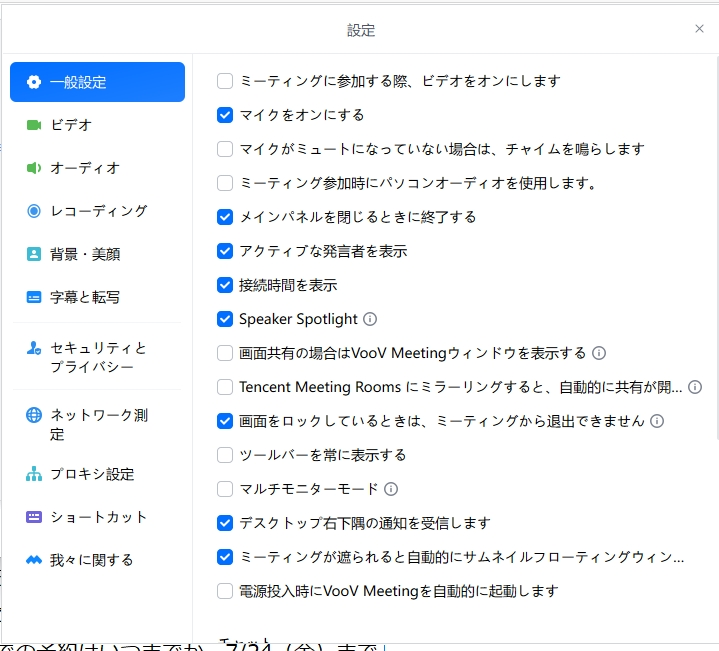
1. Avvia VooV Meeting ed effettua l'accesso, poi clicca su Impostazioni (l'icona a forma di ingranaggio) nella schermata principale.
2. Quando si apre la schermata delle impostazioni, seleziona "Audio" dal menu a sinistra. Lì puoi configurare e testare altoparlante e microfono.
Selezionare e testare l'altoparlante
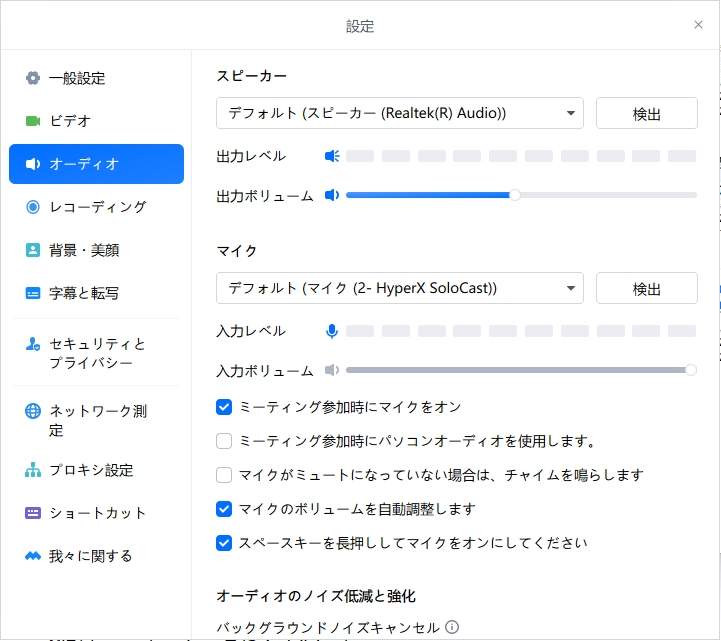
1. Nel campo "Speaker", seleziona l'altoparlante (o le cuffie/auricolari) che vuoi usare.
2. Premi il pulsante "Test" e verrà riprodotto un suono di prova. Se lo senti, va tutto bene. Se non lo senti, seleziona un altro dispositivo e riprova.
3. Se il suono è troppo basso o troppo alto, regolalo con il cursore "Volume di uscita".
Selezionare e testare il microfono
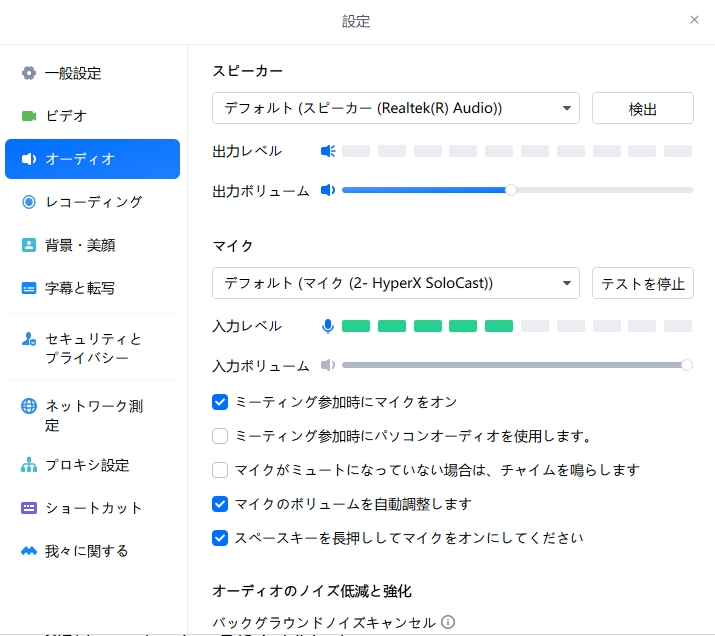
1. Nel campo "Microphone", seleziona il microfono che vuoi usare.
2. Premi il pulsante "Test" e parla nel microfono; il livello "Input level" reagirà in verde. Se reagisce, va tutto bene. Una volta verificato, premi "Stop testing". Se non c'è alcuna reazione, seleziona un altro dispositivo e riprova.
3. Se ti dicono che la tua voce è troppo bassa, regolala con "Input volume". (Se è selezionata l'opzione "Regola automaticamente il volume del microfono", la regolazione avviene automaticamente.)
Regolazione durante la lezione
1. Usa l'icona del microfono in basso a sinistra sullo schermo per attivare o disattivare il muto. Se il tuo insegnante non riesce a sentirti, verifica prima di non essere in muto.
2. Premi la freccia (^) accanto all'icona del microfono per cambiare microfono o altoparlante, oppure per aprire le impostazioni audio, anche durante una lezione.
Punti da tenere presenti seguendo le lezioni da smartphone
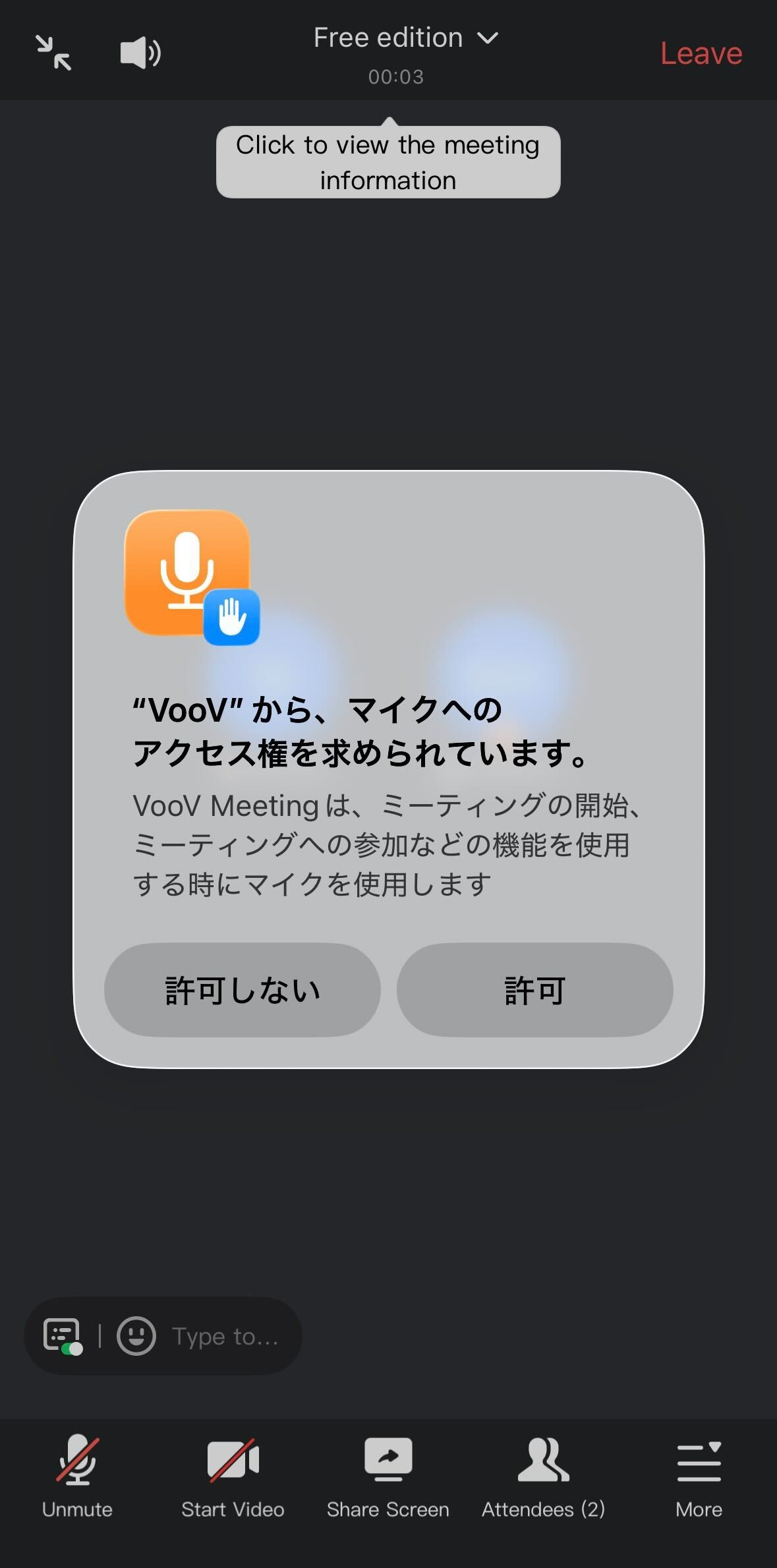
1. Quando entri in una lezione da smartphone, VooV Meeting si collega automaticamente all'audio. La prima volta che lo usi, appare un messaggio che dice che "VooV" desidera accedere al microfono. Assicurati di scegliere "Consenti". Se scegli "Non consentire", il tuo insegnante non riuscirà a sentirti.
2. Usa l'icona del microfono (muto) in basso sullo schermo per attivare o disattivare il muto. Se il tuo insegnante non riesce a sentirti, verifica prima di non essere in muto.
Impostazioni del computer o dello smartphone
Anche se hai selezionato il dispositivo corretto all'interno di VooV Meeting, la funzione non funzionerà se microfono o fotocamera sono bloccati nelle impostazioni del computer o dello smartphone stesso. Se il livello di ingresso non reagisce affatto quando premi "Test", controlla quanto segue.
<Windows 11>
1. Apri "Start" > "Impostazioni" > "Privacy e sicurezza" > "Autorizzazioni app" > "Microfono".
2. Verifica che "Accesso al microfono" sia attivato.
3. Verifica che "Consenti alle app di accedere al microfono" sia attivato.
4. Verifica che "Consenti alle app desktop di accedere al microfono" sia attivato. VooV Meeting rientra in questo gruppo.
5. Fai lo stesso per la fotocamera: vai su "Impostazioni" > "Privacy e sicurezza" > "Fotocamera" e attiva "Accesso alla fotocamera" e "Consenti alle app di accedere alla fotocamera".
<Windows 10>
1. Apri "Start" > "Impostazioni" > "Privacy" > "Microfono".
2. Verifica che "Accesso al microfono per questo dispositivo" sia attivato.
3. Verifica che "Consenti alle app di accedere al microfono" sia attivato.
4. Verifica che "Consenti alle app desktop di accedere al microfono" sia attivato.
5. Fai lo stesso per la fotocamera: attivala in "Impostazioni" > "Privacy" > "Fotocamera".
<Mac>
1. Scegli "Impostazioni di Sistema" dal menu Apple.
2. Seleziona "Privacy e sicurezza" nella barra laterale.
3. Seleziona "Microfono" e attiva VooV Meeting (Tencent Meeting).
4. Attiva allo stesso modo "Fotocamera".
<iPhone e iPad>
1. Apri "Impostazioni" > "Privacy e sicurezza".
2. Tocca "Microfono" e attiva VooV Meeting.
3. Attiva allo stesso modo "Fotocamera".
* Un pallino verde appare in alto sullo schermo quando la fotocamera è in uso, e un pallino arancione quando è in uso solo il microfono. Se durante la lezione non appare nessuno dei due, fotocamera e microfono non sono attivi.
<Android>
1. Sul tuo dispositivo, vai su "Impostazioni" > "App" e seleziona VooV Meeting.
2. Apri "Autorizzazioni" e consenti "Microfono" e "Fotocamera".
Se non senti nulla o la tua voce non arriva
Controlla i seguenti punti nell'ordine indicato.
1. Verifica di non essere in muto (guarda l'icona del microfono in basso sullo schermo).
2. Verifica che il volume del computer o dello smartphone non sia troppo basso o disattivato.
3. Verifica che nelle impostazioni audio siano selezionati l'altoparlante e il microfono corretti (se usi le cuffie, verifica che siano selezionate le cuffie).
4. Se usi cuffie Bluetooth, verifica che siano collegate correttamente.
5. Verifica se un'altra app (Zoom, Teams e simili) sta ancora usando il microfono. Chiudi l'app in esecuzione e riprova.
6. Se ancora non funziona, chiudi VooV Meeting e riaprilo, oppure riavvia il computer o lo smartphone.
7. Verifica che a VooV Meeting sia consentito l'uso di microfono e fotocamera nelle impostazioni del computer o dello smartphone stesso.
Scopri qui le impostazioni del computer o dello smartphone
8. Se il video non appare, verifica anche che il copriobiettivo della fotocamera non sia chiuso e che l'icona video in basso sullo schermo non sia disattivata. Su Windows, solo un'app alla volta può usare la fotocamera, quindi chiudi le altre app di chiamata e riapri VooV Meeting.
Se il problema non si risolve, contatta la segreteria tramite la funzione messaggi in "Prenotazioni e cronologia recente".
