
Teams 의 사용법 - 마이크로소프트 계정 확인·등록 방법
마이크로소프트 계정 확인·등록 방법
마이크로소프트 계정으로 Teams에 로그인하신 분은 자신의 마이크로소프트 계정을 알고 계시겠지만, 스카이프 이름 등으로 로그인한 경우에는 자신의 마이크로소프트 계정을 모르거나 애초에 마이크로소프트 계정이 등록되어 있지 않은 경우가 있습니다.
따라서 여기서는 마이크로소프트 계정의 확인·등록 방법과 신규 등록 방법에 대해 설명합니다.
마이크로소프트 계정 확인 방법
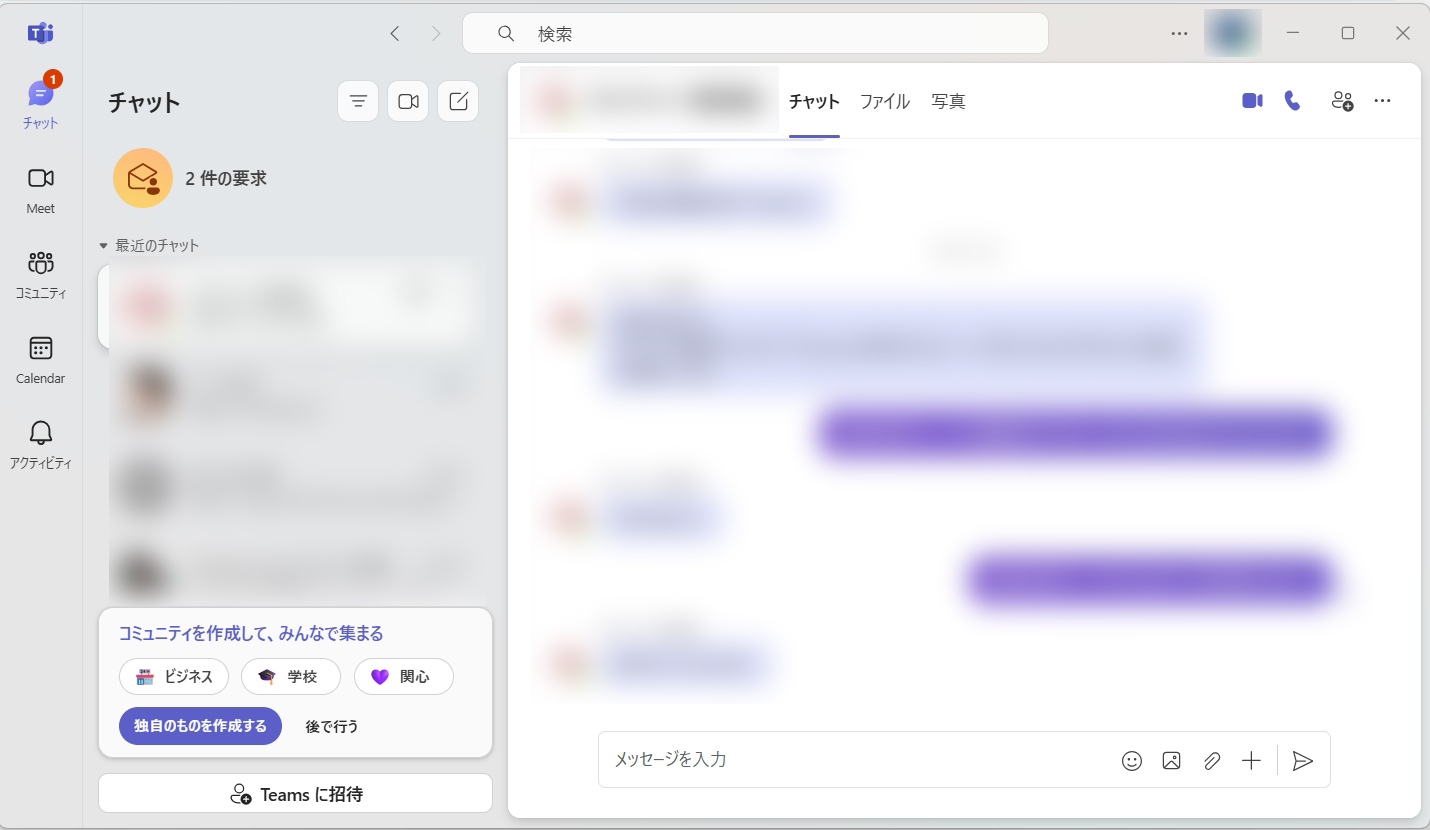
Teams를 실행하여 로그인한 후, Teams 화면 오른쪽 위의 둥근 프로필 아이콘 왼쪽에 있는 '···' 부분을 누르고, 그 안의 맨 위에 있는 '설정'을 눌러 주세요.
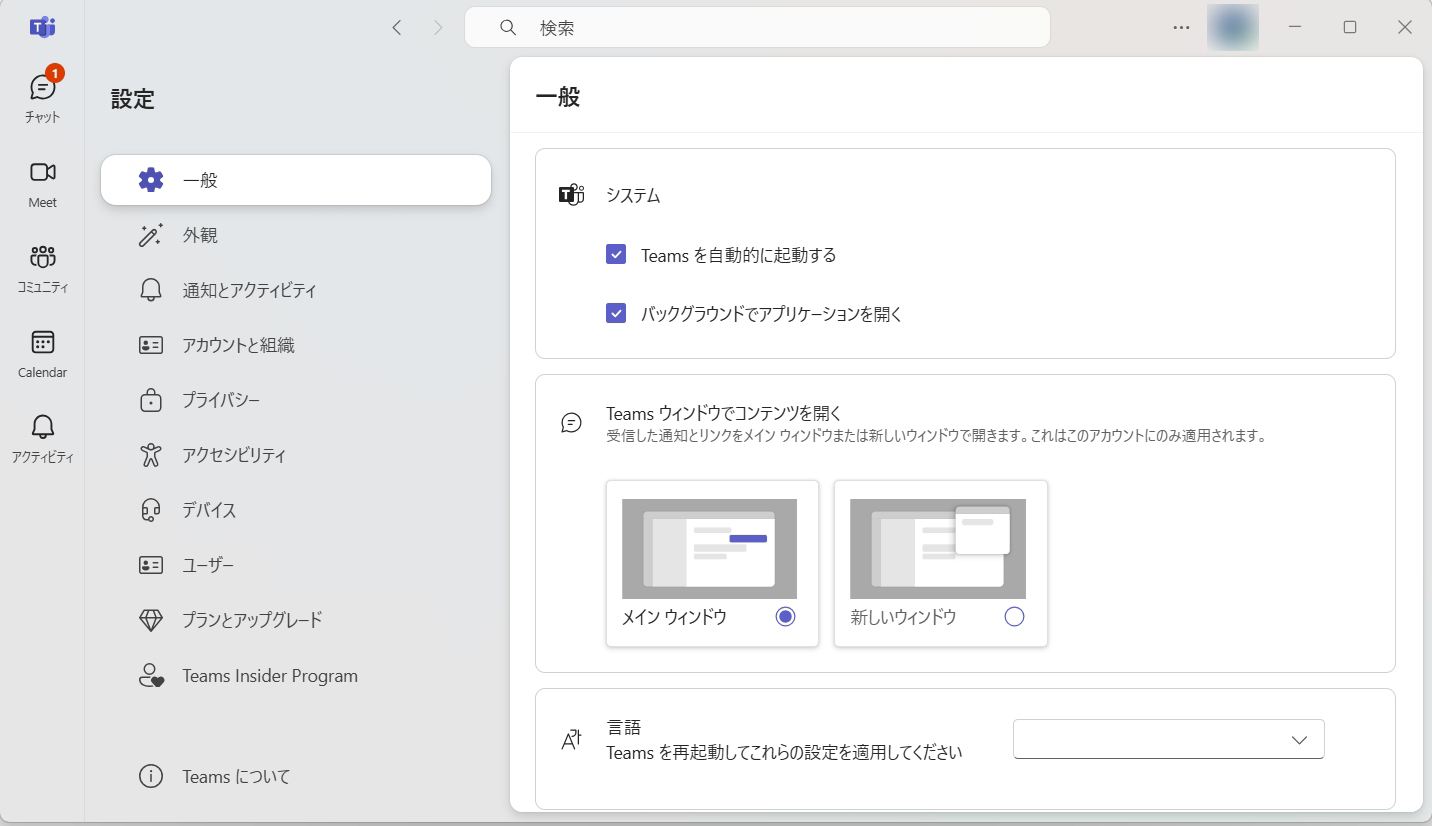
왼쪽 메뉴에 '계정 및 조직'이 있으니 이곳을 클릭해 주세요
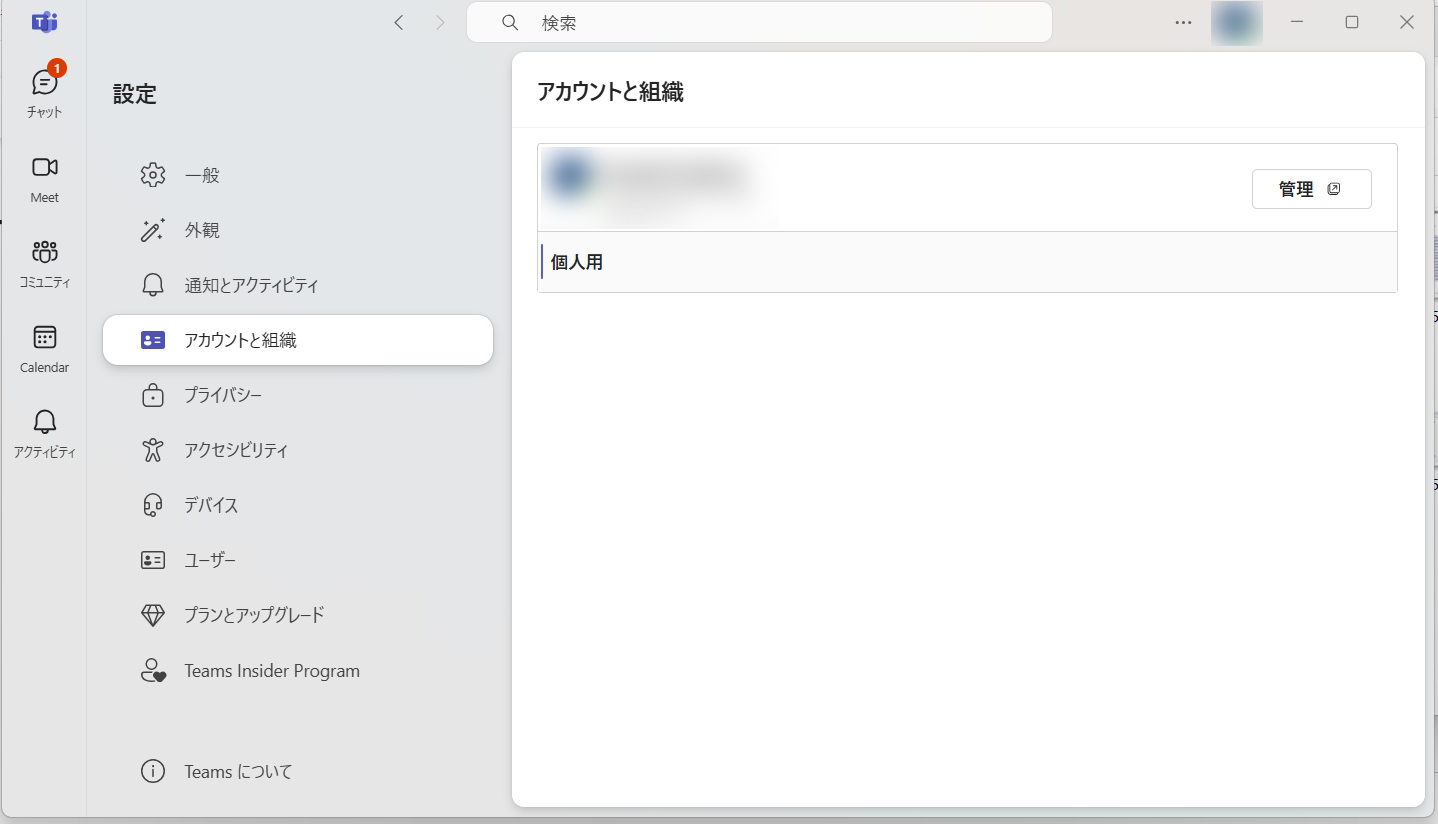
오른쪽에 자신의 계정이 표시되므로 '관리'를 눌러 주세요.
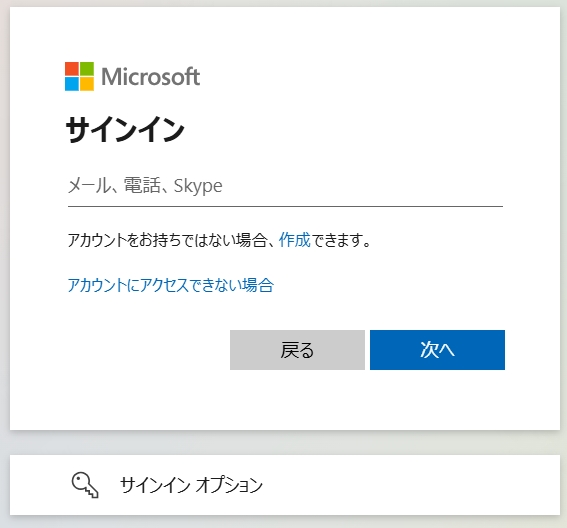
웹 브라우저에서 Microsoft 계정 페이지가 열리므로 로그인해 주세요. Teams에 로그인한 계정 및 비밀번호와 동일한 것으로 로그인할 수 있습니다.
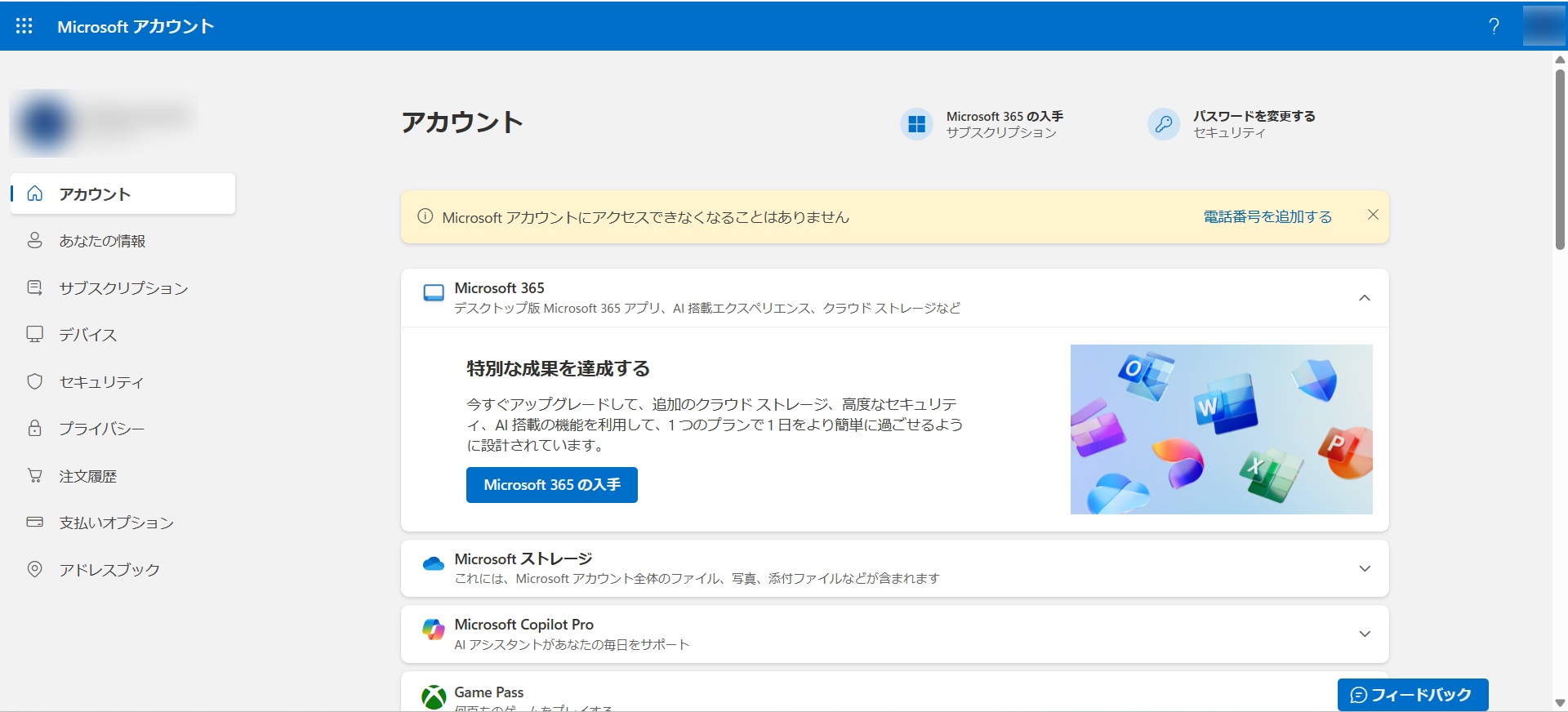
Microsoft 계정 페이지에 로그인하면 왼쪽 메뉴에 '내 정보'가 있으니 이곳을 클릭해 주세요.
'내 정보' 페이지가 열리므로 '계정 정보' 항목의 메일 주소를 확인해 주세요. 이것이 마이크로소프트 계정입니다.
마이크로소프트 계정을 확인하셨다면, 마지막 단계인 ④ NetChai 사이트에 등록하는 방법으로 진행해 주세요.
강사의 연락에 필수이므로 반드시 등록해 주시기 바랍니다.
④ 마이크로소프트 계정을 NetChai 사이트에 등록하는 방법은 여기
※ 만약 여러 개의 메일 주소가 있는 경우, 맨 위가 로그인에 사용하는 메인 메일 주소입니다.
'계정 정보' 항목에 메일 주소가 없는 경우, 마이크로소프트 계정(연결된 메일 주소)이 존재하지 않는 것입니다. 따라서 새로 마이크로소프트 계정(메일 주소)을 만들어 등록해야 하므로, 다음의 '마이크로소프트 계정 만들기·신규 등록 방법'으로 진행해 주세요.
마이크로소프트 계정 만들기·신규 등록 방법
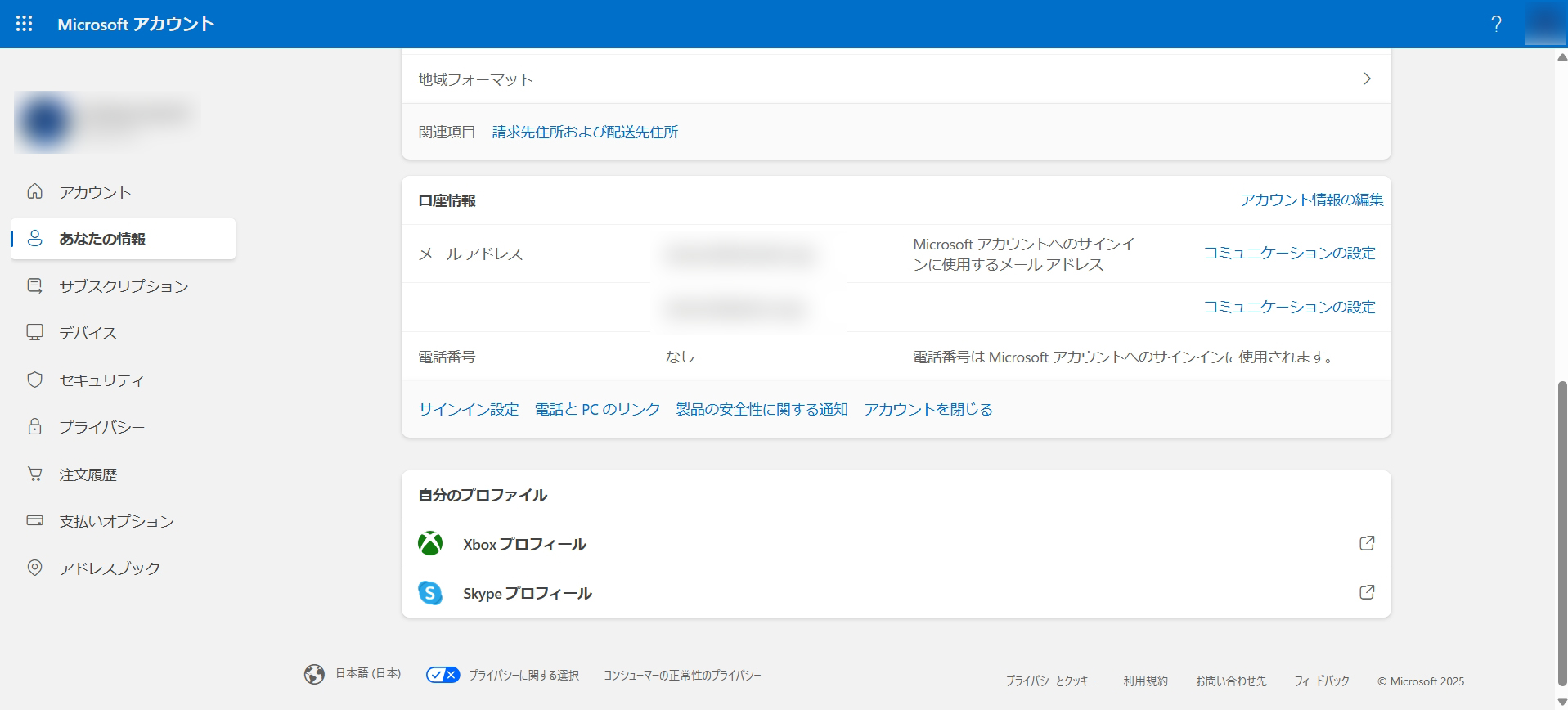
'계정 정보' 항목 오른쪽에 '계정 정보 편집'이 있으니 클릭해 주세요.
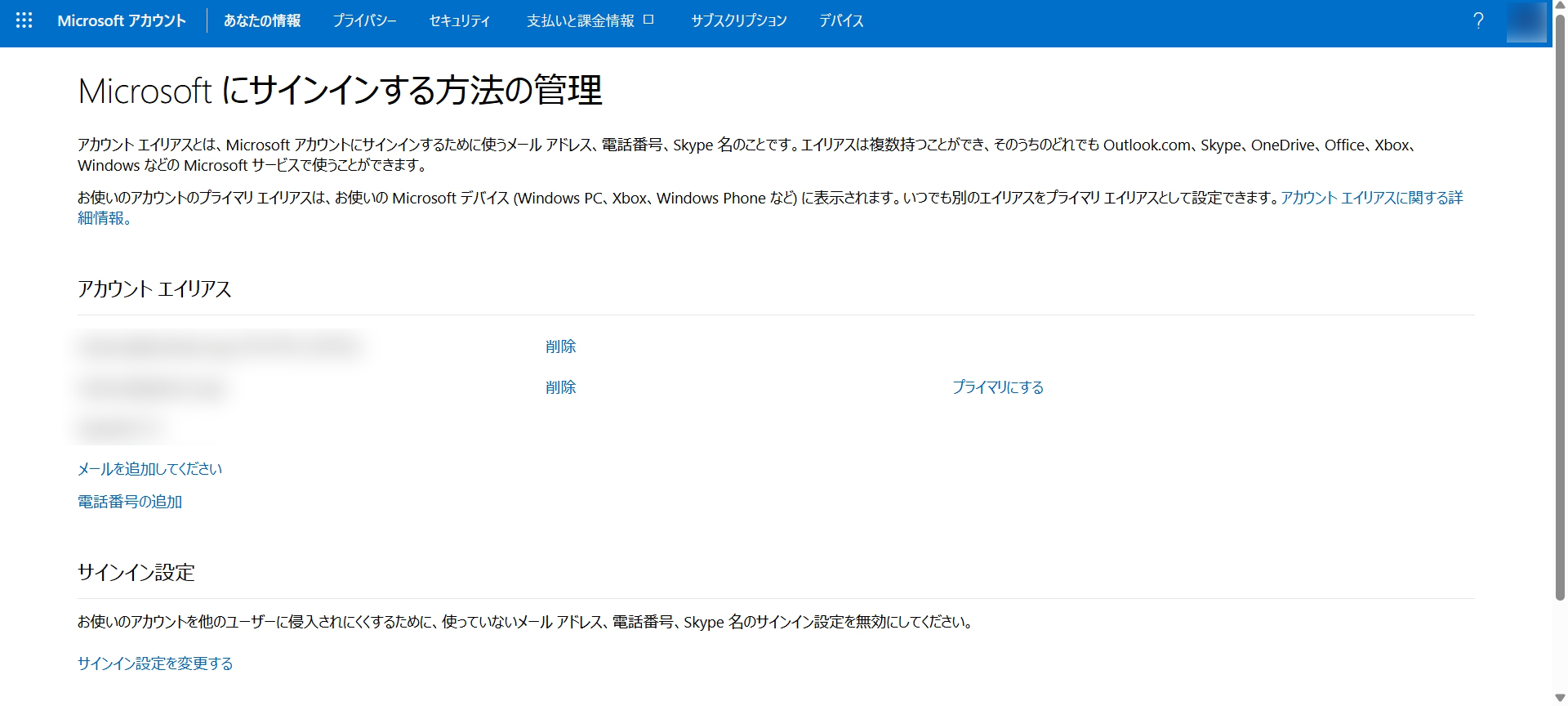
'Microfost에 로그인하는 방법 관리' 페이지가 열리므로 '메일을 추가하세요'를 클릭해 주세요.
'별칭 추가' 페이지가 열리므로, 위의 '새 이메일 주소를 만들어 별칭으로 추가'에 원하시는 마이크로소프트 계정을 입력해 주세요.
'@' 왼쪽에는 원하는 문자열을, '@' 오른쪽은 어느 것이든 원하는 것을 선택해 주세요. 특별한 선호가 없다면 @ 왼쪽은 스카이프 이름과 동일한 것으로, 오른쪽은 맨 위의 'ooutlook.jp'로 하셔도 무방합니다.
여기까지 마이크로소프트 계정을 확인하셨다면, 마지막 단계인 ④ NetChai 사이트에 등록하는 방법으로 진행해 주세요.
강사의 연락에 필수이므로 반드시 등록해 주시기 바랍니다.
④ 마이크로소프트 계정을 NetChai 사이트에 등록하는 방법은 여기
