
Teams 의 사용법 - 가상 배경 설정·변경 방법
가상 배경 설정·변경 방법
Windows 앱 버전의 가상 배경 설정·변경
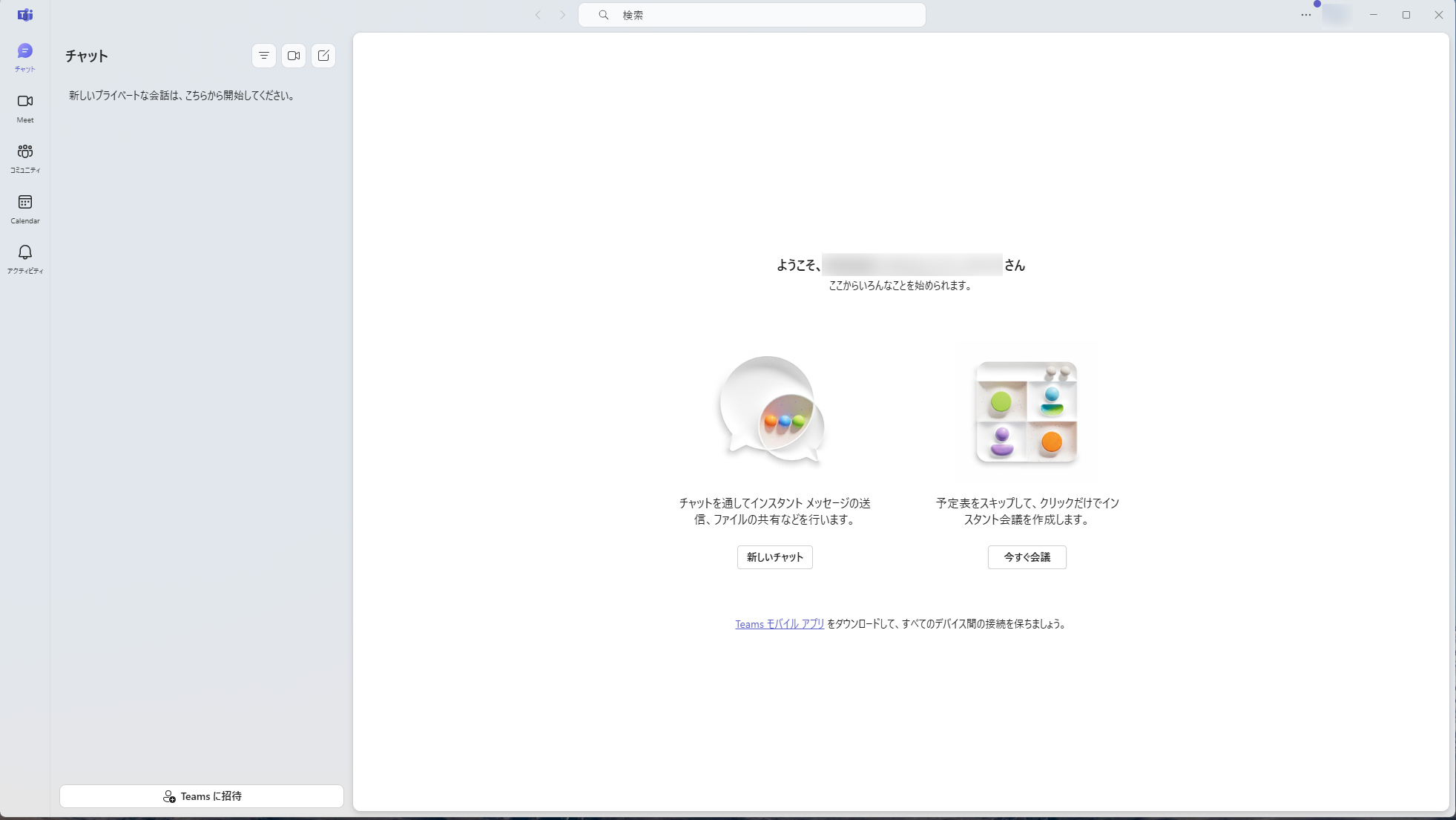
Teams 화면 맨 왼쪽 상단에 있는 작은 글씨로 '채팅'이라고 쓰인 아이콘을 클릭해 주세요. (이미 '채팅' 화면이라면 이 조작은 필요 없습니다)
왼쪽 상단의 큰 '채팅' 오른쪽에 아이콘이 3개 있습니다. 가운데 비디오 표시 아이콘을 클릭해 주세요.
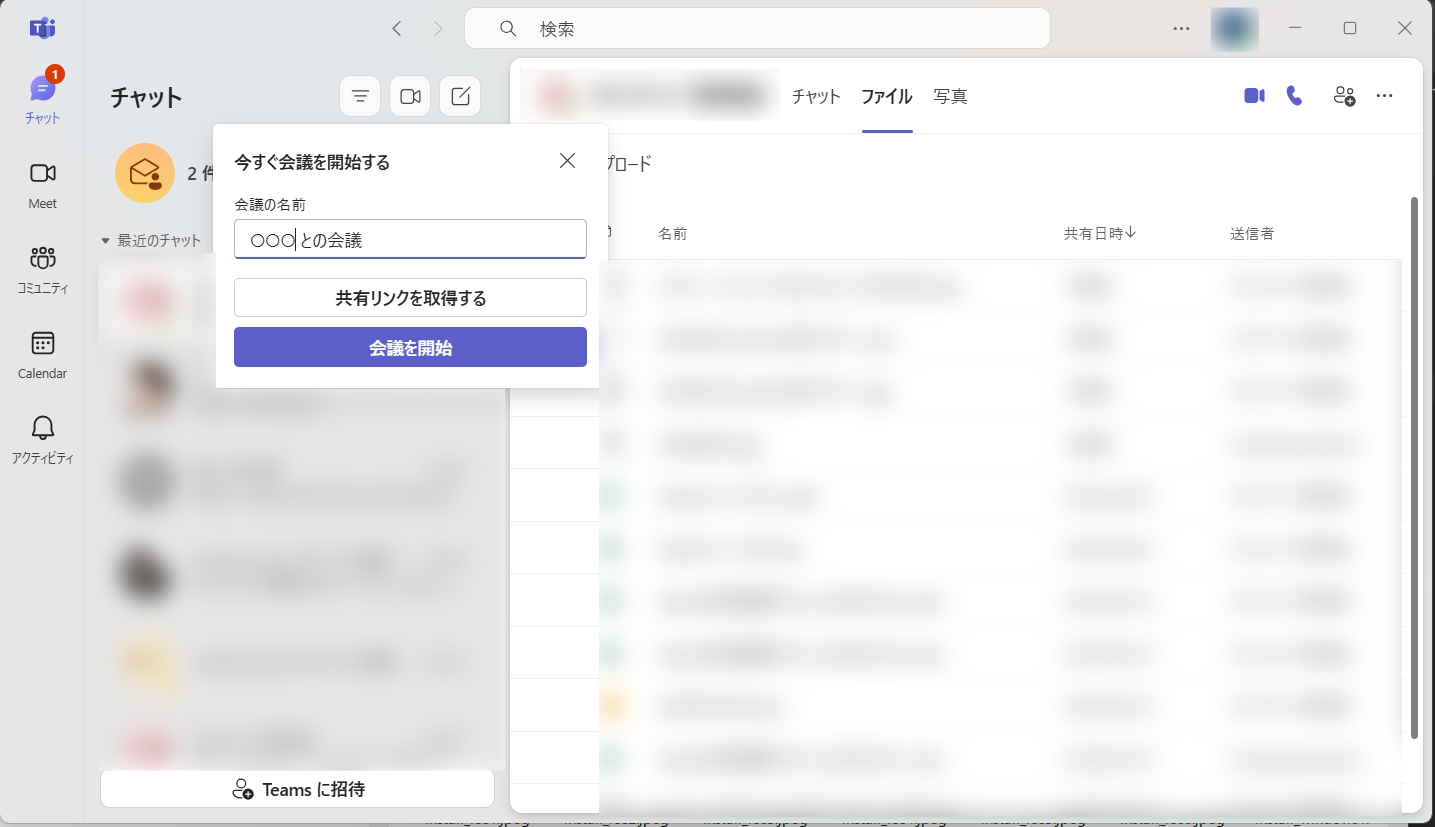
'지금 모임 시작' 화면이 표시되면 '모임 시작'을 눌러 주세요.
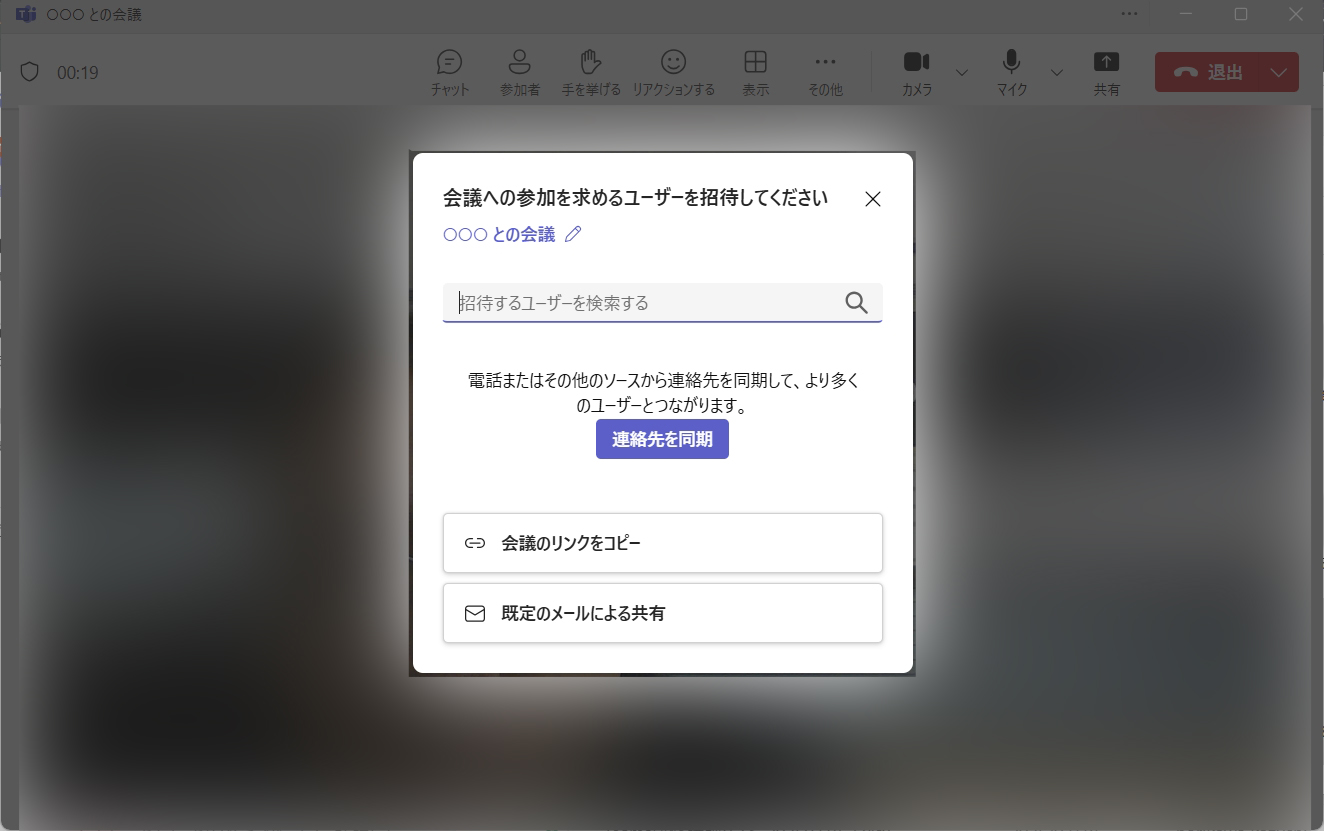
'모임에 참가하도록 사용자를 초대하세요'라는 화면이 나오면 오른쪽의 ×를 눌러 닫아 주세요.
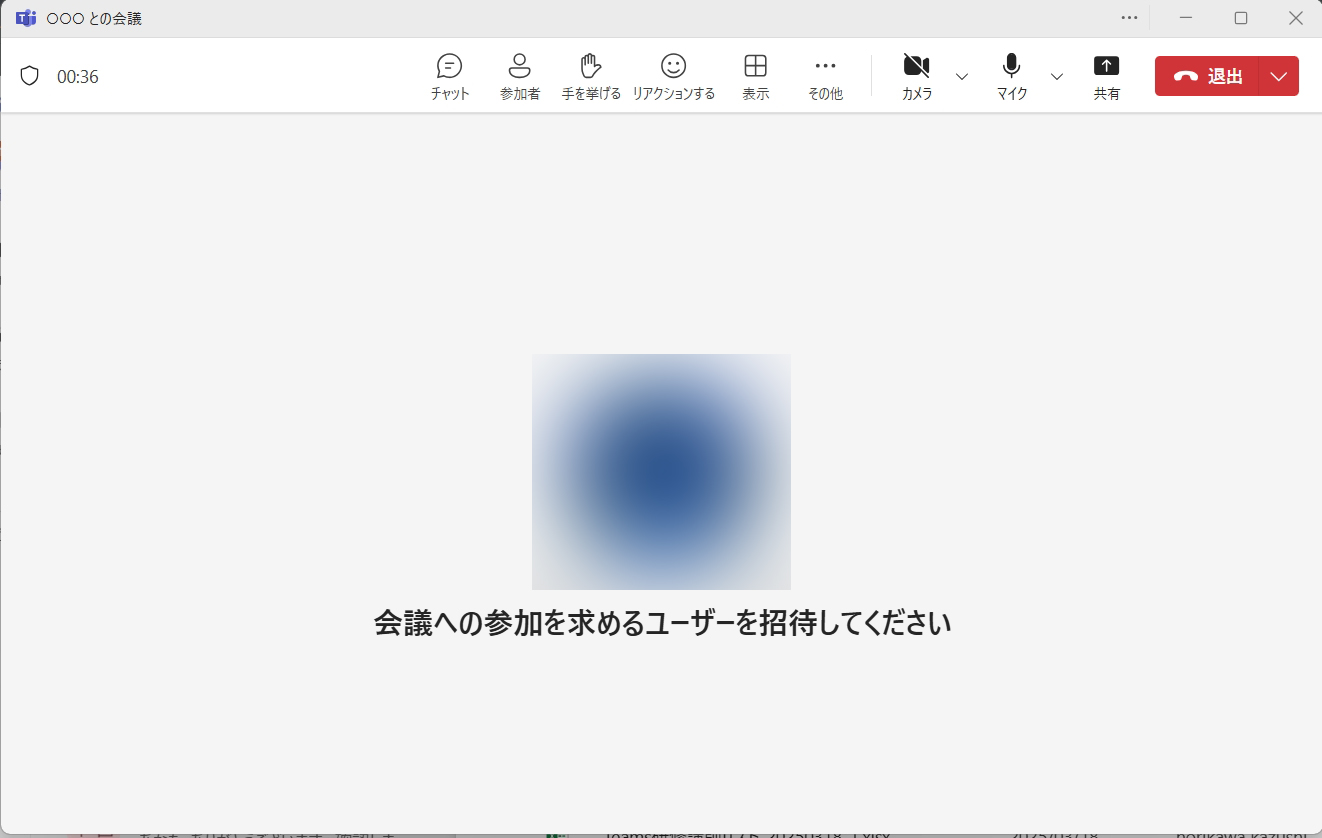
그러면 모임 화면이 열립니다. 오른쪽 위 카메라 아이콘의 오른쪽에 있는 아래쪽 화살표를 눌러 주세요.
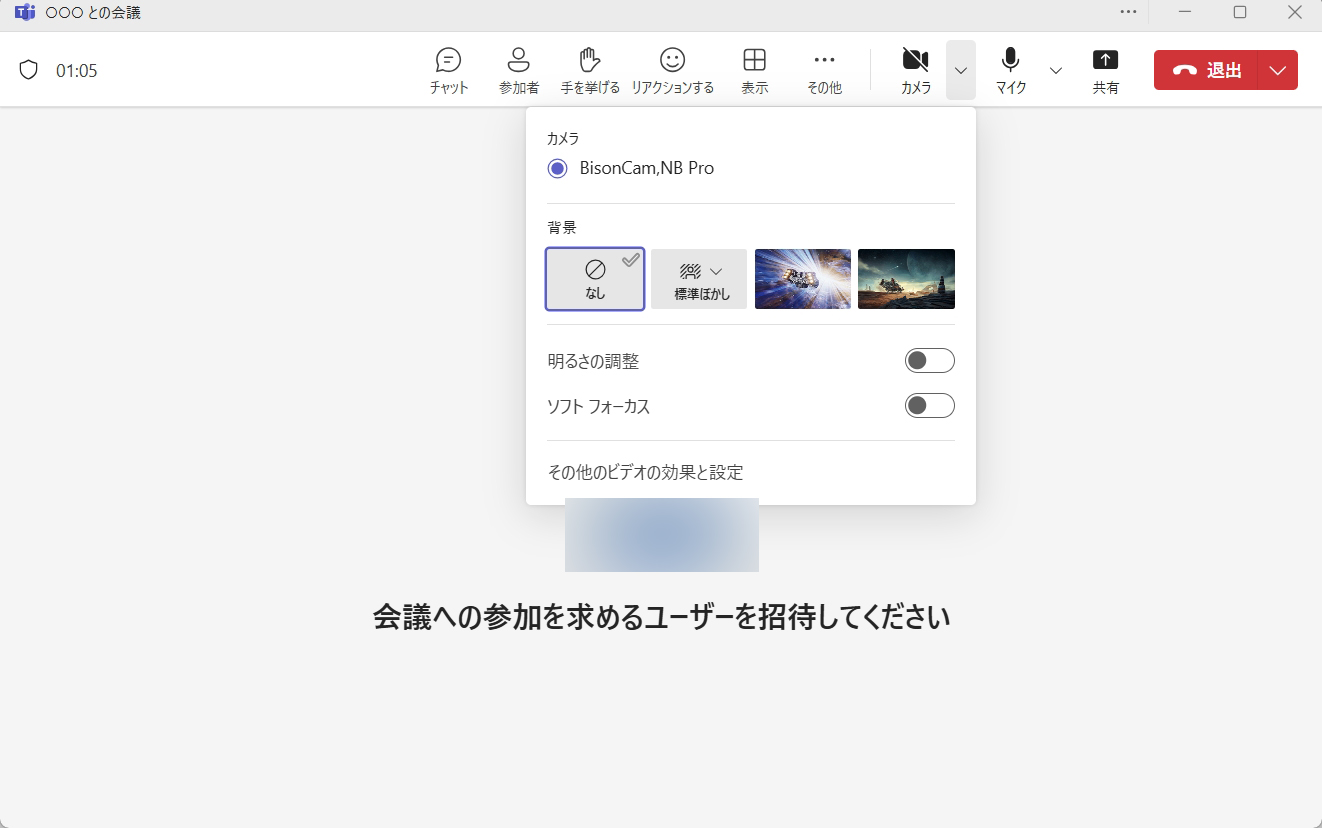
맨 아래의 '기타 비디오 효과 및 설정'을 눌러 주세요.
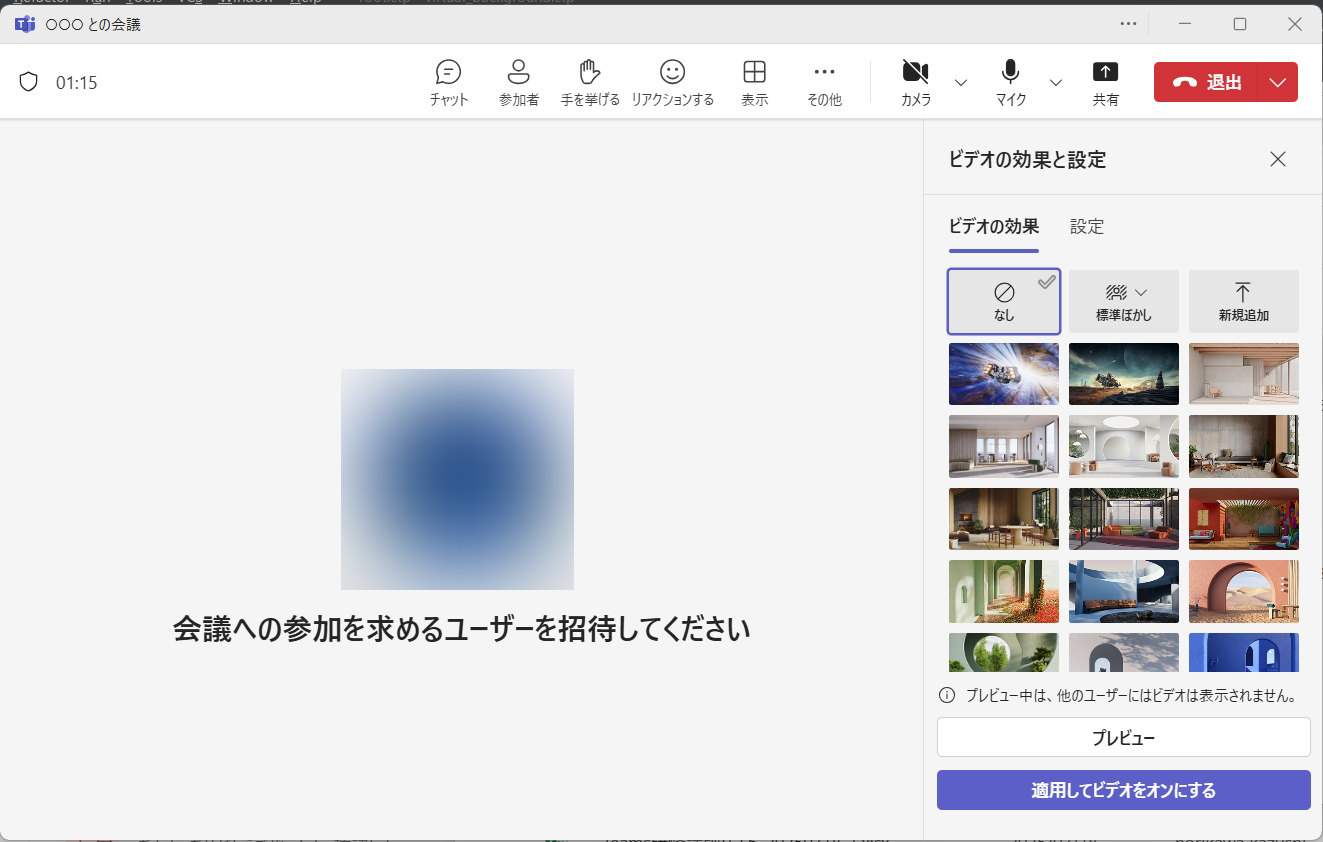
화면 오른쪽에 '비디오 효과 및 설정' 화면이 열리면 원하는 배경을 선택한 후 '적용하고 비디오 켜기'를 눌러 주세요.
※ '미리 보기'를 누르면 미리 볼 수 있습니다.
※ 오른쪽 위의 '새로 추가'에서 원하는 배경 이미지를 사용할 수도 있습니다.
