
VooV Meeting 의 사용법 - 채팅 기록 확인 방법
채팅 기록 확인 방법
수업 중 강사가 채팅으로 보내준 단어나 표현은 수업이 끝난 후에도 VooV Meeting에서 다시 확인할 수 있습니다. 복습에 꼭 활용해 보세요.
'모든 미팅' 열기
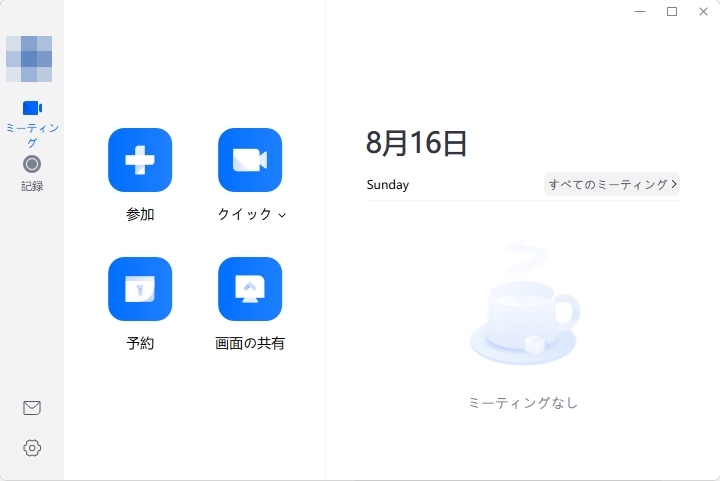
1. VooV Meeting을 실행하여 로그인한 후, 홈 화면 오른쪽에 있는 '모든 미팅'을 눌러 주세요.
지난 수업의 채팅 보기
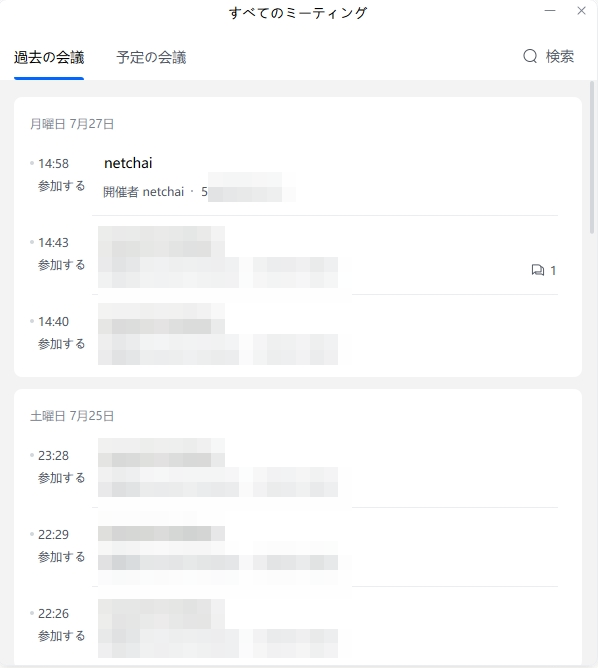
1. '지난 회의' 탭에 지금까지 참가한 레슨(미팅)이 최신순으로 표시됩니다.
2. 채팅 기록이 있는 레슨에는 오른쪽에 말풍선 아이콘과 건수가 표시됩니다. 이 아이콘이 있는 레슨을 눌러 주세요.
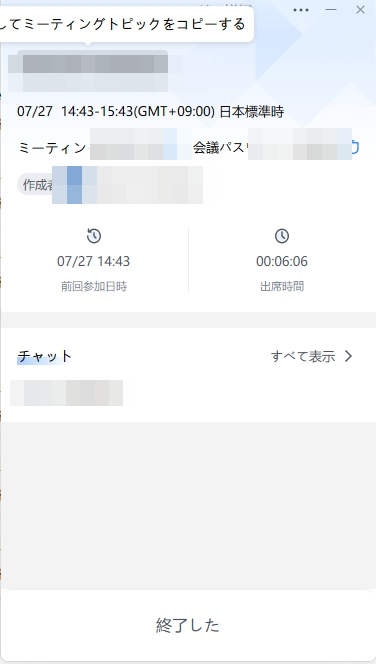
3. 레슨 상세 정보가 표시됩니다. '채팅'란에 있는 '모두 보기'를 눌러 주세요.
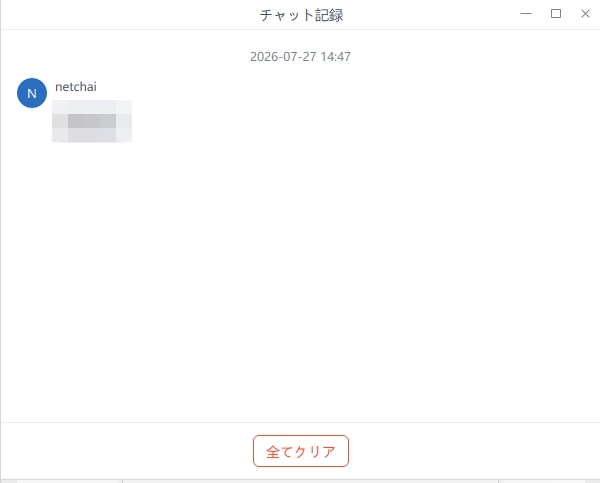
4. '채팅 기록' 화면이 열리며, 레슨 중 채팅 내용을 확인할 수 있습니다.
5. 이전 레슨을 찾고 싶으실 때는 '모든 미팅' 화면 오른쪽 위에 있는 '검색'도 이용하실 수 있습니다.
<주의>
・말풍선 아이콘이 표시되는 것은 수업 중 채팅 송수신이 있었던 미팅뿐입니다.
・채팅 기록은 수업을 수강했을 때와 같은 계정으로 로그인한 경우에 확인하실 수 있습니다.
・「채팅 기록」 화면 아래에 있는 「모두 지우기」를 누르면 해당 수업의 채팅 기록이 삭제되니 주의해 주세요.
