
VooV Meeting 의 사용법 - 설치 방법과 계정 등록 방법
설치 방법과 계정 등록 방법
Windows에 설치
1. 아래의 VooV Meeting 공식 다운로드 페이지를 열고, 'Download' 버튼을 눌러 주세요.
다운로드 페이지 열기공식 사이트 voovmeeting.com이 열립니다
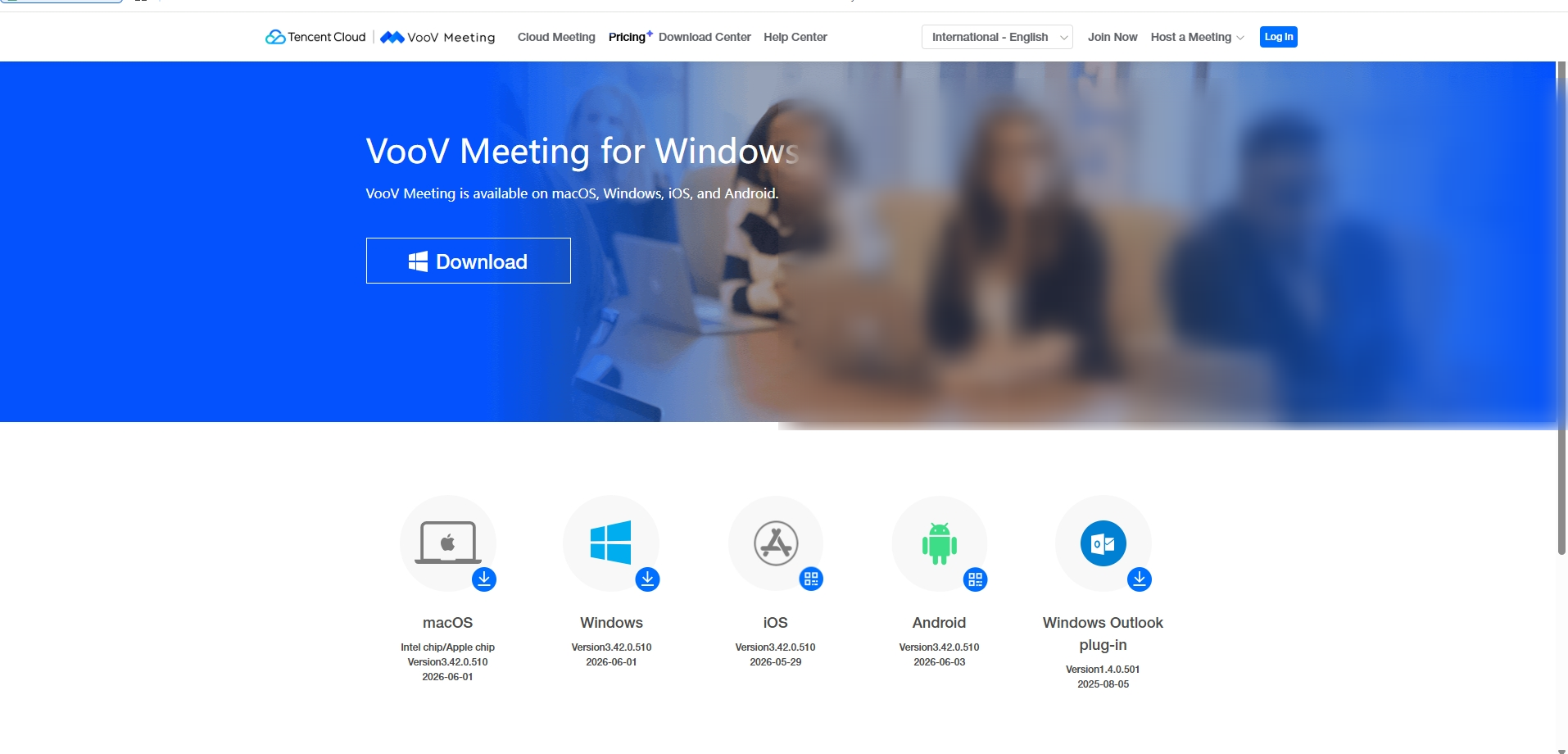
2. 다운로드가 자동으로 시작됩니다. 시작되지 않는 경우, 다음 화면의 'Click here to Download'를 눌러 주세요.

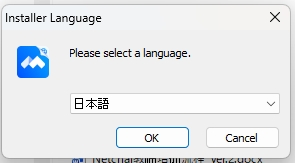
3. 다운로드한 설치 파일을 더블클릭해 주세요. 언어 선택 화면이 나오면 '일본어'를 선택하고 'OK'를 누릅니다.
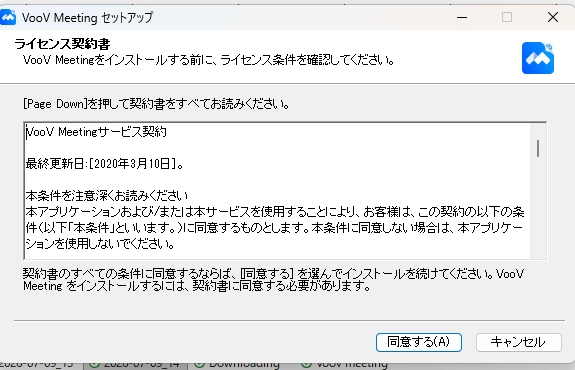
4. 라이선스 계약서가 표시됩니다. 내용을 확인하신 후 '동의함'을 눌러 주세요.
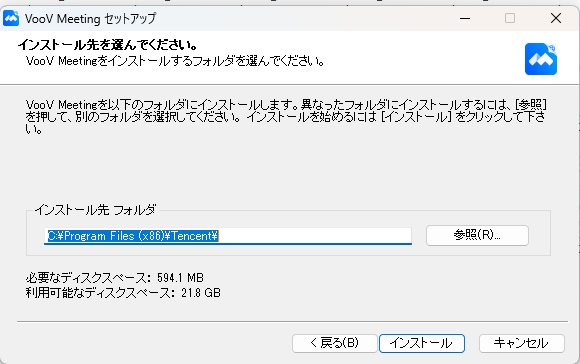
5. 설치 위치 폴더를 선택하는 화면입니다. 보통은 그대로 '설치'를 눌러 주세요.
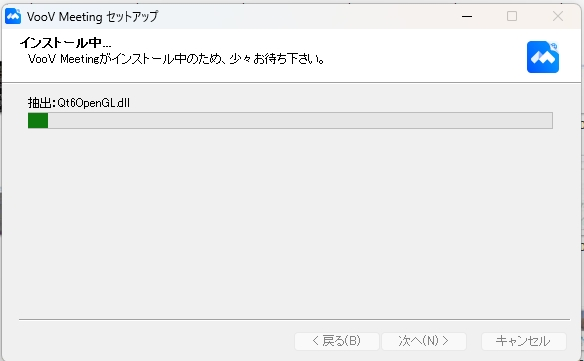
6. 설치가 시작되므로, 끝날 때까지 잠시 기다려 주세요.
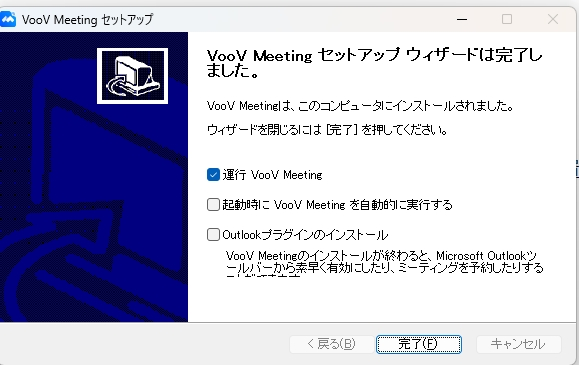
7. '설치 마법사가 완료되었습니다'라고 표시되면 '완료'를 눌러 주세요. VooV Meeting이 실행됩니다.
8. 처음 이용하시는 경우에는 로그인 화면이 표시되므로, 이어서 계정 등록을 진행해 주세요. 계정 등록이 완료되면 아래와 같은 홈 화면이 표시됩니다.

계정 등록 방법은 이쪽
Mac에 설치
1. 아래의 VooV Meeting 공식 다운로드 페이지를 열어 주세요.
다운로드 페이지 열기공식 사이트 voovmeeting.com이 열립니다

2. 페이지 내에서 'macOS'를 선택하여 다운로드해 주세요. 사용 중인 Mac에 맞게 'Apple chip'(M1/M2/M3 등) 또는 'Intel chip'을 선택합니다.
3. 다운로드한 파일을 열고, 화면 안내에 따라 설치해 주세요. 설치가 끝나면 이어서 계정 등록을 진행해 주세요.
계정 등록 방법은 이쪽
iPhone·iPad에 설치
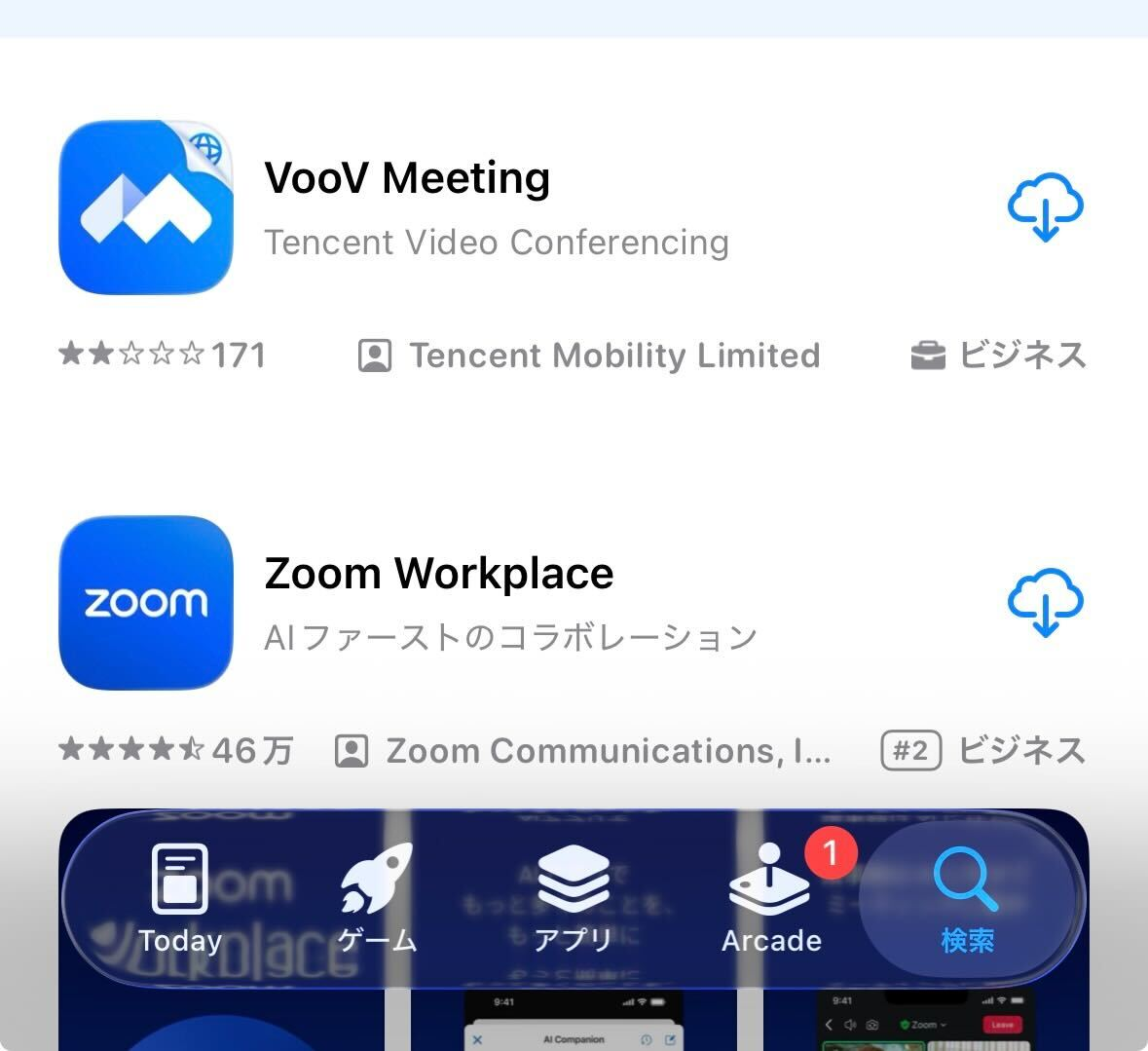
1. App Store를 열고 'VooV Meeting'을 검색하여 설치(받기)해 주세요.
App Store 열기App Store의 VooV Meeting 페이지가 열립니다
2. 설치가 끝나면 '열기'를 눌러 앱을 실행하고, 이어서 계정 등록을 진행해 주세요.
계정 등록 방법은 이쪽
Android에 설치
1. Google Play 스토어를 열고 'VooV Meeting'을 검색하여 설치해 주세요.
Google Play 열기Google Play의 VooV Meeting 페이지가 열립니다
2. 설치가 끝나면 '열기'를 눌러 앱을 실행하고, 이어서 계정 등록을 진행해 주세요.
※ Chromebook 등 Google Play에서 VooV Meeting을 설치할 수 없는 기기를 사용 중이신 경우, 예약 시 수강 도구로 'NetChai Meeting' 또는 'WeChat'을 선택하신 후 수강해 주세요.
계정 등록 방법(공통)
계정 등록은 PC·스마트폰 어느 쪽에서도 같은 절차로 진행할 수 있습니다. 이메일 주소와 해당 이메일로 받는 인증 코드를 사용해 등록합니다. (화면은 스마트폰 예시입니다)
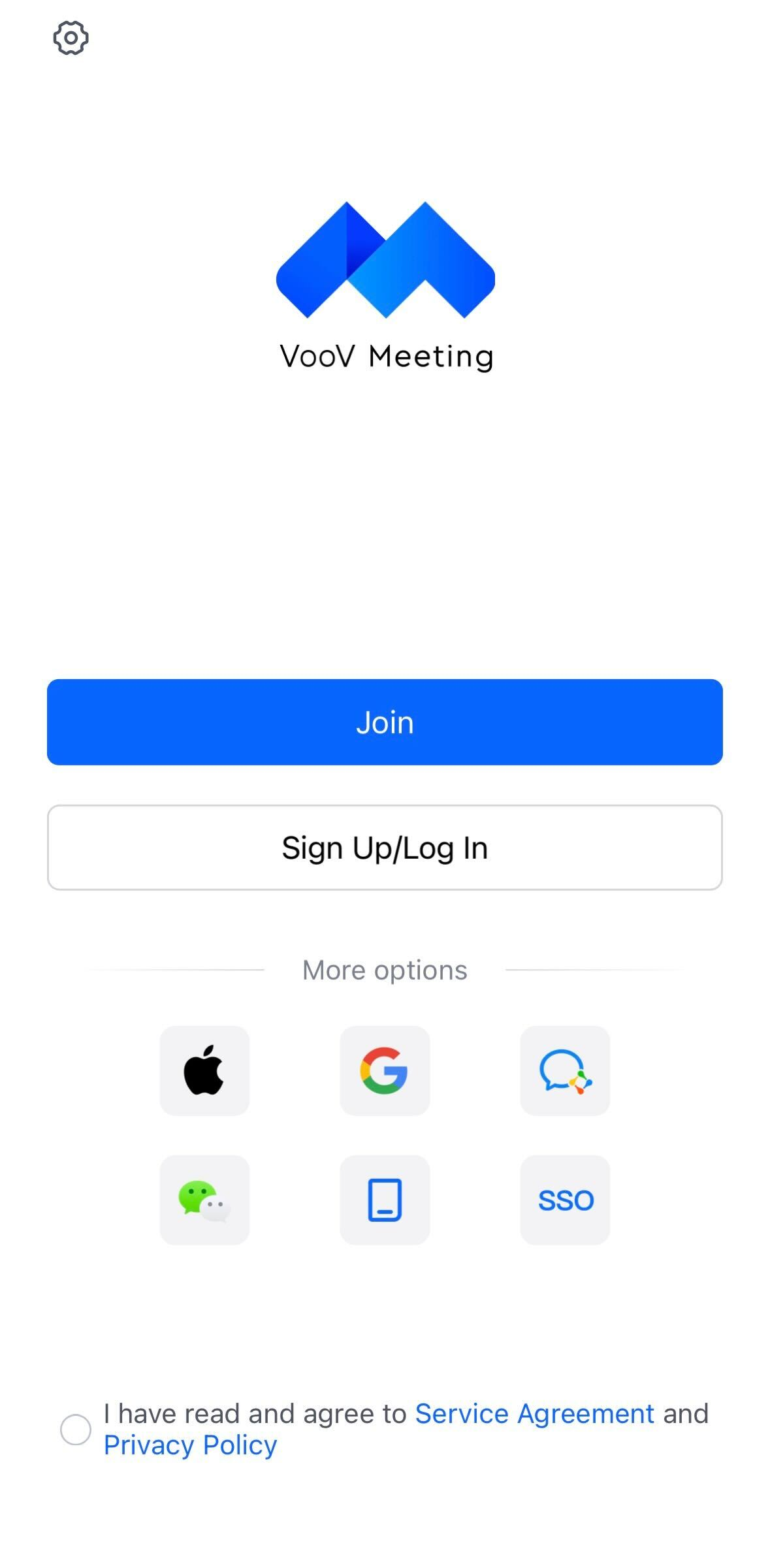
1. 앱을 실행하고 'Sign Up/Log In(등록/로그인)'을 눌러 주세요.
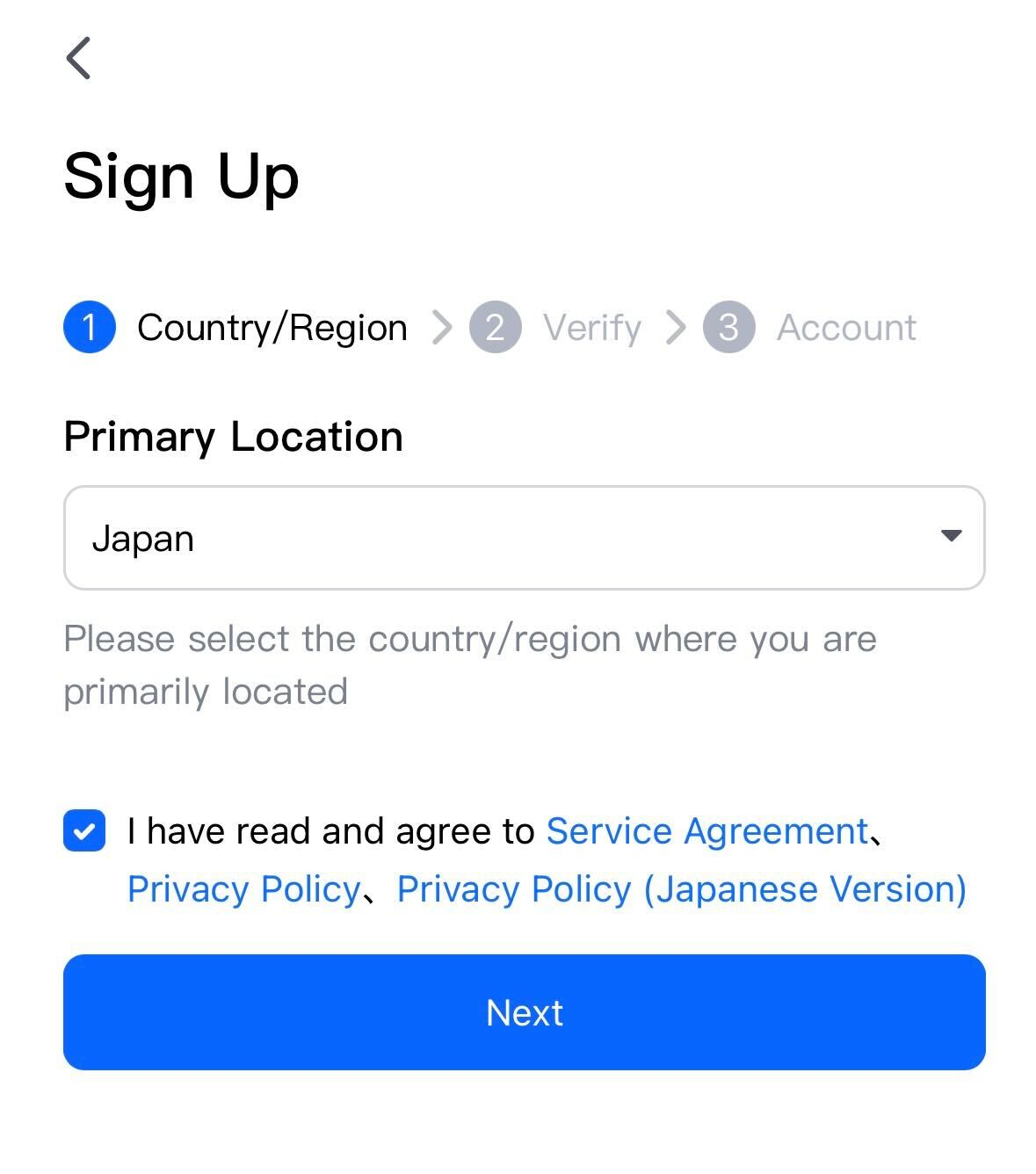
2. 'Sign Up(신규 등록)'으로 진행하여 국가/지역(Country/Region)에서 'Japan(일본)'을 선택하고, 약관 동의 체크박스를 선택한 후 'Next'를 눌러 주세요.
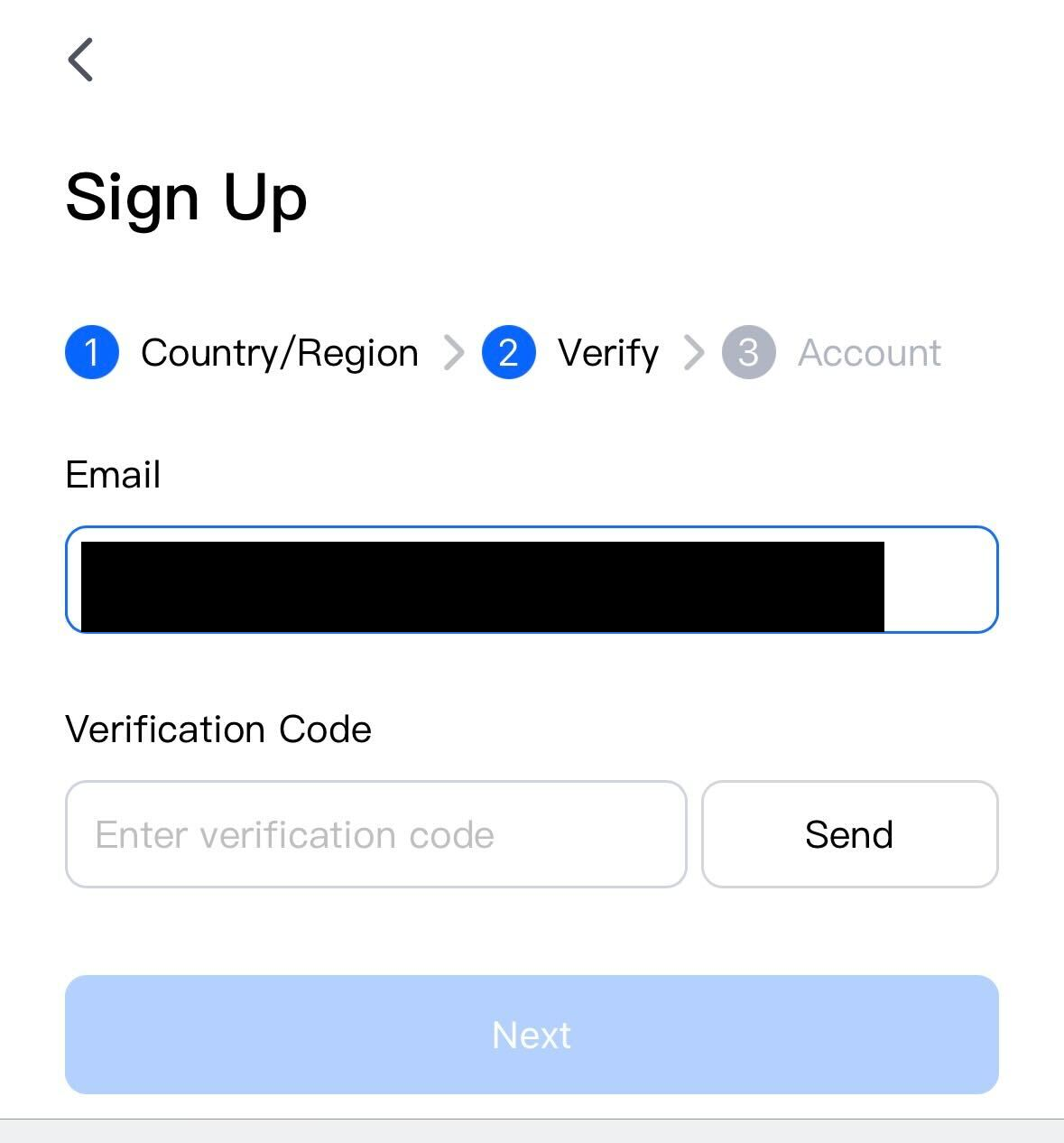
3. 이메일 주소를 입력하고 'Send'를 누르면 해당 이메일로 인증 코드가 도착합니다. 도착한 코드를 'Verification Code'란에 입력하고 'Next'를 눌러 주세요.
(이메일로 오는 것은 비밀번호가 아니라 6자리 숫자 인증 코드입니다. 몇 분을 기다려도 오지 않으면 스팸 메일함도 확인해 주세요.)
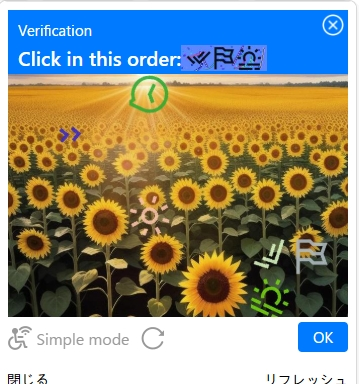
1. 파란색 띠 부분에 'Click in this order:'(이 순서대로 눌러 주세요)라는 문구와 작은 마크 3개가 표시되어 있습니다.
2. 아래 사진 속에 같은 마크가 숨어 있습니다. 'Click in this order:'(이 순서대로 클릭해 주세요)라고 표시된 오른쪽 마크 순서대로, 사진 속 같은 마크를 하나씩 눌러 주세요. 누르면 ①②③ 순서로 번호가 매겨집니다.
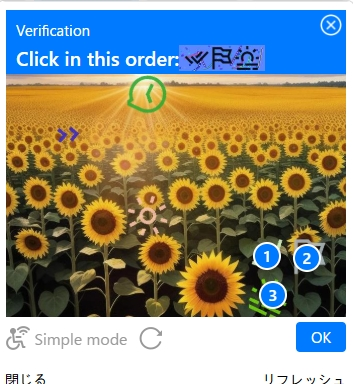
3. 3개를 모두 누르셨다면, 오른쪽 아래의 파란색 'OK' 버튼을 눌러 주세요.
4. 성공하면 그림이 사라지고, 6자리 숫자(인증 코드)가 이메일로 도착합니다.
※ 마크를 찾지 못하실 때는 오른쪽 아래의 '새로고침'을 누르면 다른 그림으로 바뀝니다. 몇 번이든 다시 시도하실 수 있습니다.
※ 드물게 '손잡이를 오른쪽으로 움직여 퍼즐 조각을 맞추는' 다른 유형이 표시되는 경우도 있습니다. 이 경우에는 조각이 빠진 부분에 정확히 겹치는 위치까지 움직인 후 손을 떼 주세요.
※ 몇 분을 기다려도 이메일이 도착하지 않는 경우에는 스팸 메일함을 확인해 주세요.
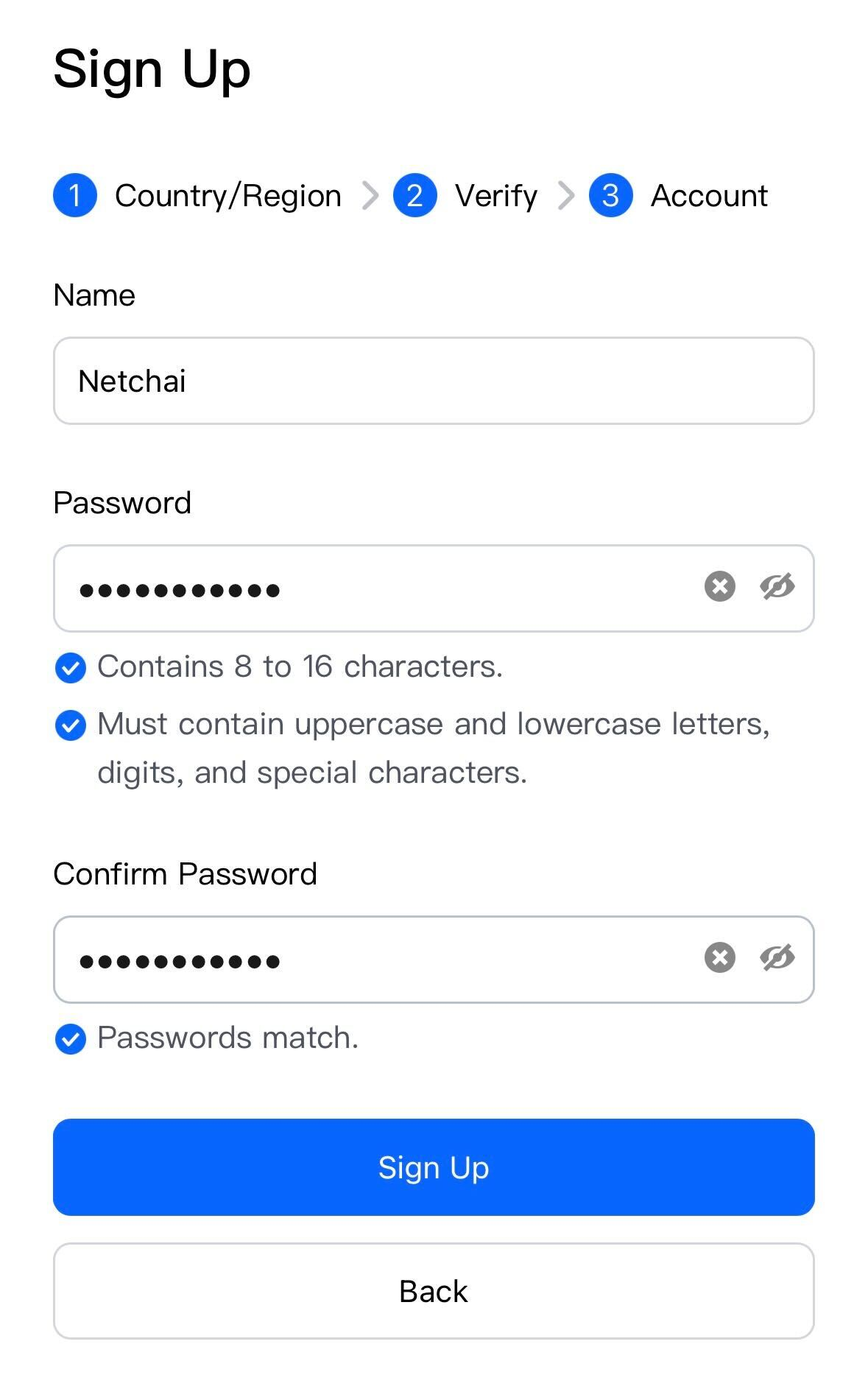
4. 표시 이름(Name)과 비밀번호(Password)를 설정하고 'Sign Up'을 눌러 주세요. 비밀번호는 8~16자로, 대문자·소문자·숫자·기호를 포함해야 합니다.
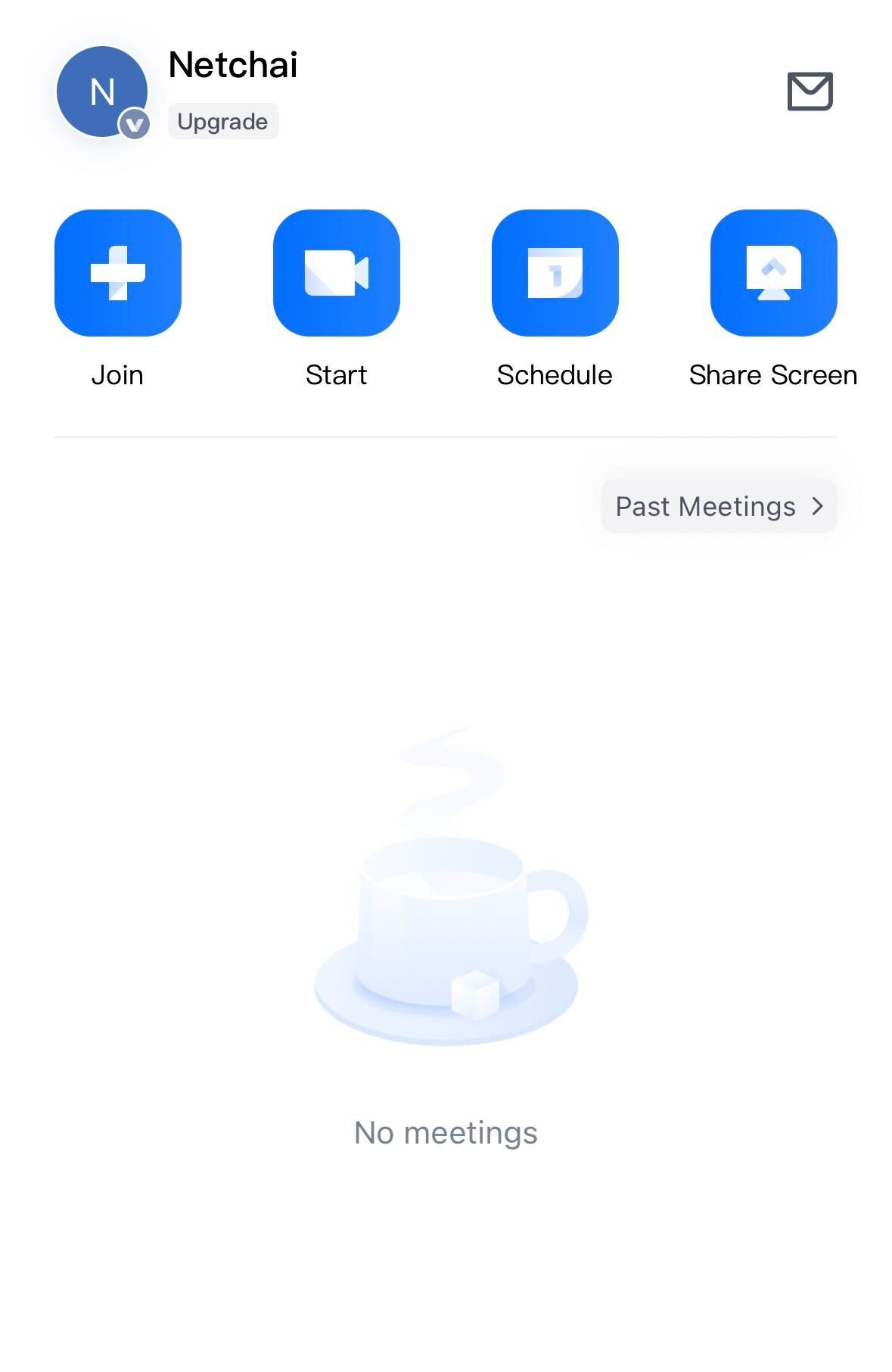
5. 아래와 같은 홈 화면이 표시되면 계정 등록이 완료된 것입니다.
※ VooV Meeting에 표시할 이름(Name)은 NetChai의 사용자명(로그인에 사용하는 이름)으로 설정하시면 강사가 누구인지 알아보기 쉬워 추천드립니다. 실명을 등록하실 필요는 없습니다.
표시 언어를 일본어로 설정하는 방법
VooV Meeting은 일본어 표시를 지원하며, 보통은 사용 중인 PC·스마트폰의 언어 설정에 맞춰 자동으로 일본어로 표시됩니다.
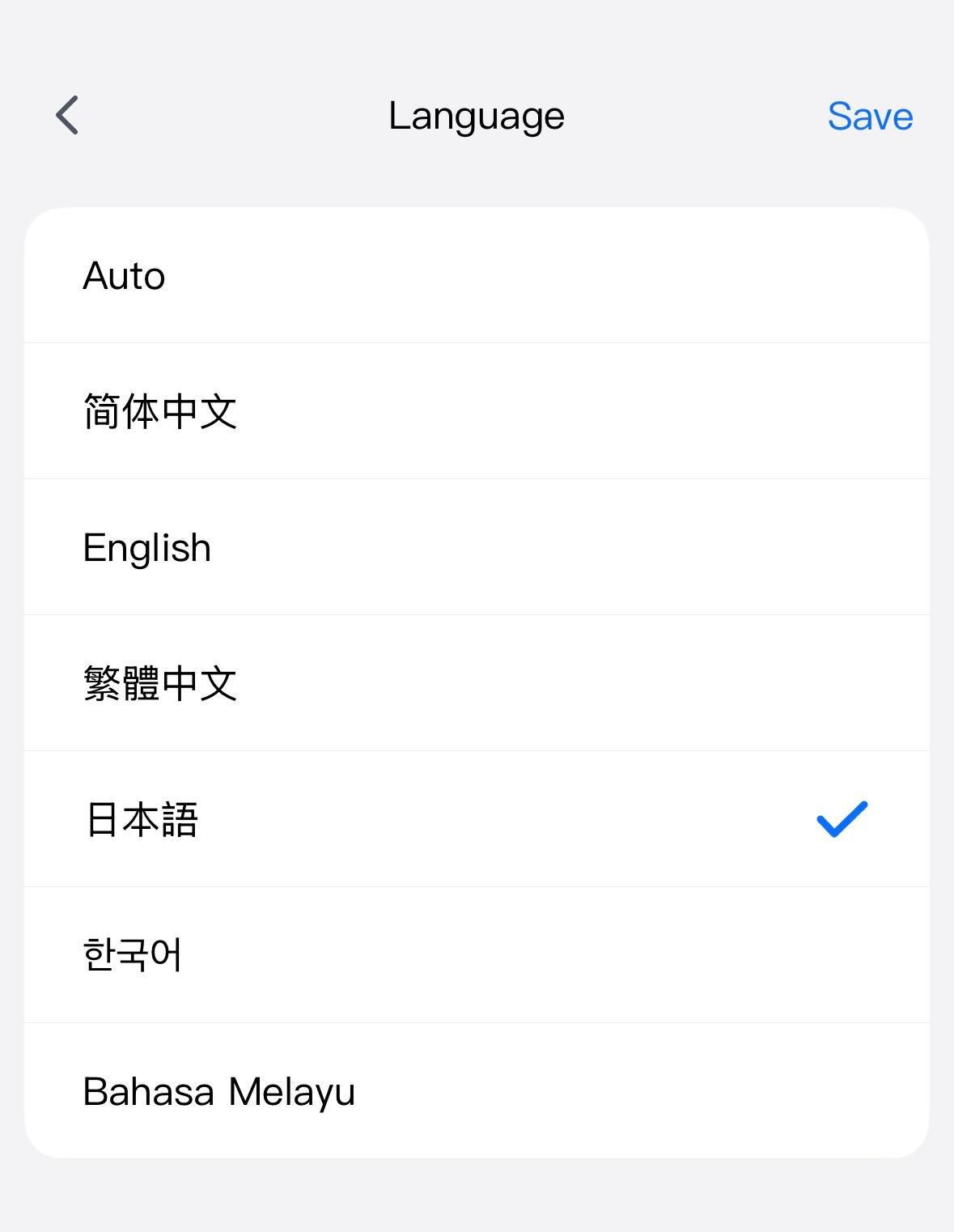
영어나 중국어로 표시되는 경우에는 설정(톱니바퀴 아이콘) → 「일반」(General) → 「언어」(Language)에서 「일본어」를 선택해 주세요. 스마트폰에서는 선택 후 VooV Meeting을 한 번 재시작하면 일본어 표시로 전환됩니다.
설치와 계정 등록이 끝나면 수업 수강 방법을 확인해 주세요.
VooV Meeting으로 레슨 수강하는 방법은 이쪽
