
VooV Meeting 의 사용법 - 마이크・스피커 조정 방법
마이크・스피커 조정 방법
설정 화면 열기(컴퓨터)
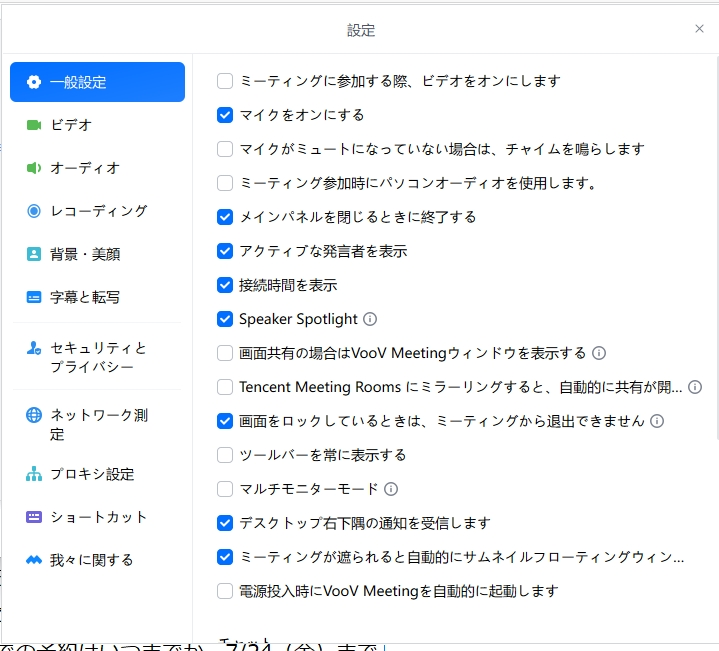
1. VooV Meeting을 실행하여 로그인한 후 홈 화면의 설정(톱니바퀴 아이콘)을 눌러 주세요.
2. 설정 화면이 열리면 왼쪽 메뉴에서 「오디오」를 선택해 주세요. 스피커와 마이크를 설정・테스트할 수 있습니다.
스피커 선택과 테스트
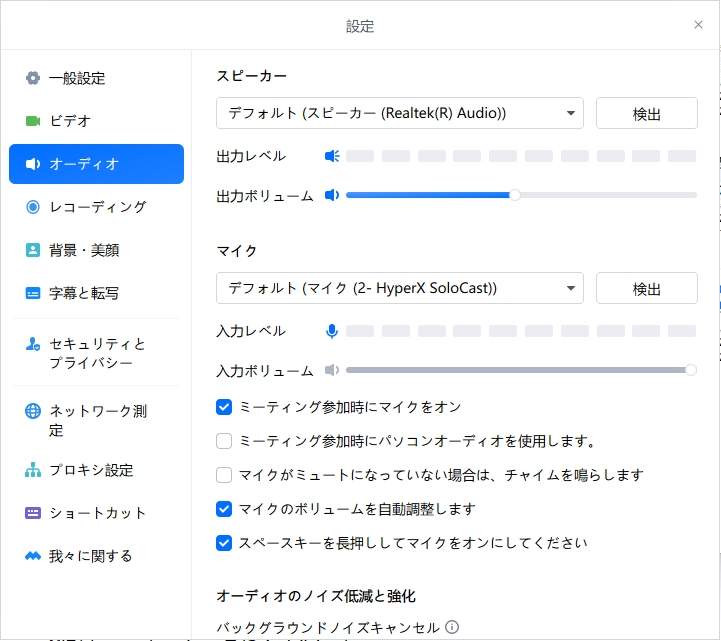
1. 「스피커」 항목에서 사용할 스피커(또는 이어폰・헤드폰)를 선택해 주세요.
2. 「감지」 버튼을 누르면 테스트 음이 재생됩니다. 소리가 들리면 정상입니다. 들리지 않는 경우에는 다른 기기를 선택하여 다시 시도해 주세요.
3. 소리가 작거나 클 때는 「출력 볼륨」 슬라이더로 조정해 주세요.
마이크 선택과 테스트
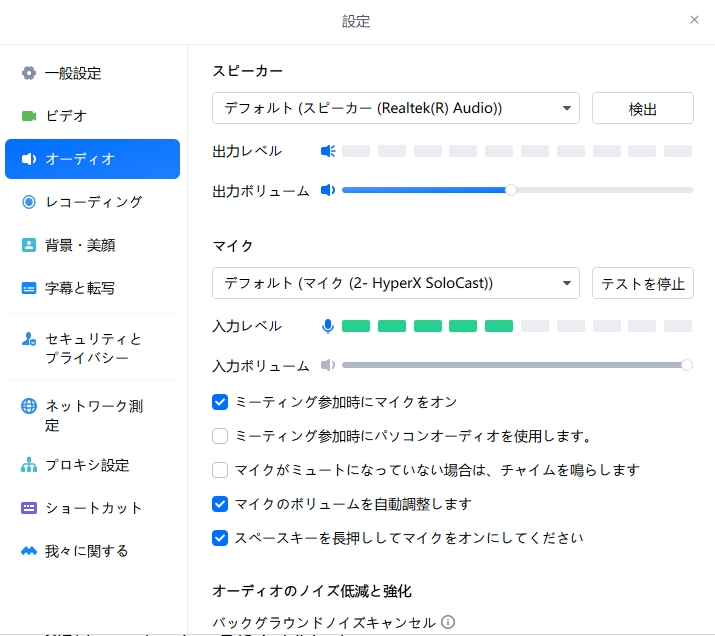
1. 「마이크」 항목에서 사용할 마이크를 선택해 주세요.
2. 「감지」 버튼을 누르고 마이크에 대고 말하면 「입력 레벨」이 초록색으로 반응합니다. 반응이 있으면 정상입니다. 확인하셨으면 「테스트 중지」를 눌러 주세요. 반응이 없는 경우에는 다른 기기를 선택하여 다시 시도해 주세요.
3. 목소리가 작다는 말을 들으시는 경우에는 「입력 볼륨」으로 조정해 주세요(「마이크 볼륨 자동 조정」에 체크되어 있으면 자동으로 조정됩니다).
레슨 중에 조정하기
1. 화면 아래(맨 왼쪽)의 마이크 아이콘으로 음소거를 켜고 끌 수 있습니다. 강사에게 목소리가 전달되지 않을 때는 먼저 음소거로 되어 있지 않은지 확인해 주세요.
2. 마이크 아이콘 옆의 화살표(^)를 누르면 레슨 중에도 마이크・스피커를 전환하거나 오디오 설정 화면을 열 수 있습니다.
스마트폰으로 수강하실 때의 주의점
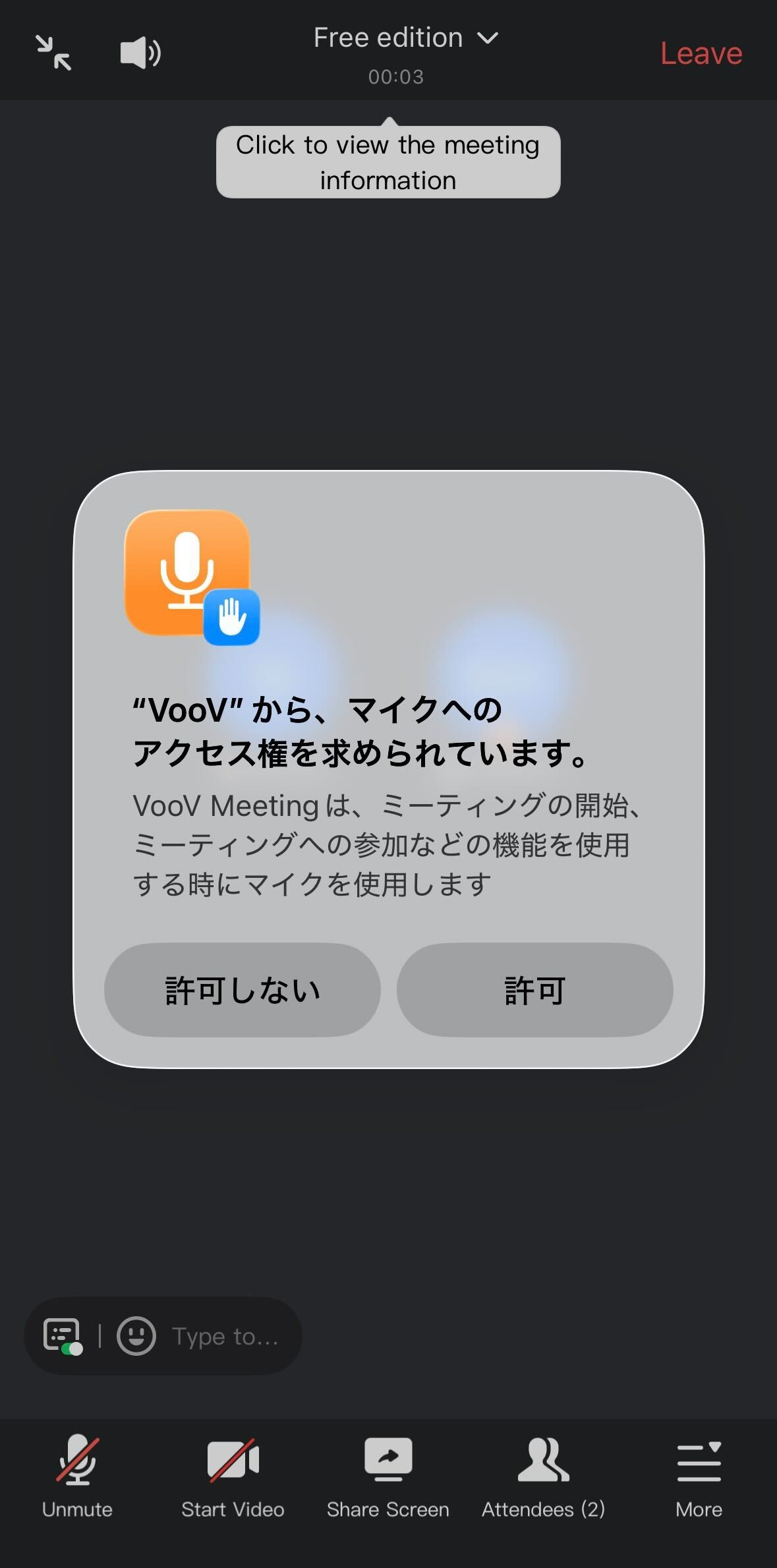
1. 스마트폰으로 레슨에 입장하면 VooV Meeting이 자동으로 음성에 연결됩니다. 처음 사용하실 때는 「"VooV"에서 마이크에 접근하려고 합니다」라는 확인 화면이 표시되므로 반드시 「허용」을 선택해 주세요. 「허용 안 함」을 선택하시면 목소리가 강사에게 전달되지 않습니다.
2. 화면 아래의 마이크(음소거) 아이콘으로 음소거를 켜고 끌 수 있습니다. 강사에게 목소리가 전달되지 않을 때는 먼저 음소거로 되어 있지 않은지 확인해 주세요.
컴퓨터・스마트폰 자체의 설정
VooV Meeting 안에서 올바른 기기를 선택했더라도 컴퓨터나 스마트폰 자체의 설정에서 마이크・카메라가 차단되어 있으면 사용할 수 없습니다. 「감지」를 눌러도 입력 레벨이 전혀 반응하지 않는 경우에는 이쪽을 확인해 주세요.
<Windows 11>
1. 「시작」→「설정」→「개인 정보 및 보안」→「앱 권한」→「마이크」를 엽니다.
2. 「마이크 액세스」가 켜져 있는지 확인해 주세요.
3. 「앱에서 마이크에 액세스하도록 허용」이 켜져 있는지 확인해 주세요.
4. 「데스크톱 앱에서 마이크에 액세스하도록 허용」이 켜져 있는지 확인해 주세요. VooV Meeting은 여기에 포함됩니다.
5. 카메라도 마찬가지로 「설정」→「개인 정보 및 보안」→「카메라」에서 「카메라 액세스」와 「앱에서 카메라에 액세스하도록 허용」을 켜 주세요.
<Windows 10>
1. 「시작」→「설정」→「개인 정보」→「마이크」를 엽니다.
2. 「이 장치의 마이크 액세스」가 켜져 있는지 확인해 주세요.
3. 「앱에서 마이크에 액세스하도록 허용」이 켜져 있는지 확인해 주세요.
4. 「데스크톱 앱에서 마이크에 액세스하도록 허용」이 켜져 있는지 확인해 주세요.
5. 카메라도 마찬가지로 「설정」→「개인 정보」→「카메라」에서 켜 주세요.
<Mac>
1. Apple 메뉴에서 「시스템 설정」을 선택합니다.
2. 사이드바의 「개인 정보 보호 및 보안」을 선택합니다.
3. 「마이크」를 선택하고 VooV Meeting(텐센트 미팅)을 켭니다.
4. 같은 방법으로 「카메라」도 켭니다.
<iPhone・iPad>
1. 「설정」→「개인정보 보호 및 보안」을 엽니다.
2. 「마이크」를 탭하고 VooV Meeting을 켭니다.
3. 같은 방법으로 「카메라」도 켭니다.
※카메라를 사용 중일 때는 화면 위에 초록색, 마이크만 사용 중일 때는 주황색 표시가 나타납니다. 레슨 중에 둘 다 표시되지 않는 경우에는 카메라・마이크가 작동하지 않는 것입니다.
<Android>
1. 기기의 「설정」→「앱」에서 VooV Meeting을 선택합니다.
2. 「권한」을 열고 「마이크」와 「카메라」를 허용으로 설정해 주세요.
소리가 들리지 않거나 내 목소리가 전달되지 않을 때
다음 사항을 순서대로 확인해 주세요.
1. 본인이 음소거로 되어 있지 않은지(화면 아래의 마이크 아이콘을 확인해 주세요).
2. 컴퓨터・스마트폰 자체의 음량이 너무 작거나 음소거로 되어 있지 않은지.
3. 오디오 설정에서 올바른 스피커・마이크가 선택되어 있는지(이어폰을 사용하시는 경우 이어폰이 선택되어 있는지).
4. 블루투스 이어폰을 사용하시는 경우 이어폰이 올바르게 연결되어 있는지.
5. 다른 앱(Zoom・Teams 등)이 마이크를 계속 사용하고 있지 않은지. 사용 중인 앱을 종료한 후 다시 시도해 주세요.
6. 그래도 해결되지 않으면 VooV Meeting을 한 번 종료했다가 다시 열거나, 컴퓨터・스마트폰을 재시작해 주세요.
7. 컴퓨터・스마트폰 자체의 설정에서 VooV Meeting에 마이크・카메라 사용이 허용되어 있는지 확인해 주세요.
컴퓨터・스마트폰 자체의 설정은 여기를 참고해 주세요
8. 영상이 나오지 않는 경우에는 컴퓨터 카메라의 렌즈 커버(셔터)가 닫혀 있지 않은지, 화면 아래의 비디오 아이콘이 꺼져 있지 않은지도 확인해 주세요. Windows의 카메라는 동시에 한 개의 앱에서만 사용할 수 있으므로, 다른 통화 앱을 종료한 후 VooV Meeting을 다시 열어 주세요.
해결되지 않는 경우에는 「예약 목록・최근 이력」의 메시지 기능으로 사무국에 연락해 주세요.
