
VooV Meetingの使い方 - マイク・スピーカーの調整方法
マイク・スピーカーの調整方法
設定画面を開く(パソコン)
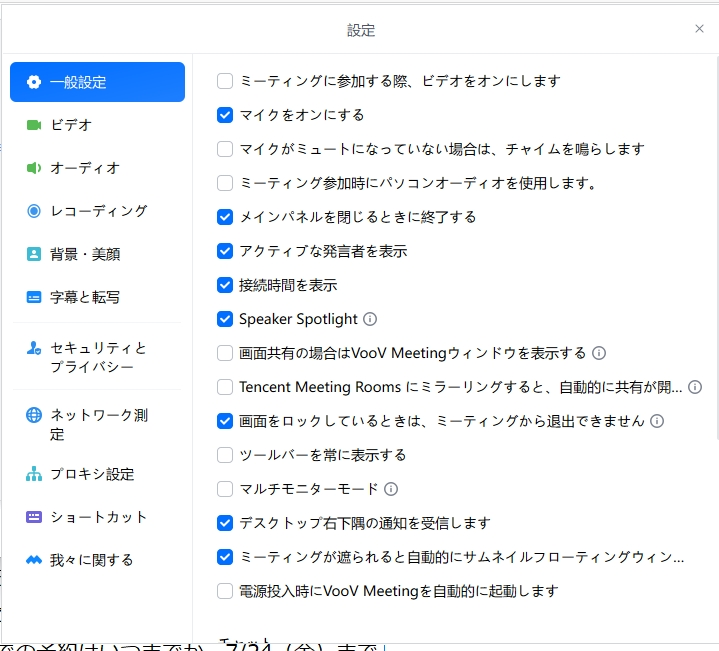
1.VooV Meetingを立ち上げてログインし、ホーム画面の設定(歯車アイコン)を押して下さい。
2.設定画面が開いたら、左側のメニューから「オーディオ」を選択して下さい。スピーカーとマイクの設定・テストができます。
スピーカーの選択とテスト
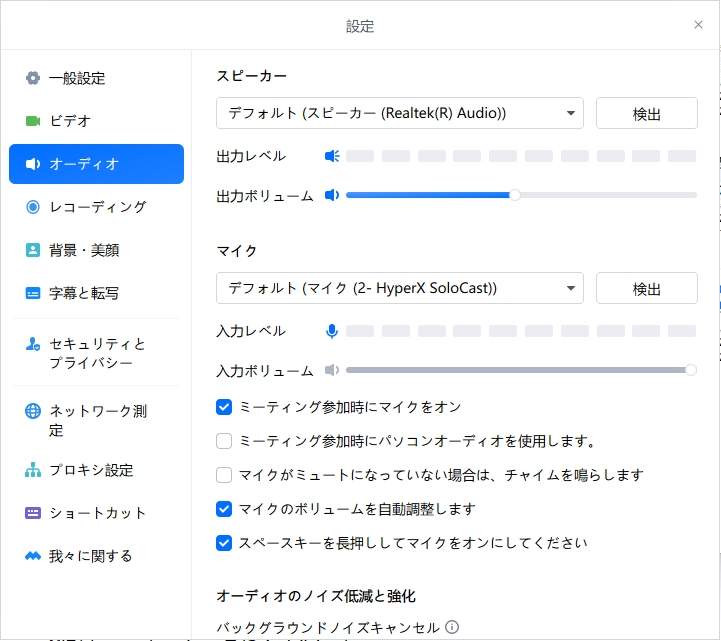
1.「スピーカー」の欄で、使用するスピーカー(またはイヤホン・ヘッドホン)を選んで下さい。
2.「検出」ボタンを押すとテスト音が再生されます。音が聞こえれば正常です。聞こえない場合は、別の機器を選んで再度お試し下さい。
3.音が小さい・大きい場合は、「出力ボリューム」のスライダーで調整して下さい。
マイクの選択とテスト
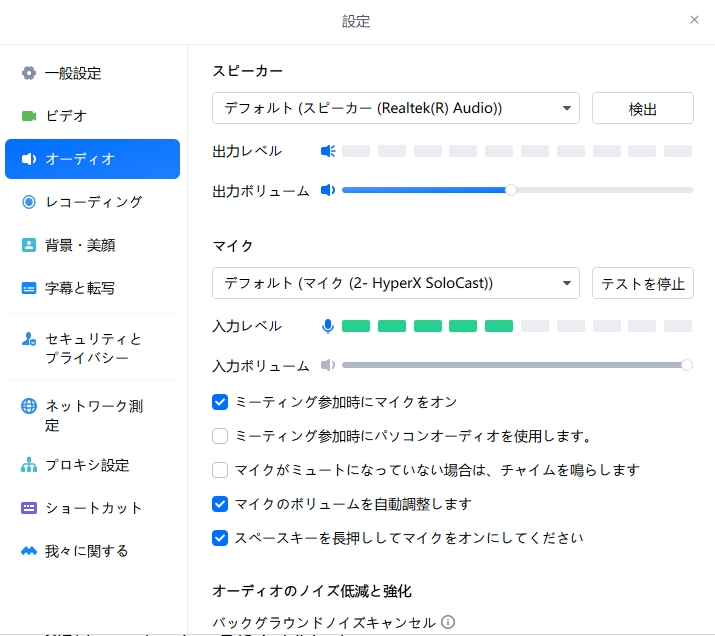
1.「マイク」の欄で、使用するマイクを選んで下さい。
2.「検出」ボタンを押してマイクに向かって話すと、「入力レベル」が緑色に反応します。反応があれば正常です。確認できたら「テストを停止」を押して下さい。反応がない場合は、別の機器を選んで再度お試し下さい。
3.声が小さいと言われる場合は「入力ボリューム」で調整して下さい(「マイクのボリュームを自動調整します」にチェックが入っていると自動で調整されます)。
レッスン中に調整する
1.画面下(左端)のマイクのアイコンで、ミュート(消音)のオン・オフを切り替えられます。講師に声が届かないときは、まずミュートになっていないかご確認下さい。
2.マイクのアイコンの横にある矢印(^)を押すと、レッスン中でもマイク・スピーカーの切り替えやオーディオ設定画面を開くことができます。
スマートフォンでご受講の場合の注意点
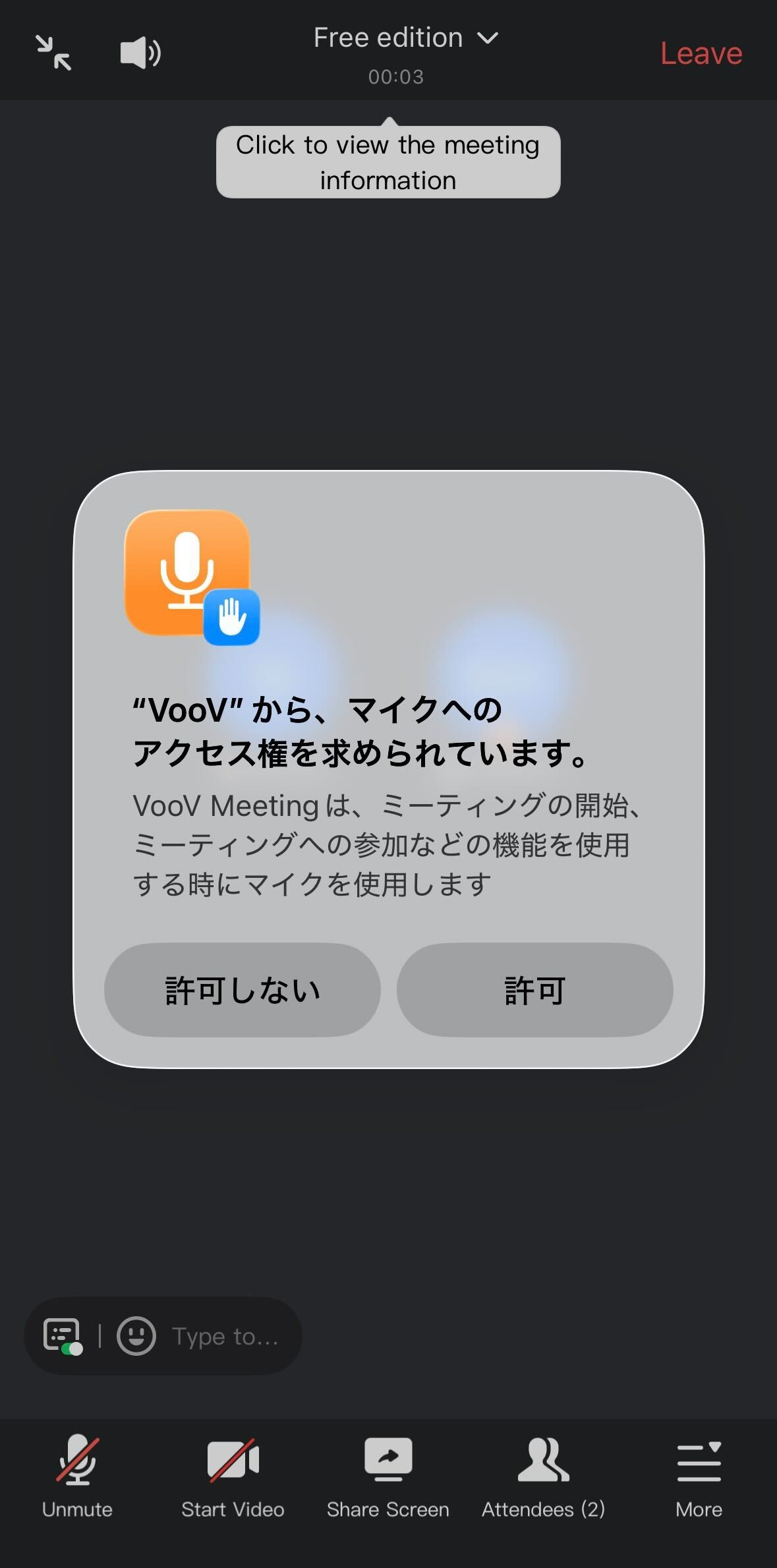
1.スマートフォンでレッスンに入室すると、VooV Meetingが自動的に音声に接続します。初めて使うときは「“VooV”から、マイクへのアクセス権を求められています」という確認が表示されますので、必ず「許可」を選んで下さい。「許可しない」を選ぶと、こちらの声が講師に届きません。
2.画面下のマイク(ミュート)のアイコンで、消音のオン・オフを切り替えられます。講師に声が届かないときは、まずミュートになっていないかご確認下さい。
パソコン・スマートフォン本体の設定
VooV Meetingの中で正しい機器を選んでいても、パソコンやスマートフォン本体の設定でマイク・カメラがブロックされていると使えません。「検出」を押しても入力レベルがまったく反応しない場合は、こちらをご確認下さい。
<Windows 11>
1.「スタート」→「設定」→「プライバシーとセキュリティ」→「アプリのアクセス許可」→「マイク」を開きます。
2.「マイク アクセス」がオンになっていることをご確認下さい。
3.「アプリがマイクにアクセスできるようにする」がオンになっていることをご確認下さい。
4.「デスクトップ アプリがマイクにアクセスできるようにする」がオンになっていることをご確認下さい。VooV Meetingはこちらに含まれます。
5.カメラも同じように、「設定」→「プライバシーとセキュリティ」→「カメラ」で「カメラ アクセス」と「アプリがカメラにアクセスできるようにする」をオンにして下さい。
<Windows 10>
1.「スタート」→「設定」→「プライバシー」→「マイク」を開きます。
2.「このデバイスのマイク アクセス」がオンになっていることをご確認下さい。
3.「アプリによるマイクへのアクセスを許可する」がオンになっていることをご確認下さい。
4.「デスクトップ アプリによるマイクへのアクセスを許可する」がオンになっていることをご確認下さい。
5.カメラも同じように、「設定」→「プライバシー」→「カメラ」でオンにして下さい。
<Mac>
1.アップルメニューから「システム設定」を選びます。
2.サイドバーの「プライバシーとセキュリティ」を選びます。
3.「マイク」を選び、VooV Meeting(腾讯会议)をオンにします。
4.同じように「カメラ」もオンにします。
<iPhone・iPad>
1.「設定」→「プライバシーとセキュリティ」を開きます。
2.「マイク」をタップし、VooV Meetingをオンにします。
3.同じように「カメラ」もオンにします。
※カメラを使用しているときは画面の上に緑色、マイクだけを使用しているときはオレンジ色の印が表示されます。レッスン中にどちらも表示されていない場合は、カメラ・マイクが動いていません。
<Android>
1.本体の「設定」→「アプリ」から VooV Meeting を選びます。
2.「権限」を開き、「マイク」と「カメラ」を許可にして下さい。
音が聞こえない・こちらの声が届かないときは
次の点を順番にご確認下さい。
1.自分がミュート(消音)になっていないか(画面下のマイクのアイコンをご確認下さい)。
2.パソコン・スマートフォン本体の音量が小さすぎたり、消音になっていないか。
3.オーディオ設定で正しいスピーカー・マイクが選択されているか(イヤホンを使う場合はイヤホンが選択されているか)。
4.Bluetoothイヤホンをお使いの場合は、イヤホンが正しく接続されているか。
5.他のアプリ(Zoom・Teams等)がマイクを使用したままになっていないか。使用中のアプリを終了してからもう一度お試し下さい。
6.それでも直らない場合は、VooV Meetingを一度終了して開き直すか、パソコン・スマートフォンを再起動して下さい。
7.パソコン・スマートフォン本体の設定で、VooV Meetingにマイク・カメラの使用が許可されているかご確認下さい。
パソコン・スマートフォン本体の設定はこちら
8.映像が映らない場合は、パソコンのカメラのレンズカバー(シャッター)が閉じていないか、画面下のビデオのアイコンがオフになっていないかもご確認下さい。Windowsのカメラは同時に1つのアプリでしか使えないため、他の通話アプリを終了してからVooV Meetingを開き直して下さい。
解決しない場合は、「予約一覧・直近履歴」のメッセージ機能で事務局までご連絡下さい。
